01 · 창작과 영상 제작 / 감정과 동기
사전적 정의 : 감정과 느낌
재미 [명사]
아기자기하게 즐거운 기분이나 느낌.
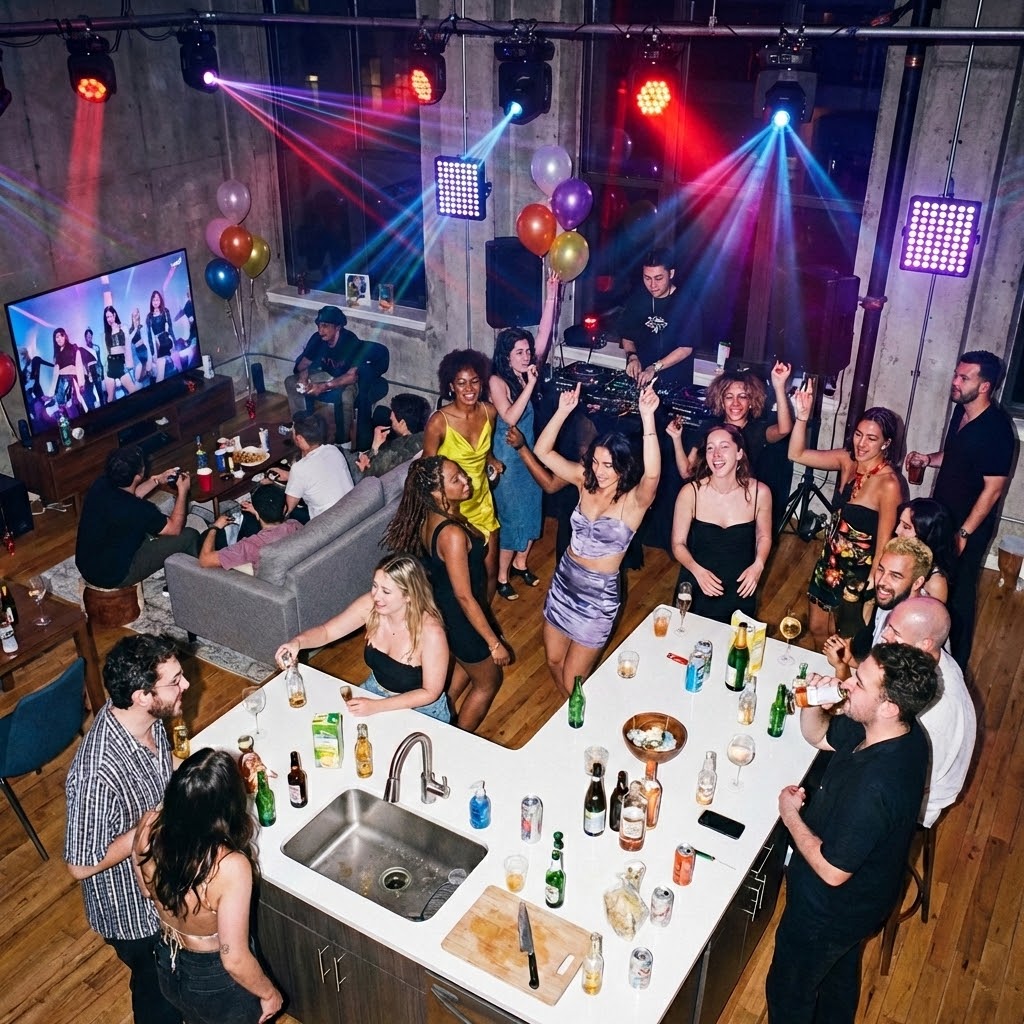
일상 속 재미의 예시
좋아하는 음악을 들을 때 저절로 몸이 움직이는 것
게임을 하다가 시간 가는 줄 모르는 것
흥미로운 이야기를 들으며 귀를 기울이게 되는 것
02 / 115
01 · 창작과 영상 제작 / 감정과 동기
심리학적 정의 : 내재적 동기
내재적 동기 (Intrinsic Motivation)
— Deci & Ryan, 자기결정이론 (Self-Determination Theory)
외부의 보상 없이 활동 그 자체가 보상이 되는 상태.
몰입(Flow)의 예시
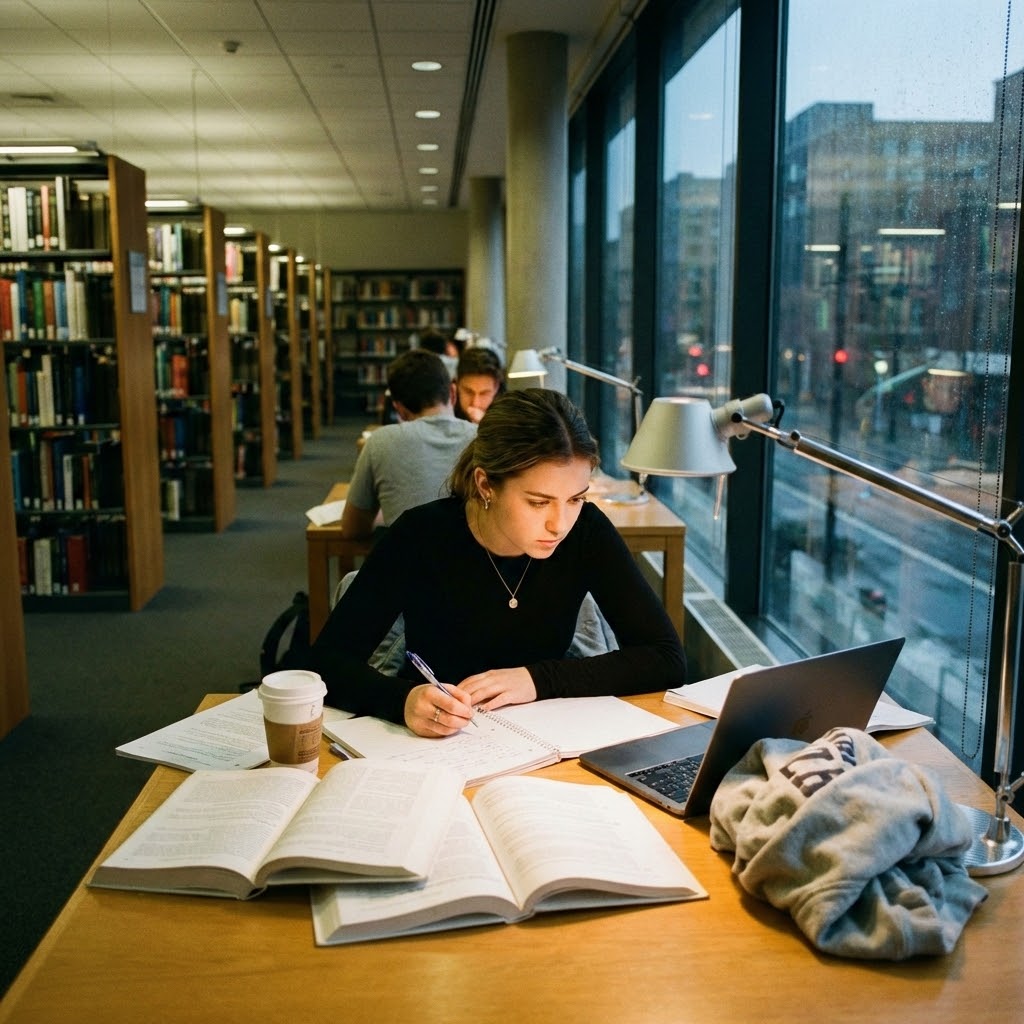
누가 용돈을 줘서가 아니라, 그냥 그림 그리는 행위 자체가 좋아서
몇 시간씩 앉아있는 것.
결과물보다 과정 자체에서 기쁨을 느끼는 상태.
03 / 115
01 · 창작과 영상 제작 / 감정과 동기
과학이 말하는 재미 — 도파민
예측 오류 이론 (Prediction Error)
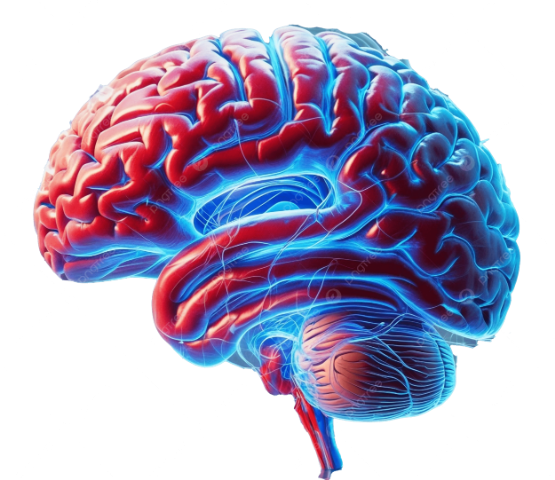
우리 뇌는 끊임없이 다음에 무슨 일이 일어날지 예측합니다. 그리고 그 예측이 빗나갈 때—예상보다 좋은 결과가 나왔을 때—도파민이 분비됩니다.
예상대로 됨: 도파민 변화 없음 (지루하다)
예상보다 좋음: 도파민 폭발 (재미있다! "아!")
예상보다 나쁨: 도파민 억제 (실망)
골디락스 난이도 (Goldilocks Rule)
게임에서 딱 이길 듯 말 듯한 난이도일 때 인간은 가장 큰 재미(도파민 폭발)를 느낍니다. 이는 뇌가 패턴을 학습하고 마스터하는 과정에서 오는 본능적인 쾌감
04 / 115
01 · 창작과 영상 제작 / 창작과 편집
창작이란 무엇인가
인공지능 시대, '만든다'는 것의 의미가 바뀌고 있다
07 / 115
01 · 창작과 영상 제작 / 창작과 편집
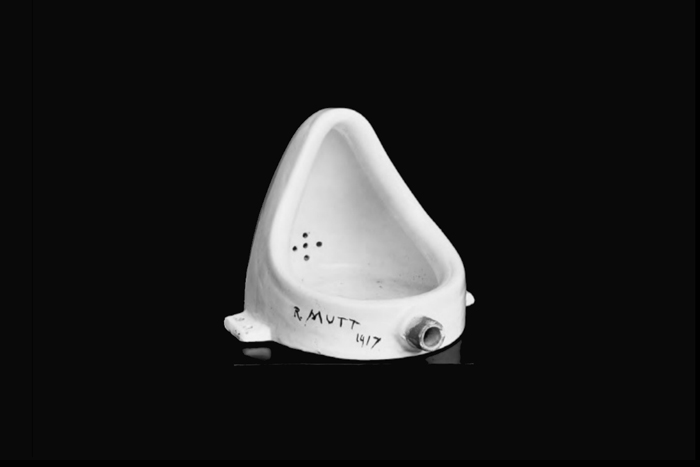
"이 작품을 보신 적 있나요?"
08 / 115
01 · 창작과 영상 제작 / 창작과 편집
마르셀 뒤샹 — 변기가 예술이 된 날
마르셀 뒤샹 (Marcel Duchamp)
1887–1968, 프랑스
20세기 현대미술의 흐름을 바꾼 작가. 회화, 조각 등 전통 미술의 경계를 해체하고 "예술이란 무엇인가"라는 질문 자체를 작품으로 만든 인물입니다.
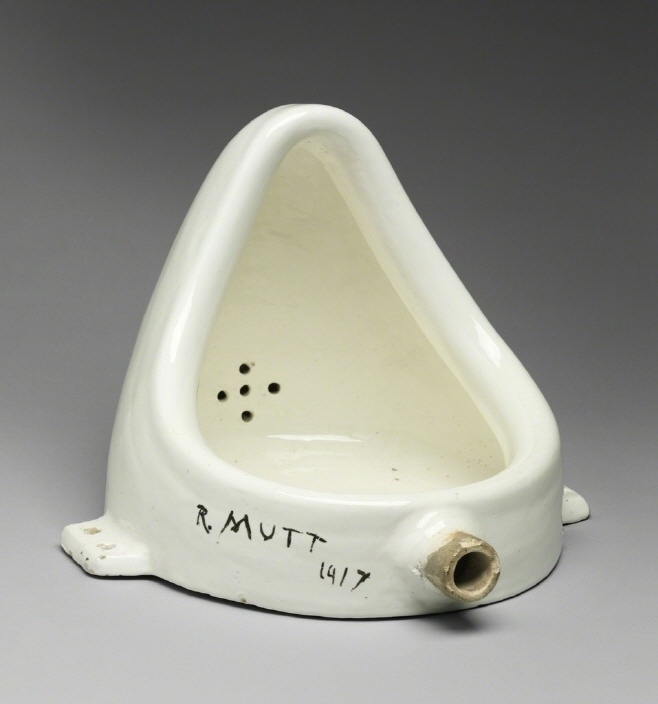
<샘(Fountain)>, 1917
뒤샹은 뉴욕의 배관 용품점에서 남성용 소변기를 구입했습니다.
그 위에 "R. Mutt 1917"이라고 서명했습니다.
미국독립미술가협회 전시에 출품했습니다.
심사위원들은 격분했고, 전시는 거부되었습니다.
💡 2004년 영국 미술 전문가 500명 설문
피카소도, 워홀도 아닌, 이 변기가 "20세기 가장 영향력 있는 미술 작품" 1위로 선정되었습니다.
하지만 이 사건은 미술사의 방향을 완전히 바꿔놓았습니다.
09 / 115
01 · 창작과 영상 제작 / 창작과 편집
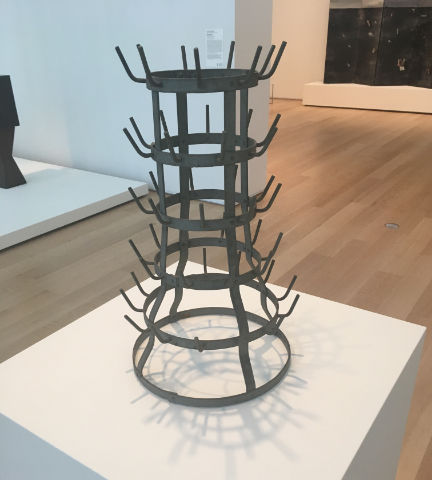
레디메이드(Ready-made) — 선택이 창작이 되는 순간
뒤샹은 변기를 만들지 않았습니다.
공장에서 대량 생산된 기성품을 선택했고, 화장실이 아닌 미술관이라는 새로운 맥락에 놓았습니다. 그 순간, 변기는 더 이상 변기가 아니게 됩니다.
| 핵심 행위 | 설명 |
|---|---|
| 선택 (Selection) | 수많은 사물 중 '이것'을 고른다. |
| 맥락 전환 | 원래 있던 곳에서 다른 곳으로 옮긴다. |
| 관계 재정의 | 보는 사람이 그것을 새롭게 바라보게 한다. |
지금 여러분이 AI로 생성한 이미지도 레디메이드입니다.
AI가 만들어준 이미지 자체는 '재료'일 뿐. 그것을 어디에, 어떤 순서로, 무엇 옆에 놓느냐가 창작입니다.
10 / 115
01 · 창작과 영상 제작 / 창작과 편집
에디톨로지(Editology) — 편집의 시대

문화심리학자 김정운 박사가 제안한 개념입니다.
"창조는 무(無)에서 유(有)를 만드는 것이 아니라, 이미 존재하는 것들을 새롭게 연결하는 것이다."
왜 지금 이 개념이 중요한가:
AI가 하루에도 수만 장의 이미지를 생성하는 범람의 시대
더 잘 만드는 것보다 더 잘 고르고 연결하는 것이 경쟁력
편집자의 눈 = AI 시대 크리에이터의 핵심 역량
인공지능 시대의 편집이란:
1.
AI 생성물 중 쓸 수 있는 것을 선별하는 눈
2.
선별한 것들을 의미 있는 순서로 배열하는 구조 감각
3.
배열된 이미지 사이에서 감정의 흐름을 설계하는 연출력
12 / 115
01 · 창작과 영상 제작 / 창작과 편집
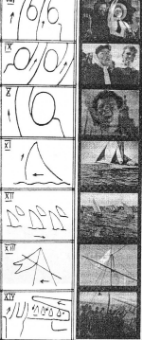
몽타주(Montage) — 이미지 사이에 의미가 태어난다
몽타주는 영화 이론의 가장 핵심적인 개념 (세르게이 에이젠슈테인, 1920년대)
조립'이라는 뜻의 프랑스어에서 유래. 따로 촬영된 쇼트(Shot)들을
이어 붙여서 새로운 의미나 정서를 만들어내는 편집 기법의 총칭
"A + B ≠ A+B.
A + B = C"
이미지 A와 이미지 B를 나란히 놓으면, A도 B도 아닌 전혀 새로운 의미 C가 탄생합니다.
단 한 장의 자막도 없이, 이미지의 배열만으로 메시지를 전달합니다. 여러분이 만드는 AI 영상도 마찬가지입니다. 이미지 하나하나는 '단어'이고, 배열이 '문장'을 만듭니다.
13 / 115
01 · 창작과 영상 제작 / 창작과 편집
폐합의 원리(Closure) — 빈 공간을 채우는 뇌
게슈탈트 심리학
인간의 뇌는 불완전한 정보를 받으면 자동으로 빈 부분을 채워서 완성된 형태로 인식합니다.
예시: 카니자 삼각형 (Kanizsa Triangle)
영상에서의 폐합:
장면 A: 남자가 문을 열고 어두운 방으로 들어간다
장면 B: (컷) 비명 소리
관객의 뇌가 채우는 것: 방 안에서 끔찍한 일이 벌어졌다.
영상이 강력한 이유: 보여주지 않는 것이 보여주는 것보다 더 강렬합니다. 관객은 빈 공간을 적극적이고 능동적으로 메워나갑니다.

15 / 115
01 · 창작과 영상 제작 / 창작과 편집
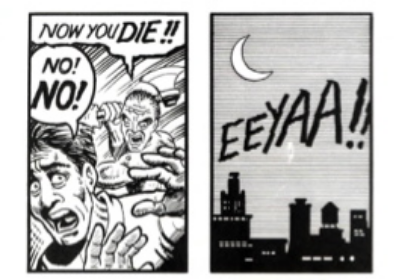
칸 사이 빈틈 효과(Gutter Effect) — 칸 사이에서 이야기가 완성된다
스콧 맥클라우드 (Scott McCloud)가 제안한 개념입니다.
만화에서 칸(panel)과 칸 사이의 빈 공간을 '홈통(Gutter)'이라고 부릅니다.
"칸 1에서 도끼를 들었고, 칸 2에서 비명이 들렸다.
그 사이에서 무슨 일이 벌어졌는지는 보여주지 않았다.
하지만 여러분의 뇌는 이미 그 장면을 상상으로 완성했다."
영상에서의 홈통:
AI 영상에서 가장 중요한 것은 각각의 클립이 아니라,
클립과 클립 '사이'입니다. 관객이 그 사이를 상상으로 채울 수 있도록 맥락을 설계하는 것이 여러분의 역할입니다.
영상의 컷과 컷 사이 = 만화의 홈통
AI 영상은 5~10초 단위 클립의 조합 → 클립 사이의 '홈통'이 매우 많다!
16 / 115
01 · 창작과 영상 제작 / 창작과 편집
영상의 기본 단위
시퀀스 (Sequence)
가장 큰 단위
하나의 주제나 사건을 다루는 장면들의 묶음입니다.
(예: 추격 시퀀스)
씬 (Scene)
시공간 단위
동일한 시간과 장소에서 연속적으로 일어나는 행동 단위입니다.
샷 (Shot)
촬영의 단위
카메라가 한 번 돌아가기 시작해서 멈출 때까지의 연속 촬영 단위로, AI 프롬프트의 핵심 단위입니다.
프레임 (Frame)
최소 단위
영상을 구성하는 최소 단위인 정지 이미지 1장입니다. (예: 1초 = 24 프레임)
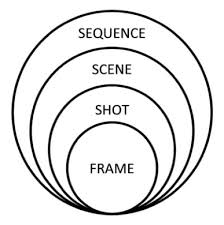
The Holonic Structure of Moving Image Frames, Shots, Scenes and Sequences. (Mark Allan Kaplan, 2016)
17 / 115
01 · 창작과 영상 제작 / 제작 단계
영상 제작 파이프라인:
전통적 방법 vs AI가 바꾼 것
촬영이 사라진 자리를 '설계'가 채운다.
18 / 115
01 · 창작과 영상 제작 / 제작 단계
전통 영상 제작 파이프라인
1. 프리프로덕션 (Pre-production)
기간: 수주 ~ 수개월
기획서 작성 → 시나리오 → 콘티/스토리보드 → 캐스팅 →
로케이션 헌팅 → 미술/의상 준비
2. 프로덕션 (Production)
인력: 10~30명 | 기간: 수일 ~ 수개월
촬영팀 편성 (감독, 촬영, 조명, 미술, 음향, 배우)
현장 촬영: 조명 세팅 → 리허설 → 현장 사운드
3. 포스트프로덕션 (Post-production)
기간: 수주 ~ 수개월
컷 편집 → 색보정(DI) → VFX → 사운드 디자인 → 믹싱 → 마스터링
비용: 수백만 ~ 수천만 원 (숏폼 기준)
핵심 역량: 현장 촬영 기술 + 팀 매니지먼트 + 예산 관리
19 / 115
01 · 창작과 영상 제작 / 제작 단계
AI 영상 제작 파이프라인
1. 프리프로덕션
기간: 수일
시나리오(LLM) → AI 이미지 생성(캐릭터/배경 기준 확보) → Shot Bible 작성
2. 프로덕션
기간: 수시간 ~ 수일
AI 영상 생성 (Sora/Runway/Kling 등)
촬영팀, 카메라, 조명, 배우 없음. 오직 프롬프트.
3. 포스트프로덕션
기간: 수일
편집 (Premiere/CapCut) → AI 사운드 (ElevenLabs/Suno)
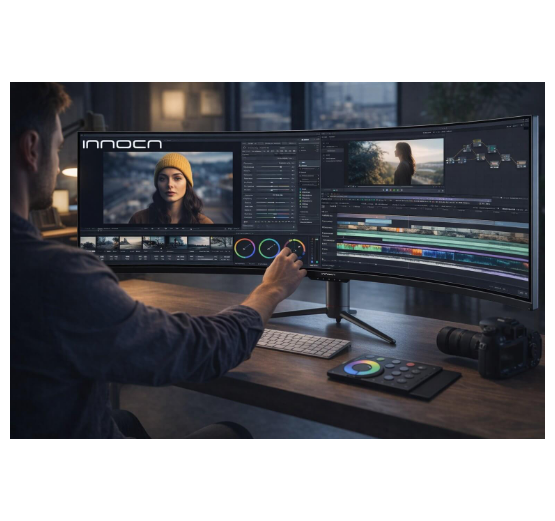
비용: AI 구독료 (월 수십만 원)
핵심 역량: 기획력 + 프롬프트 설계 + 일관성 관리
20 / 115
01 · 창작과 영상 제작 / 제작 단계
제작 파이프라인 전체 구조
기획
✓
↓
스토리보드
✓
↓
이미지 생성
✓
↓
샷 설계 (현재 진행 단계)
↓
영상 생성
↓
사운드
↓
편집
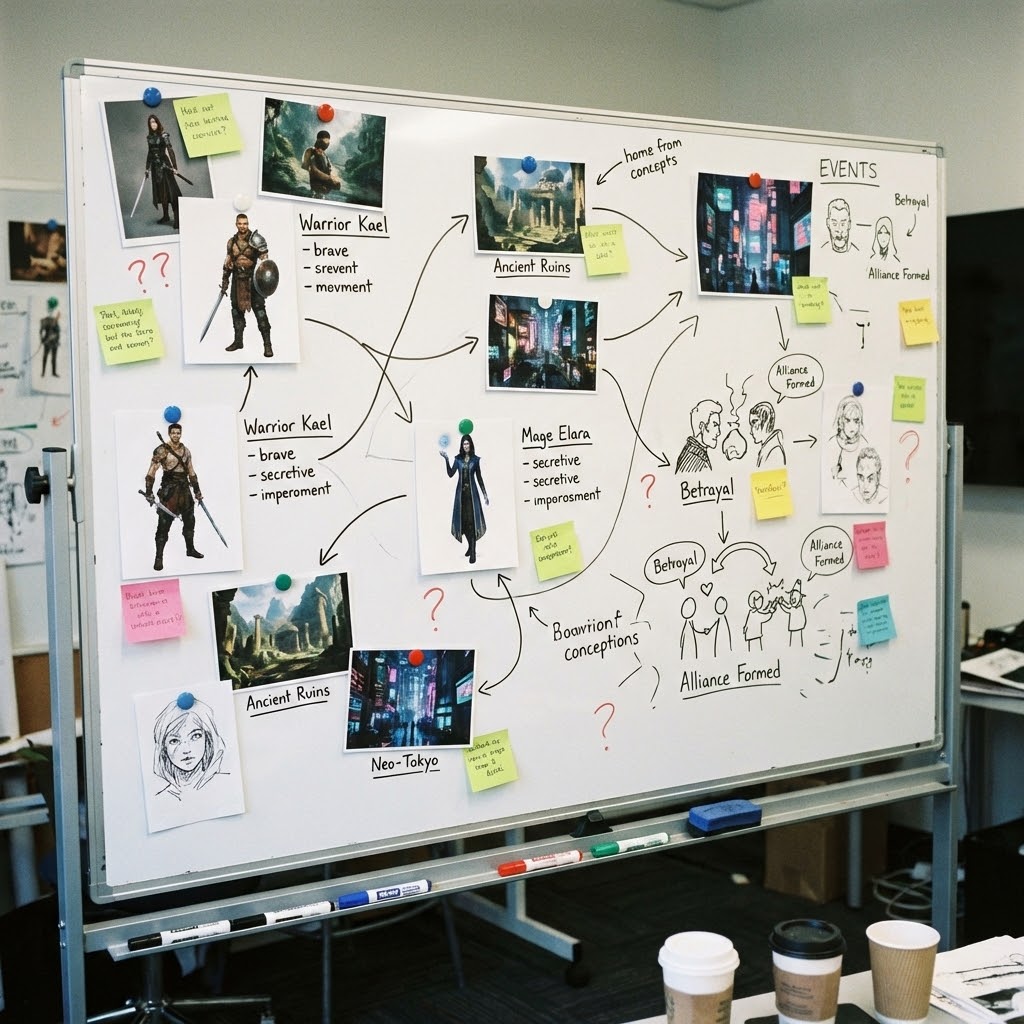
이 수업은 파이프라인의 허브 역할을 합니다.
23 / 115
01 · 창작과 영상 제작 / 제작 단계
제작 과정의 구조
24 / 115
02 · 영상 생성 원리 / 작동 원리와 생성 방식
AI 영상 생성이란 무엇인가?
영상 = 시간이 추가된 이미지
사진(이미지): 세상의 한 순간을 픽셀로 기록한 것
영상(비디오): 1초에 24~30장의 이미지가 연속으로 이어진 것 (시간이라는 3번째 차원 추가)
AI를 활용한 영상 만들기가 어려운 이유
10초짜리 영상 = 약 300장의 이미지를 연속으로 생성해야 합니다. AI는 이 300장을 문맥에 맞게, 물리적으로 자연스럽게 만들어야 합니다.
1프레임이 흔들리면: 깜빡거림 발생 (Flickering)
프레임마다 달라지면: 일관성 붕괴
25 / 115
02 · 영상 생성 원리 / 작동 원리와 생성 방식
어떻게 만들어지는가? — 작동 원리
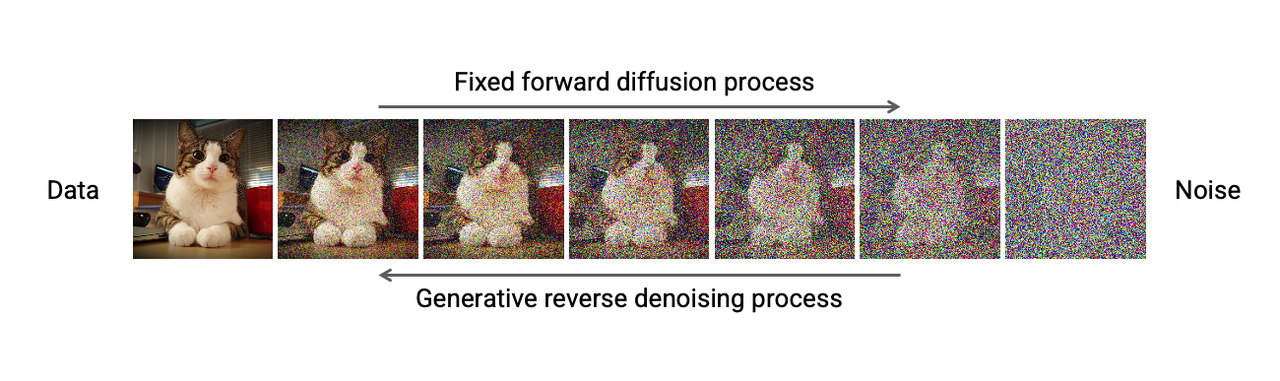
1. 노이즈 지우기
기본 원리는 역방향 잡음 제거입니다. 완전한 랜덤 잡음에서 출발하여, 텍스트 프롬프트를 바탕으로 노이즈를 조금씩 지워나가며 깨끗한 영상을 완성합니다.
2. 시간적 일관성 확보
1장씩 따로 그리면 깜빡임이 발생합니다. 영상 모델은 가로·세로에 '시간축(time axis)'을 추가하여 전체 흐름을 한 번에 통합하여 생성합니다.
3. DiT 아키텍처 도입
영상을 시공간 조각(patch)으로 나누고, 트랜스포머 기술을 활용해 전체 맥락을 한꺼번에 파악합니다. 최신 AI 영상 도구들의 핵심 기술입니다.
27 / 115
02 · 영상 생성 원리 / 이미지 기반 영상 생성
어떤 이미지를 넣어야 할까?
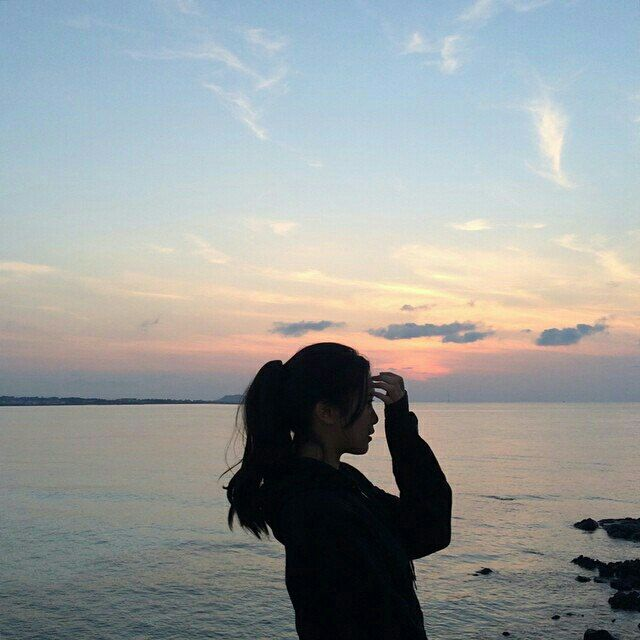
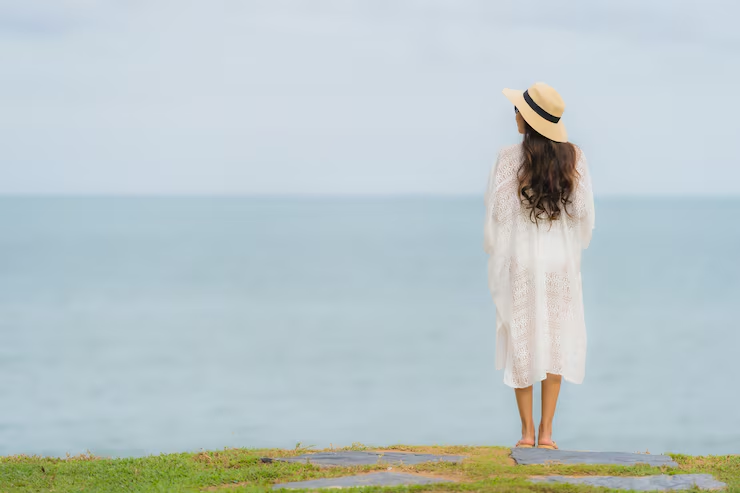
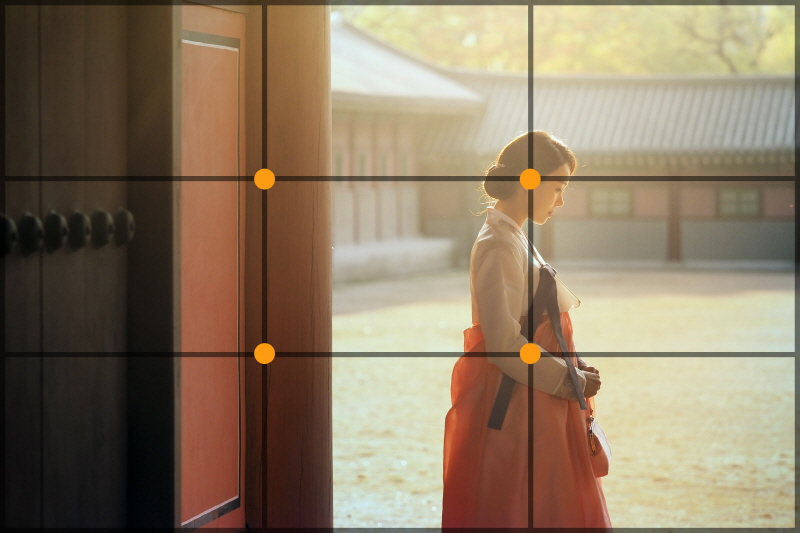
좋은 레퍼런스 이미지의 조건
AI에게 카메라 위치와 구도를 명확히 알려주는 이미지
움직임이 발생할 공간이 확보된 프레임
원하는 무브먼트를 상상할 수 있는 구도
구체적 매칭 예시:
• 인물 풀샷: "천천히 클로즈업으로 줌인"
• 인물 클로즈업: "미세한 핸드헬드 흔들림"
• 넓은 풍경: "오른쪽으로 천천히 패닝"
42 / 115
03 · 샷과 카메라 / 샷과 카메라
영상의 기본 단위
시퀀스 (Sequence)
가장 큰 단위
하나의 주제나 사건을 다루는 장면들의 묶음입니다.
(예: 추격 시퀀스)
씬 (Scene)
시공간 단위
동일한 시간과 장소에서 연속적으로 일어나는 행동 단위입니다.
샷 (Shot)
촬영의 단위
카메라가 한 번 돌아가기 시작해서 멈출 때까지의 연속 촬영 단위로, AI 프롬프트의 핵심 단위입니다.
프레임 (Frame)
최소 단위
영상을 구성하는 최소 단위인 정지 이미지 1장입니다. (예: 1초 = 24 프레임)
The Holonic Structure of Moving Image
Frames, Shots, Scenes and Sequences.
(Mark Allan Kaplan, 2016)
45 / 115
03 · 샷과 카메라 / 샷과 카메라
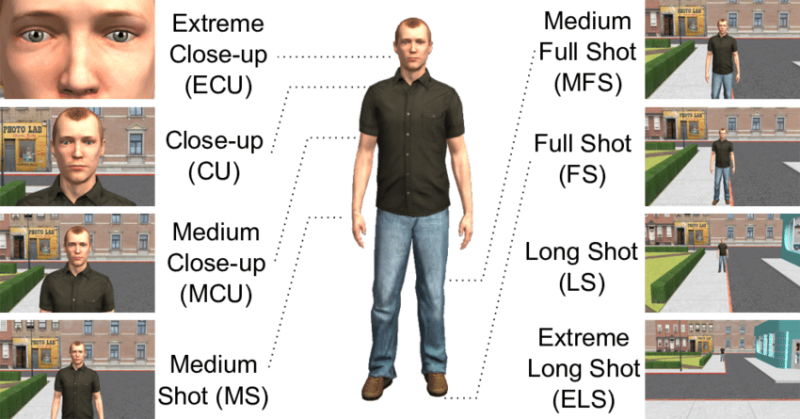
샷 사이즈 (Shot Size)의 기초
샷 사이즈란?
카메라가 피사체에 얼마나 가까이 있는가를 나타내는
'거리감의 언어'입니다.
거리감의 효과
거리가 멀수록 (Wide): 공간의 정보와 전반적인 분위기를 전달합니다.
거리가 가까울수록 (Close): 인물의 디테일과 내면의 감정을 강하게 전달합니다.
핵심 샷 구분: EWS, WS, MWS, MS, MCU, CU, ECU
46 / 115
03 · 샷과 카메라 / 샷과 카메라
MS & MCU (중경 & 중클로즈업)
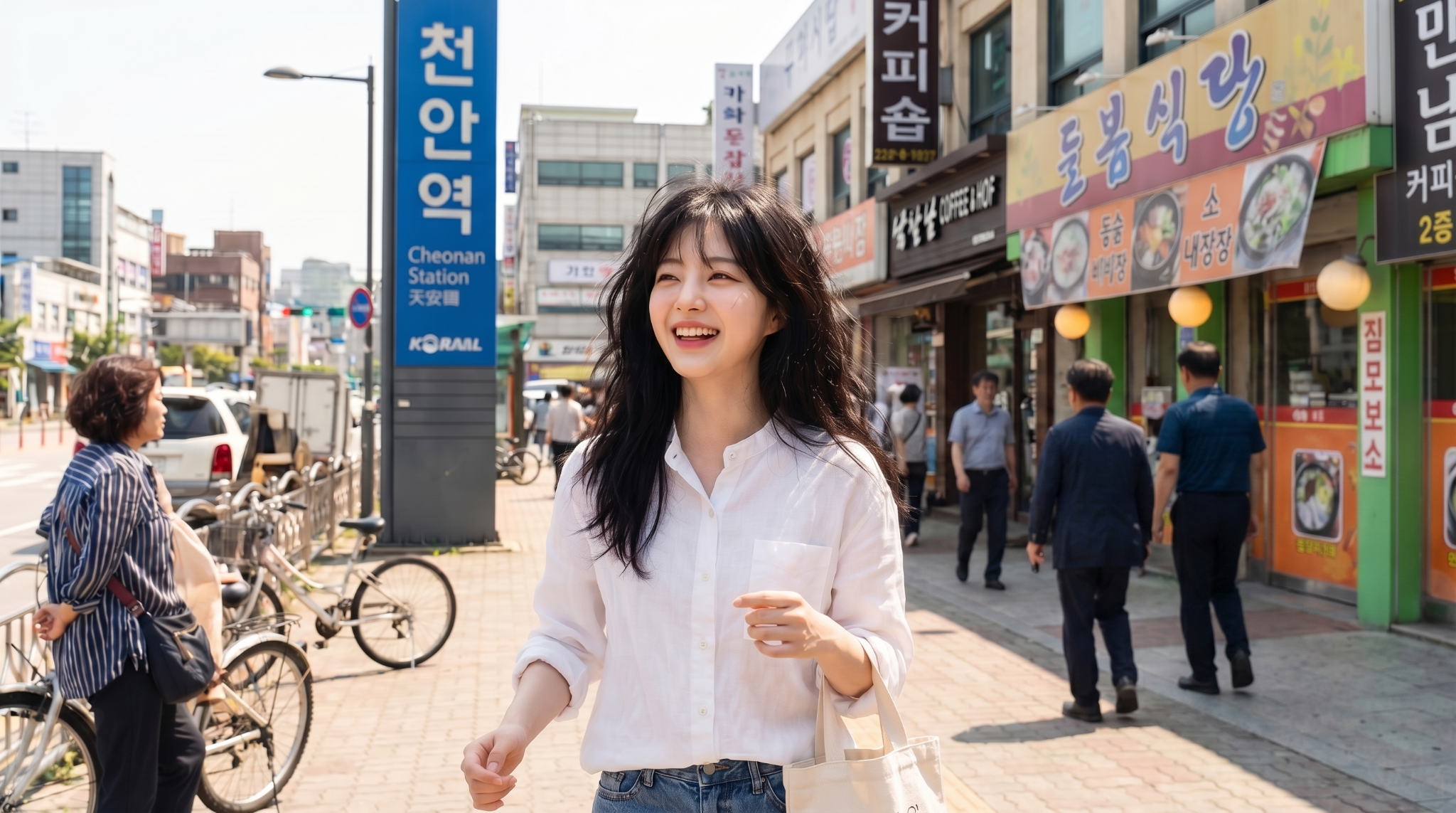
MS: Medium Shot (중경)
인물의 허리 위부터 머리까지 담는 영상 콘텐츠의 가장 뼈대가 되는 기본 샷입니다.
관객이 인물과 마주 앉아있는 듯한 가장 일상적이고 편안한 거리감을 주며, 대화 씬이나 설명 씬에 최적화되어 있습니다.
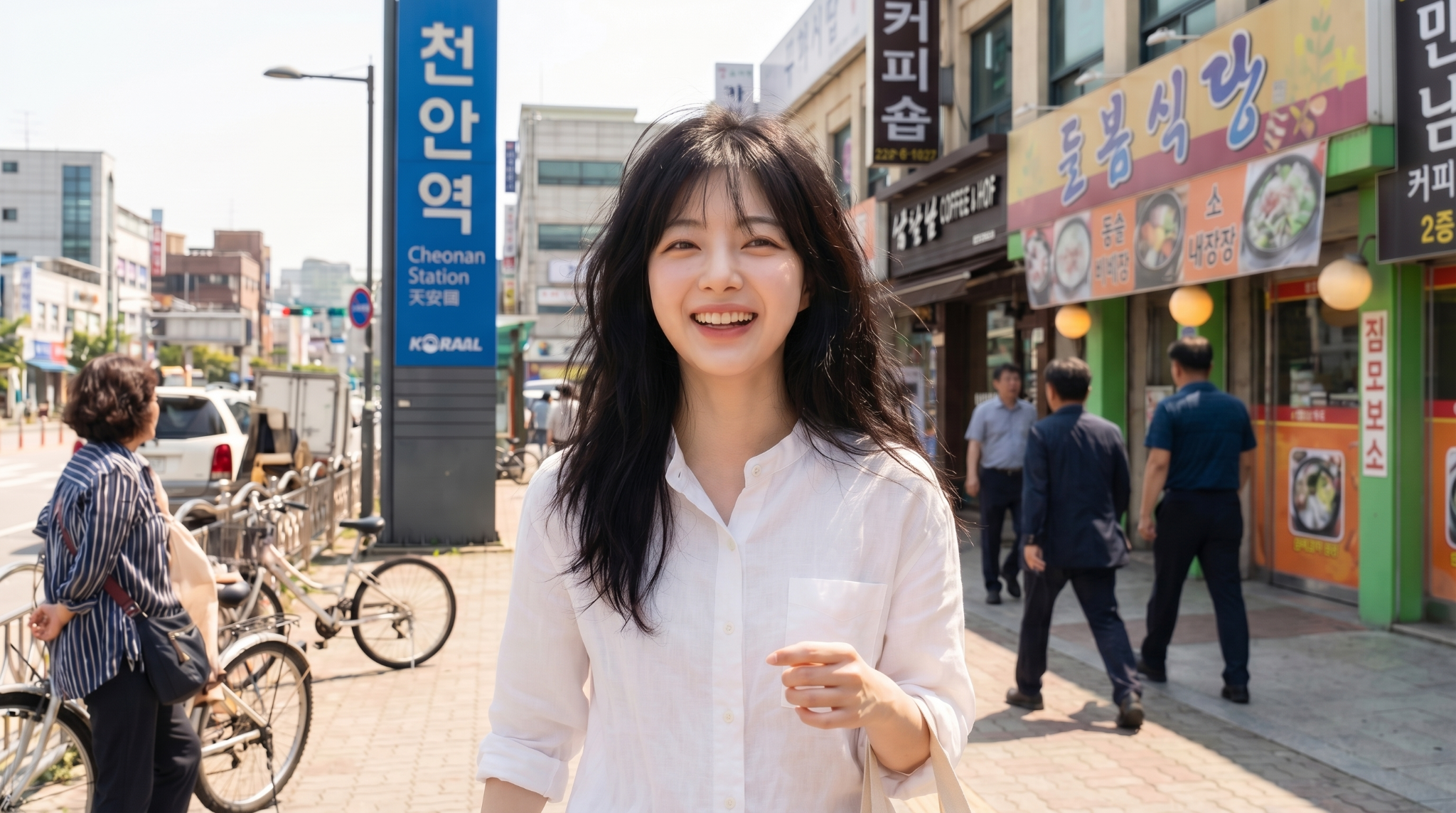
MCU: Medium Close-Up
인물의 가슴 위부터 머리까지 담아 표정을 조금 더 강조하는 샷입니다.
뉴스 앵커, 인터뷰, 그리고 드라마에서 감정이 섞인 대화를 나눌 때 가장 많이 쓰이는 표준적인 클로즈 대화 샷입니다.
47 / 115
03 · 샷과 카메라 / 샷과 카메라
EWS & WS (극원경 & 원경)
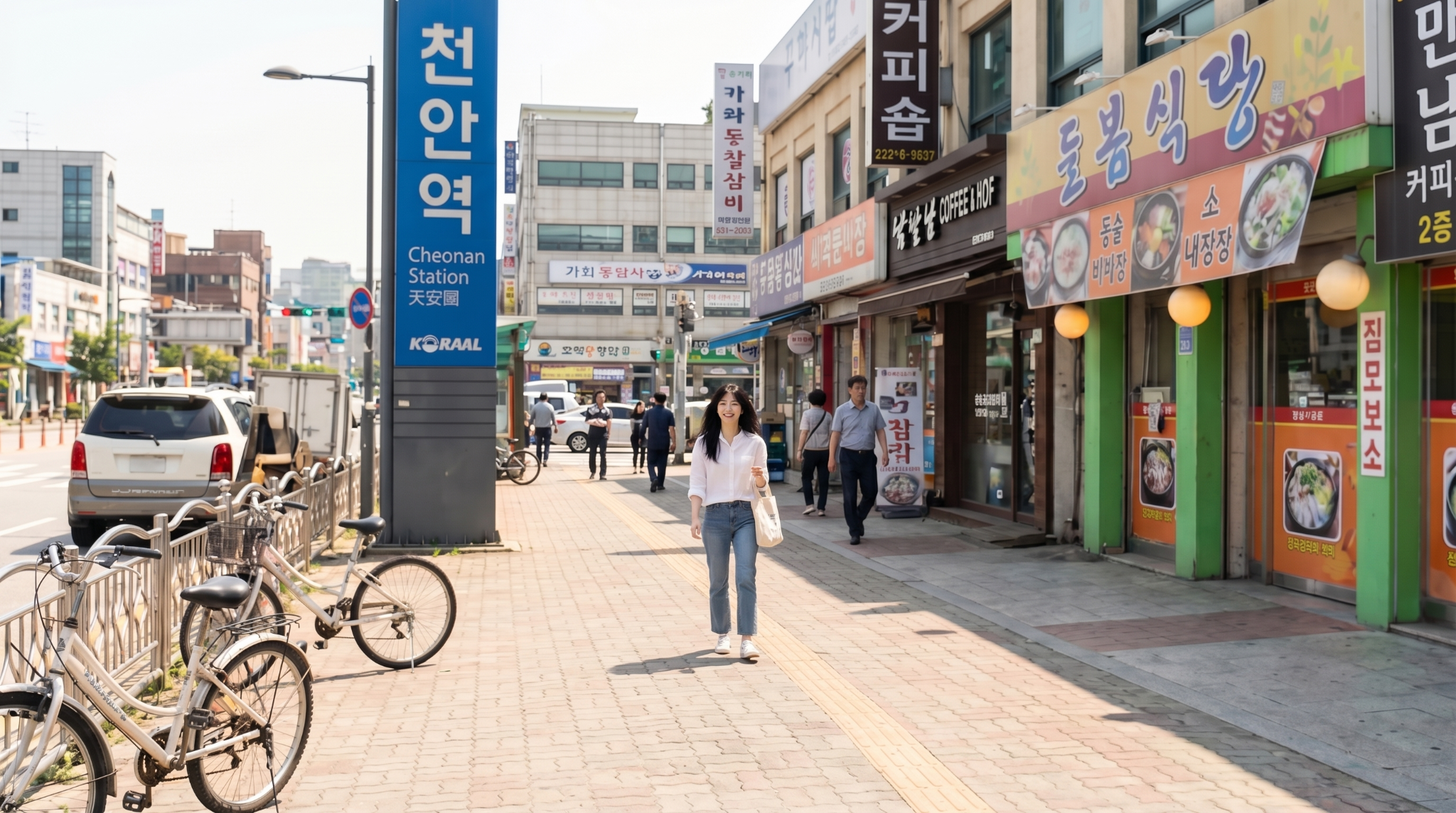
EWS: Extreme Wide Shot (극원경)
피사체가 환경에 완전히 묻혀 보일 정도로 넓게 찍은 샷
장소의 규모, 피사체의 고독함 표현
오프닝 샷(Establishing shot)에 주로 사용
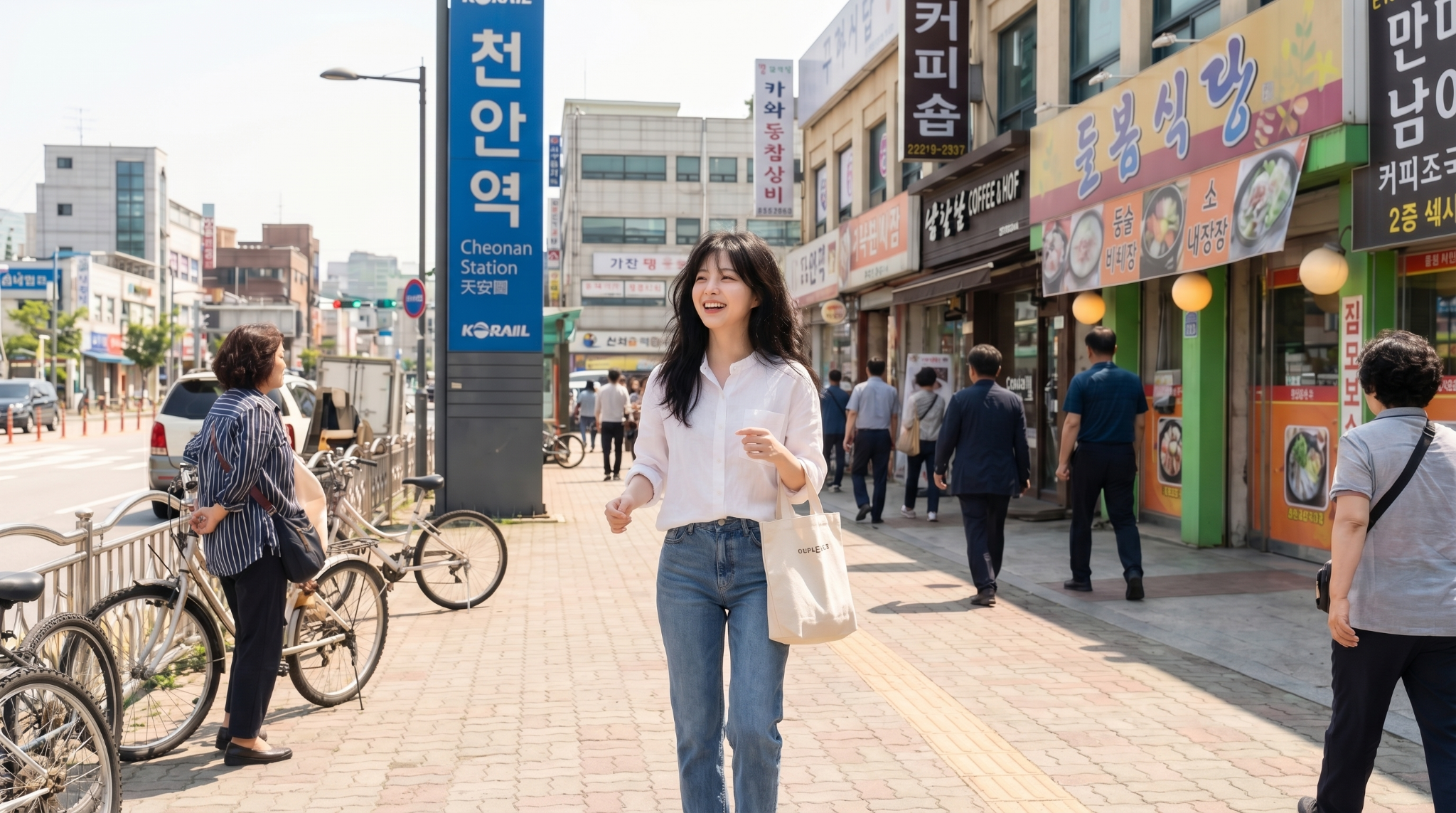
WS: Wide Shot (원경/풀샷)
인물의 발끝부터 머리까지 전신이 모두 담기는 샷
인물의 전체적인 동작, 신체 언어 묘사에 최적
주변 환경과의 관계를 동시에 보여줌
48 / 115
03 · 샷과 카메라 / 샷과 카메라
CU & ECU (근경 & 극근경)
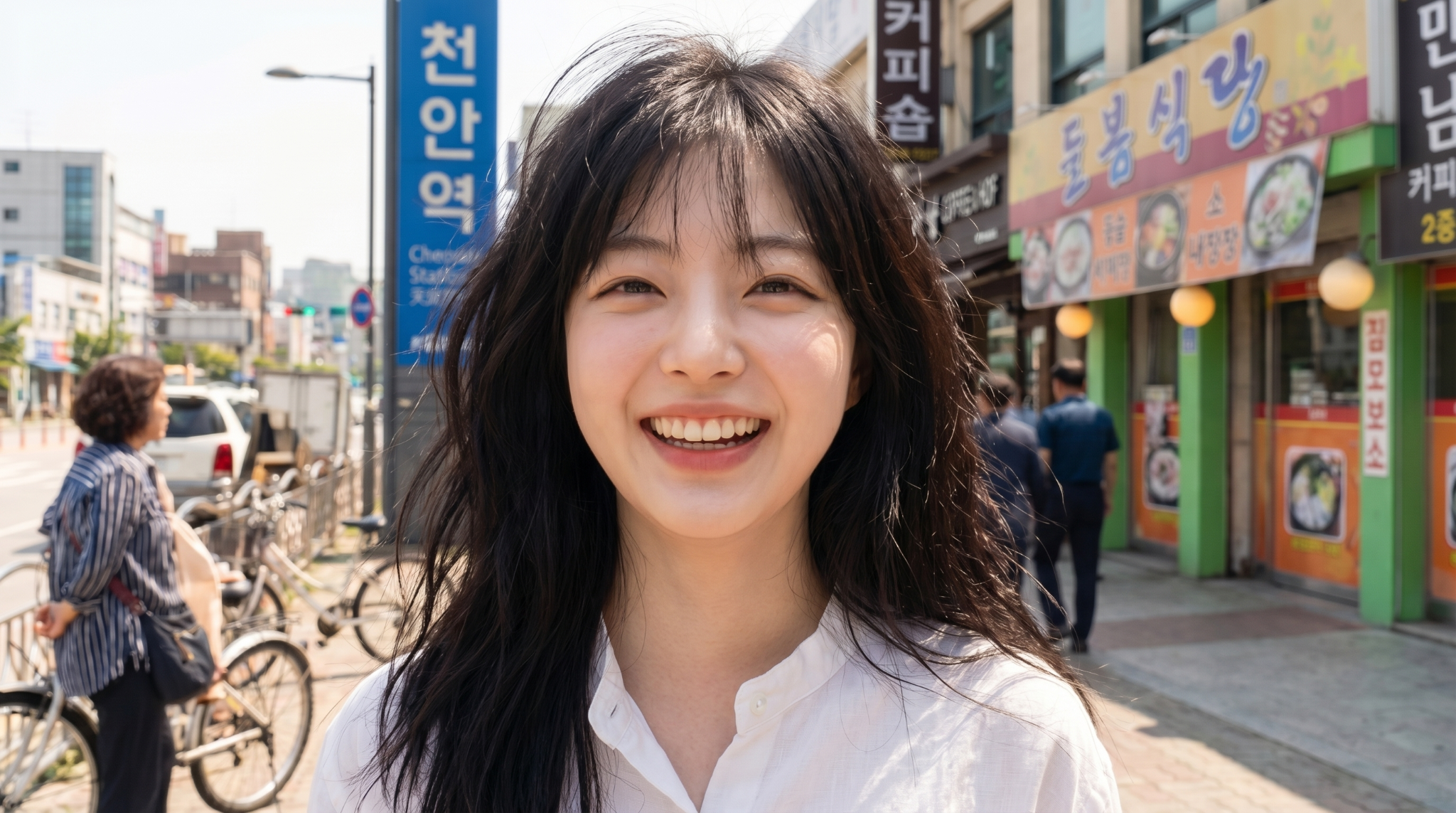
CU: Close-Up (근경)
어깨 위부터 얼굴 전체를 화면에 꽉 차게 담는 샷
감정의 클라이맥스 (눈물, 미소, 긴장) 표현
중요한 단서나 사물을 관객에게 강제 집중시킬 때
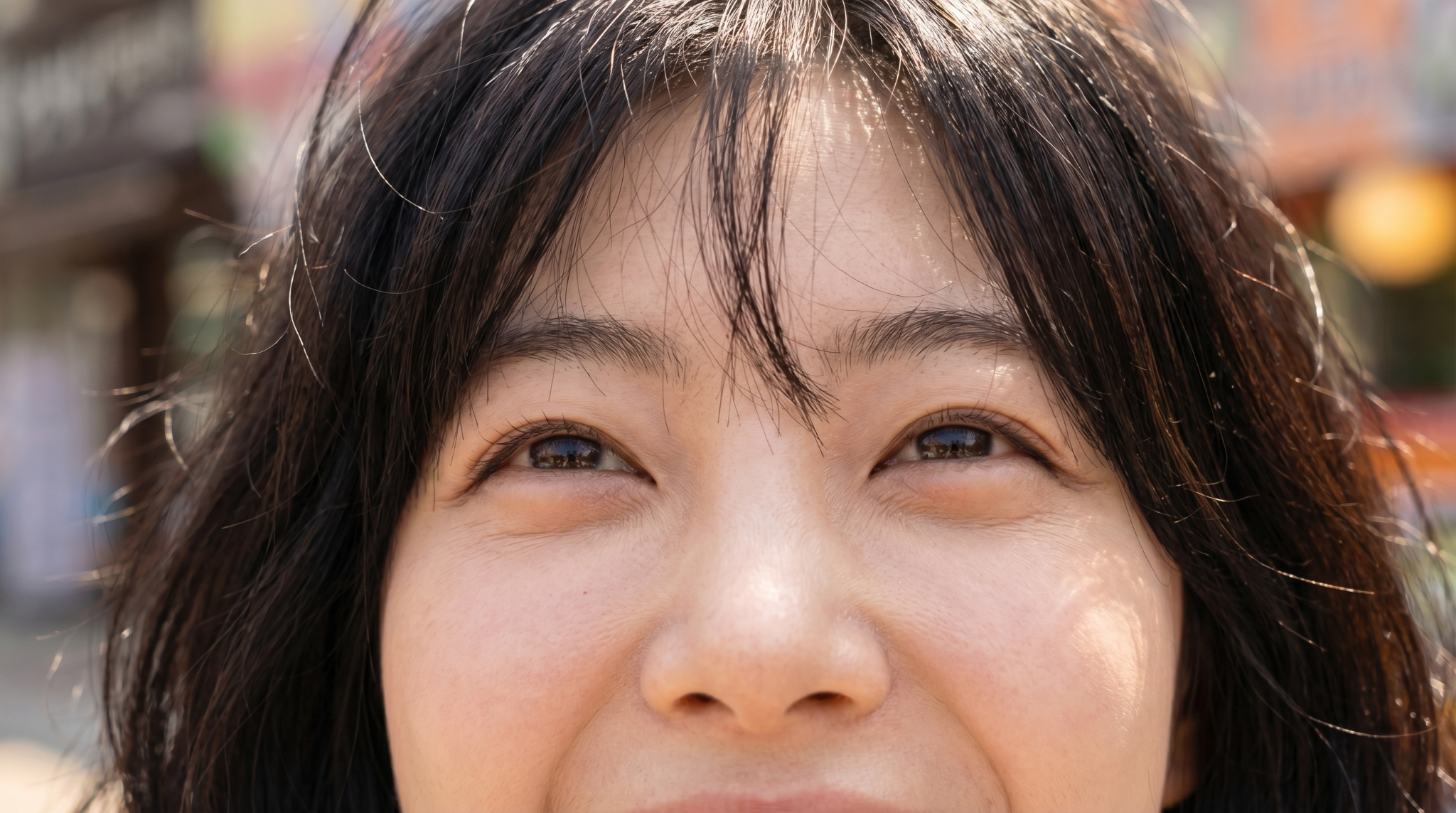
ECU: Extreme Close-Up
눈, 입술, 손가락 등 신체 일부나 사물을 극도로 확대하는 샷
(Macro Shot)
극단적인 공포, 불안감 등 심리 상태 묘사
감각적이고 예술적인 시네마틱 연출에 사용
49 / 115
03 · 샷과 카메라 / 샷과 카메라
특수 목적 샷 4가지

Shoulder Shot (숄더샷)
인물의 뒷모습과 그가 바라보는 피사체가 화면에 함께 걸쳐 나오는 샷

Two Shot (투샷)
두 인물이 한 프레임 안에 함께 등장하여 둘 사이의 관계나 갈등을 보여주는 샷
50 / 115
03 · 샷과 카메라 / 샷과 카메라
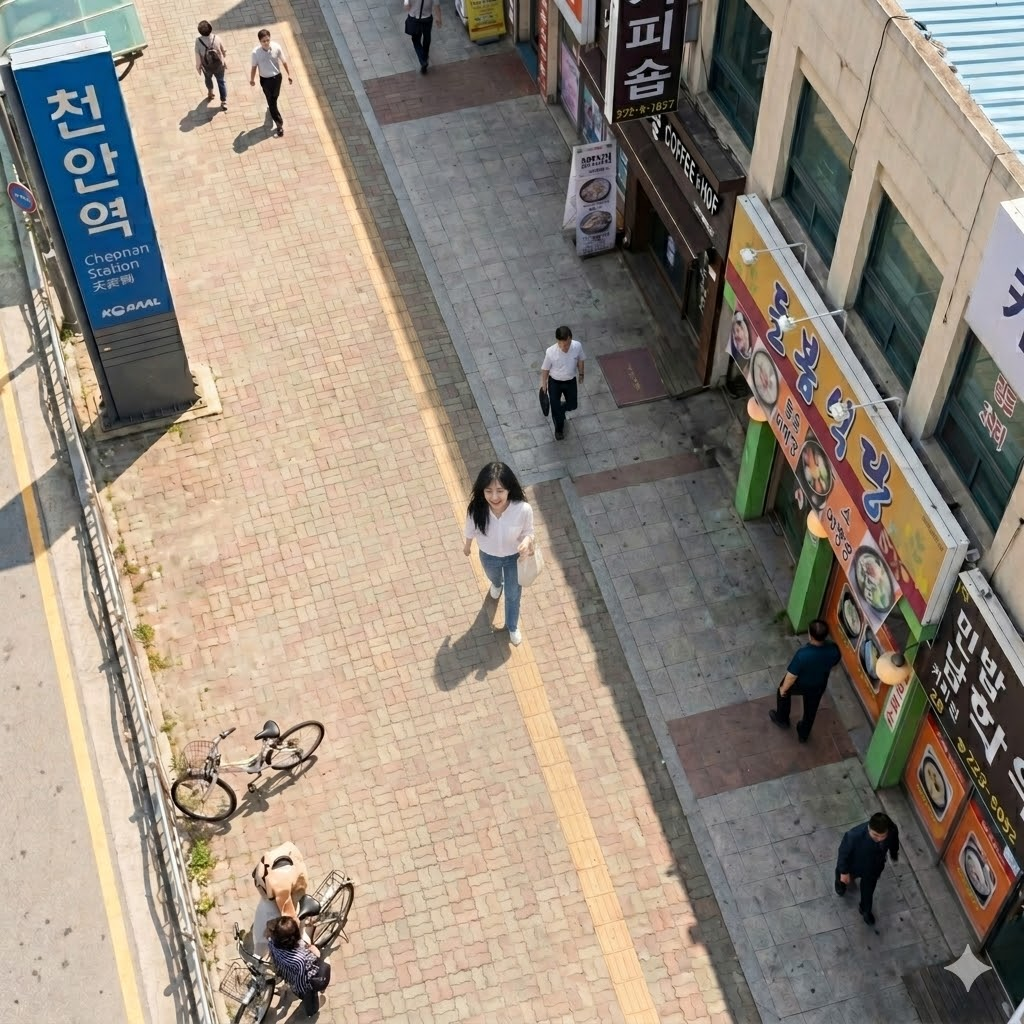
카메라 앵글 — 눈높이와 기울기
앵글이 감정에 미치는 영향
같은 장면도 카메라 위치에 따라 완전히 다른 감정을 전달합니다.
Eye-Level (아이레벨): 인물과 같은 눈높이. 가장 중립적이고 자연스러운 시선입니다.
Low Angle (로우 앵글): 아래에서 올려다봄. 피사체가 크고 강하게 보이며 위압감을 줍니다.
High Angle (하이 앵글): 위에서 내려다봄. 피사체가 작고 취약해 보입니다.
Bird's Eye View: 완전히 수직(90도)으로 내려다보는 샷입니다.
Dutch Angle (더치 앵글): 카메라를 15~45도 비스듬히 기울여 불안, 혼란, 긴장감을 유발합니다.


51 / 115
03 · 샷과 카메라 / 샷과 카메라
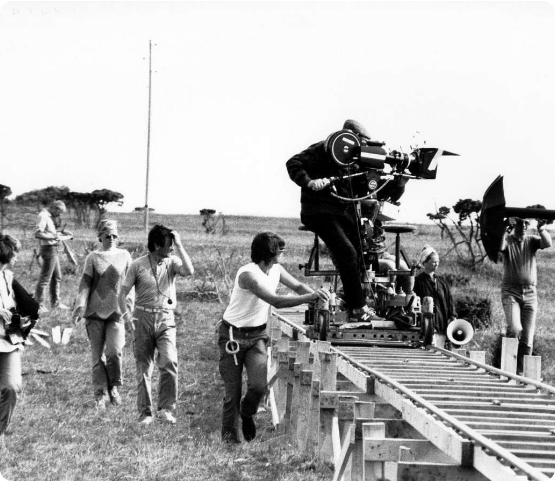
카메라 무브먼트의 이해
왜 카메라를 움직이는가?
정지된 카메라(Fix)는 AI 영상을 단순한 '2D 사진의 슬라이드쇼'처럼 보이게 만들어 지루함을 줍니다.
카메라 무브먼트의 3대 효과
3D 공간감 확보: 카메라가 이동하면 배경의 원근감이 달라지며 완벽한 입체감이 생깁니다.
시선 유도: 감독의 의도대로 관객이 봐야 할 숨겨진 곳을 서서히 보여줍니다.
에너지 전달: 빠르고 역동적인 무브먼트는 액션의 속도감과 긴장감을 배가시킵니다.
52 / 115
04 · 영상 변환 / 영상 변환
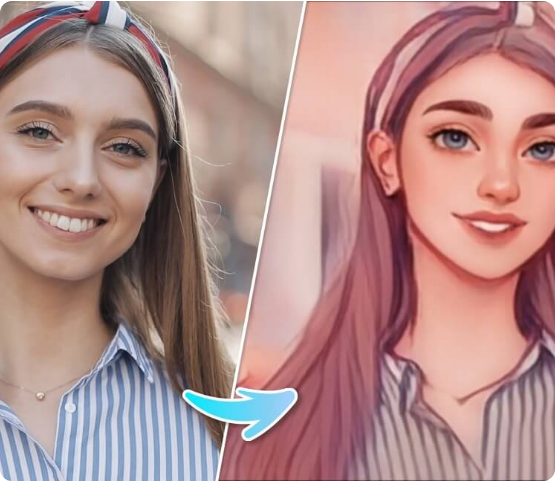
V2V: 영상을 영상으로 (Video-to-Video)
기존 영상을 AI로 변환하다
입력된 원본 영상의 동작과 구도를 AI가 인식한 뒤, 새로운 스타일이나 캐릭터로 덮어씌워 완전히 새로운 영상을 만들어냅니다.
V2V의 주요 활용 유형
스타일 변환: 실사 촬영본 → 애니메이션 / 수채화 스타일로 변경
모션 전이: A의 춤선이나 움직임을 B 캐릭터에 그대로 적용
캐릭터/배경 교체: 영상 속 인물을 AI 캐릭터로 바꾸거나 배경만 변경
품질 향상: 저화질 렌더링을 고화질로 복원하거나 흑백을 컬러로 변환
56 / 115
05 · Google Flow 시작
Google Flow
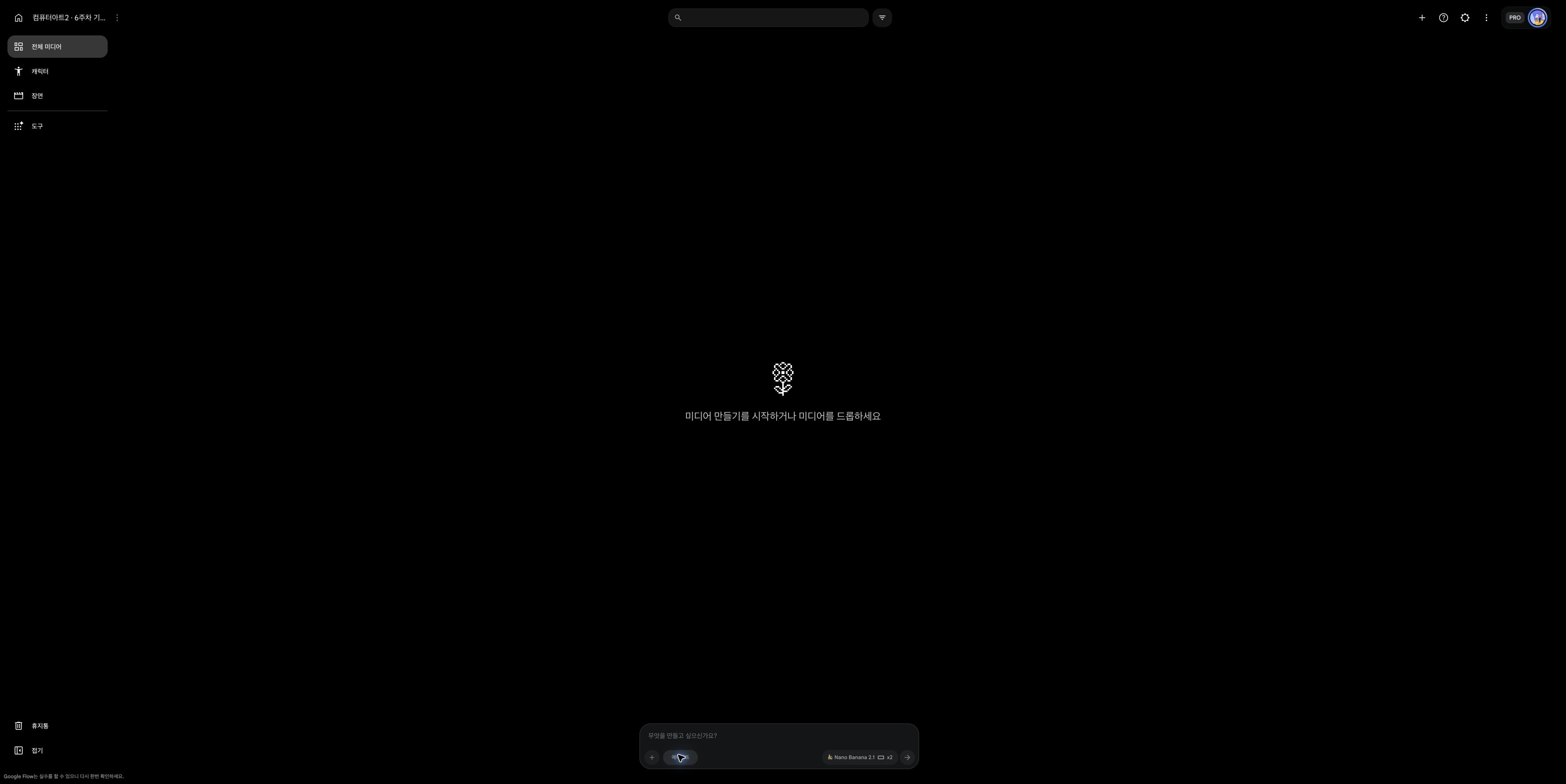
Flow 프로젝트 화면
Flow · 영상 제작 도구
이미지·영상 생성, 결과 비교, 클립 연결을 한 프로젝트에서 진행합니다.
Veo · 영상 생성 모델
Flow 안에서 영상 생성에 사용할 모델을 선택합니다.
Nano Banana · 이미지 생성 모델
Flow 안에서도 영상에 쓸 기준 이미지를 만들거나 수정할 수 있습니다.
Google Flow · 2026.10.13 실제 화면 · Google Flow · 모델과 지원 기능
01
02
03
61 / 115
05 · Google Flow 시작 / 단계 01
Flow 접속과 새 프로젝트
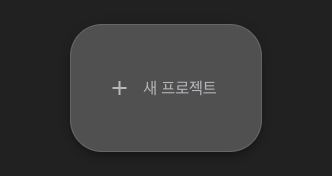
Google Flow · 실제 화면
버튼 가까이 보기
실행 절차
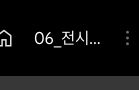
Chrome에서 flow.google.com에 접속하고 로그인합니다. 홈 화면 아래의 새 프로젝트를 누릅니다.
확인
빈 프로젝트가 열리면 왼쪽 위 제목을 눌러 06_이름_작품명으로 바꿉니다. Enter로 확정합니다.
예: 06_박성하_공존. 접속이 안 되면 요금제·연령 인증·지원 지역을 확인합니다.
Google Flow · 시작하기 · Google Flow · 2026.10.13 실제 화면
62 / 115
05 · Google Flow 시작 / 단계 02
에이전트 해제 후 직접 설정
Google Flow · 실제 화면
실행 절차
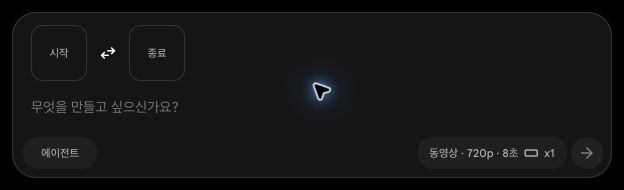
하단 입력창에서 에이전트 상태를 확인합니다. 켜져 있다면 눌러 끄고 직접 설정으로 진행합니다.
확인
입력창 아래에 영상 설정 버튼이 보입니다.
직접 설정에서는 내가 모델과 첫 프레임을 지정합니다.
Google Flow · 2026.10.13 실제 화면 · Google Flow · 동영상 만들기
63 / 115
05 · Google Flow 시작 / 단계 03
동영상 모드 선택
Google Flow · 실제 화면
실행 절차
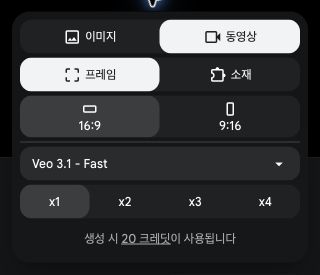
입력창 아래 설정 버튼을 열고 동영상을 선택합니다.
확인
이미지 생성이 아닌 동영상 생성으로 바뀌었는지 확인합니다.
이미 동영상이 선택돼 있으면 다음 단계로 넘어갑니다.
Google Flow · 2026.10.13 실제 화면 · Google Flow · 동영상 만들기
64 / 115
05 · Google Flow 시작 / 단계 04
첫 프레임에 이미지 지정하기
Google Flow · 실제 화면
실행 절차
동영상 유형에서 프레임을 누릅니다.
확인
입력창에 시작과 종료 칸이 표시됩니다.
지난주 만든 이미지가 첫 장면이 되도록 지정하는 방식입니다.
Google Flow · 2026.10.13 실제 화면 · Google Flow · 동영상 만들기
65 / 115
05 · Google Flow 시작 / 단계 05
영상 모델 선택
Google Flow · 실제 화면
실행 절차
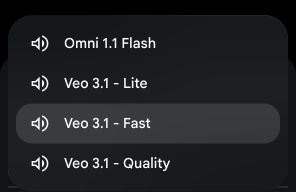
모델 이름을 눌러 목록을 열고 Veo 3.1 - Fast를 선택합니다.
확인
설정 패널의 모델 이름이 Fast로 바뀌었는지 확인합니다.
기본 모델은 계정과 업데이트에 따라 달라질 수 있습니다.
Google Flow · 모델과 지원 기능 · Google Flow · 2026.10.13 실제 화면
66 / 115
05 · Google Flow 시작 / 단계 06
화면비·출력 수·크레딧
Google Flow · 실제 화면
실행 절차
가로 화면은 16:9, 첫 실험의 출력 수는 x1로 설정합니다.
확인
설정 아래의 이번 생성 비용을 확인합니다.
예제는 720p·8초·Fast·x1로 만들었습니다. 수업에서는 각자 화면의 비용을 확인합니다.
Google Flow · 모델과 지원 기능 · Google Flow · 2026.10.13 실제 화면
67 / 115
05 · Google Flow 시작 / 설정 이해
영상 모델별 용도
2026.10.13 Flow 모델 메뉴
모델
실습 용도
Veo 3.1 Fast
첫 프레임 기반 기본 실습
Veo 3.1 Lite
크레딧을 확인하며 연장 실습
Veo 3.1 Quality
선택한 장면의 품질 비교
Omni 1.1 Flash
기존 영상 편집 등 확장 기능
Google Flow · 2026.10.13 실제 화면 · Google Flow · 모델과 지원 기능
68 / 115
05 · Google Flow 시작 / 단계 07
시작 칸에서 이미지 가져오기
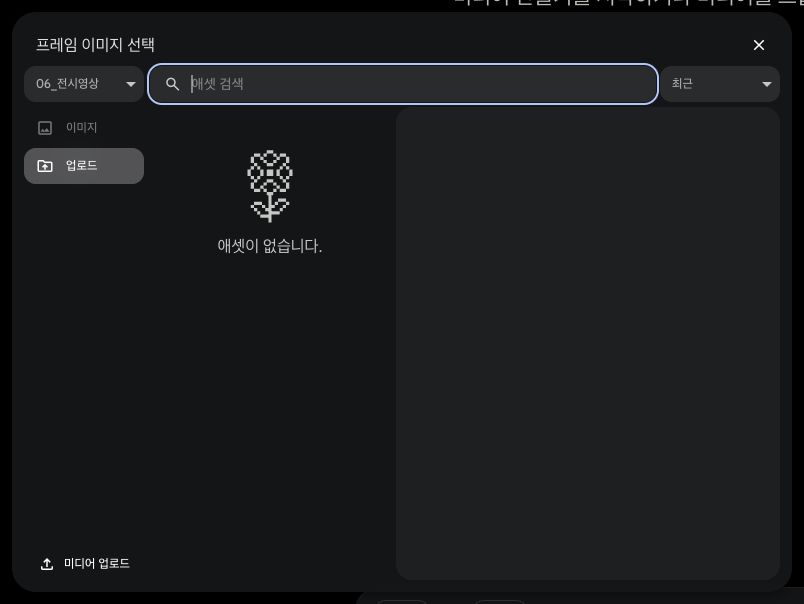
Google Flow · 실제 화면
실행 절차
입력창의 시작을 누르고 미디어 업로드에서 내 PNG·JPG 파일을 선택합니다.
확인
이미지를 고르는 창에서 파일이 처리될 때까지 기다립니다.
이미 프로젝트에 저장한 이미지가 있다면 이미지 탭에서 고를 수 있습니다.
Google Flow · 2026.10.13 실제 화면 · Google Flow · 동영상 만들기
69 / 115
05 · Google Flow 시작 / 단계 08
이미지 확인과 프롬프트에 추가
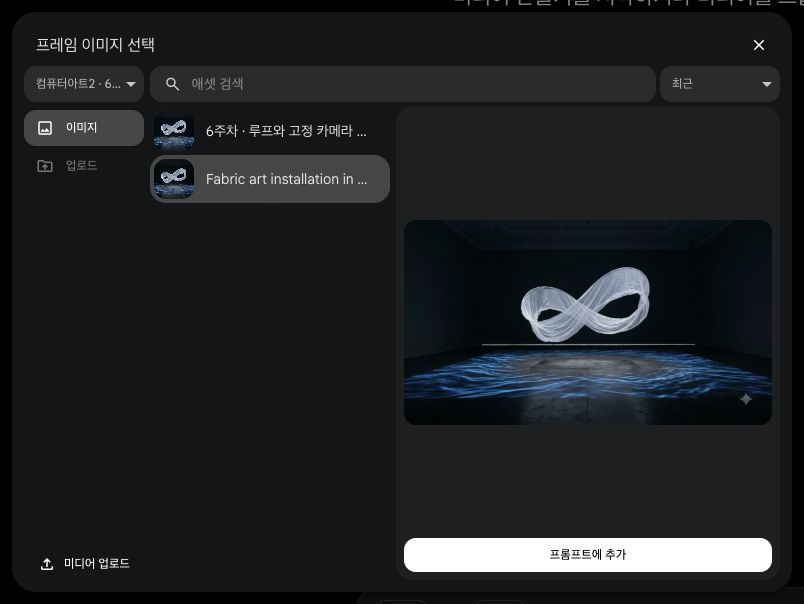
Google Flow · 실제 화면
실행 절차
이미지 목록에서 사용할 파일을 누릅니다. 오른쪽 미리보기를 확인하고 프롬프트에 추가를 누릅니다.
확인
다른 이미지나 중복 파일을 잘못 고르지 않았는지 확인합니다.
Google Flow · 2026.10.13 실제 화면 · Google Flow · 동영상 만들기
70 / 115
05 · Google Flow 시작 / 단계 09
첫 프레임이 들어갔는지 확인
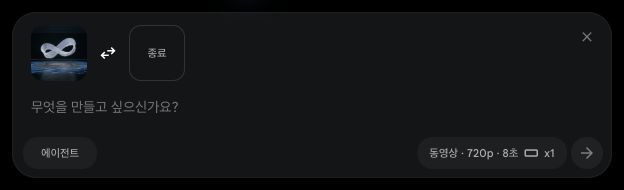
Google Flow · 실제 화면
실행 절차
시작 칸에 이미지 미리보기가 들어갔는지 확인합니다.
확인
종료 칸은 첫 실습에서 비워 둡니다.
시작 이미지는 외형, 프롬프트는 움직임을 지정합니다.
Google Flow · 2026.10.13 실제 화면 · Google Flow · 동영상 만들기
71 / 115
05 · Google Flow 시작 / 단계 10
실습 1 · 고정 카메라
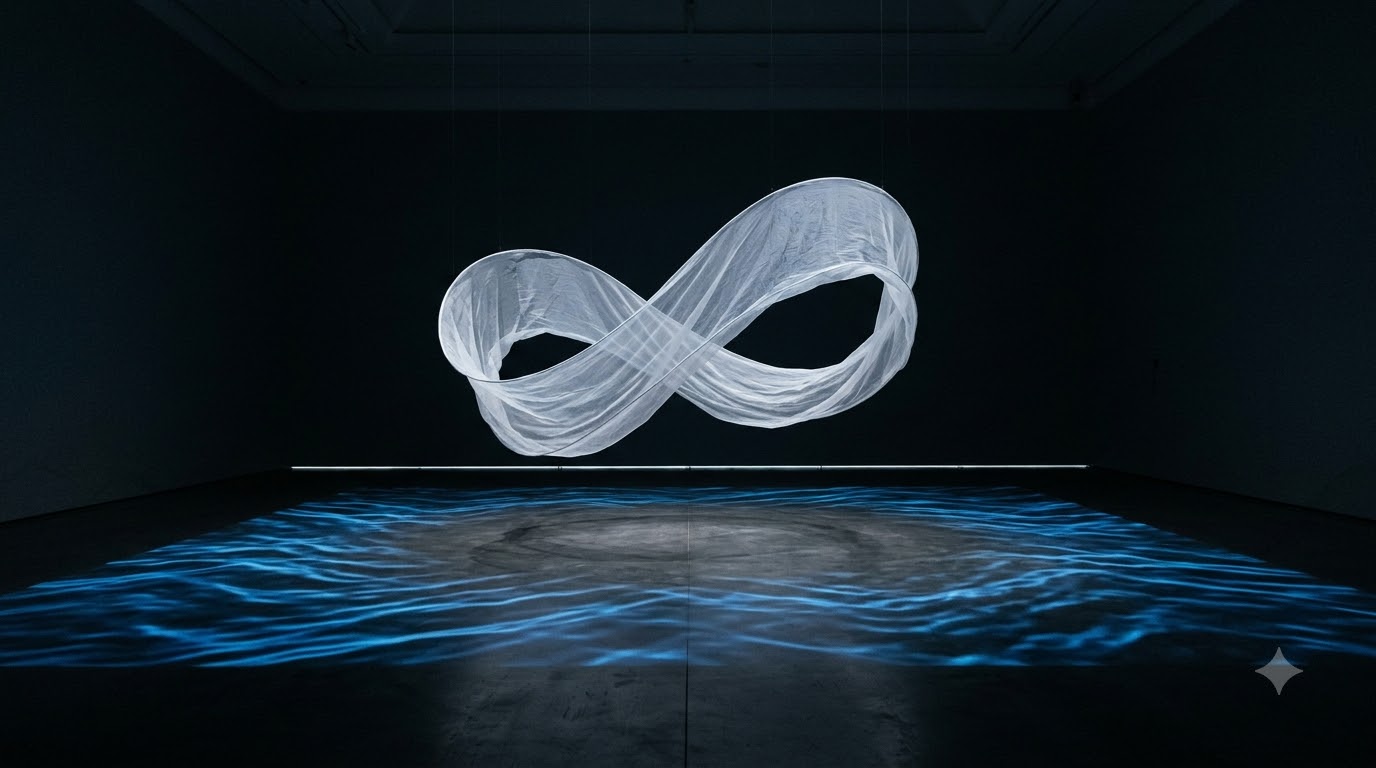
시작 프레임: 공통 예제 이미지
한글 영상 프롬프트
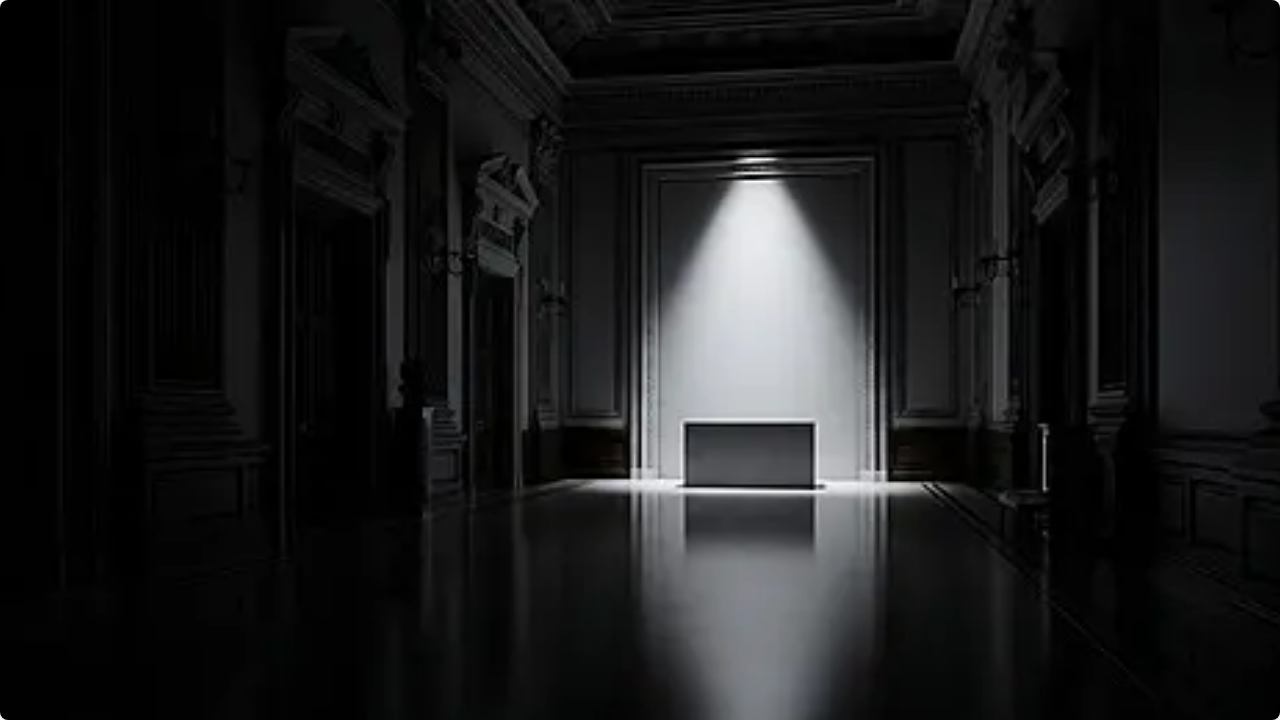
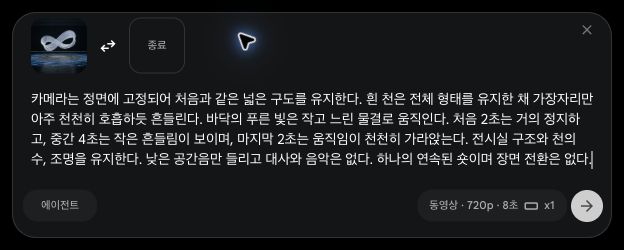
카메라는 정면에 고정되어 처음과 같은 넓은 구도를 유지한다. 흰 천은 전체 형태를 유지한 채 가장자리만 아주 천천히 호흡하듯 흔들린다. 바닥의 푸른 빛은 작고 느린 물결로 움직인다. 처음 2초는 거의 정지하고, 중간 4초는 작은 흔들림이 보이며, 마지막 2초는 움직임이 천천히 가라앉는다. 전시실 구조와 천의 수, 조명을 유지한다. 낮은 공간음만 들리고 대사와 음악은 없다. 하나의 연속된 숏이며 장면 전환은 없다.
카메라는 고정하고, 천과 빛의 작은 변화를 확인합니다.
Google Cloud · 이미지→영상 프롬프트 · Google Flow · 2026.10.13 실제 화면
73 / 115
05 · Google Flow 시작 / 단계 11
프롬프트 입력과 생성 시작
Google Flow · 실제 화면
실행 절차
앞 페이지의 한글 프롬프트를 입력합니다. 첫 프레임과 설정을 확인하고 오른쪽 화살표 버튼을 누릅니다.
확인
결과를 기다리는 동안 요청한 움직임과 유지할 형태를 적습니다.
생성 버튼은 한 번만 누르고 결과를 기다립니다.
Google Flow · 2026.10.13 실제 화면 · Google Flow · 동영상 만들기
74 / 115
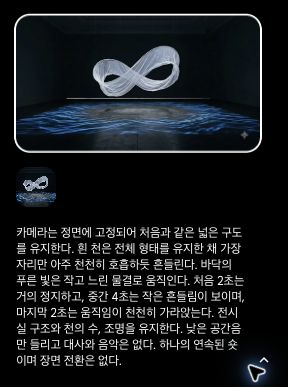
05 · Google Flow 시작 / 단계 12
생성 기록과 입력 프롬프트 확인
Google Flow · 실제 화면
실행 절차
생성된 영상을 열고 오른쪽 기록 패널을 확인합니다. 패널이 접혀 있으면 아래 화살표로 펼칩니다.
확인
이 결과를 만들 때 쓴 이미지와 프롬프트를 확인합니다.
이전에 쓴 이미지와 프롬프트를 다시 사용하려면 ‘프롬프트 재사용’을 누릅니다.
Google Flow · 영상 수정과 장면 연결 · Google Flow · 2026.10.13 실제 화면
75 / 115
05 · Google Flow 시작
결과를 볼 때 확인할 것
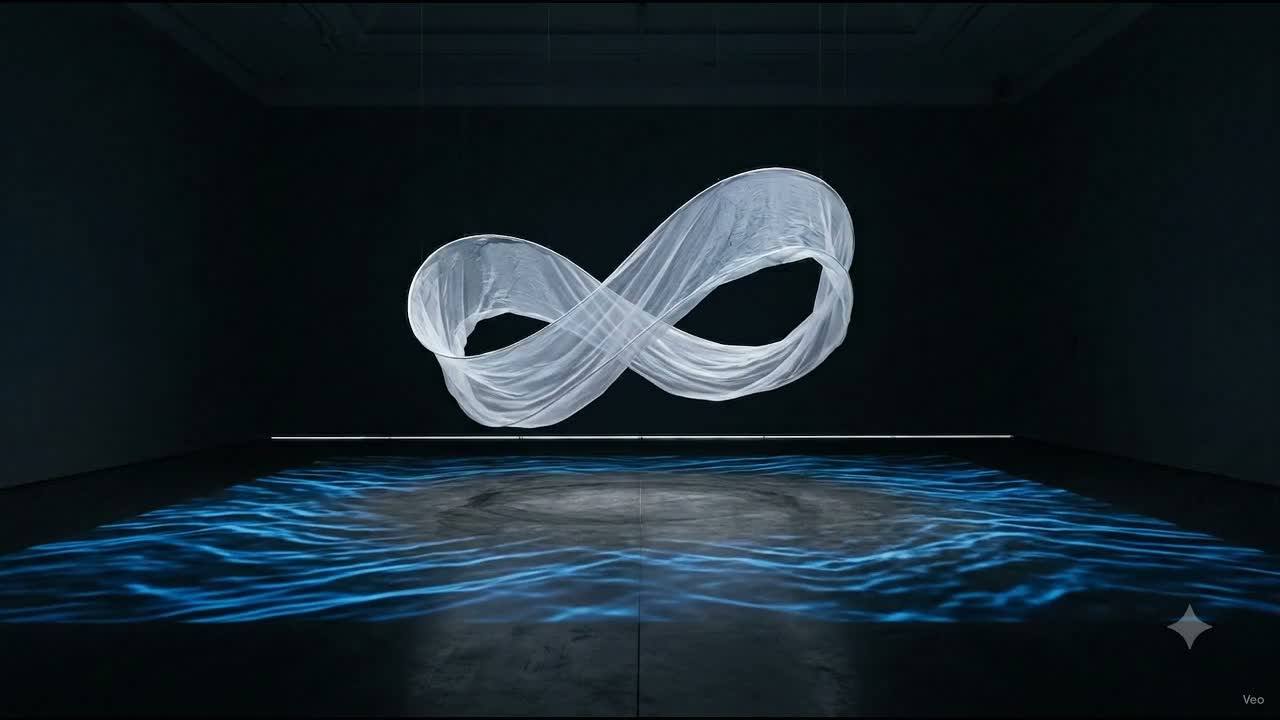
처음
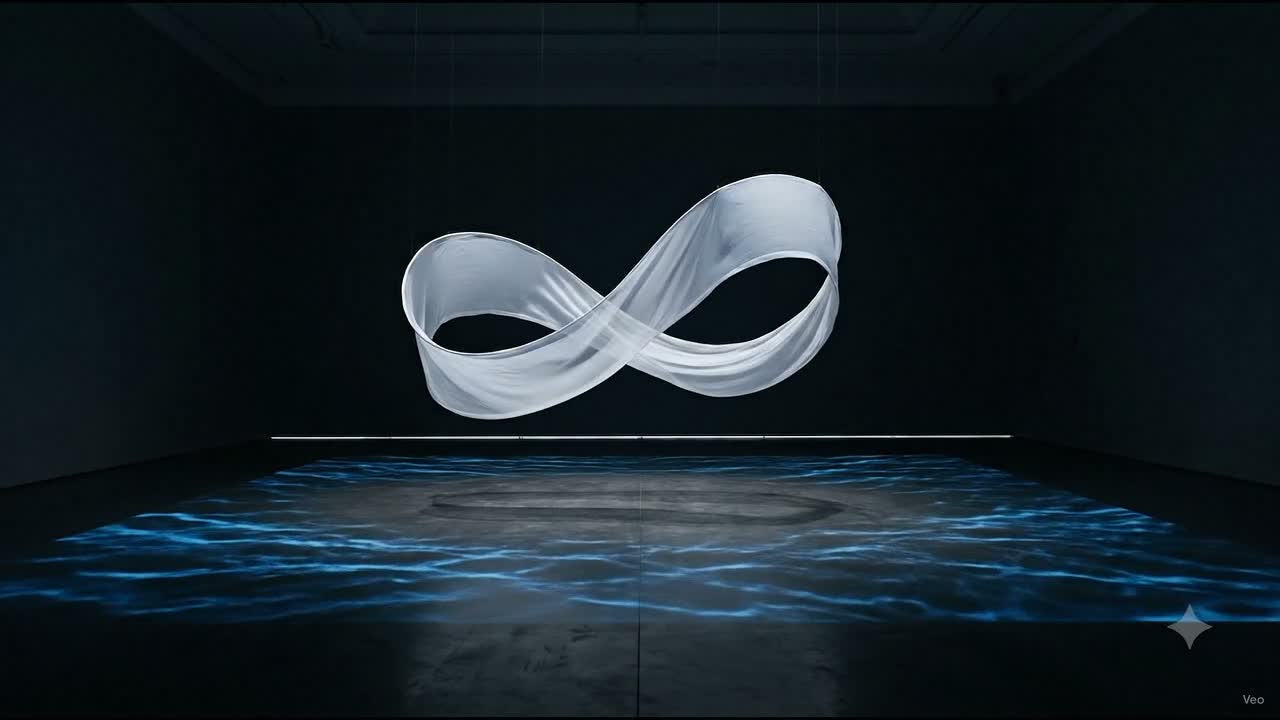
중간
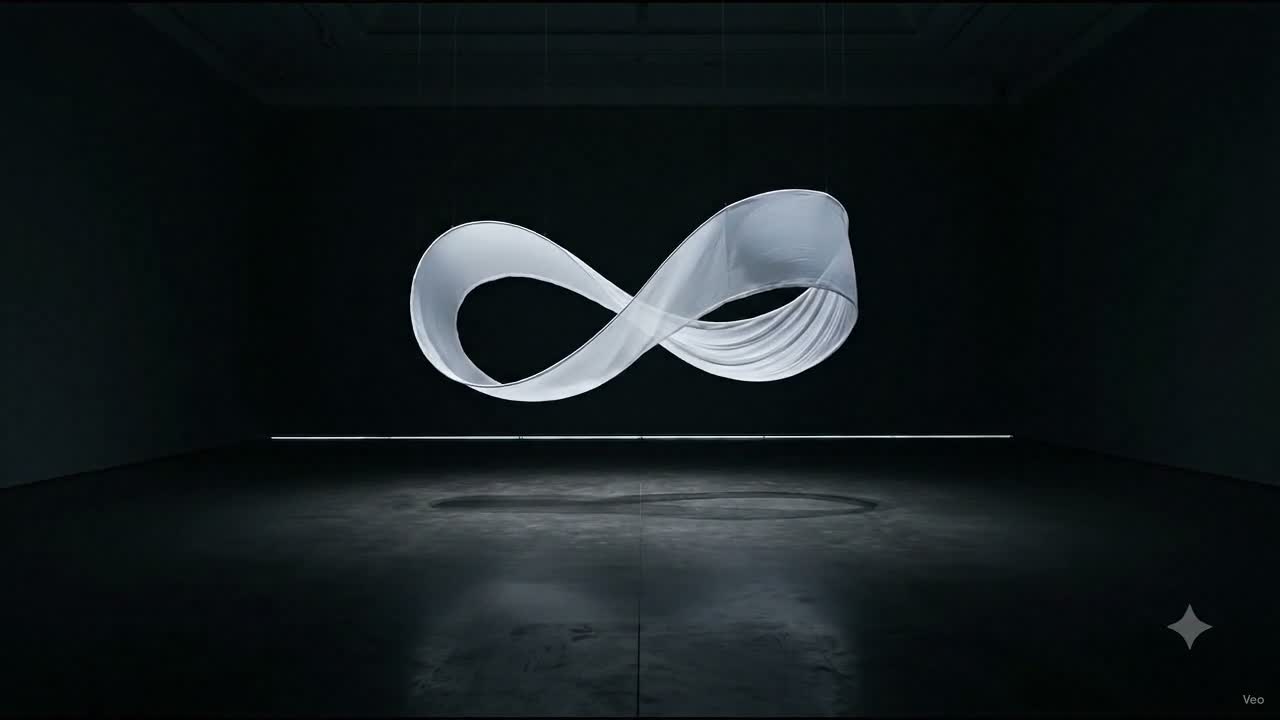
끝
유지
변화
시간
천의 수와 형태, 공간, 색이 유지됐나?
요청한 작은 흔들림이 보이나?
갑작스러운 변형·전환 없이 이어지나?
이 결과는 끝으로 갈수록 천이 매끈해지고 푸른 빛이 사라집니다. “주름과 빛의 밝기를 유지한다”를 더 명확히 지정해 봅니다.
77 / 115
06 · 카메라 연출 실습 / 실습
실습 2 · 달리 인
A와 같은 시작 프레임
한글 영상 프롬프트
흰 천 조형물은 제자리에 정지하여 원래 형태를 유지한다. 카메라만 정면에서 조형물 쪽으로 천천히 곧게 다가간다. 카메라 높이와 방향을 유지하고 천이 화면 중앙에 계속 보이게 한다. 처음에는 전시실 전체가 보이고, 마지막에는 천의 주름과 재료 질감이 더 크게 보인다. 바닥의 푸른 빛은 잔잔하게 유지한다. 낮은 공간음만 들리고 대사와 음악은 없다. 하나의 연속된 숏이며 장면 전환은 없다.
같은 이미지·모델·길이를 사용합니다. 이번에는 천을 정지시키고, 카메라가 다가가도록 지시합니다.
Google Cloud · 이미지→영상 프롬프트
82 / 115
07 · 프레임과 반복 영상 / 소재 참조
소재를 참고해 다른 장면 만들기
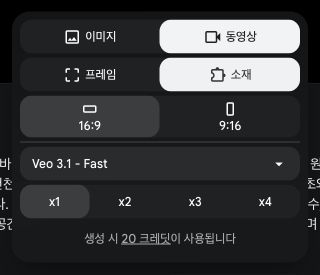
Google Flow · 실제 화면
실행 절차
설정에서 소재를 선택합니다. 입력창의 +에서 참고 이미지 한 장을 추가합니다.
확인
소재는 대상·공간을 참조하며, 첫 프레임을 고정하지 않습니다.
예: 첨부한 천 조형물을 참고해 다른 전시실의 측면 구도로 보여 준다. 카메라는 고정하고 천 가장자리만 천천히 흔들린다.
Google Flow · 동영상 만들기 · Google Flow · 모델과 지원 기능 · Google Flow · 2026.10.13 실제 화면
87 / 115
07 · 프레임과 반복 영상 / 시작·끝 프레임
시작과 종료 이미지 지정
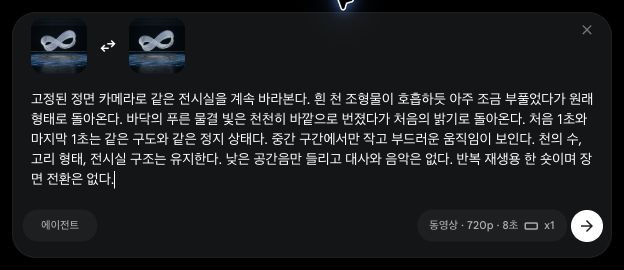
Google Flow · 실제 화면
실행 절차
프레임 모드에서 시작 이미지와 도착할 이미지를 각각 넣습니다.
확인
시작은 첫 장면, 종료는 도착할 상태입니다. 두 이미지 사이의 변화는 프롬프트로 지시합니다.
루프 실험에서는 같은 이미지를 시작·종료 양쪽에 넣어 봅니다.
Google Flow · 2026.10.13 실제 화면 · Google Flow · 동영상 만들기
88 / 115
07 · 프레임과 반복 영상 / 루프
실습 3 · 반복 재생 영상
시작과 종료에 같은 이미지 사용
한글 영상 프롬프트
고정된 정면 카메라로 같은 전시실을 계속 바라본다. 흰 천 조형물이 호흡하듯 아주 조금 부풀었다가 원래 형태로 돌아온다. 바닥의 푸른 물결 빛은 천천히 바깥으로 번졌다가 처음의 밝기로 돌아온다. 처음 1초와 마지막 1초는 같은 구도와 같은 정지 상태다. 중간 구간에서만 작고 부드러운 움직임이 보인다. 천의 수, 고리 형태, 전시실 구조는 유지한다. 낮은 공간음만 들리고 대사와 음악은 없다. 반복 재생용 한 숏이며 장면 전환은 없다.
같은 상태로 돌아오는 움직임을 지시합니다. 끝과 시작이 자연스럽게 이어지는지는 재생해서 확인해야 합니다.
Google Flow · 동영상 만들기
89 / 115
07 · 프레임과 반복 영상 / 확인
반복 구간의 이음새 확인
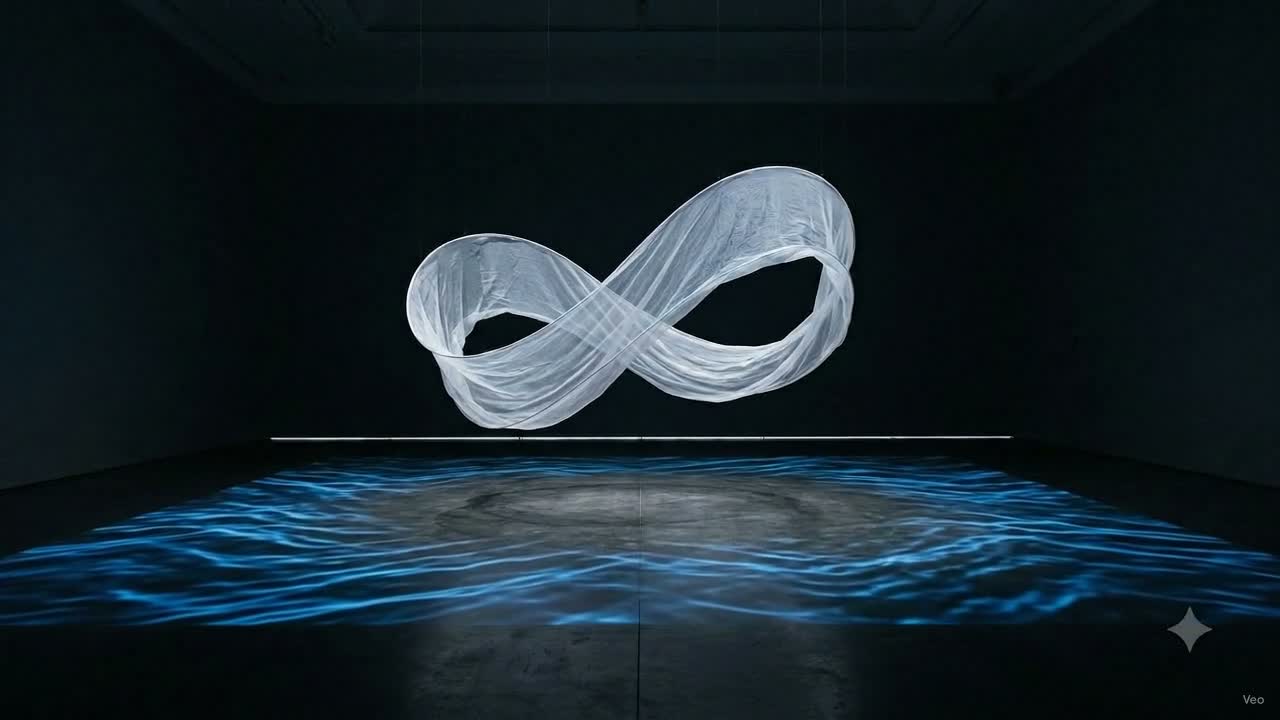
끝 프레임 · 약 8초
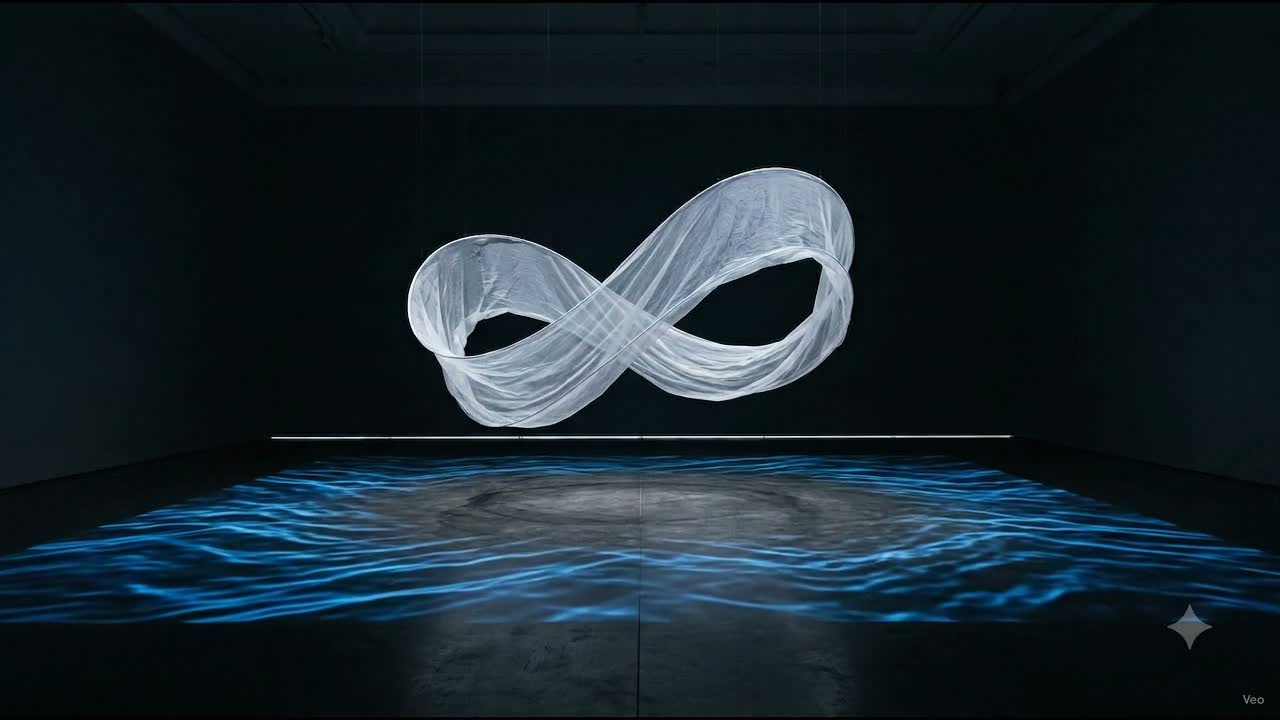
시작 프레임 · 0초
끝과 처음을 이어 볼 때 위치·형태·밝기가 갑자기 바뀌는지 확인합니다. 정지 구간을 줄이거나, 형태와 밝기가 비슷한 프레임끼리 연결해 봅니다.
91 / 115
08 · 작품 적용과 클립 편집
기억 · 투사된 이미지의 변화
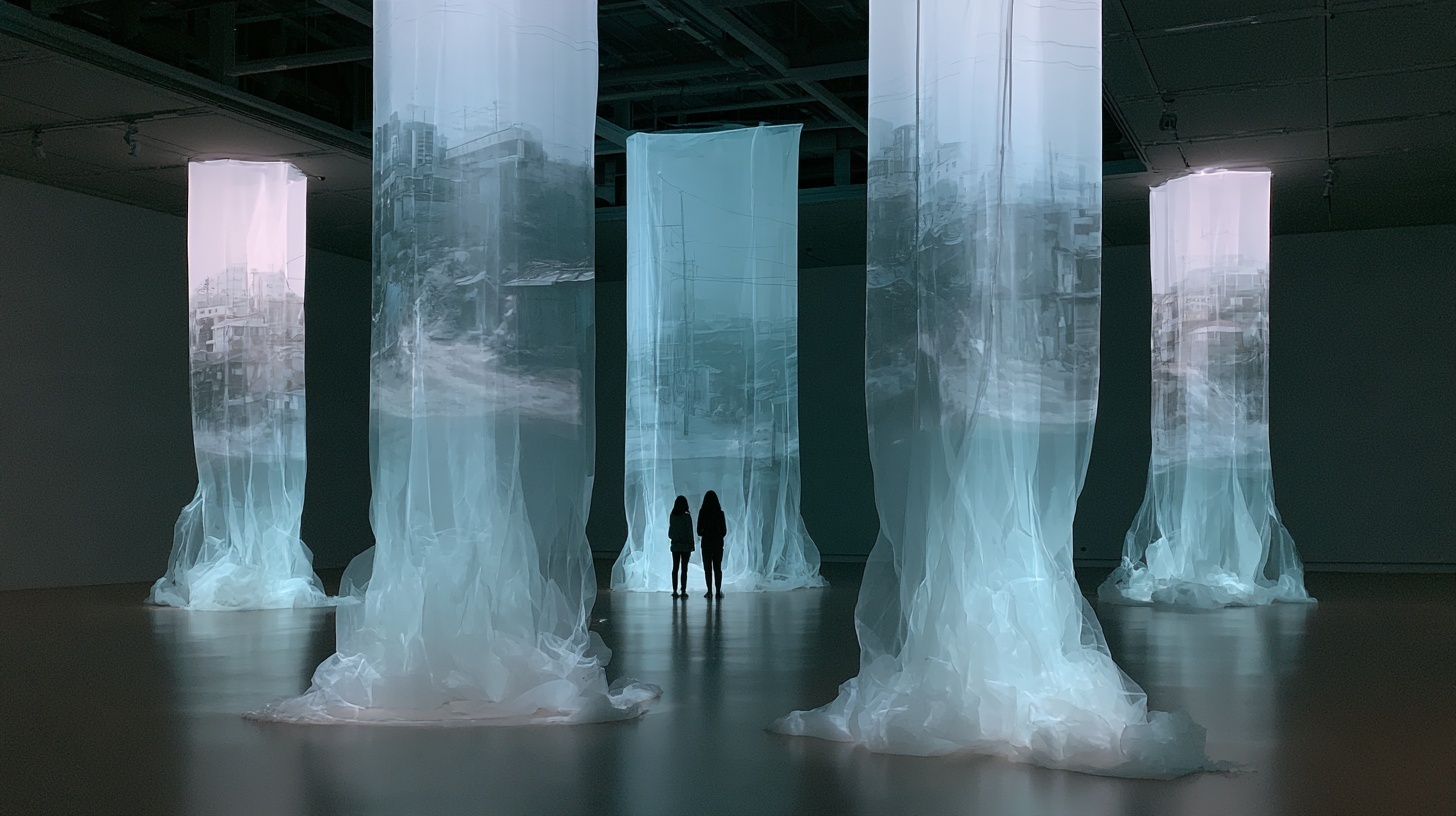
첨부할 기준 이미지
한글 영상 프롬프트
카메라는 같은 위치에 고정한다. 천의 수와 위치, 전시실 구조를 유지한다. 천에 투사된 이미지의 밝기만 천천히 낮아지고, 흐린 잔상이 잠시 남았다가 사라진다. 처음에는 선명하고, 중간에는 두 흔적이 겹치며, 끝에는 한 겹의 희미한 흔적만 남는다. 관객의 행동과 카메라 움직임은 추가하지 않는다. 대사와 음악 없이 낮은 공간음만 들린다.
유지: 공간과 천의 배치. 변화: 투사된 이미지의 밝기와 잔상. 입력: 이전 수업의 이미지 시안. 이 프롬프트로 새 영상을 생성해 봅니다.
Google Cloud · 이미지→영상 프롬프트
94 / 115
08 · 작품 적용과 클립 편집
조형물 · 내부 조명의 밝기 변화
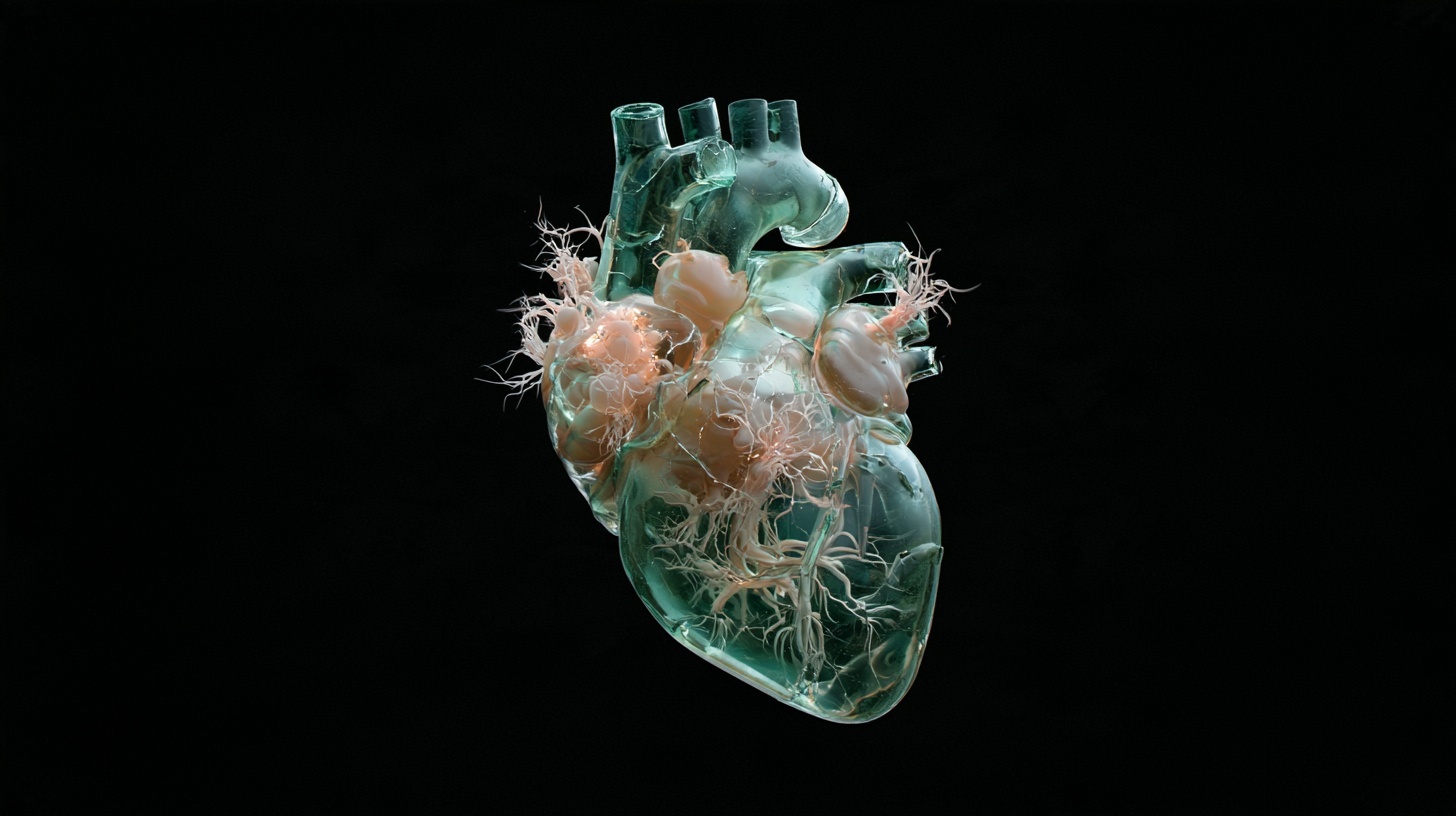
첨부할 기준 이미지
한글 영상 프롬프트
카메라는 정면에 고정한다. 유리 조형물의 외곽 형태와 균열은 유지한다. 조형물 안의 빛만 낮은 밝기에서 천천히 밝아졌다가 다시 낮아진다. 내부의 가느다란 선은 빛이 전달되는 순서에 따라 차례로 드러난다. 조형물 전체는 이동하거나 회전하지 않는다. 잔잔한 공명음이 들리고 대사와 음악은 없다.
유지: 외곽 형태와 카메라. 변화: 내부 빛의 밝기와 드러나는 순서. 영상에서 입력에 없던 세부가 만들어지는지도 확인합니다.
Google Cloud · 이미지→영상 프롬프트
95 / 115
08 · 작품 적용과 클립 편집
데이터 · 입자 이동
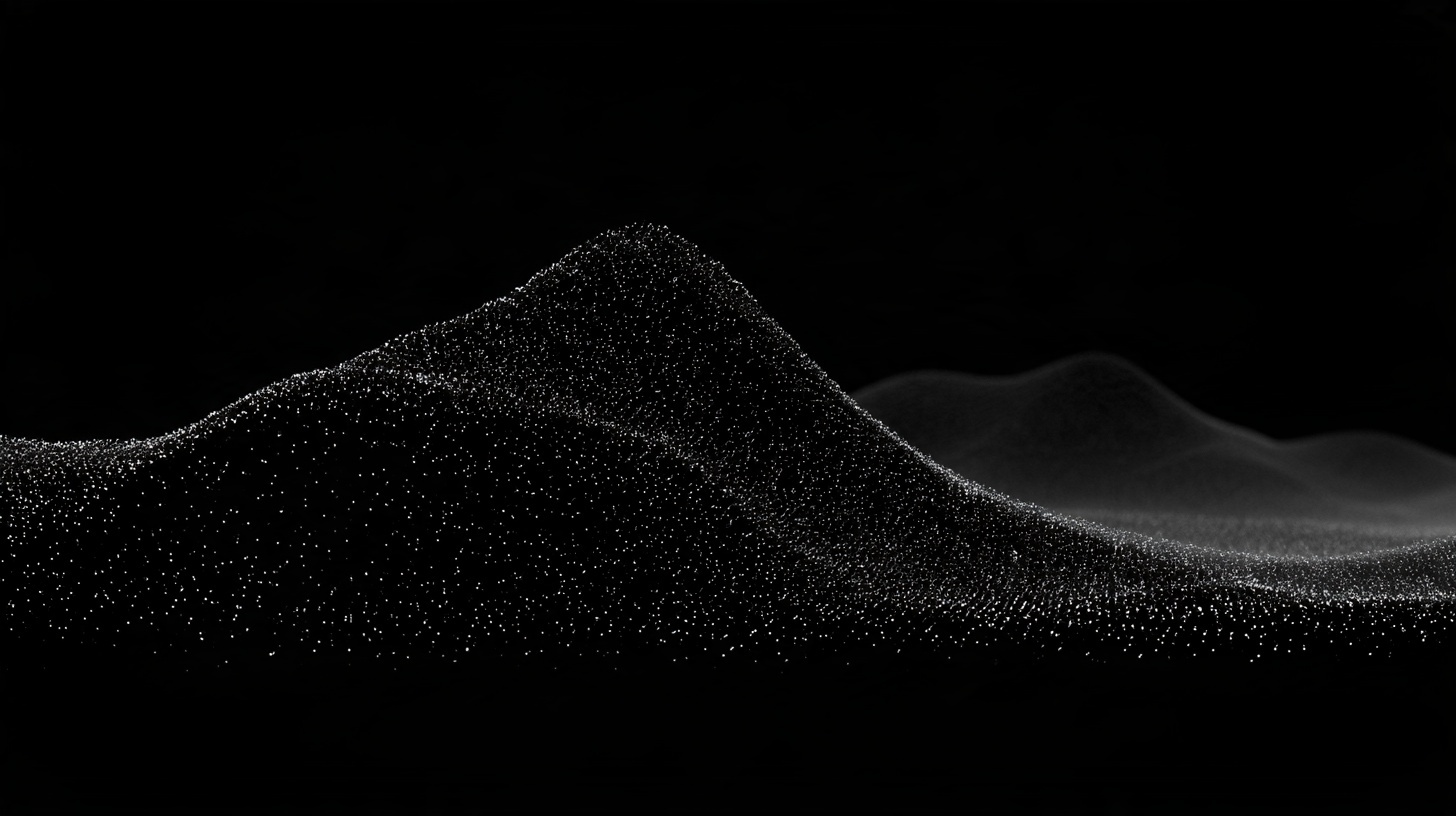
첨부할 기준 이미지
한글 영상 프롬프트
카메라는 넓은 정면 구도에 고정한다. 기존 흰 입자의 색과 크기를 유지한다. 입자가 하나의 느린 파도처럼 왼쪽에서 오른쪽으로 흐른다. 처음에는 움직임이 작고, 중간에는 파도의 높이가 조금 커지며, 끝에는 다시 잔잔해진다. 새로운 인물이나 조형물은 추가하지 않는다. 한 번의 연속된 움직임으로 보여 준다.
유지: 입자의 색과 전체 공간. 변화: 이동 방향·진폭·속도. 입자 수의 정확한 제어가 필요하면 다른 제작 방식도 검토합니다.
Google Cloud · 이미지→영상 프롬프트
96 / 115
08 · 작품 적용과 클립 편집
회화 · 먹의 번짐
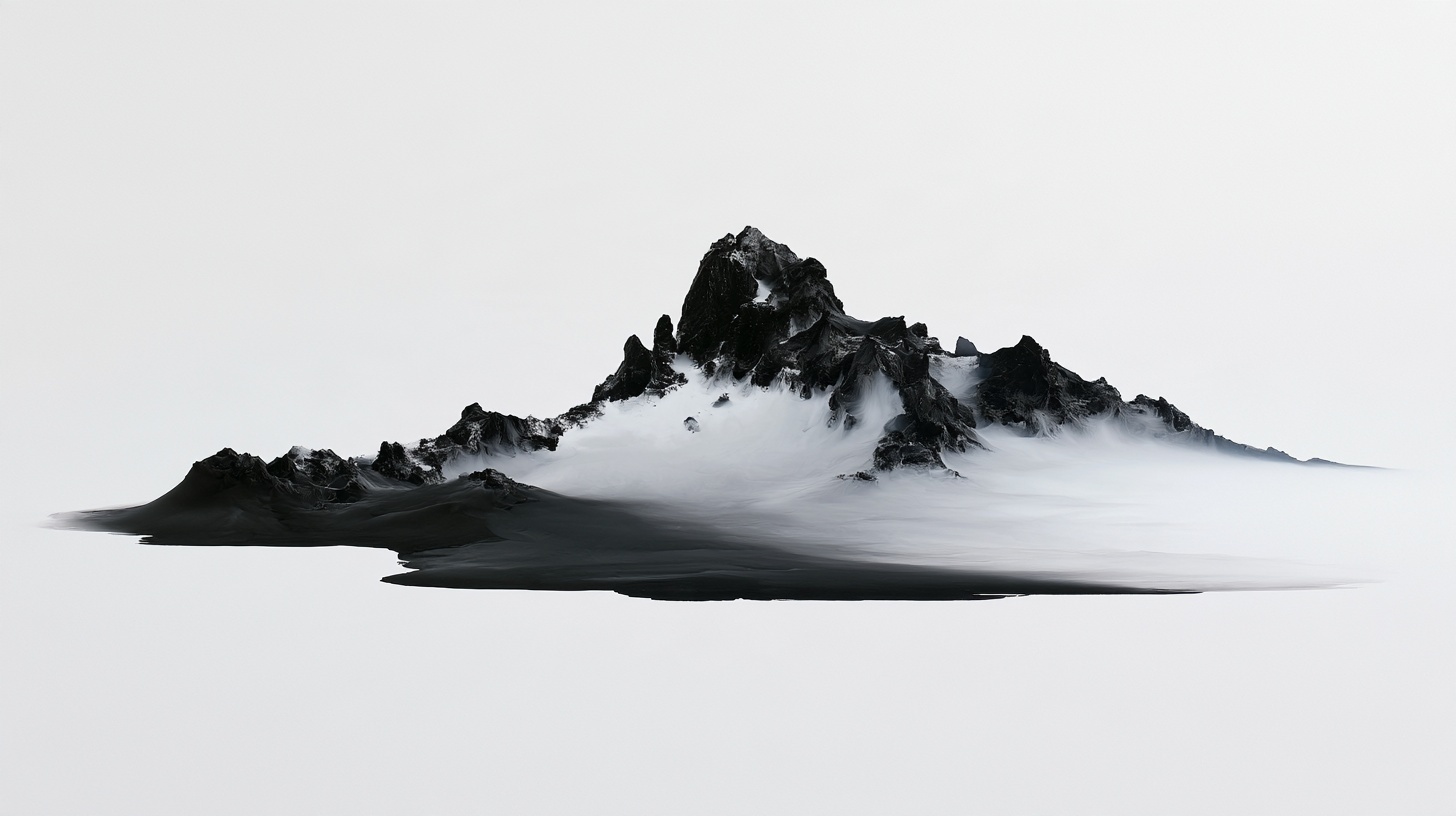
첨부할 기준 이미지
한글 영상 프롬프트
카메라는 종이를 수직으로 내려다보는 고정 구도다. 종이의 가장자리와 주요 먹 덩어리의 위치는 유지한다. 먹의 일부 가장자리만 젖은 종이에 스며들듯 느리게 번진다. 중간에는 회색 번짐이 조금 넓어지고, 끝에는 번짐이 멈추며 마르는 질감이 보인다. 새로운 글자나 산의 형태를 추가하지 않는다. 대사와 음악 없이 조용한 공간음만 들린다.
유지: 주요 형태와 종이. 변화: 가장자리의 작은 번짐. 원화의 주요 형태를 유지하고, 먹의 가장자리만 번지도록 지시합니다.
Google Cloud · 이미지→영상 프롬프트
97 / 115
08 · 작품 적용과 클립 편집 / 기존 영상 수정
기존 영상의 조명만 바꾸기
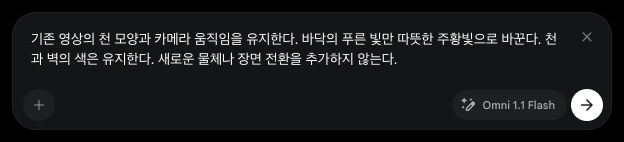
Google Flow · 실제 화면
실행 절차
생성한 영상 타일을 열어 수정 입력창을 봅니다. Omni 1.1 Flash에서 바꿀 부분을 한 가지 적습니다.
확인
새로 만드는 첫 프레임 실습과 구분합니다. 기존 영상의 움직임을 바탕으로 수정하는 기능입니다.
아래 한글 예제를 사용하되, 생성 전 비용과 수정할 영상 구간을 확인합니다.
Google Flow · 영상 수정과 장면 연결 · Google Flow · 모델과 지원 기능 · Google Flow · 2026.10.13 실제 화면
100 / 115
08 · 작품 적용과 클립 편집 / 다음 장면 준비
다음 클립에 쓸 프레임 고르기
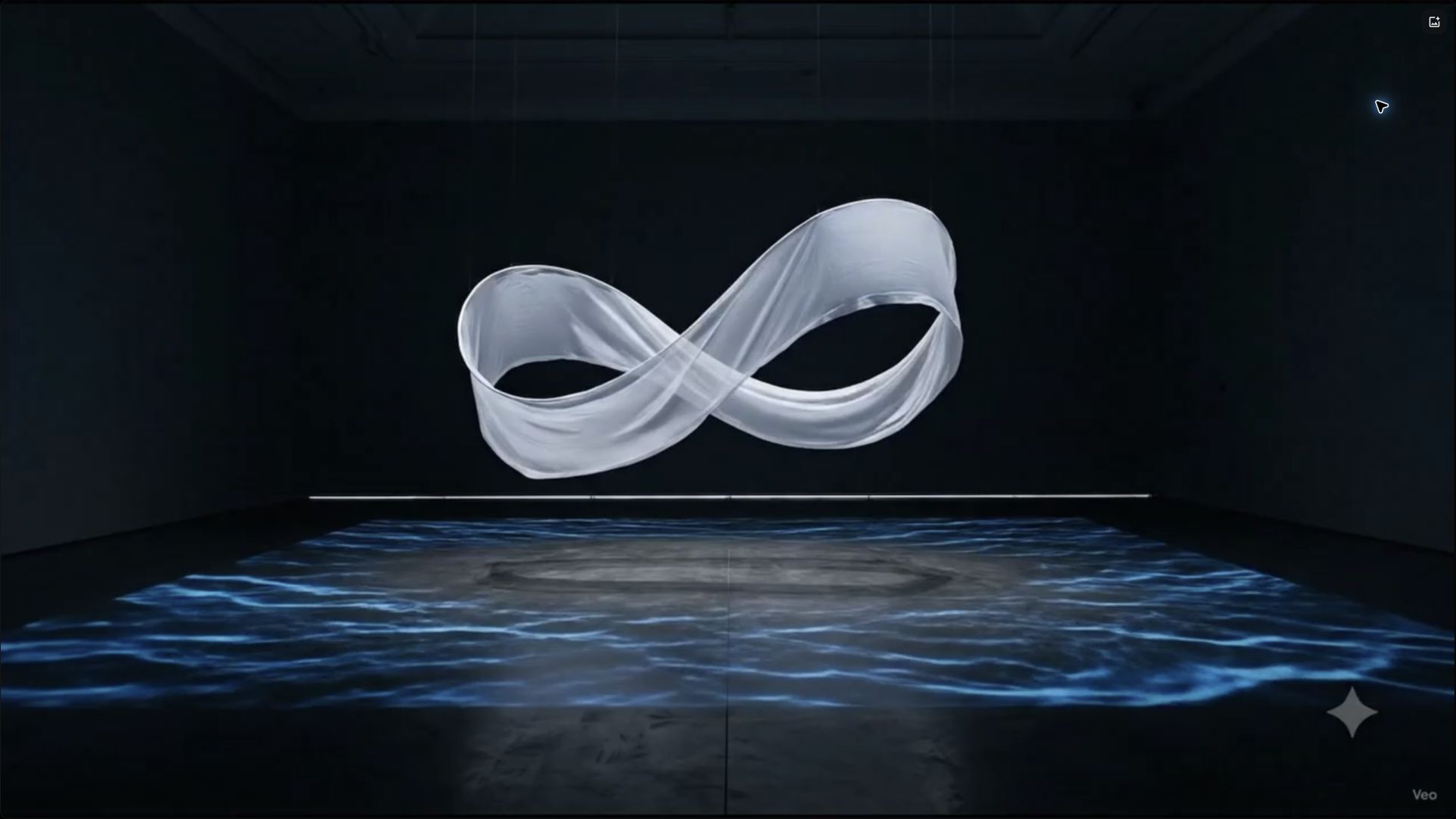

Google Flow · 실제 화면
버튼 가까이 보기
실행 절차
결과 영상을 재생하고, 다음 클립에 쓸 순간에서 일시중지합니다.
확인
대상의 형태가 유지되고 다음 동작으로 이어질 수 있는 프레임인지 확인합니다.
마지막 또는 중간 프레임을 사용합니다.
Google Flow · 영상 수정과 장면 연결 · Google Flow · 2026.10.13 실제 화면
102 / 115
08 · 작품 적용과 클립 편집 / 다음 장면 준비
프레임 저장과 다음 영상

Google Flow · 실제 화면
버튼 가까이 보기
실행 절차
영상 위로 마우스를 가져가 오른쪽 위의 프레임 저장을 누릅니다. 새 영상의 시작 칸에서 저장된 이미지를 고릅니다.
확인
프로젝트의 이미지 목록에 저장된 프레임이 나타납니다.
저장한 프레임을 다음 영상의 첫 장면으로 넣고, 이어질 움직임을 입력합니다.
Google Flow · 영상 수정과 장면 연결 · Google Flow · 2026.10.13 실제 화면
103 / 115
08 · 작품 적용과 클립 편집 / 연결 방식
클립 연결과 영상 연장
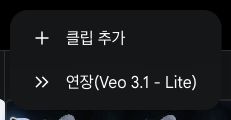
Google Flow · 실제 화면
실행 절차
타임라인의 클립 추가 메뉴를 엽니다. 준비된 영상을 붙일 때는 클립 추가, 이어질 움직임을 만들 때는 연장을 선택합니다.
확인
클립 추가는 기존 파일 연결, 연장은 새로운 영상 생성입니다.
Google Flow · 영상 수정과 장면 연결 · Google Flow · 2026.10.13 실제 화면
104 / 115
08 · 작품 적용과 클립 편집 / 연결 방식
연장할 움직임 입력
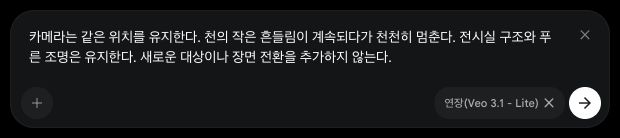
Google Flow · 실제 화면
실행 절차
연장(Veo 3.1 - Lite)을 선택합니다. 예: 카메라는 같은 위치를 유지한다. 천의 작은 흔들림이 계속되다가 천천히 멈춘다. 공간과 조명은 유지한다.
확인
모델과 이번 생성 비용을 확인한 뒤 생성합니다.
Veo 3.1의 8초 클립에서 사용할 수 있는 선택 기능입니다. 먼저 기존 결과의 순서·길이 편집부터 해봅니다.
Google Flow · 모델과 지원 기능 · Google Flow · 영상 수정과 장면 연결
105 / 115
08 · 작품 적용과 클립 편집 / 클립 연결
장면에 넣을 동영상 선택
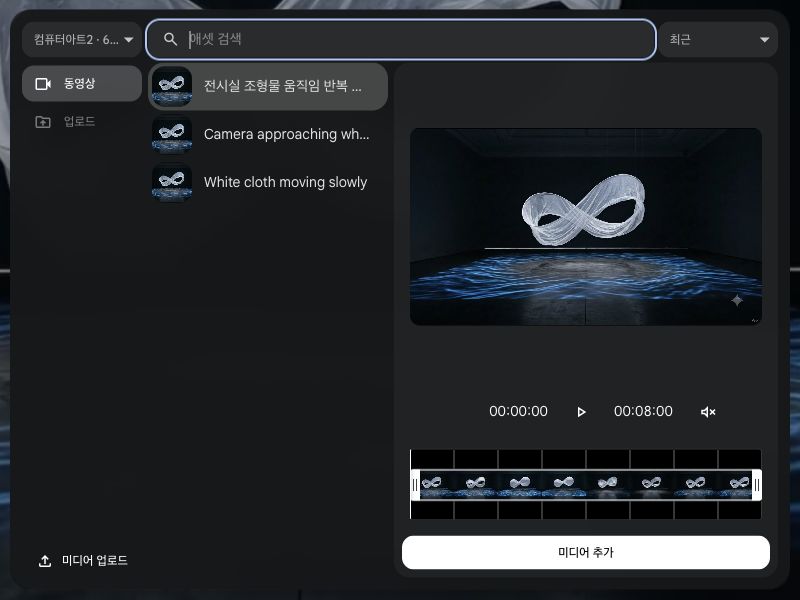
Google Flow · 실제 화면
실행 절차
클립 추가의 미디어 선택 창에서 이어 붙일 동영상을 선택합니다.
확인
선택한 파일의 미리보기가 오른쪽에 보입니다.
파일 이름과 미리보기로 이어 붙일 영상이 맞는지 확인합니다.
Google Flow · 영상 수정과 장면 연결 · Google Flow · 2026.10.13 실제 화면
106 / 115
08 · 작품 적용과 클립 편집 / 클립 연결
미디어 추가와 전체 재생
Google Flow · 실제 화면
실행 절차
미리보기를 확인하고 오른쪽 아래 미디어 추가를 누릅니다.
확인
타임라인에 두 클립이 놓였는지 확인하고 처음부터 재생합니다.
두 클립이 연결되는 지점에서 장면이 갑자기 바뀌는지 확인합니다.
Google Flow · 영상 수정과 장면 연결 · Google Flow · 2026.10.13 실제 화면
107 / 115
08 · 작품 적용과 클립 편집 / 장면 편집
클립 길이 줄이기

Google Flow · 실제 화면
실행 절차
타임라인에서 클립을 누릅니다. 선택된 클립의 앞·뒤 손잡이를 안쪽으로 끌어 필요 없는 부분을 줄입니다.
확인
예제에서는 두 번째 클립의 마지막 2초를 줄였습니다. 전체 길이가 16초에서 14초로 바뀝니다.
단순 길이 조절은 새 영상을 생성하는 작업과 다릅니다. 잘라낸 원본은 프로젝트에 남습니다.
Google Flow · 영상 수정과 장면 연결 · Google Flow · 2026.10.13 실제 화면
108 / 115
08 · 작품 적용과 클립 편집 / 장면 편집
순서와 이음새 확인

Google Flow · 실제 화면
실행 절차
타임라인의 클립을 좌우로 끌어 순서를 정합니다. 처음부터 전체 장면을 재생합니다.
확인
컷이 바뀌는 지점에서 대상·빛·소리가 갑자기 바뀌는지 확인합니다.
같은 대상이 자연스럽게 이어져야 한다면 프레임 저장 또는 연장 방식으로 다음 클립을 준비합니다.
Google Flow · 영상 수정과 장면 연결 · Google Flow · 2026.10.13 실제 화면
109 / 115
08 · 작품 적용과 클립 편집 / 원본 저장
영상 다운로드 메뉴
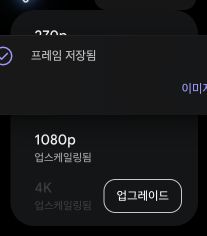
Google Flow · 실제 화면
실행 절차
영상 화면 오른쪽 위 다운로드 아이콘을 누릅니다.
확인
원본과 업스케일링 옵션을 구분합니다.
선택한 클립은 720p 원본 크기로 먼저 저장합니다.
Google Flow · 2026.10.13 실제 화면 · Google Flow · 영상 수정과 장면 연결
110 / 115
08 · 작품 적용과 클립 편집 / 원본 저장
클립과 장면을 구분해 저장

Google Flow · 실제 화면
실행 절차
한 클립의 화면에서는 그 클립을, 연결한 장면에서는 장면 다운로드로 전체를 저장합니다.
확인
장면 다운로드로 연결한 전체 영상을 저장합니다. 내보내기가 끝나면 파일을 재생해 확인합니다.
예: 06_이름_기준이미지.jpg / 06_이름_A.mp4 / 06_이름_프롬프트.txt
Google Flow · 영상 수정과 장면 연결 · Google Flow · 2026.10.13 실제 화면
111 / 115