생성형 AI
음악 및 음성 생성
영상에 필요한 소리 만들기 — 나레이션 · 배경음악 · 효과음
2026.08.20(목) 14:20–15:10 · A반 · 한경국립대학교 평택캠퍼스 · 박성하
AI·실감미디어콘텐츠학 박사과정
성신여자대학교 일반대학원
조소 전공 졸업
경남대학교 사범대학
미술교육학과 졸업
전통조각과
인공지능의 융합
기존 조소 전공을 바탕으로 입체 작품을 제작하고, 이를 3D 스캐닝 및 AI 기술과 결합하여 새로운 형태의 미디어 아트로 확장하고 있습니다.
문베어 브루어리
프로젝트
브랜드의 핵심 아이덴티티를 시각화하는 캐릭터 디자인 작업을 진행했습니다.
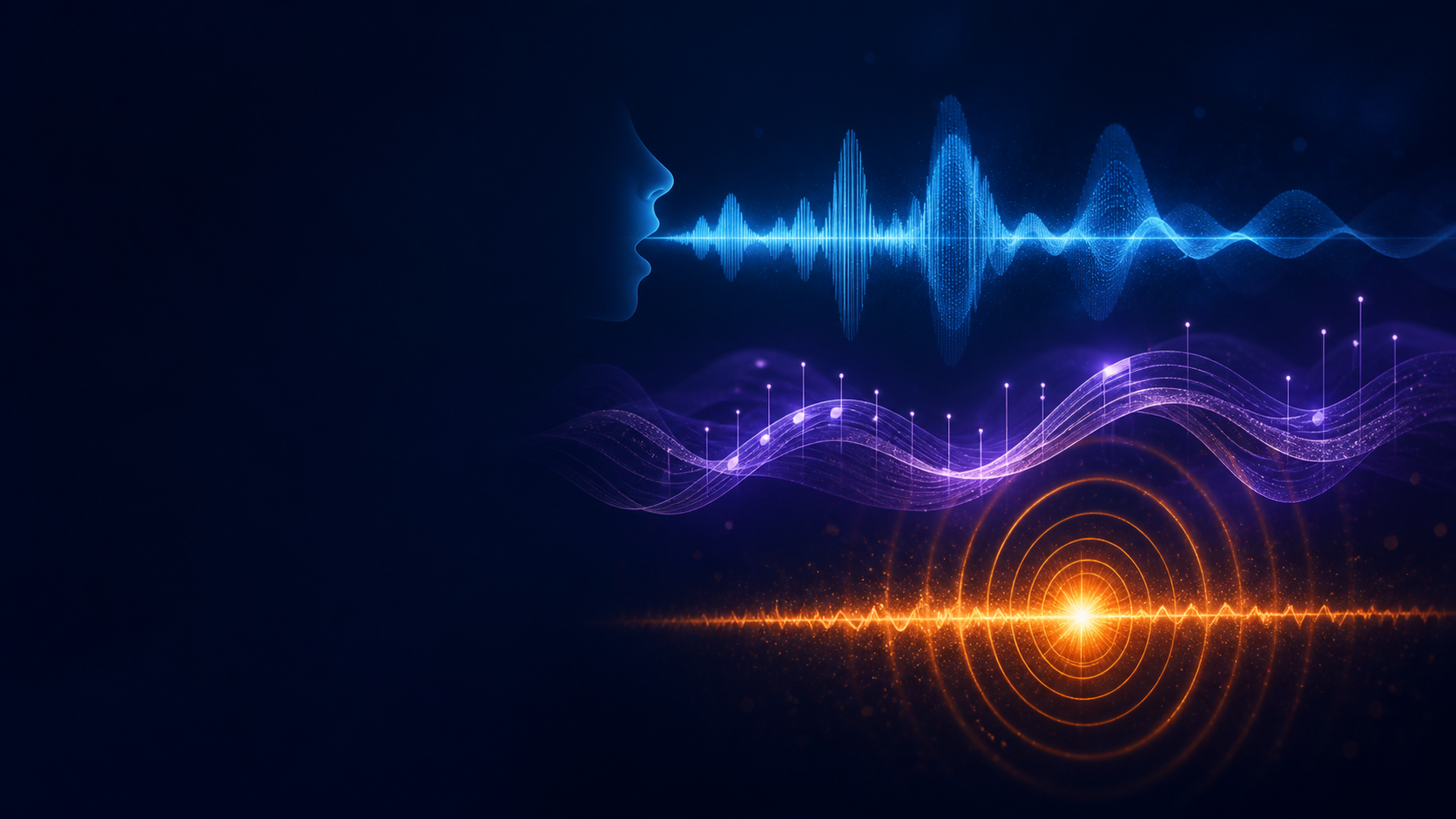
소리는 세 가지 일을 합니다
- 음악 — 장면의 분위기와 인상을 정합니다
- 목소리 — 화면이 보여 주지 않는 것을 말로 전합니다
- 효과음 — 언제 무슨 일이 일어났는지 알립니다
음악은 Suno에서, 목소리와 효과음은 ElevenLabs에서 만듭니다.
음악이 바뀌면 장면도 달라집니다
영상은 그대로인데 보는 사람이 받는 인상은 달라집니다. 그래서 음악은 취향으로 고르는 게 아니라 의도를 정하고 고릅니다.
같은 장면, 음악만 네 번 바꿔 봅니다
장면 — 영화 「아메리칸 뷰티」의 한 대목. 밤, 남자가 침대에서 일어나 문을 연다. 두 번째 문틈으로 흰 연기가 새어 나온다. 잠시 망설이다 그 방으로 들어가 문을 닫는다. ▶ 재생 2:44
몽롱하고
관능적
「아메리칸 뷰티」
Thomas Newman
현실과 환상의 경계로 들어가는 느낌
위험이
기다린다
「스타워즈 에피소드 1」
John Williams
같은 문이 함정처럼 보인다
어딘가
우스꽝스럽다
「인 & 아웃」
Marc Shaiman
긴장이 사라지고 실수처럼 읽힌다
신비롭고
웅장하다
「레이더스」
John Williams
모험의 시작처럼 느껴진다
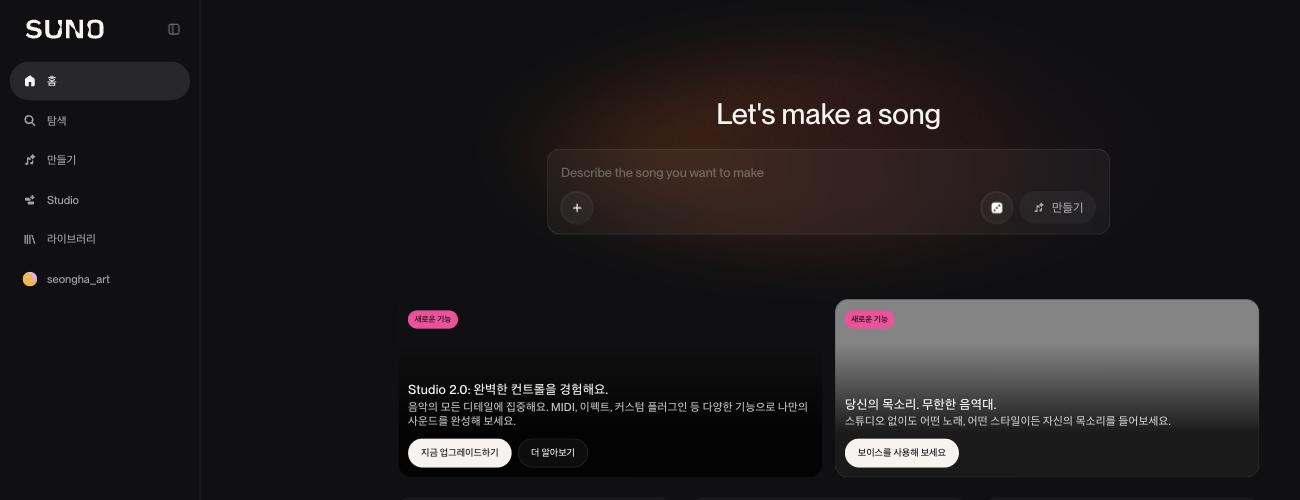
Suno는 글로 설명하면 곡을 만들어 주는 서비스입니다

- 어떤 음악인지 문장으로 적으면 그에 맞는 곡을 만들어 줍니다. 악기를 다룰 줄 몰라도 됩니다.
- 로그인하면 이 홈 화면이 먼저 나옵니다. 가운데 칸은 간단히 만들 때 쓰는 곳입니다.
- 오늘은 왼쪽 메뉴의 만들기로 들어갑니다. 세부 설정이 여기에 다 있습니다.
- 만든 곡은 라이브러리에 쌓입니다. 나중에 다시 내려받을 수 있습니다.
로그인하고 ‘만들기’에 들어가면 이 화면입니다
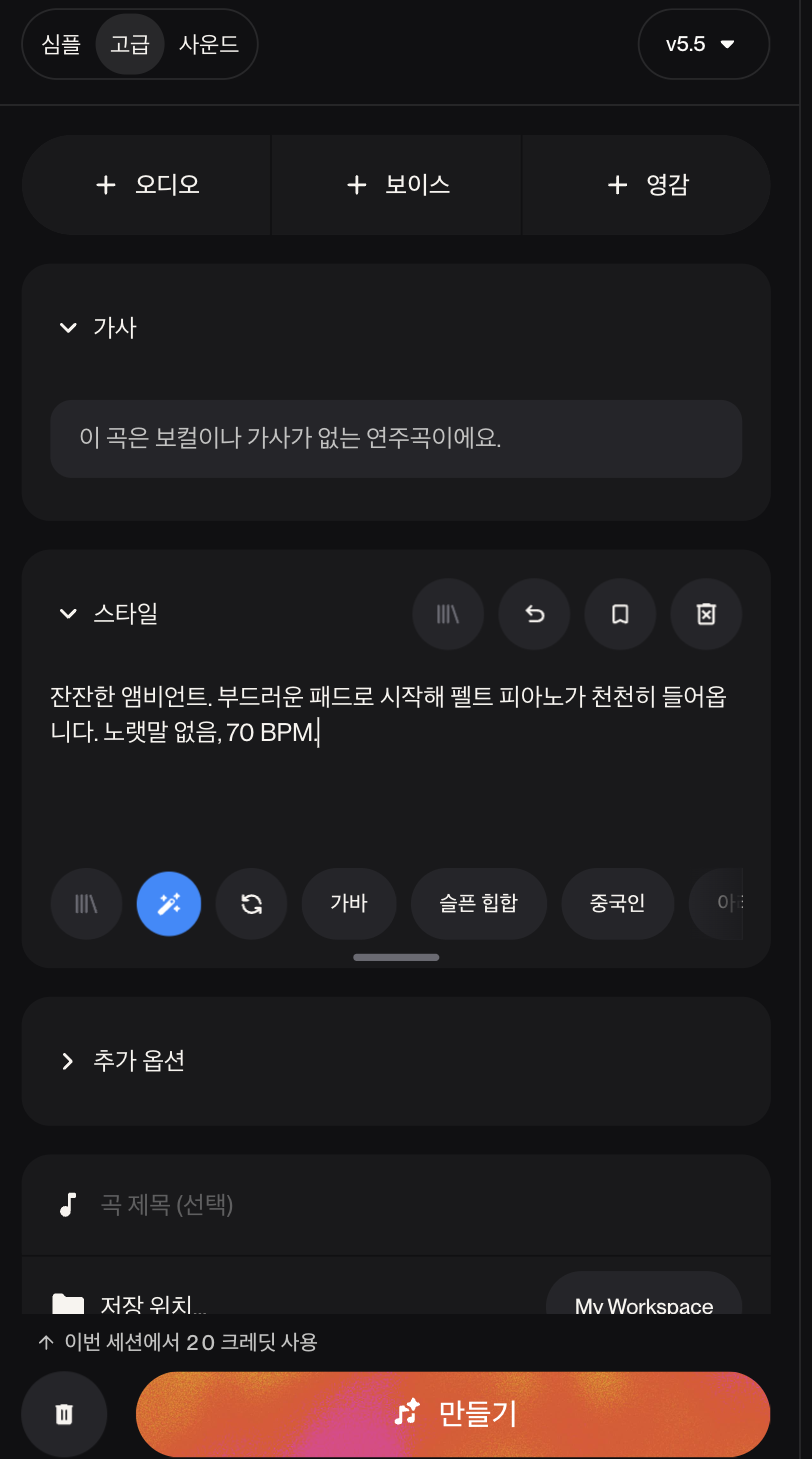
- 심플 · 고급 · 사운드 고급에 둡니다. 가사와 스타일을 따로 넣을 수 있습니다.
- v5.5 지금 선택된 모델입니다. 눌러서 바꿀 수 있습니다.
- +오디오 +보이스 +영감 참고할 음원·목소리·분위기를 넣는 곳.
- 가사 비워 두면 연주곡, 쓰면 노래가 됩니다.
- 스타일 어떤 음악인지 적는 칸. 한국어로 써도 됩니다.
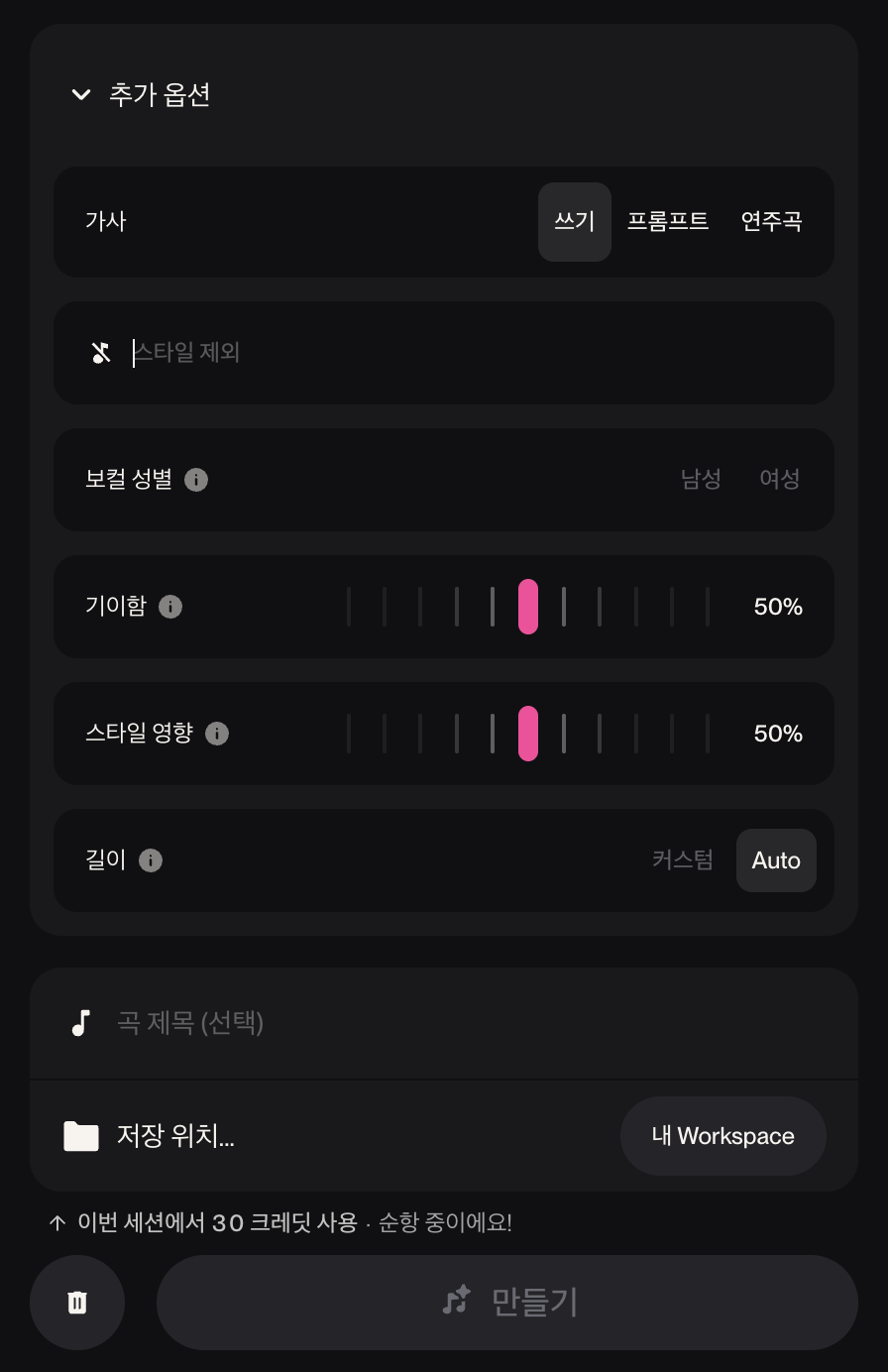
- 추가 옵션 길이·보컬 성별 같은 세부 설정. 뒤에서 화면으로 자세히 봅니다.
모델은 v5.5로 두고 시작합니다
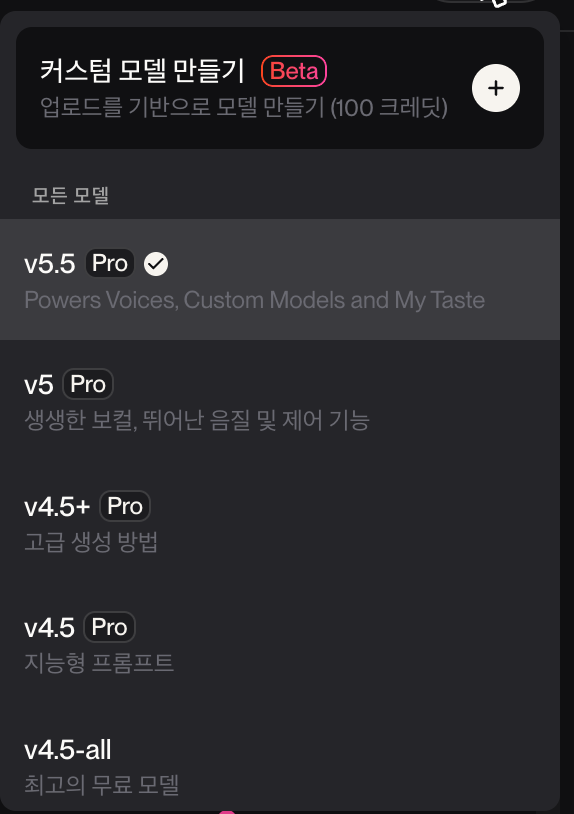
- v5.5 체크 표시가 붙은 것이 지금 쓰는 모델입니다. 가장 최신이고, 오늘은 이대로 둡니다.
- v5 보컬과 음질이 좋습니다. 결과가 밋밋하면 같은 문구로 여기서 한 번 더 만들어 비교해 보세요.
- v4.5+ · v4.5 이전 모델입니다. v4.5-all은 무료 계정에서 쓰는 모델입니다.
- 같은 문구라도 모델에 따라 결과가 달라집니다.
앞 시간에 쓴 시나리오를 ChatGPT에 주고 스타일과 가사를 받아 옵니다
“아래는 내가 만든 영상의 시나리오야. 이 영상에 쓸 음악을 Suno로 만들려고 해.
장르·분위기·악기·속도를 담은 스타일 문구를 세 가지로 제안해 줘. 각각 어떤 느낌인지도 한 줄로 붙여 줘.
그중 하나는 노랫말 있는 노래 버전으로, [Verse]·[Chorus]로 나눈 한국어 가사 초안도 같이 줘. — [여기에 시나리오 붙여넣기]”
1. 받는다
후보 세 개가 한 번에 옵니다.
2. 고른다
영상을 떠올리며 하나를 고르고, 마음에 걸리는 단어는 지웁니다.
3. 고쳐서 넣는다
악기를 바꾸거나 속도를 조절해 내 문장으로 만든 뒤 Suno에 넣습니다.
받은 문구를 그대로 쓰기보다, 여러분 영상에 맞게 고쳐서 넣으세요.
대괄호로 구간을 적으면 그 구조대로 만들어 줍니다
[Intro] — 아무 줄도 쓰지 않습니다 [Verse 1] 불 꺼진 복도 끝에서 네 이름을 한 번 불러 봤어 [Chorus] 괜찮아, 아직 아침은 멀지만 우리 여기 같이 서 있잖아 [Outro]
- 구간 이름은 대괄호로 씁니다. 공식 문서에 나오는 예가 [Intro][Verse 1][Chorus][Bridge]입니다.
- 노랫말을 뒤에서 시작하려면 맨 위 [Intro] 아래를 비워 둡니다. 부를 줄이 없으니 연주로 시작하고, 노래는 [Verse 1]부터 나옵니다.
- 스타일 칸에도 진행을 적어 둡니다. “조용한 연주로 시작해 중간부터 보컬이 들어옵니다”처럼 씁니다.
- 초 단위로 맞춰 주지는 않습니다. 구조 태그는 방향을 알려 주는 것입니다. 원하는 모양이 아니면 다시 만드세요.
- 고급 옵션 · 제외에는 트랙에 넣고 싶지 않은 것(악기 등)을 적습니다.
길이는 여기서 정합니다 — 가장 중요한 칸

- 길이 Auto를 끄고 커스텀으로 직접 지정합니다. 10초부터 6분까지 5초 단위. 30초 영상이면 0:30으로 맞춥니다.
- 가사 쓰기 직접 쓴다 · 프롬프트 내용을 적으면 가사를 만들어 준다 · 연주곡 노래 없이.
- 보컬 성별 남성·여성. 가사를 쓸 때만 나타납니다. 연주곡을 고르면 이 줄이 사라집니다. 노래냐 연주곡이냐는 스타일 칸이 아니라 여기서 정합니다.
- 스타일 제외 넣고 싶지 않은 것(악기 등)을 적습니다.
- 기이함 얼마나 실험적으로 갈지 · 스타일 영향 스타일 문구를 얼마나 강하게 따를지. 둘 다 기본 50%.
장르 + 분위기 + 악기 + 속도
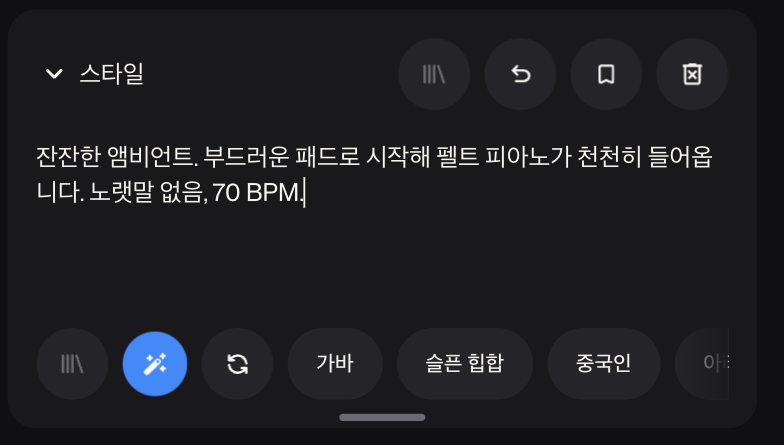
- 장르 앰비언트 · 로파이 · 어쿠스틱 · 오케스트라
- 분위기 따뜻한 · 차분한 · 희망적인 · 긴장된
- 악기 펠트 피아노 · 나일론 기타 · 부드러운 현
- 속도 70 BPM 느리게 · 90 보통 · 120 이상 빠르게
- 아래 회색 칩은 서비스가 제안하는 예시입니다. 눌러서 덧붙일 수 있습니다.
짧게 나열 앰비언트, 따뜻한, 펠트 피아노, 70 BPM
문장으로 자세히 잔잔한 앰비언트. 부드러운 패드로 시작해 펠트 피아노가 천천히 들어옵니다. 노랫말 없음, 70 BPM. — 화면에 들어 있는 문장이 이것입니다.
어떤 장르로 갈지 정하지 못했다면
여기 없는 장르도 이름을 그대로 적으면 됩니다. 국악·트로트·시티팝처럼 적어 넣고, 나온 소리를 듣고 판단하세요.
받아 고친 문구로 연주곡이나 노래를 만듭니다
다음 문구를 준비하세요
- 시나리오를 ChatGPT에 붙여 넣고 스타일 문구 세 개를 받습니다.
- 하나를 골라 내 문장으로 고칩니다. 악기나 속도를 바꿔 보세요.
- Suno 고급 → 추가 옵션 · 길이를 내 영상 길이에 맞춥니다. 연주곡이면 연주곡을 고릅니다.
- 만들기. 두 곡이 나오면 끝까지 들어 보고 하나를 고릅니다.
차분한 안내잔잔한 앰비언트, 따뜻한 패드와 펠트 피아노, 드럼 없음, 70 BPM
밝고 희망적95 BPM 어쿠스틱 포크, 나일론 기타와 가벼운 브러시 드럼, 담담하고 희망적으로
마지막에 고조오케스트라, 부드러운 현과 호른, 천천히 고조되다 잔잔하게 마무리
대사에 없는 것은 말로 채웁니다
카메라가 담지 못한 것, 대사가 말하지 않은 것을 목소리로 채웁니다.
소리만으로 장면이 그려지는지 확인해 봅니다
▶ 영화 「소방관」 화면해설 · 1:11
- 누가 무엇을 하고 있었습니까?
- 어디였습니까?
- 어떤 표정이었습니까?
화면해설이 없으면 시각장애인은 영화를 대사로만 이해해야 합니다. 화면해설 영화가 만들어지고는 있지만 극장에 걸리는 횟수는 아직 매우 적습니다.
▶ MBC 뉴스데스크 리포트 · 3:03 ↗대사가 말해 주지 않는 것을 나레이션이 말합니다
대사
인물이 하는 말. 촬영·생성 단계에서 이미 영상 안에 들어 있습니다.
나레이션
화면 밖에서 장면을 설명하는 말. 주제·맥락·순서를 안내합니다.
화면 해설
대사 사이 빈 구간에 화면에만 있는 정보를 넣습니다. 인물·장소·동작·글자가 대상입니다.
뒤의 둘은 만드는 방법이 같습니다. 화면을 못 보는 사람도 이해할 수 있는가를 기준으로 쓰면, 결과적으로 모두에게 더 친절한 영상이 됩니다.
반대로 같은 문장을 화면에 길게 띄우고 동시에 읽어 주면 눈과 귀가 같은 일을 두 번 하게 되어 오히려 방해가 됩니다. 화면에는 짧은 키워드, 자세한 설명은 목소리로 나눕니다.
느낌보다 정보를 씁니다
정보가 없는 문장
누구인지, 어느 방향인지, 어떤 건물인지 알 수 없습니다. 쓸쓸하다는 판단은 듣는 사람 몫으로 남겨 둡니다.
정보가 있는 문장
인물·경로·장소가 구분됩니다. 쓸쓸하다고 적지 않아도 장면이 그려집니다.
ElevenLabs는 글을 목소리로, 문장을 소리로 바꿔 줍니다
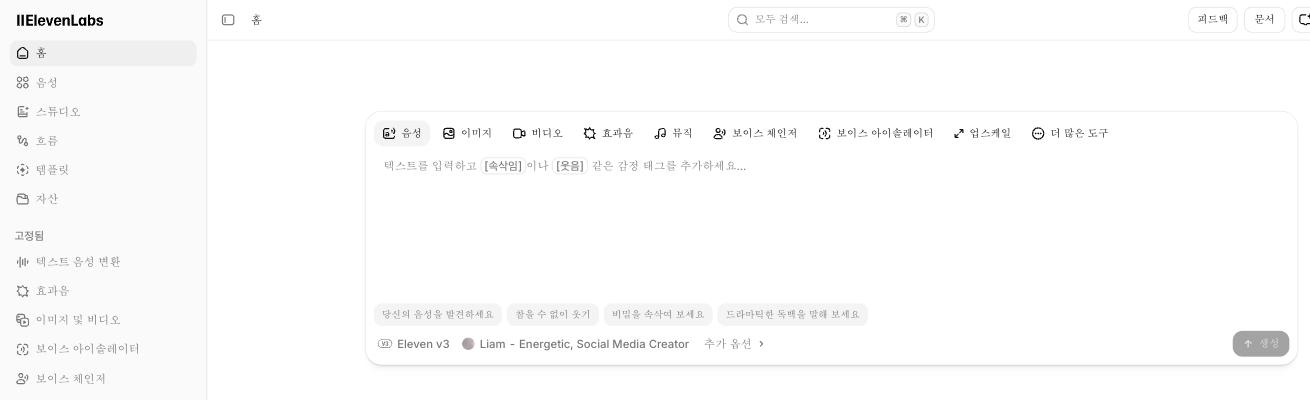
- 대본을 넣으면 사람 목소리로 읽어 주고, 소리를 설명하면 효과음을 만들어 줍니다.
- 나레이션은 왼쪽 메뉴의 텍스트 음성 변환에서, 효과음은 효과음에서 만듭니다.
화자를 고르고, 대본을 넣고, 생성합니다
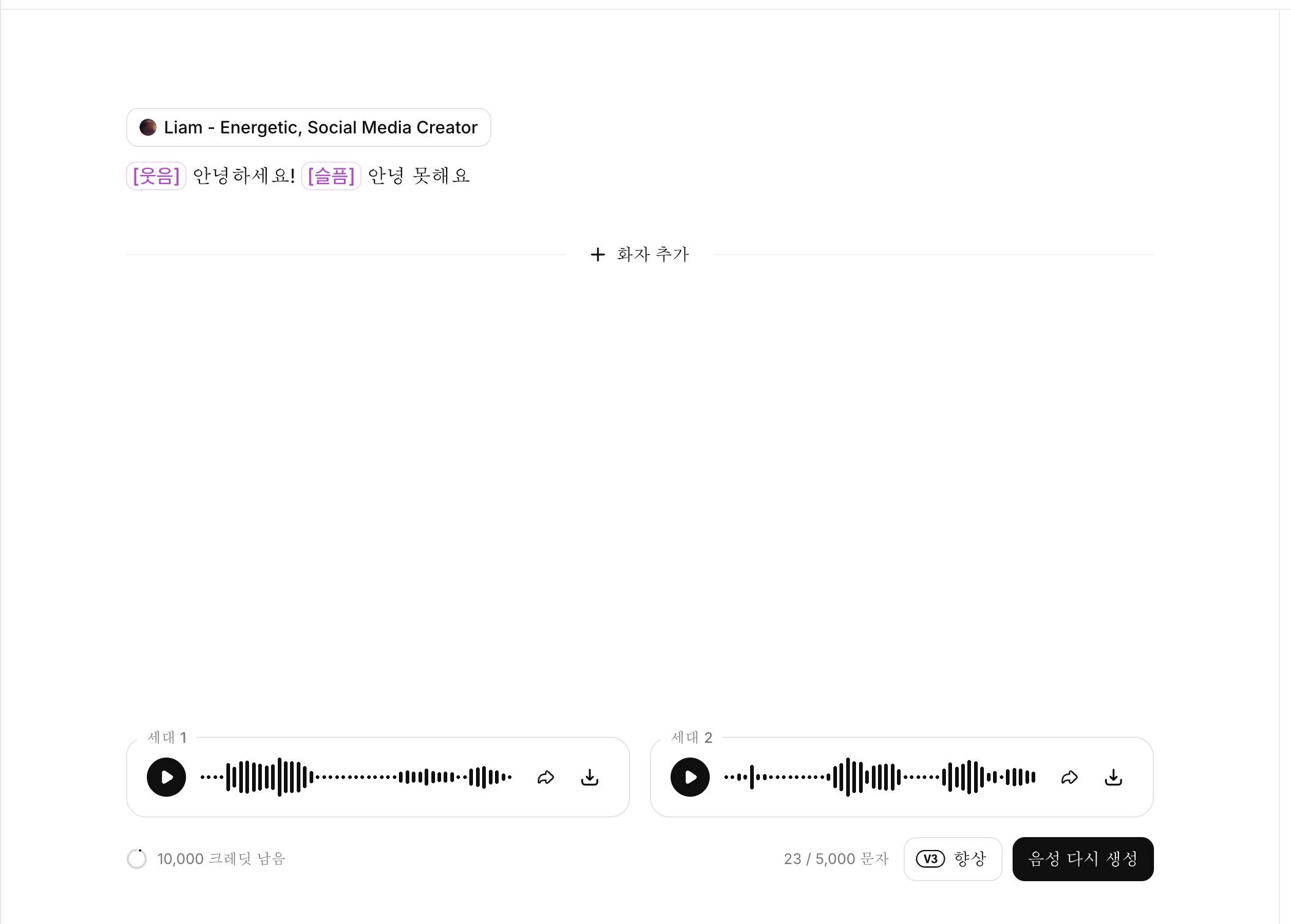
- 맨 위 화자 칩을 누르면 목소리를 바꿀 수 있습니다.
- 그 아래에 대본을 씁니다. +화자 추가로 두 사람 대화도 만들 수 있습니다.
- 생성하면 세대 1 · 세대 2 두 결과가 나옵니다. 각각 재생·다운로드가 됩니다.
- 아래에 글자 수가 보입니다. 이 숫자로 나레이션 길이를 가늠합니다.
- 마음에 안 들면 음성 다시 생성. 같은 대본으로 다시 뽑습니다.
‘korean’으로 검색하면 한국어 목소리가 나옵니다
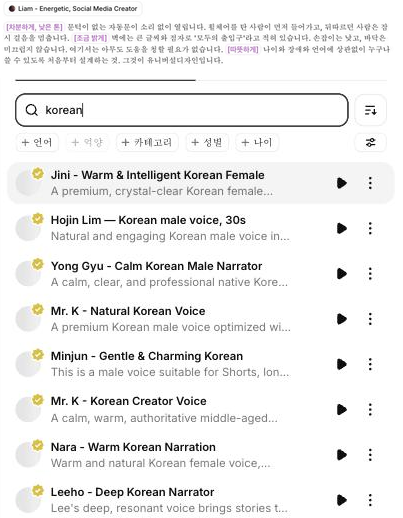
- 맨 위 화자 칩을 누르면 오른쪽에 음성 선택이 열립니다.
- 검색창에 korean을 칩니다. 언어·억양·카테고리·성별·나이 필터로 더 좁힐 수 있습니다.
- 이름 옆 설명이 고르는 기준입니다 — Jini Warm & Intelligent Korean Female · Yong Gyu Calm Korean Male Narrator · Nara Warm Korean Narration.
- 오른쪽 ▶로 미리 들어 봅니다. 두세 개만 들어 보고 골라도 됩니다.
숫자와 영문 약어는 먼저 고칩니다
대괄호를 넣으면 그렇게 읽습니다 — 한글도 됩니다
실제 화면입니다. [웃음] [슬픔]처럼 한글로 써도 태그로 인식해 색으로 표시해 줍니다. 대괄호는 소리 나지 않고, 뒤에 오는 문장을 어떻게 읽을지만 정합니다.
쓰는 자리
바꾸고 싶은 문장 바로 앞에 붙입니다. 문장 중간에 넣으면 그 지점부터 바뀝니다.
주의
목소리마다 반응이 다릅니다. 차분한 목소리에 [외침]을 넣어도 크게 소리치지 않습니다. 같은 문장으로 전후를 비교해 보세요.
글자 수가 곧 길이입니다
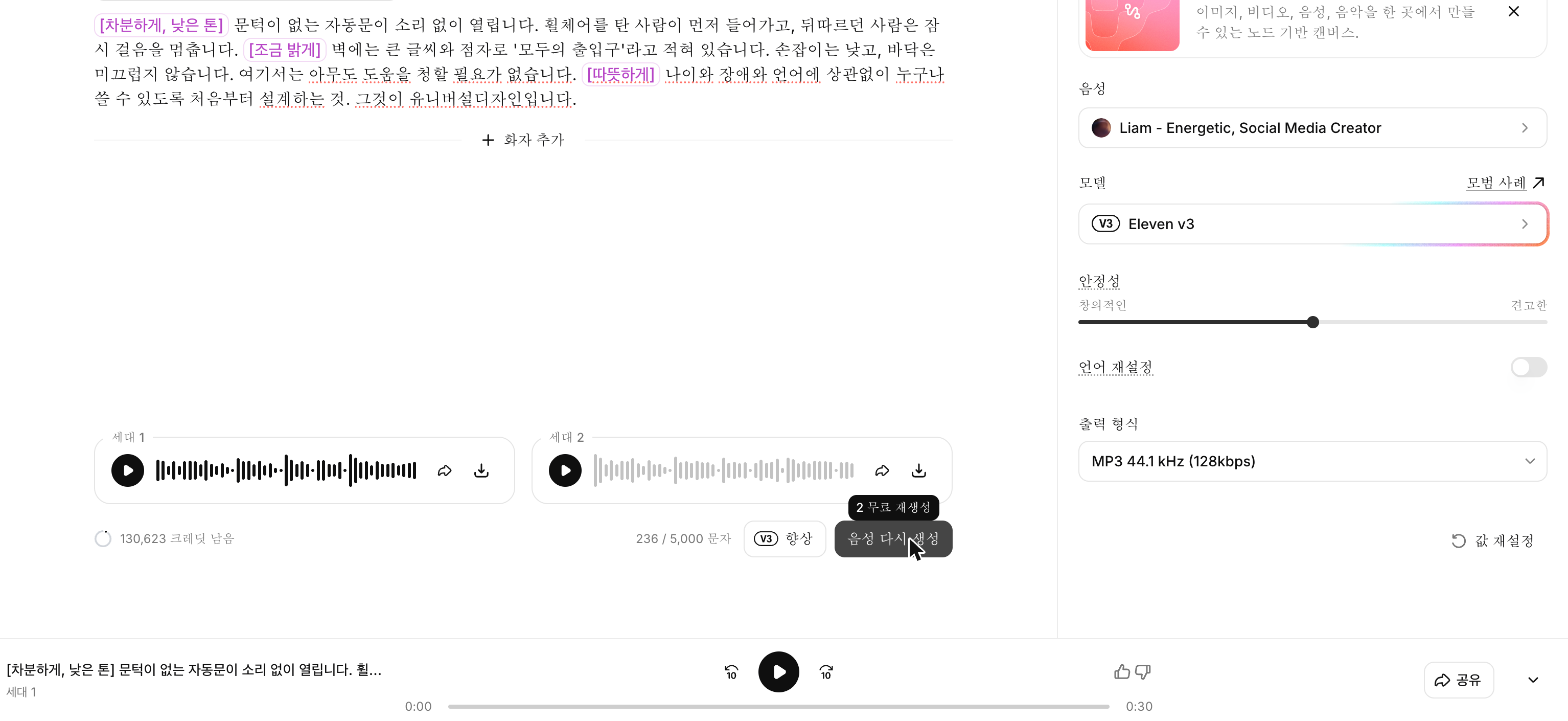
- 화면에 236자로 표시된 대본이 0:30으로 나왔습니다. 대괄호를 뺀 실제 읽는 글자는 208자, 초당 7자입니다.
- 문장 앞에 [차분하게, 낮은 톤]처럼 적으면 그렇게 읽습니다. 대괄호 안은 읽지 않으니 글자 수에서 뺍니다.
- 모델 Eleven v3로 바꿉니다. 기본값은 Multilingual v2이고, 대괄호 태그는 v3에서 동작합니다.
- 안정성 왼쪽은 연기가 살고, 오른쪽은 또박또박 읽습니다.
- 한 번 누르면 세대 1 · 세대 2 두 개가 나옵니다.
이 중에서 골라 쓰면 됩니다 — 한글도 영어도 됩니다
[happy]밝게[sad]가라앉게[excited]들뜨게[angry]화난 듯[curious]궁금한 듯[thoughtful]생각에 잠겨[surprised]놀란 듯[sarcastic]비꼬듯
[whispers]속삭이며[shout]크게[sings]노래하듯[mischievously]장난스럽게[strong French accent]특정 억양으로
[sighs]한숨[exhales]숨 내쉬기[clears throat]헛기침
[laughs]웃음[chuckles]낮게 웃음[giggles]킥킥[starts laughing]웃기 시작[crying]울먹이며[snorts]콧웃음[gulps]침 삼키기
…말끝을 늘이고 뜸을 들임—짧게 끊기,가볍게 쉬기대문자그 단어를 강조
태그를 많이 붙일수록 좋아지지는 않습니다. 문장당 한두 개가 적당합니다.
말과 음악이 같이 나오면 서로 방해합니다
음악을 크게 두면 정작 가장 중요한 말이 들리지 않습니다.
같은 대본을 세 목소리로 듣고 하나를 고릅니다
선택과 업로드
- 우리 영상의 핵심 정보를 씁니다. 누가·어디서·무엇을. 30초 영상이면 150자 안팎.
- 목소리 세 개에 같은 대본을 넣고 들어 봅니다.
- 발음이 틀린 단어를 한글 표기로 고치고 다시 생성합니다.
- 하나를 골라 저장하고 팀 폴더에 올립니다.
[차분하게, 낮은 톤] 문턱이 없는 자동문이 열립니다. 휠체어를 탄 사람이 먼저 들어갑니다. [조금 밝게] 벽에는 큰 글씨와 점자로 ‘모두의 출입구’라고 적혀 있습니다. [따뜻하게] 나이와 장애와 상관없이 누구나 쓸 수 있게 처음부터 설계하는 것. 그것이 유니버설디자인입니다.
내 영상에 맞게 장소·인물·글자만 바꿔 넣으면 됩니다. 대괄호는 읽지 않으니 글자 수에서 뺍니다.
효과음은 언제 무슨 일이 생겼는지
알려 줍니다
음악이 분위기를 맡고, 효과음은 사건을 맡습니다.
소품으로 만들던 소리를, 지금은 문장으로 만듭니다

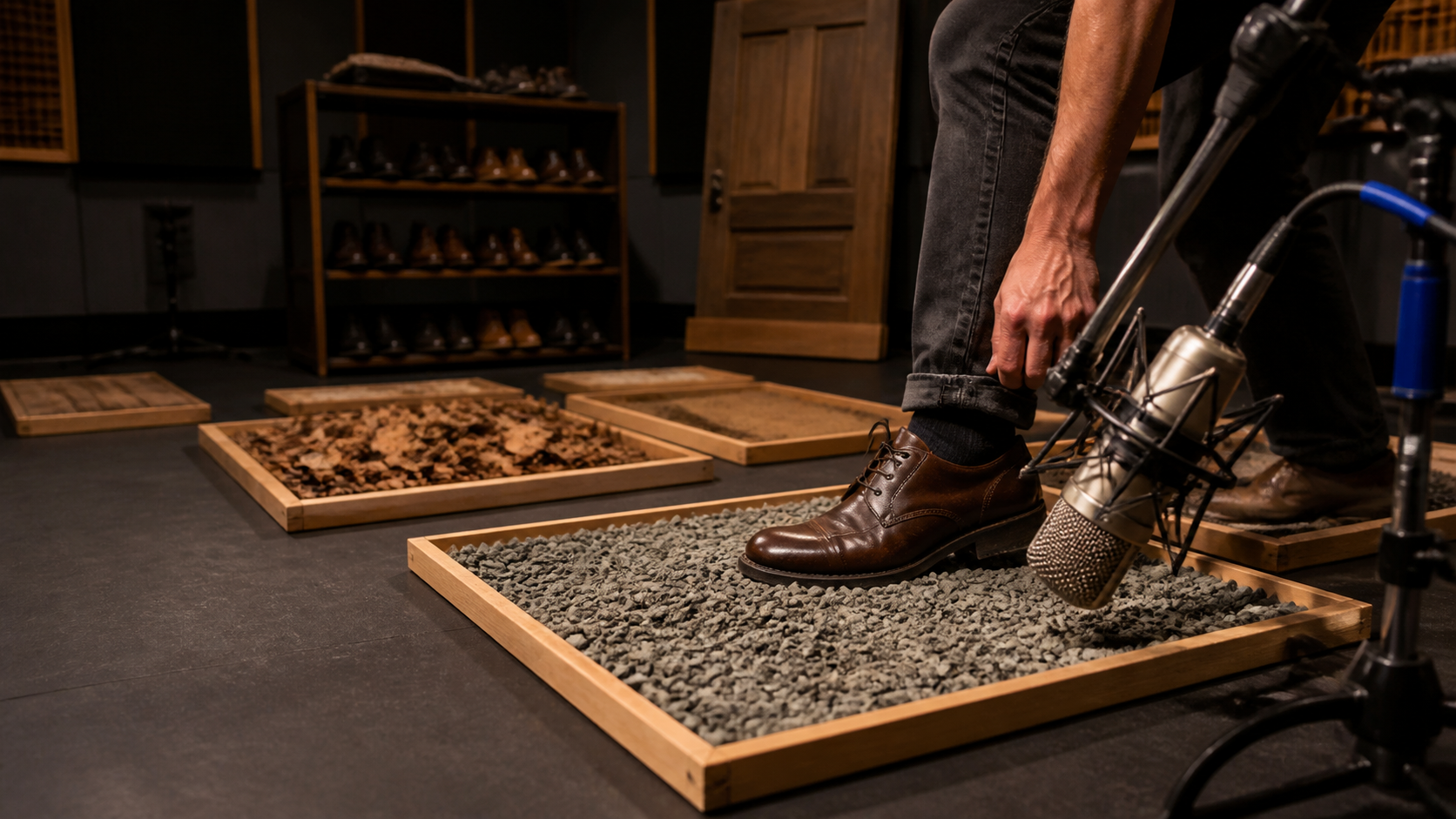
사람이 소품으로 직접
발소리는 자갈과 신발로, 뼈 부러지는 소리는 셀러리로 만들었습니다. 화면을 보며 동작에 맞춰 직접 연기하듯 녹음합니다.
▶ 폴리 작업 보기 · 3:01 ↗
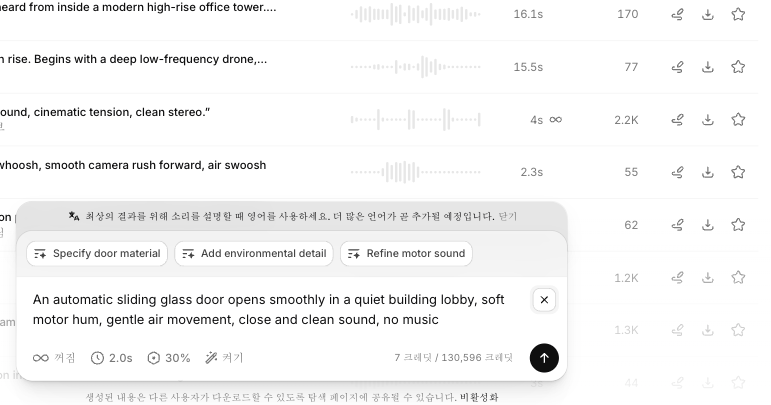
문장으로 설명하면 AI가
“조용한 로비에서 유리 자동문이 부드럽게 열리는 소리”처럼 재료와 공간을 적으면 그 소리를 만들어 줍니다.
▶ ElevenLabs 공식 사용법 · 3:00 ↗왼쪽 ‘효과음’으로 들어가 아래 칸에 적습니다
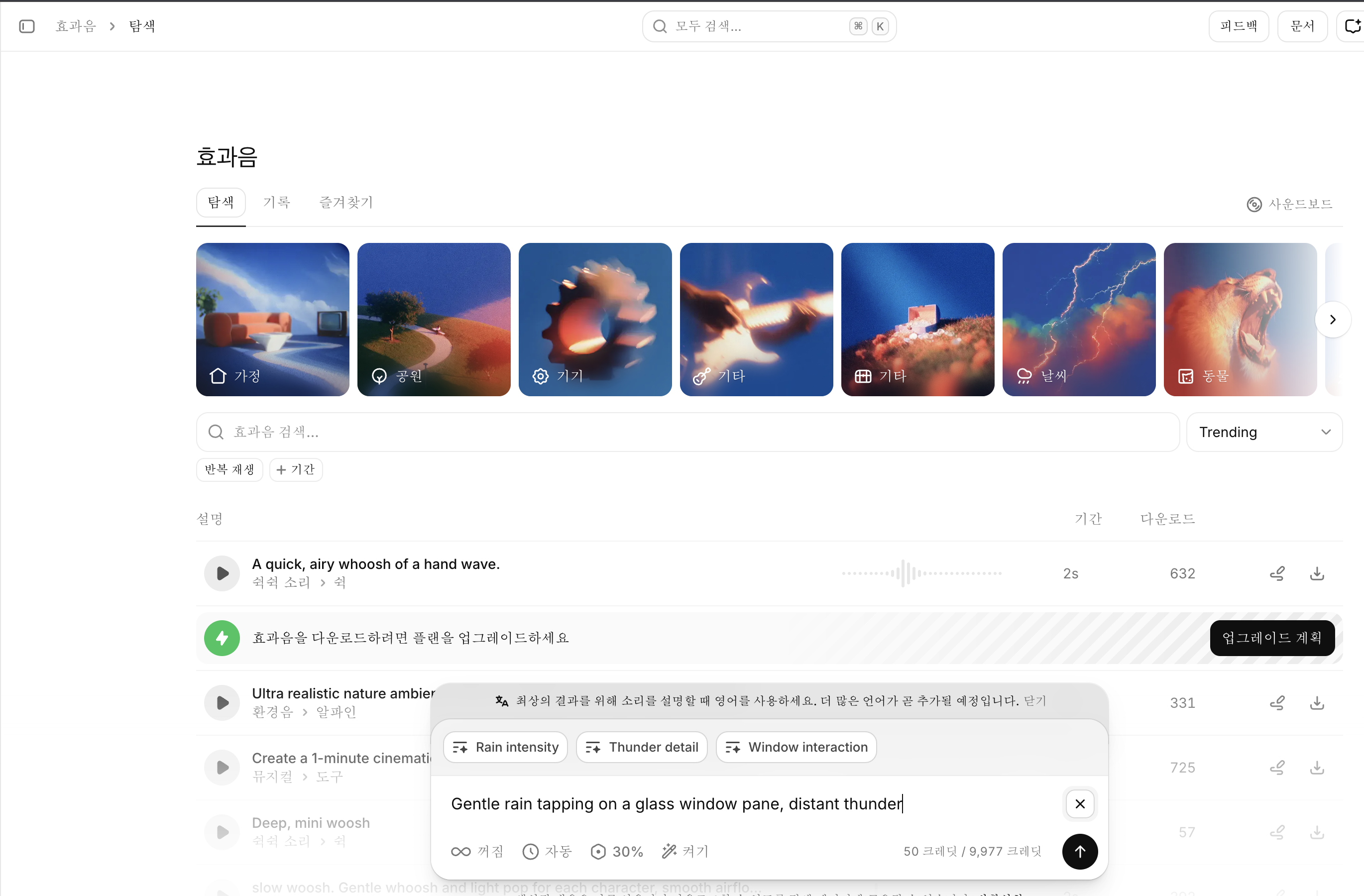
- 위쪽 가정·공원·기기·날씨·동물 타일과 효과음 검색으로 이미 만들어진 소리를 찾을 수 있습니다.
- 목록에는 설명 · 기간 · 다운로드 수가 보입니다. ▶로 들어 보고 마음에 들면 그대로 씁니다.
- 없으면 맨 아래 입력칸에 직접 적어 만듭니다. 다음 장에서 자세히.
영어로, 재료 · 세기 · 공간을 적습니다
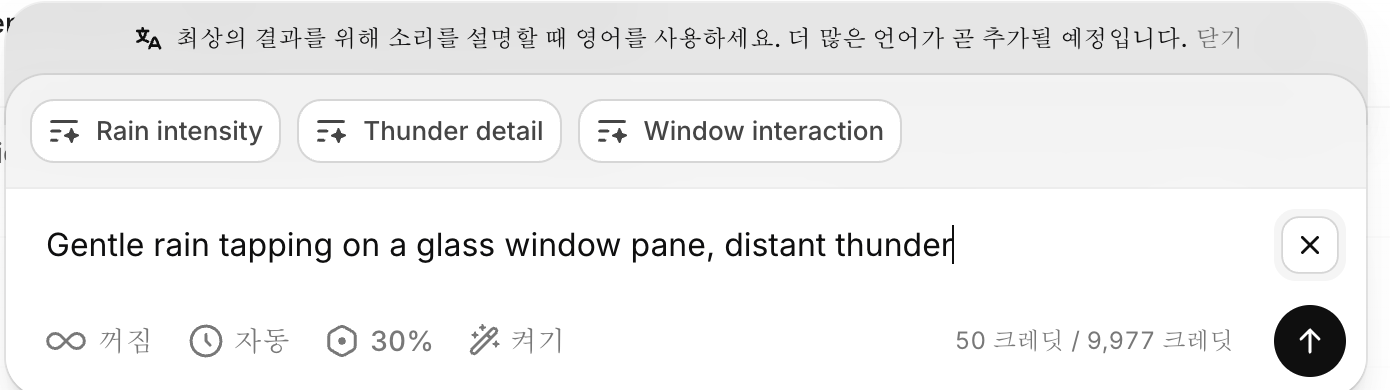
영어로 씁니다
화면에 “최상의 결과를 위해 소리를 설명할 때 영어를 사용하세요”라고 안내가 뜹니다. 서비스 공식 안내입니다.
한 문장에 한 사건
여러 사건이 필요하면 따로따로 만든 뒤 편집에서 겹칩니다. 한 문장에 두 사건을 넣으면 섞여 나옵니다.
옵션 세 가지
∞ 반복 여부 · 기간 길이(자동을 끄면 0.4~30초) · % 적은 문장을 얼마나 강하게 따를지.
부족 door sound → 충분 A heavy metal door closing slowly in a small hallway, short metallic reverb
한 번 누르면 네 개가 나옵니다
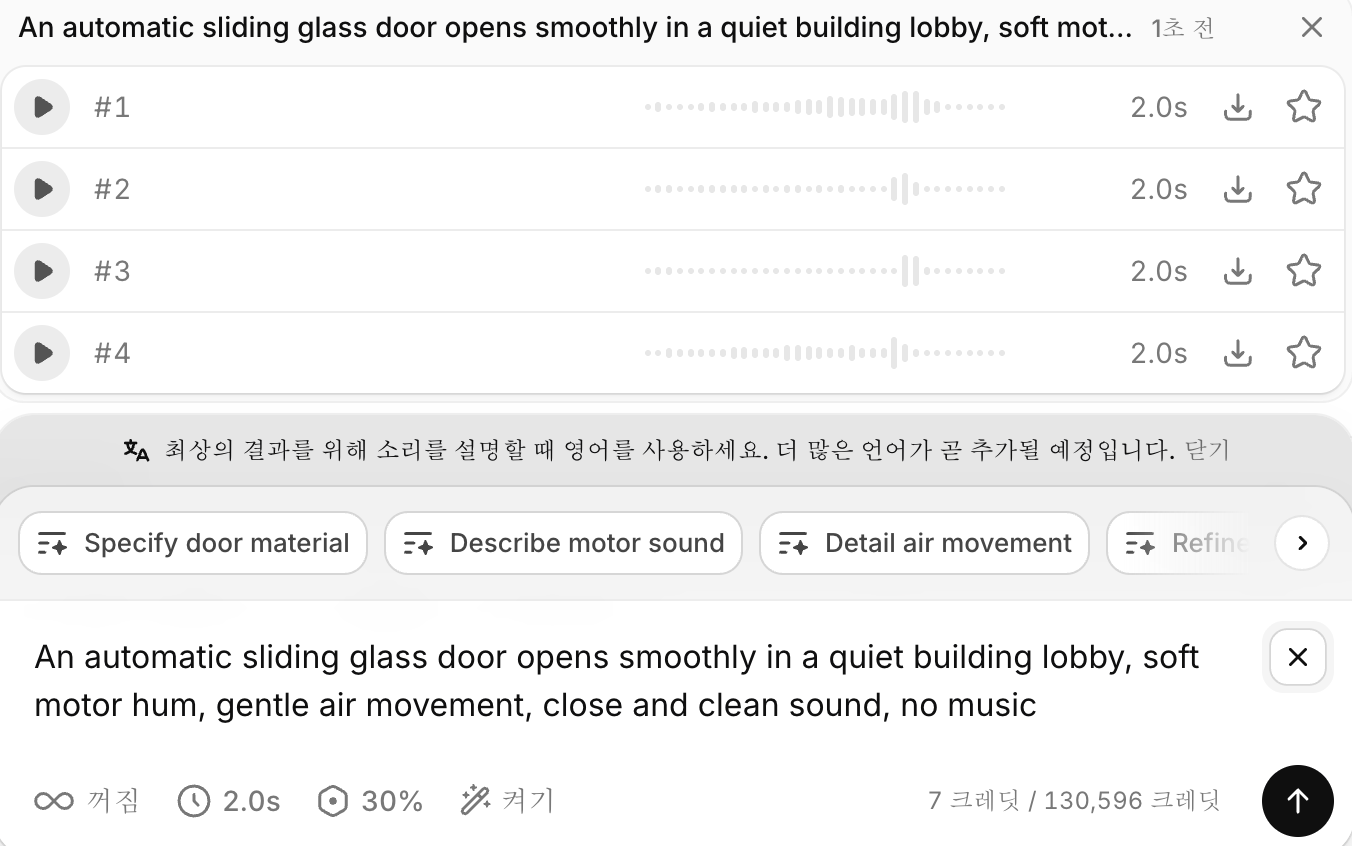
- 같은 문장으로 #1~#4 네 개가 나옵니다. 하나씩 들어 보고 고릅니다.
- 결과 아래 제안 칩이 뜹니다. 무엇을 더 적으면 좋을지 알려 주니 눌러서 덧붙여 보세요.
- 기간 자동을 끄면 길이를 정할 수 있습니다. 0.4초부터 30초까지.
- ∞ 반복. 비·바람·공간음처럼 계속 깔릴 소리에 켜고, 발소리·문소리는 끕니다.
중요한 동작 2–3개를 정해 따로 만듭니다
동시에 생성하세요
- 영상에서 소리가 꼭 있어야 하는 순간 2–3개를 고릅니다.
- 사건마다 재료·세기·공간을 적어 따로 생성합니다.
- 네 개를 비교해 하나를 내려받고, 파일 이름에 사건 이름을 넣어 올립니다.
자동문이 열린다An automatic sliding glass door opens smoothly in a quiet lobby, soft motor hum, close and clean sound, no music
지팡이 끝이 점자블록을 두드린다A cane tip tapping on textured tactile paving tiles in an indoor hallway, light rhythmic taps, subtle room reverb
엘리베이터가 도착한다An elevator arrival chime in a quiet building lobby, single soft bell tone, short natural decay
세 소리는 이렇게 쌓입니다
파일 이름만 보고도 알 수 있게 저장합니다
├── narration_v01.mp3
├── bgm_ambient_v02.mp3
├── sfx_door_close_v01.mp3
└── sfx_footstep_v01.mp3