에디톨로지(Editology)란? · 1
김정운 박사가 제시한 '편집학'.
즉, 흩어진 정보를 나열하는 것이 아니라, 연결하여 새로운
'맥락(Context)'을 창조하는 행위입니다.
창조는 무(無)에서 유(有)를 만드는 것이 아니다.
창조는 이미 있는 것들의 '편집'이다.
맥락의 창조
(A)와 (B)를 연결하여 (C)라는 새 의미를 만듦.
에디톨로지(Editology)란? · 2
또한 익숙한 것을 '낯설게 보는 것'이 창조적 행위의 시작
미술사 속의 '편집'
이미 존재하던 것들을 '선택'하고 '재배열'하여 새로운 의미를 만들었습니다.
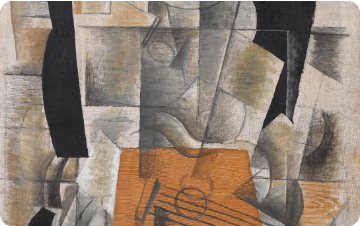
1. 콜라주 (Collage)
서로 다른 재료(신문, 천)를 붙여 새로운 화면 구성
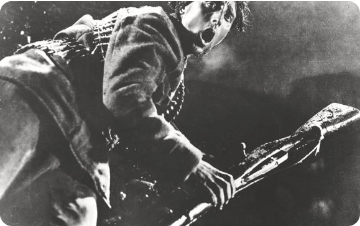
2. 몽타주 (Montage)
서로 다른 시공간의 필름을 연결하여 새로운 서사 창조
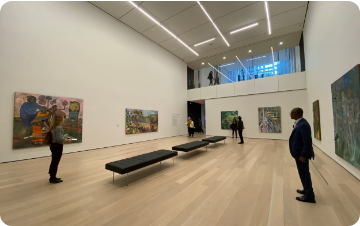
3. 큐레이팅 (Curating)
작품들을 선택/배열하여 새로운 담론 형성
쿨레쇼프 효과 · 이미지의 관계
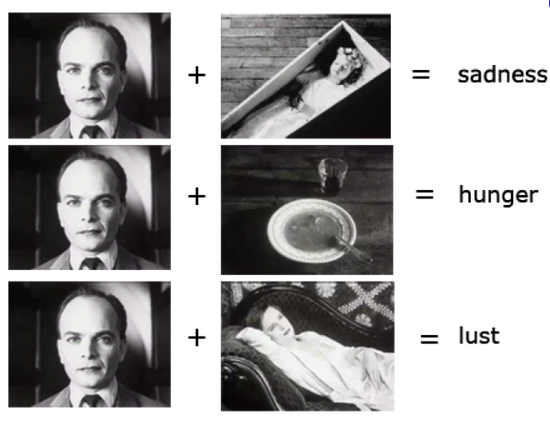
동일한 '무표정한 남성(A)'의 얼굴에 각기 다른 이미지(B)를 붙였을 때, 관객은 '새로운 의미(C)'를 읽어냅니다.
관객은 A와 B의 '관계'를 적극적으로 상상하며 'C'라는 새로운 의미를 만들어냅니다.
사례 1: 영화 '기생충' (2019)

'복숭아 몽타주' 시퀀스
개별적으로는 무관한 샷들이 '편집'을 통해 연결되어 복잡한 서사를 만듭니다.
(A) 복숭아
(B) 지하실의 문
(C) 가정부의 기침
(D) 병원
(E) '복숭아 알러지를 이용한 계획'
왜 예술 교육이 창조에 필수적인가?
시각적 사고 활성화
우리의 교육은 '언어적 사고'에 치우침.
경계 넘나들기
음악, 미술, 여행, '멍때리기'는 논리적 경계를 넘어 새로운 연결을 만듬.
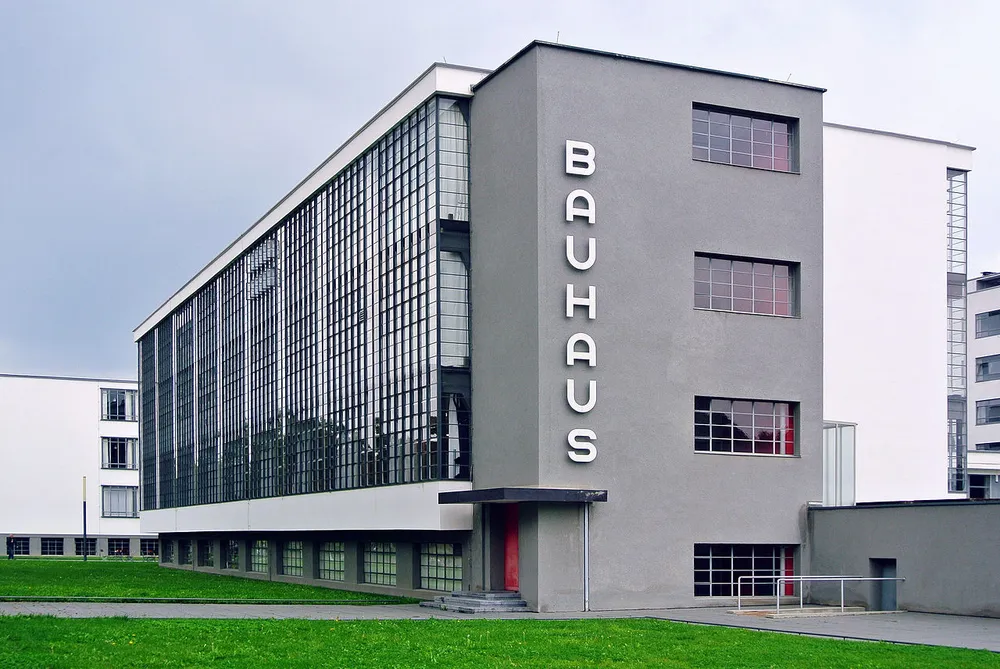
최초의 창조 학교, 바우하우스
창조는 '타고나는 것'이 아니라 '학습 가능하다'는 것을 증명.
이미지 연결과 감정 해석
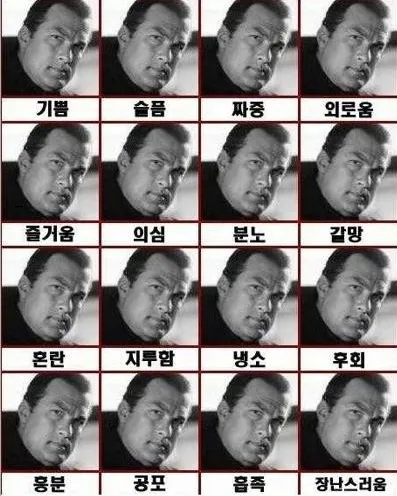
'관계'를 설정하는 다양한 방식 (장르)

미디어아트
추상적 연결. '맥락'과 '질감' 중심.
(예: Bill Viola)

광고 (CF)
논리적/감성적 연결. '설득'과 '속도' 중심.

단편영화
서사적 연결. '감정'과 '흐름(Flow)' 중심.
왜 캡컷(CapCut) PC인가?
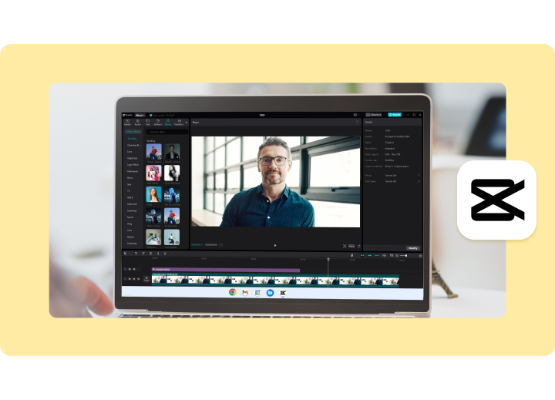
수많은 편집 툴(프리미어, 파이널컷) 중에서 캡컷을 선택한 이유
1. 직관성: 가장 배우기 쉽고 인터페이스가 직관적입니다.
2. AI 기능 통합: AI 자막, AI 이펙트 등 생성형 AI 시대에 최적화
3. 무료·유료 기능: 기본 편집과 Pro 표시가 붙은 기능을 구분합니다. 유료 기능은 내보내기 전에 확인합니다.
캡컷 인터페이스 구조 이해 · 1
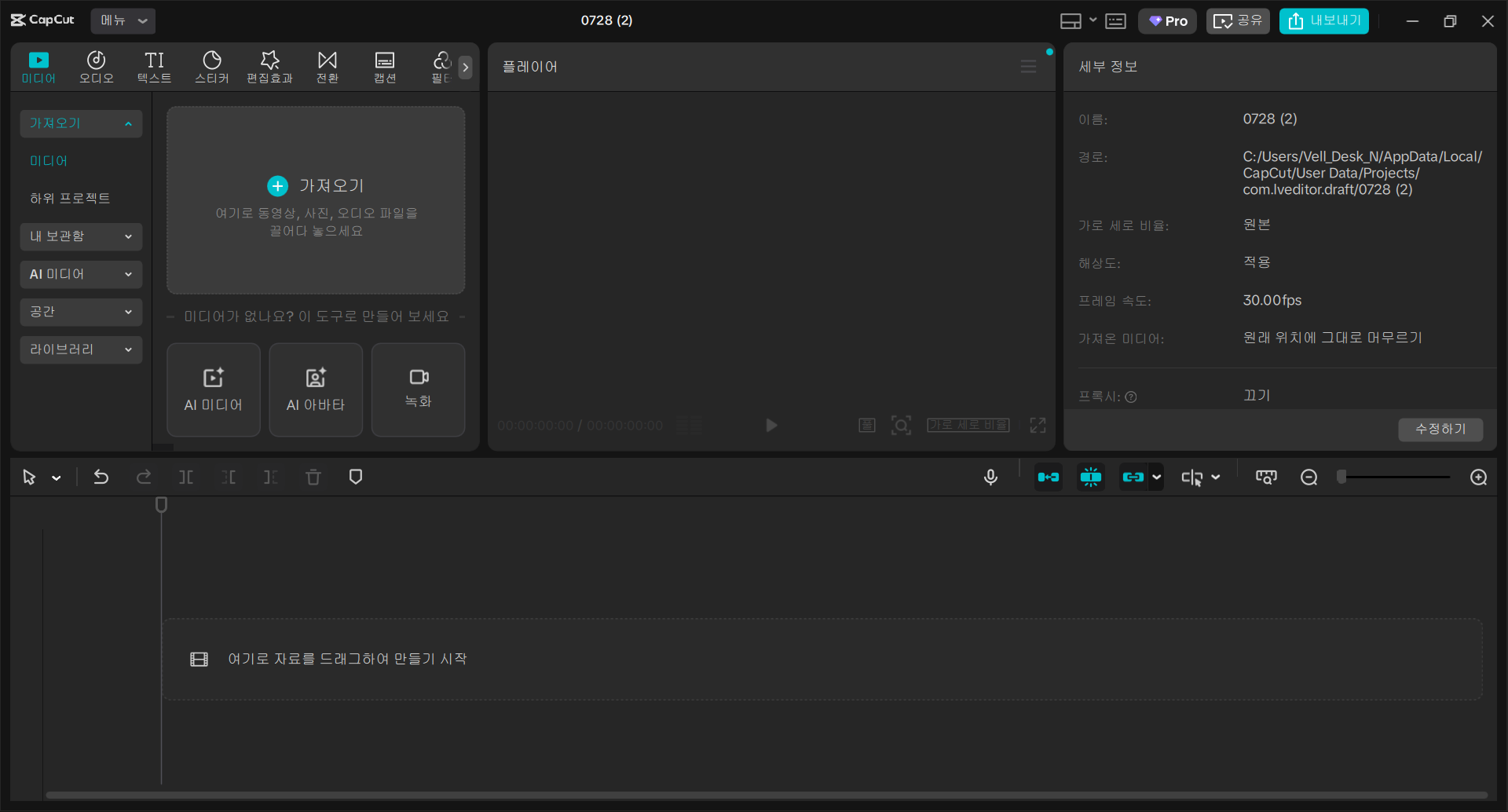
① 좌측 도구 메뉴
Media: 영상, 이미지, 오디오 등의 파일 관리
Text: 자막과 타이틀 삽입
Audio: 배경음악, 효과음 등 삽입
Effects, Filters, Transitions, Stickers 등 추가 시각효과 제공
② 중앙 미리보기 창 (Preview)
편집 중인 콘텐츠를 실시간으로 확인 가능
재생, 일시정지, 프레임 단위 이동 기능 포함
캡컷 인터페이스 구조 이해 · 2
③ 하단 타임라인 (Timeline)
영상 및 오디오 클립의 순서, 길이, 동시 편집을 구성하는 핵심 공간
각 클립은 층별(레이어 구조)로 배치 가능
타임라인 확대/축소, 커서 이동, 정밀 조절 기능 포함
실습 중 화면 구성을 빠르게 이해하기 위해 기본 인터페이스 이미지를 제공
캡컷 인터페이스
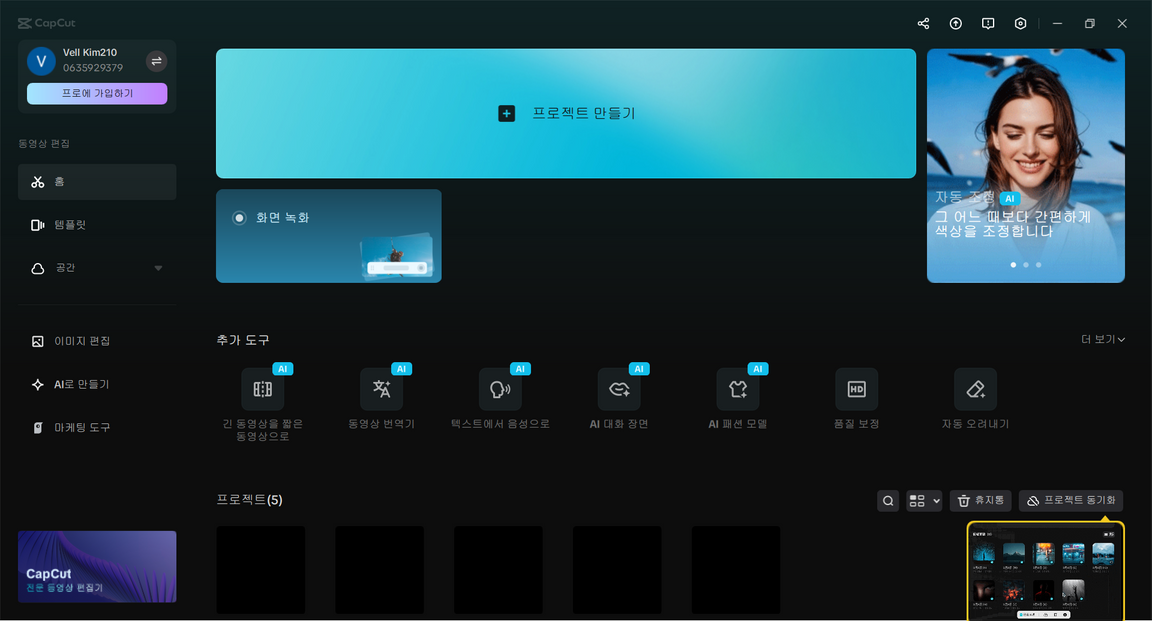
새 프로젝트 생성
CapCut 데스크톱 기준, 첫 화면 혹은 상단 메뉴에서
[+ 새 프로젝트]버튼을 클릭하면 편집 화면으로 진입
편집 창이 자동으로 열리며, 기본 타임라인이 생성된 상태로 시작
초기 상태에서는 아무런 미디어도 로드되어 있지 않음
자동 저장 기능이 작동하므로 편집 즉시 임시 저장 시작됨
프로젝트 이름과 저장 위치
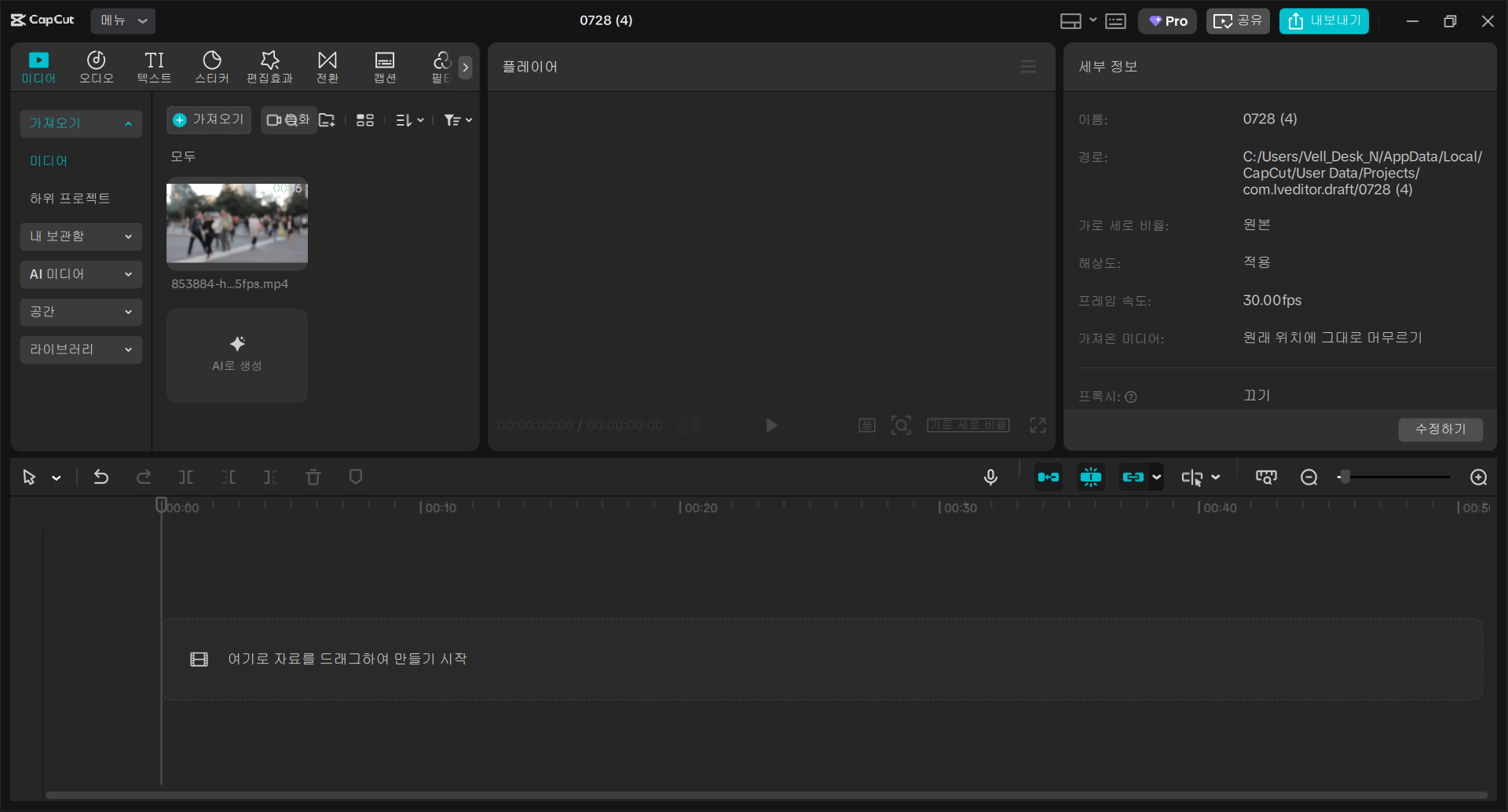
프로젝트 이름 및 저장 경로 지정
상단 ‘무제 프로젝트’ 클릭 → 이름 입력 → 자동 저장
프로젝트 저장 위치는 설정에서 확인·변경
완성 파일의 이름과 저장 위치는 내보내기에서 지정
클립 이동·순서·스냅
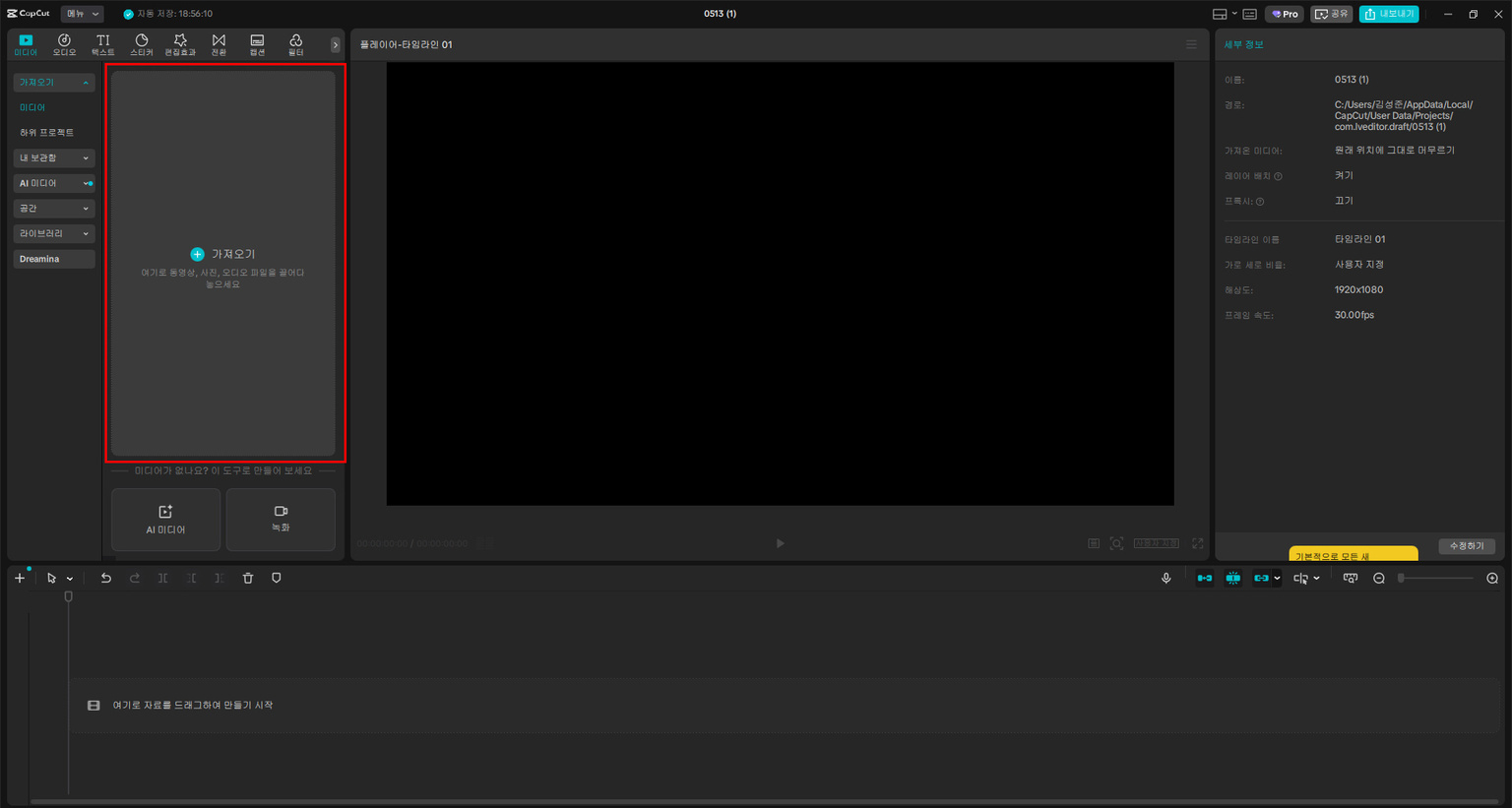
클립 위치 이동 및 순서 변경
타임라인 내 클립을 좌우로 드래그 하여 위치 조정
여러 클립을 동시에 선택 후 이동 가능 (Shift 또는 Ctrl 사용)
클립 간격을 자동으로 맞추기 위한 스냅 기능 기본 활성화
크기·위치·회전·속도
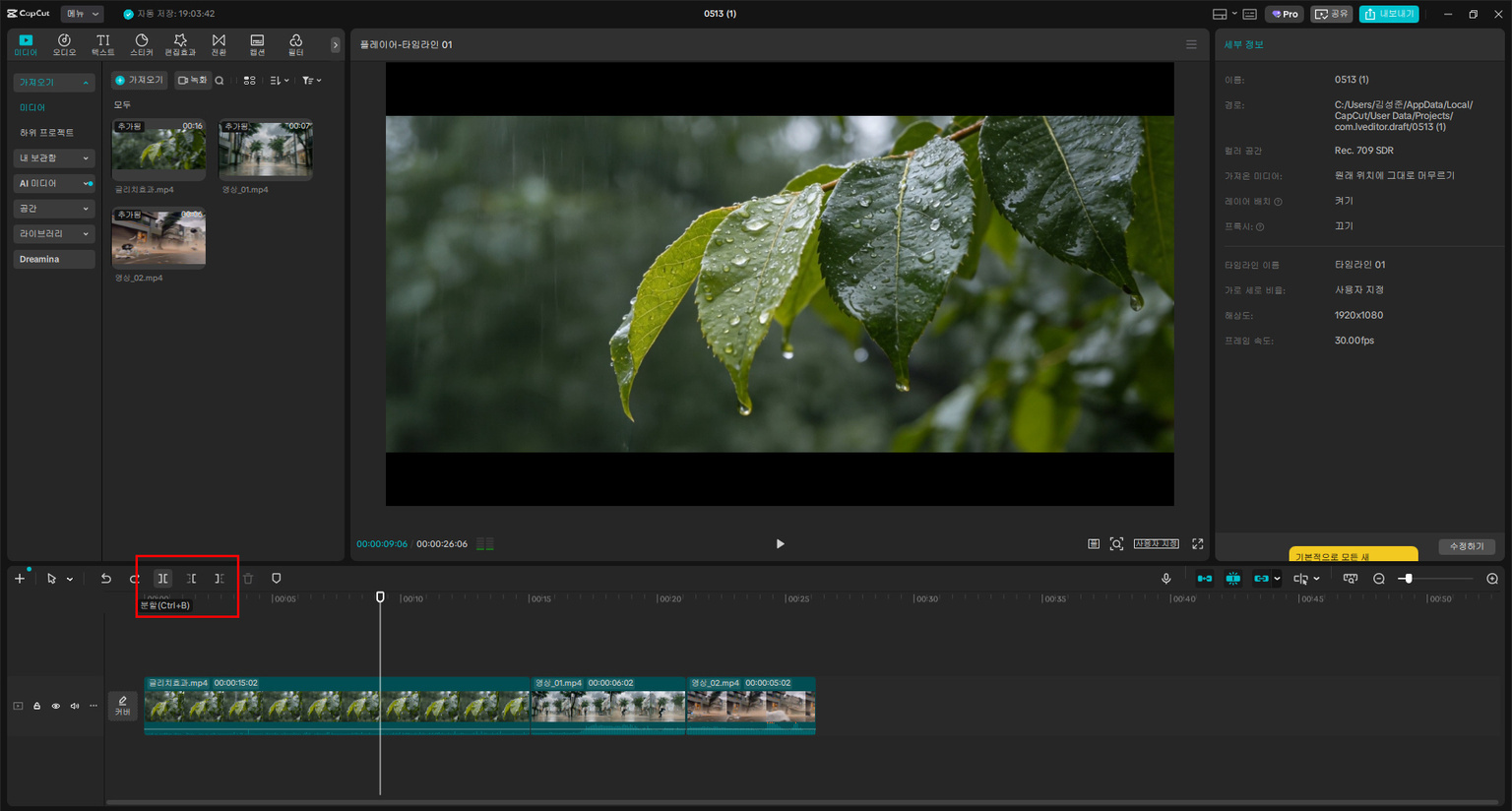
속성 조정: 회전, 크기, 위치, 속도
타임라인에서 클립 선택 → 우측 속성 패널(Properties Panel)에서 다음 항목 조정
Transform: 회전(Rotation), 크기(Scale), 위치(Position)
Speed: 속도 조절 (Normal / Curve 모드 지원)
정속 모드: 배속/감속 수치 입력
커브 모드: 커스텀 속도 변화 곡선 설정
전환효과 · 1
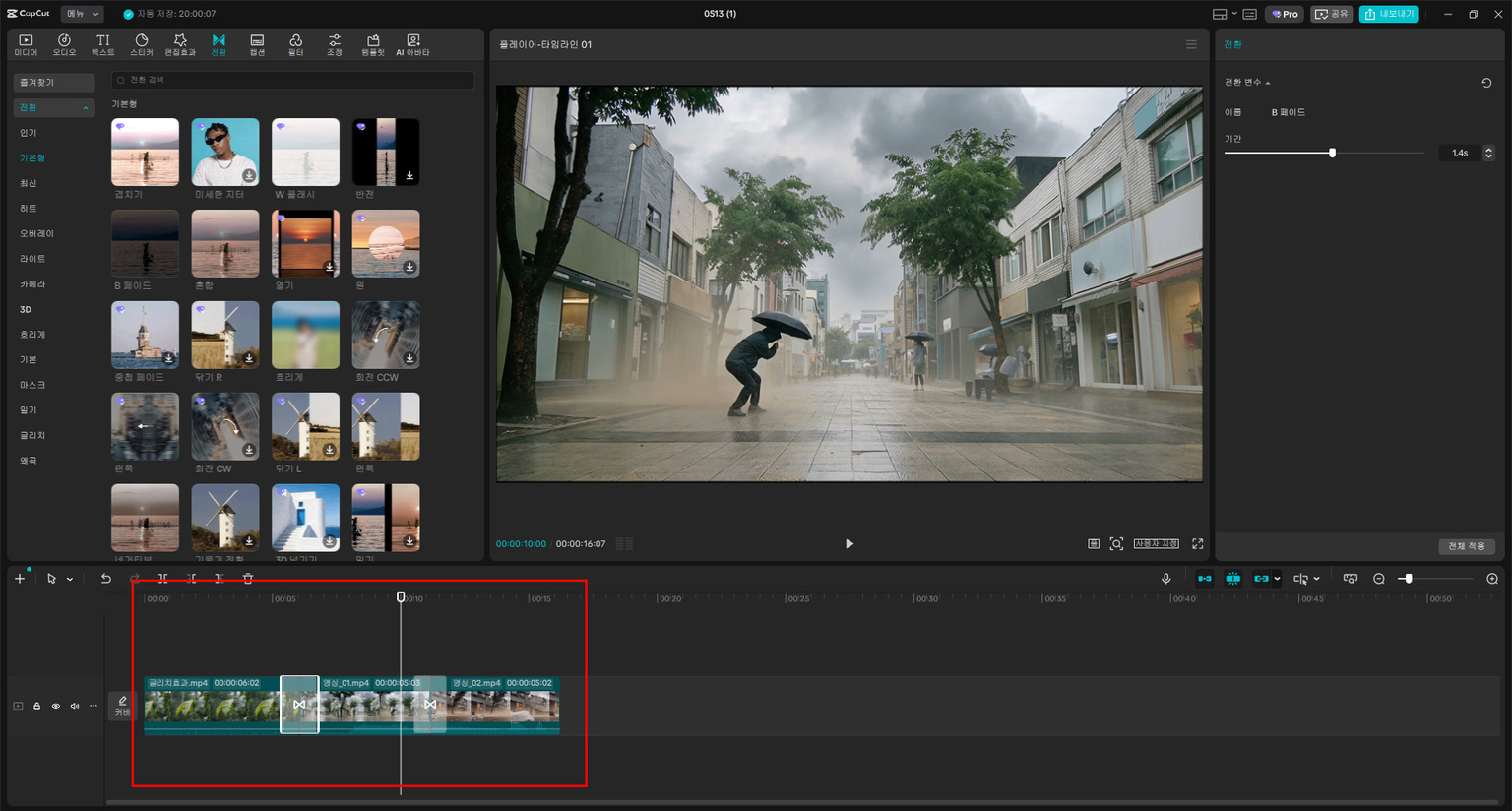
전환 효과(Transition) 활용
전환 효과 종류 이해
좌측 메뉴의 전환 탭 클릭
전환 효과는 다음과 같은 카테고리로 분류됨
(예: 기본, 오버레이, 3D, 꿈결, 카메라, 빛 효과, 줌, 왜곡, 슬라이드, 복고, 소셜 미디어 등)
각 효과 위에 마우스를 올리면 미리보기 자동 재생
전환효과 · 2
타임라인에서 전환 삽입
두 클립이 접한 구간에 전환 효과를 드래그 앤 드롭하여 삽입
전환 효과는 클립 간 경계에만 적용 가능
전환이 적용된 경계에는 효과명이 표시됨
전환 시간 및 방향 설정
타임라인의 전환 효과 클릭 시 우측 상단 속성 패널 활성화
전환 지속 시간(ms 단위) 슬라이더 또는 직접 입력
일부 효과는 방향 선택 옵션 포함 (예: 왼쪽→오른쪽, 위→아래 등)
트랜지션(장면 전환)의 이해


트랜지션은 클립과 클립을 연결하는 '문법'이며, 관객의 시선을 이끄는 방식입니다.
문법: 장면 전환은 단순한 효과가 아니라 의미를 갖습니다.
시선: 관객이 '편집'을 의식하지 않고 스토리에 몰입하게 만듭니다.
주의: 불필요한 트랜지션의 남용은 영상의 몰입을 방해합니다.
자막 삽입 및 편집
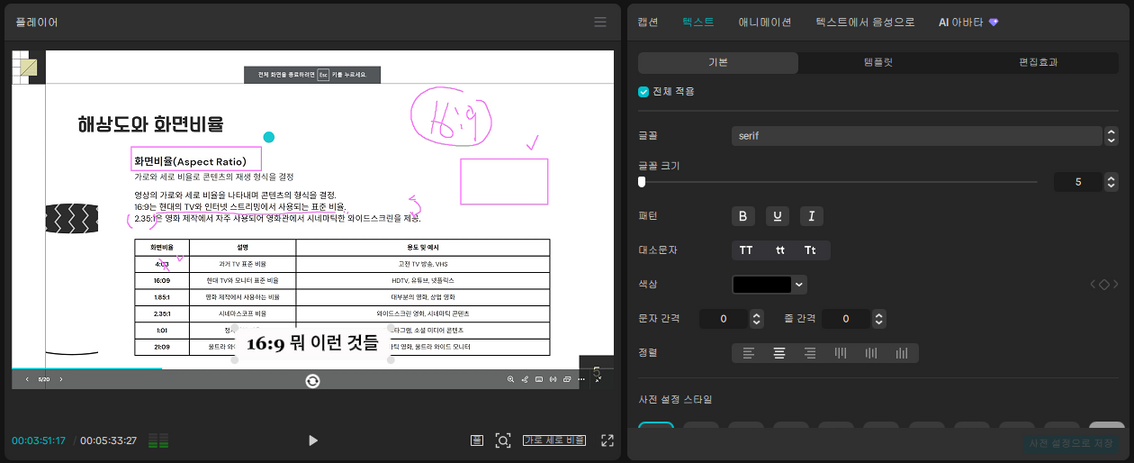
자동 자막 생성 및 싱크 정렬
텍스트 탭 클릭 → 상단 “자동 자막” 기능 선택
오디오 트랙 또는 영상의 음성을 인식해 자막 자동 생성
자막 언어 선택 가능 (한국어 포함)
생성된 자막은 음성 내용과 자동 싱크되어 클립으로 배치됨
필요 시 자막 클립 별로 타이밍 조절 가능
※ 자동 자막 기능은 로그인 필요
도구: 캡컷 텍스트의 종류

기본 텍스트
폰트, 크기, 색상, 애니메이션 등 모든 것을 직접 디자인합니다.

텍스트 템플릿
미리 디자인된 템플릿. 영상의 무드와 맞는 디자인을 선택하여 사용합니다.

자동 자막
영상 속의 음성(나레이션, 대사)을 AI가 인식하여 자동으로 자막을 생성합니다.
How-to: 기본 텍스트 및 템플릿 활용
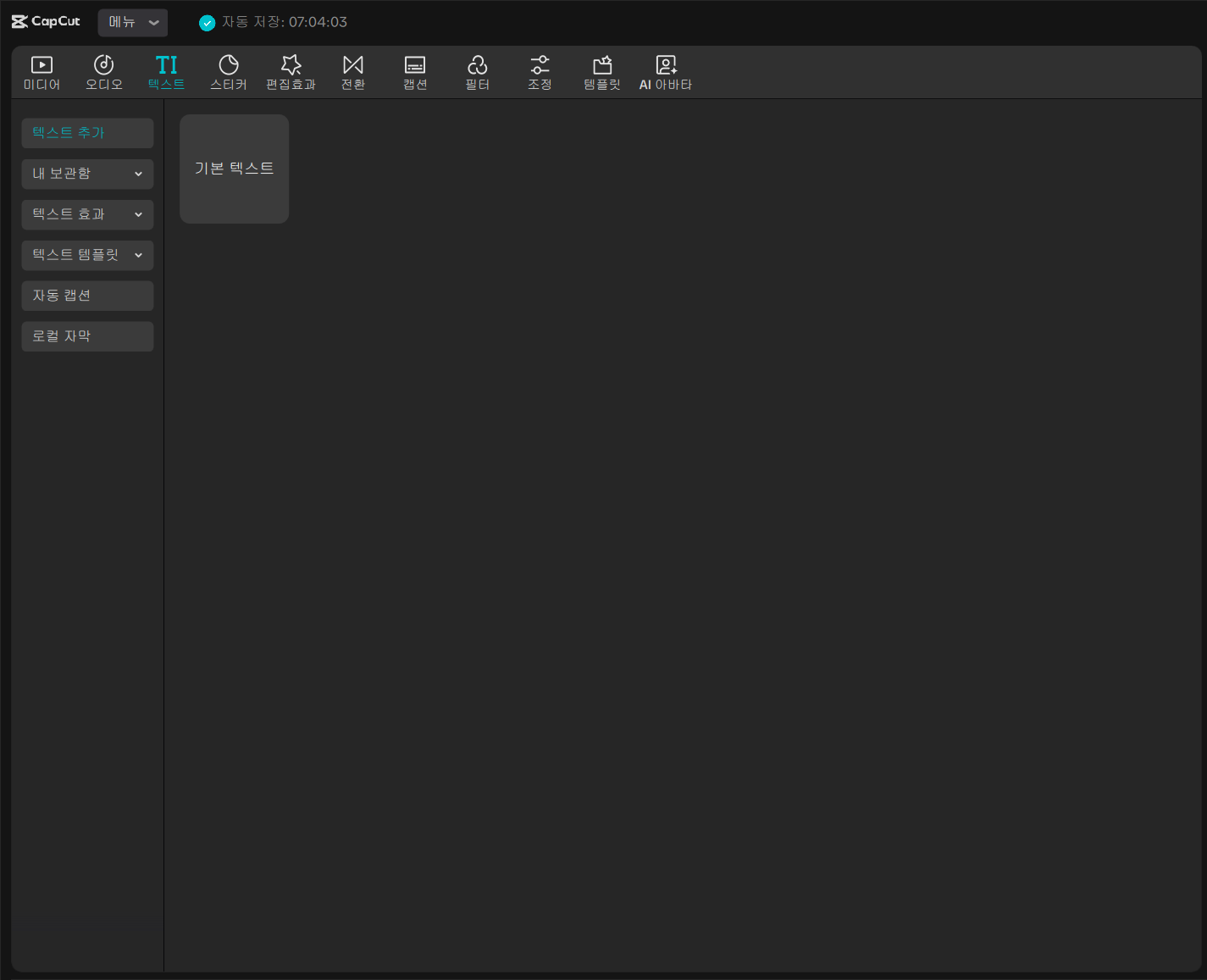
1. 상단 [Text] 탭 클릭
2. [Text templates]에서 원하는 스타일을 타임라인으로 드래그합니다. (작품의 '제목'에 유용)
3. [Add text]로 기본 텍스트를 추가합니다. (작품의 '엔딩 크레딧'에 유용)
4. 우측 '속성' 창에서 폰트, 스타일, 애니메이션을 적용합니다.
음악·효과음 삽입
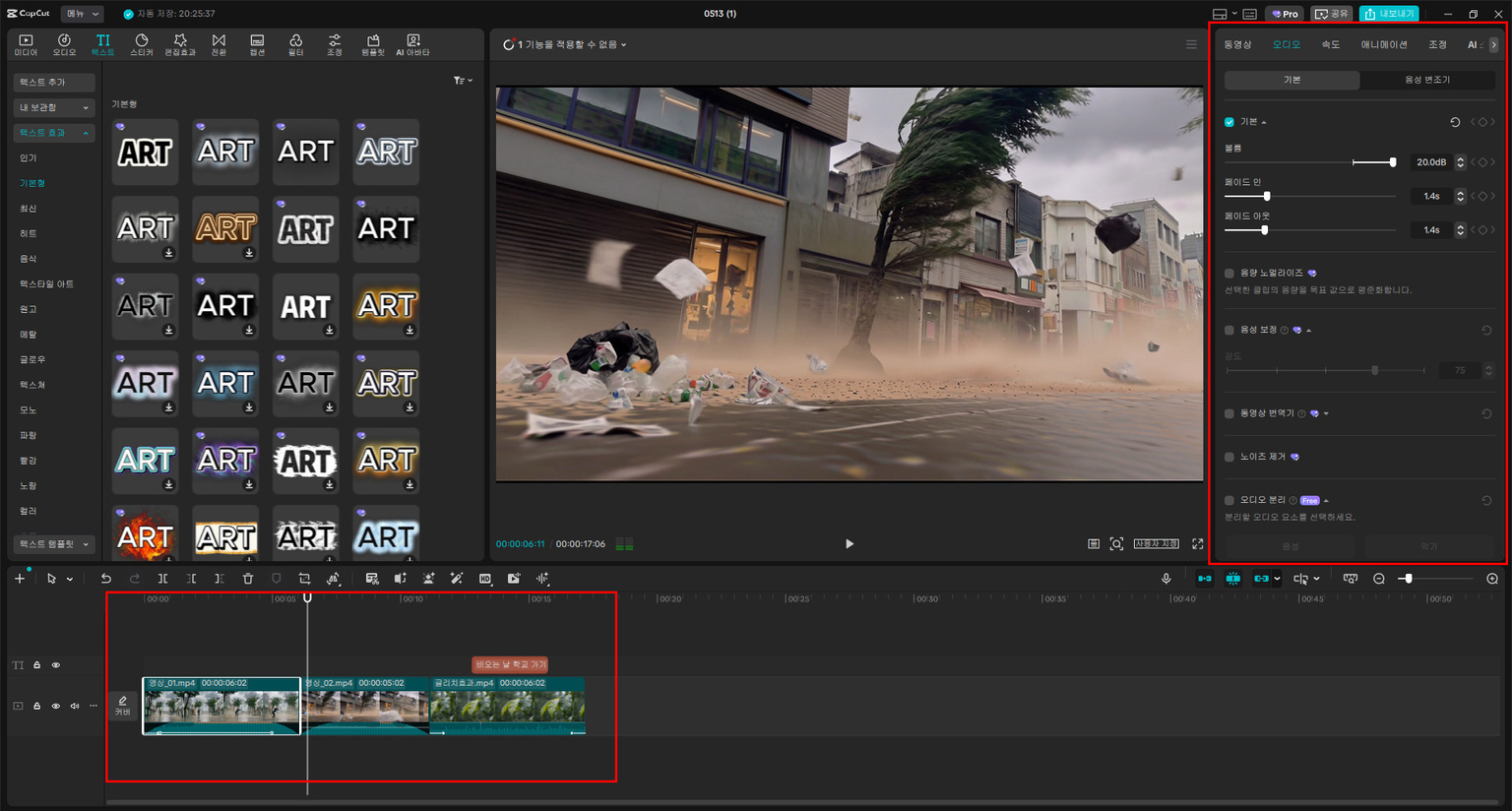
배경음악 및 효과음 삽입
오디오 메뉴 클릭 후 배경음악 또는 효과음 선택
로컬 메뉴에서 컴퓨터 저장 파일 불러오기 가능
오디오 클립은 타임라인 하단 오디오 트랙에 배치
클립 위치 조정 및 재생 타이밍 설정 가능
오디오 노이즈 감소
오디오 노이즈 제거
오디오 클립 선택 → 오디오 → 노이즈 감소(Reduce noise) 활성화
주변 소음과 잡음을 줄입니다. 음성 향상(Enhance voice)은 별도의 선택 기능입니다.
적용 후 미리 듣기 통해 효과 확인 가능
밝기·대비·채도와 필터
영상 속성 조정
클립 선택 후 상단 조정 메뉴 클릭
밝기, 대비, 채도, 온도, 틴트 등 수치 조정 가능
슬라이더 또는 직접 입력으로 조정
미리보기 화면에서 즉시 반영 확인 가능
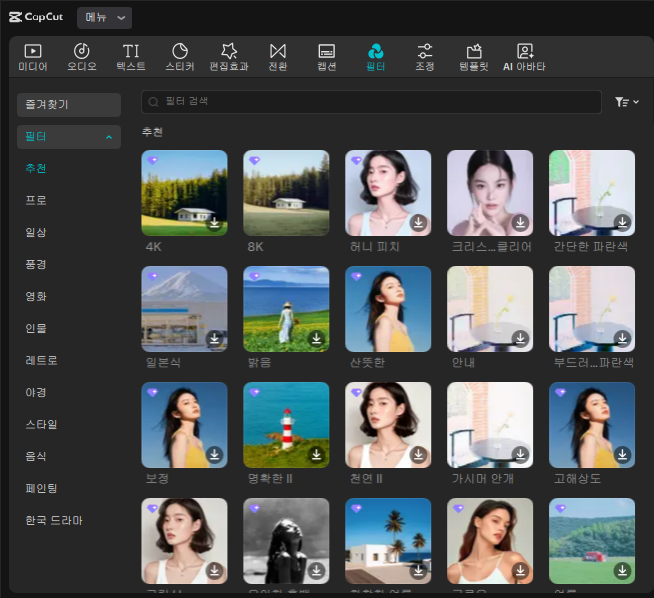
필터 효과 적용
좌측 필터 메뉴 선택
기본, Vlog, 영화, 흑백 등 다양한 카테고리 제공
원하는 필터를 클립에 드래그하여 적용
필터 강도 조절 가능
색보정 설정 복사
색상 조정 값 복사 및 클립 간 적용
보정 완료된 클립 우클릭 → 특성 복사
다른 클립 우클릭 → 특성 붙여넣기
색상 보정 및 필터 설정 일괄 적용 가능
속도 조절
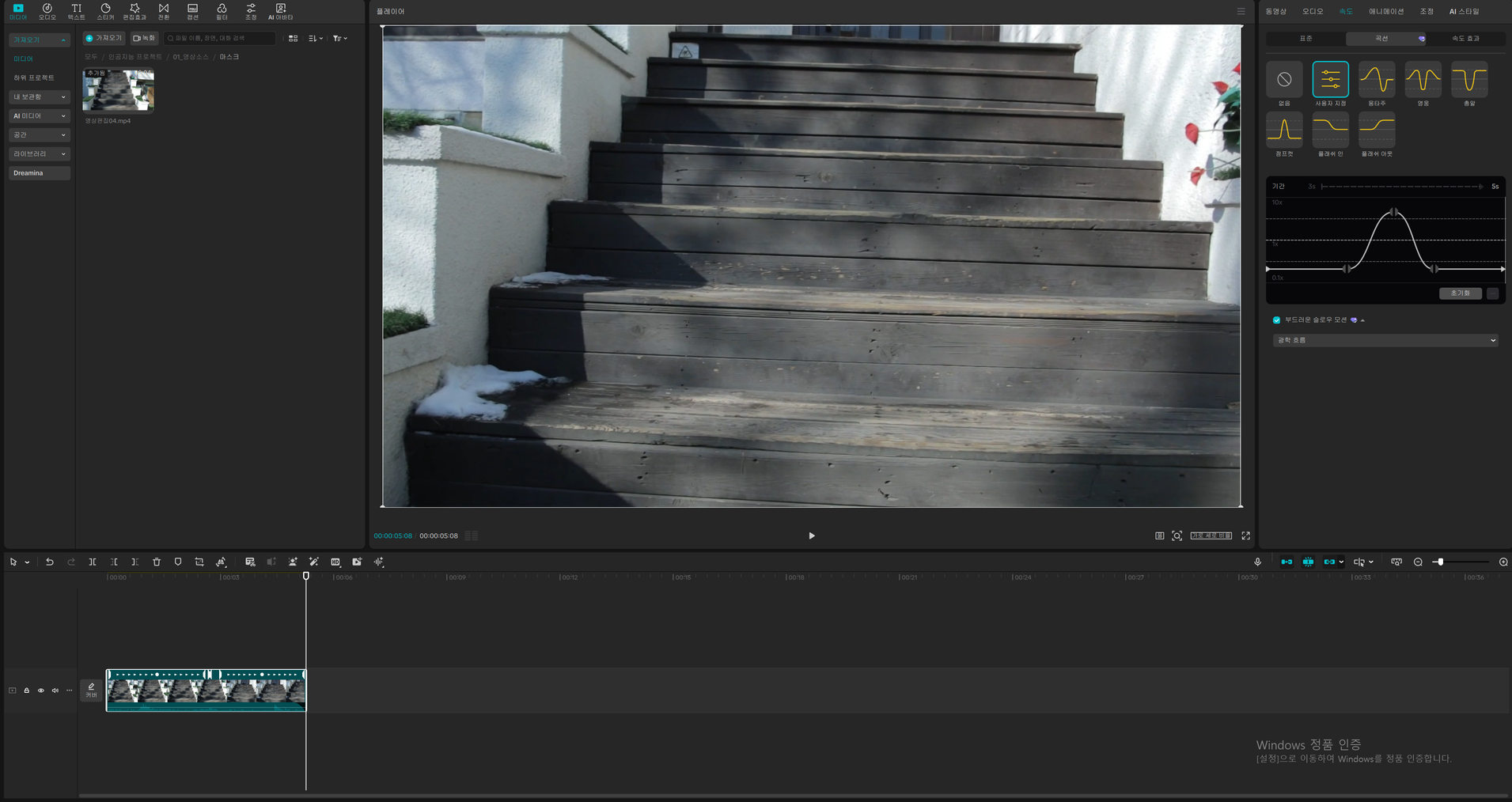
시나리오의 '완급 조절'을 통해 리듬감을 만듭니다.
1. 타임라인에서 클립 선택
2. 우측 '속성' 창 > [Speed] 탭
3. (느리게) 1x 미만: 긴장감, 우아함 / (빠르게) 1x 초과: 긴박감, 코미디
4. [Smooth] 옵션을 켜면 더 부드럽게 조절됩니다.
출력 범위와 해상도
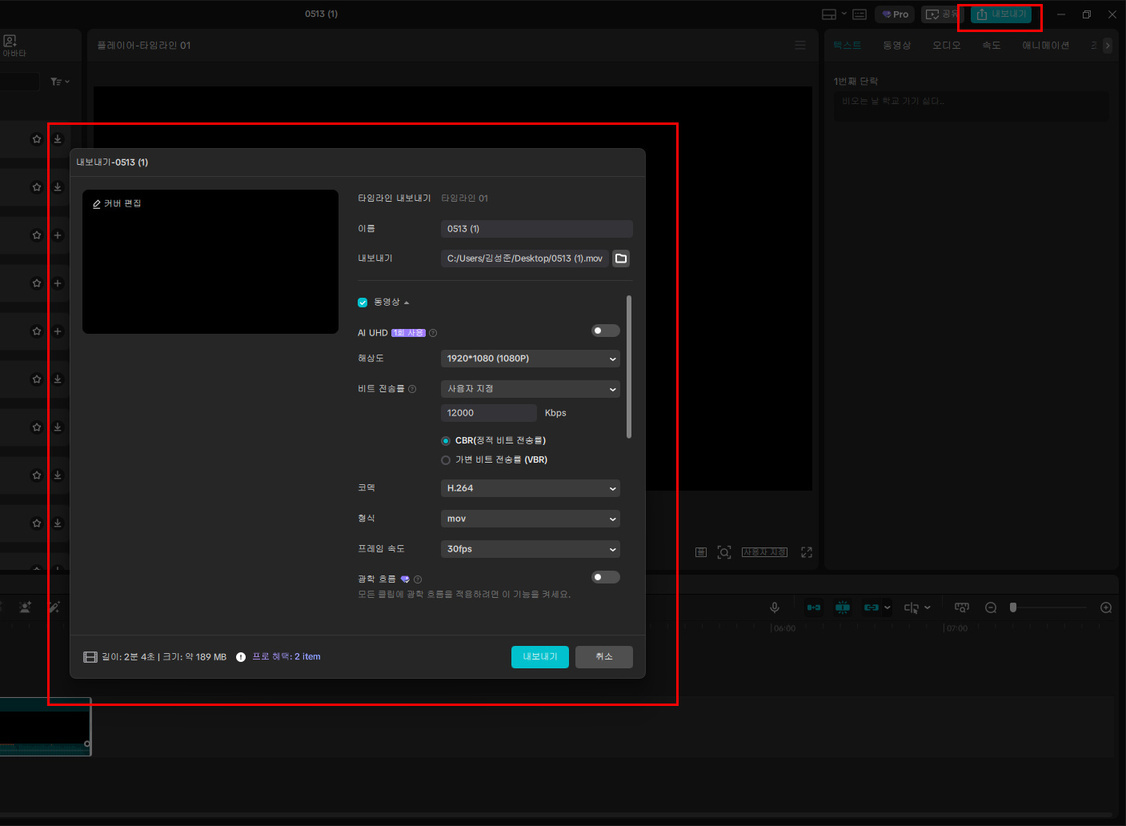
인·아웃 지점 설정 및 해상도 확인
타임라인 상단의 파란색 마커 바를 이용해 출력 범위 설정
→ 시작 위치에 마커 시작점(In), 종료 위치에 마커 끝점(Out)설정
→ 설정한 범위만 영상으로 출력
출력 전 영상 전체가 재생되도록 설정돼 있는지 확인
우측 상단 내보내기(Export)버튼 클릭 전, 설정 범위 다시 확인
해상도는 기본 1080p사용 권장
출력 파일 설정과 저장
→ 변경 필요 시 Export 창 내 해상도 항목에서 조정 가능
영상 출력 저장
Export버튼 클릭 시 나타나는 설정창 에서 아래 항목 확인
- 해상도: 480p, 720p, 1080p 중 선택
- 프레임 속도: 24, 25, 30fps 등 선택 가능
- 이름: 출력 파일명 입력
- 저장 위치: 로컬 폴더 내 경로 직접 지정
모든 항목 확인 후 내보내기(Export)버튼 클릭
출력 완료 시 알림창 표시 및 파일 열기 가능