활용 분야
씨아이·비아이(CI·BI) 디자인
- CI: 코퍼레이트 아이덴티티(Corporate Identity)
- BI: 브랜드 아이덴티티(Brand Identity)
- 심벌·로고타입과 색상, 비례 규칙을 정한다.
- 명함부터 간판까지 같은 형태를 다른 크기로 쓴다.
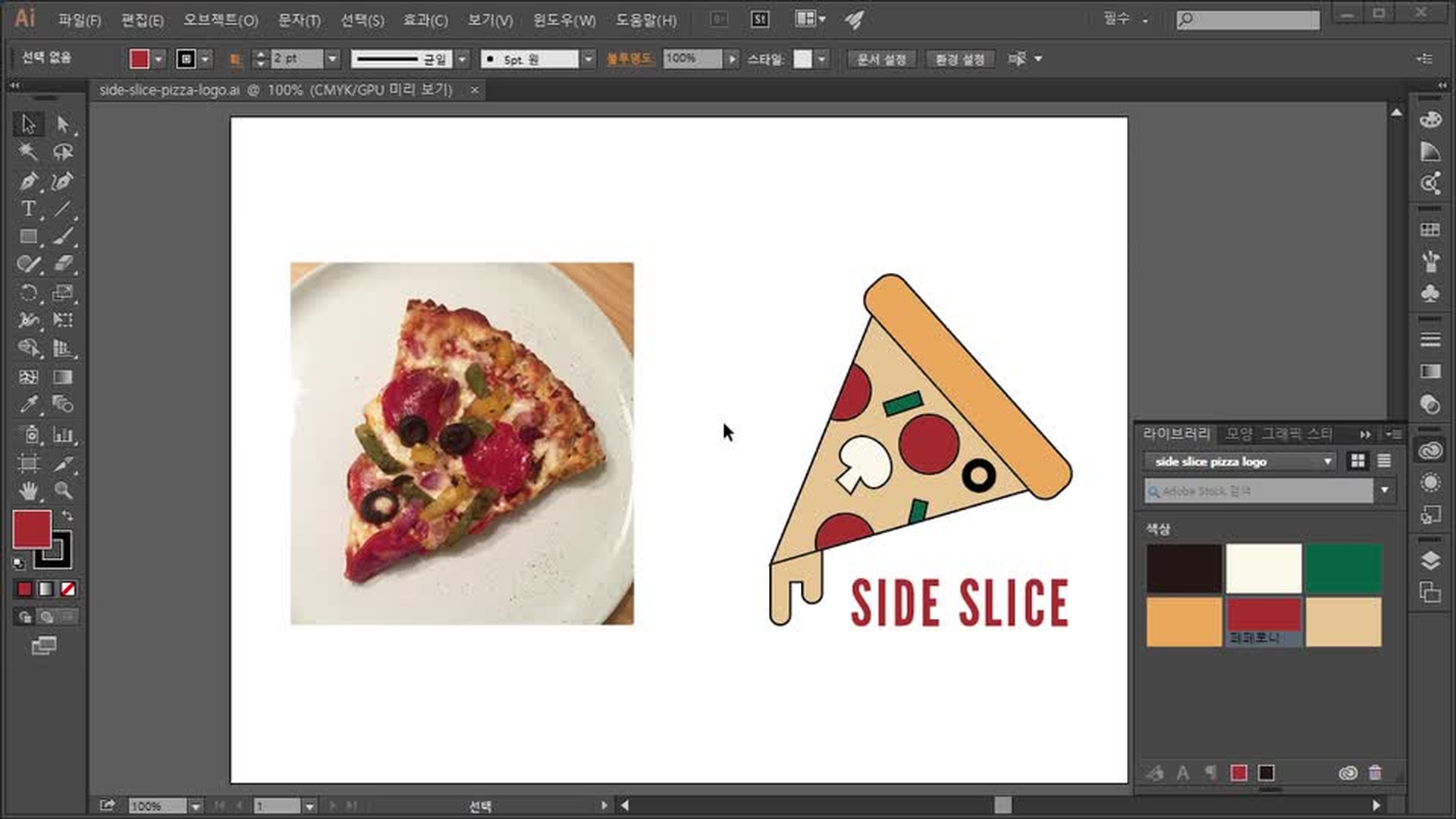
완료 확인 기업 이름과 제품 브랜드 이름의 차이를 예로 말한다.
07
활용 분야
캐릭터·팬시 디자인
- 캐릭터의 윤곽과 표정, 색상 변형을 만든다.
- 스티커·문구·키링 등에 맞게 크기를 조절한다.
- 정면·옆면·표정을 아트보드별로 비교한다.
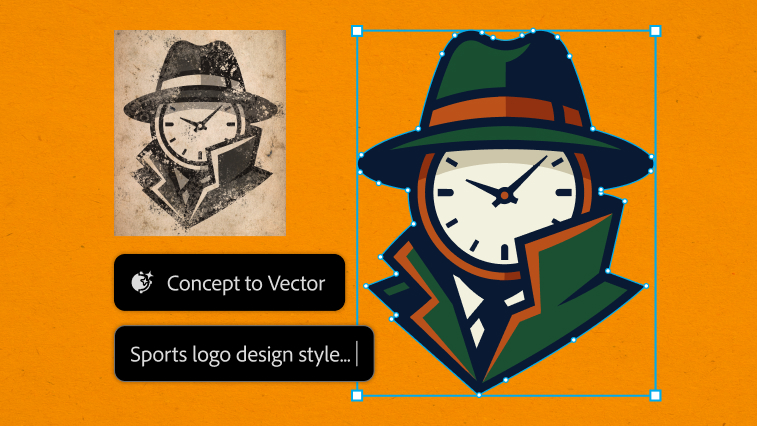
완료 확인 캐릭터 원화와 제품에 적용할 도안이 어떻게 다른지 말한다.
08
활용 분야
패키지 디자인
- 상자·라벨의 인쇄 면 위에 그래픽을 배치한다.
- 접는 선, 자르는 선, 인쇄 그래픽을 구분한다.
- 실물 크기와 도련은 인쇄소·제작처 기준을 따른다.
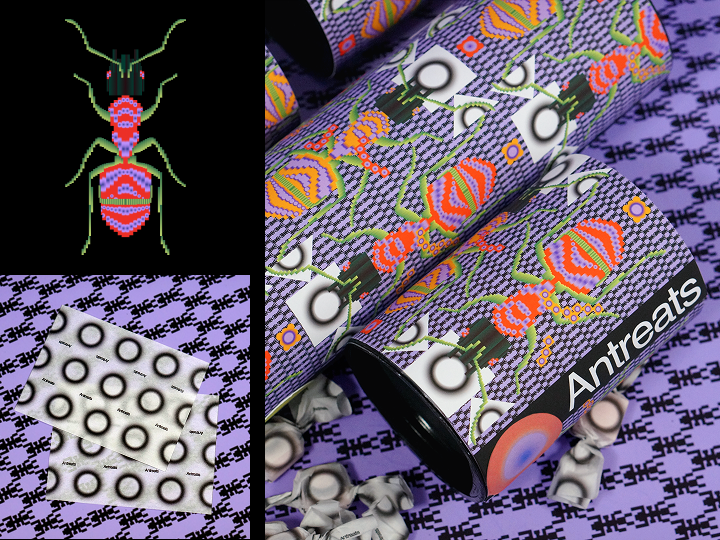
완료 확인 상자를 펼친 도안에서 인쇄 면과 접는 선을 구분한다.
09
화면 익히기
실행과 홈 화면
- Windows 시작 메뉴에서 Illustrator를 검색해 실행한다.
- Mac은 응용 프로그램에서 Adobe Illustrator를 연다.
- 홈 왼쪽의 새 파일과 열기를 찾는다.
- 열기에서 09_practice_start.ai를 선택한다.
홈 왼쪽: 새 파일 / 바로 아래: 열기
대체 경로: 파일 > 열기 / Windows Ctrl+O, Mac ⌘+O
대체 경로: 파일 > 열기 / Windows Ctrl+O, Mac ⌘+O
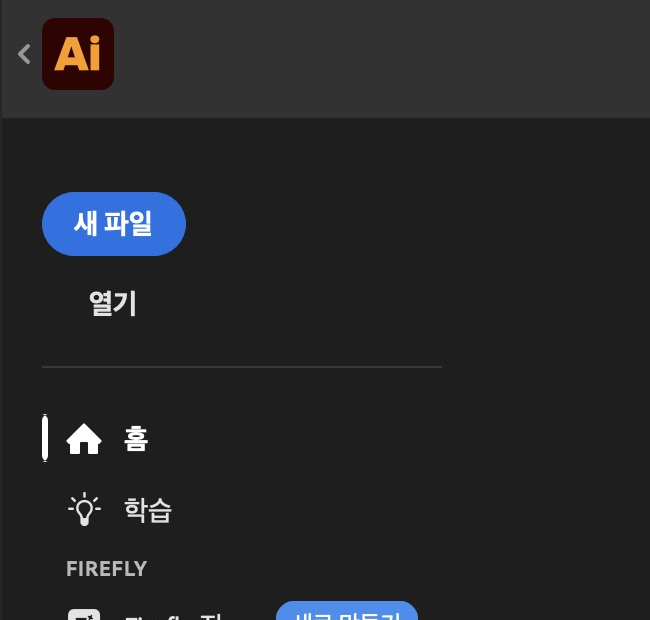
완료 확인 흰 아트보드와 왼쪽 도구 모음이 보인다.
12
화면 익히기
기본 화면 구성

- 왼쪽: 선택·그리기 도구를 고른다.
- 가운데 흰 영역: 아트보드, 회색 영역: 작업 주변 공간
- 오른쪽: 속성·레이어 등 선택한 항목의 설정
- 위 메뉴: 파일·편집·오브젝트·보기·창
창 > 작업 영역 > 필수
창 > 도구 모음 > 고급으로 도구를 맞춘다.
창 > 도구 모음 > 고급으로 도구를 맞춘다.
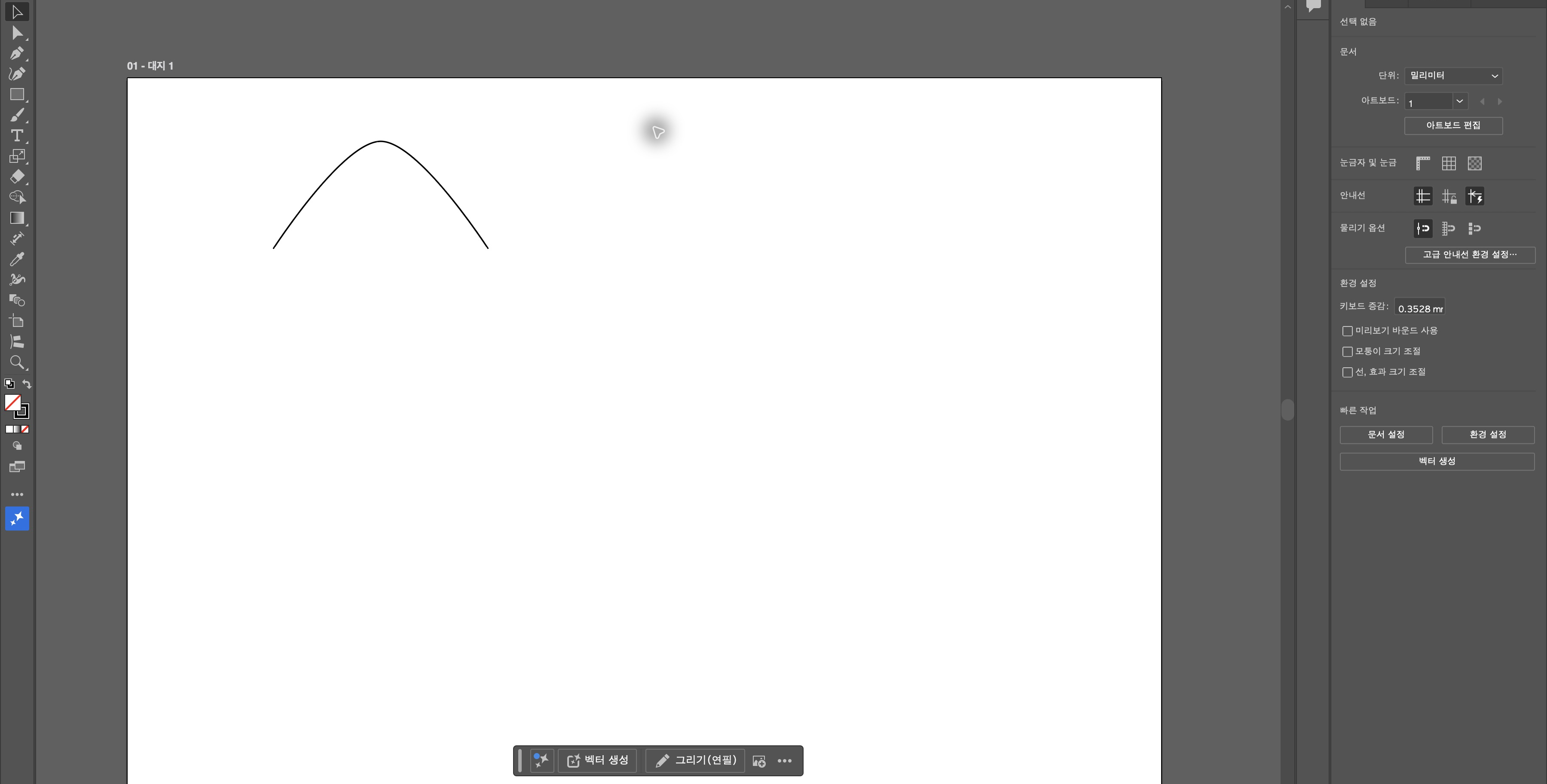
완료 확인 도구 모음, 아트보드, 속성 패널을 손으로 짚을 수 있다.
13
화면 익히기
패널 열기·이동·접기
- 창 > 레이어를 눌러 오른쪽 패널을 연다.
- 패널 이름 탭을 끌어 밖으로 꺼내 본다.
- 다시 오른쪽 가장자리의 파란 표시 위치에 놓는다.
- 상단 겹화살표로 접고, 탭을 눌러 펼친다.
창 > 속성 / 레이어 / 획 / 정렬
복구: 창 > 작업 영역 > 필수 재설정
복구: 창 > 작업 영역 > 필수 재설정
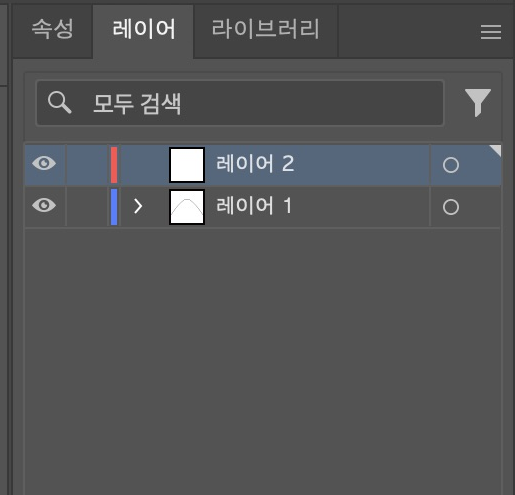
완료 확인 레이어 패널을 다시 열고 원래 위치로 복구했다.
14
화면 익히기
도구 모음의 위치와 숨은 도구
- 맨 위 왼쪽 검정 화살표: 선택(V)
- 맨 위 오른쪽 흰 화살표: 직접 선택(A)
- 펜촉: 펜(P) / 사각형: 사각형(M)
- 작은 삼각 표시가 있는 도구는 길게 눌러 더 연다.
창 > 도구 모음 > 고급
도구 위에 잠시 마우스를 올리면 이름과 단축키가 나온다.
도구 위에 잠시 마우스를 올리면 이름과 단축키가 나온다.
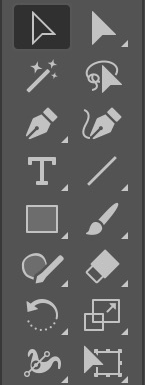
완료 확인 선택·직접 선택·펜·사각형을 아이콘으로 각각 찾았다.
15
화면 익히기
화면 확대·축소와 이동
- 왼쪽 돋보기(Z)로 흰 영역을 클릭해 확대한다.
- Alt / Option을 누르고 클릭하면 축소한다.
- 손 도구(H)로 드래그해 보는 위치만 옮긴다.
- 보기 > 창에 대지 맞추기로 돌아온다.
아트보드 맞춤: Windows Ctrl+0 / Mac ⌘+0
화면 이동: Space를 누른 채 드래그 / Space는 키보드 맨 아래 긴 키
화면 이동: Space를 누른 채 드래그 / Space는 키보드 맨 아래 긴 키
완료 확인 확대했다가 화면을 옮기고 아트보드 전체 보기로 돌아왔다.
16
기본 개념
레이어와 오브젝트
- 레이어(Layer)는 여러 오브젝트를 담는 묶음이다.
- 레이어 왼쪽 삼각형을 펼치면 안의 물체가 보인다.
- 눈: 보이기 / 눈 옆 잠금 칸: 수정 막기
- 레이어와 아트보드는 서로 다른 구분이다.

창 > 레이어 / 패널 아래 새 레이어 아이콘
레이어 이름 더블클릭으로 이름 변경
레이어 이름 더블클릭으로 이름 변경
완료 확인 새 레이어를 만들고 이름을 연습으로 바꿨다.
19
문서와 파일
새 문서 만들기
- 파일 > 새로 만들기에서 A4를 고른다.
- 폭 297mm, 높이 210mm, 가로 방향
- 아트보드 1, 도련 0mm, CMYK 색상
- 이름 09_practice를 입력하고 만들기를 누른다.
홈 > 새 파일 또는 파일 > 새로 만들기
Windows Ctrl+N / Mac ⌘+N
Windows Ctrl+N / Mac ⌘+N
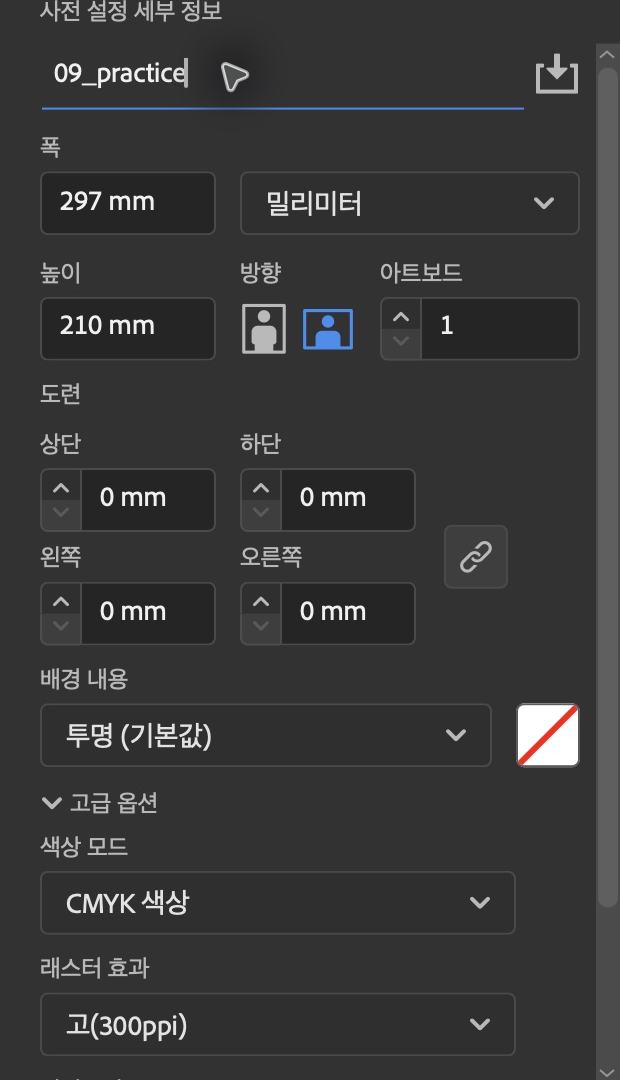
완료 확인 297×210mm 가로 아트보드 한 개를 만들었다.
20
문서와 파일
아트보드 크기와 이름
- 왼쪽 대지 도구(Shift+O)를 고른다.
- 흰 판의 테두리와 조절점을 확인한다.
- 속성에서 가로 297mm, 세로 210mm를 확인한다.
- 이름을 01_기본연습으로 바꾸고 V로 돌아온다.
왼쪽 대지 아이콘 / 오른쪽 속성의 아트보드 설정
선택 도구(V)는 물체, 대지 도구(Shift+O)는 작업 판을 편집한다.
선택 도구(V)는 물체, 대지 도구(Shift+O)는 작업 판을 편집한다.
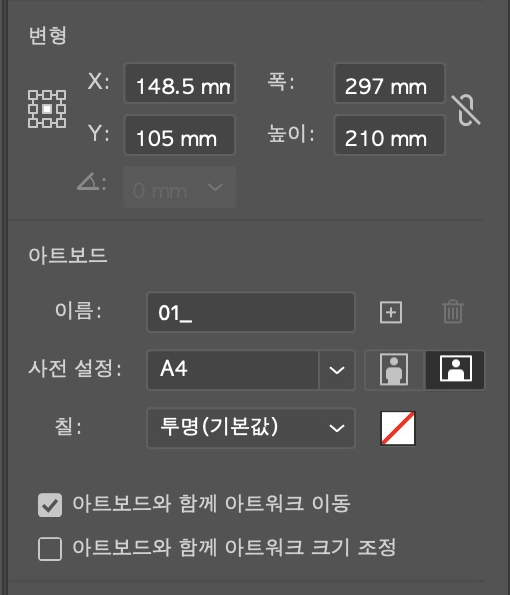
완료 확인 판의 이름을 바꿨고 다시 선택 도구로 나왔다.
21
문서와 파일
파일 열기와 파일 위치
- 파일 > 열기에서 오늘 폴더로 들어간다.
- 09_practice_start.ai를 다시 찾아 본다.
- 위쪽 문서 탭을 눌러 새 문서 09_practice로 돌아온다.
- 참고 JPG는 이미지 뷰어에서 열어 옆에 두어도 된다.
파일 > 열기 / Windows Ctrl+O / Mac ⌘+O
열기: 별도 문서 / 가져오기: 현재 문서 안에 파일 배치
열기: 별도 문서 / 가져오기: 현재 문서 안에 파일 배치
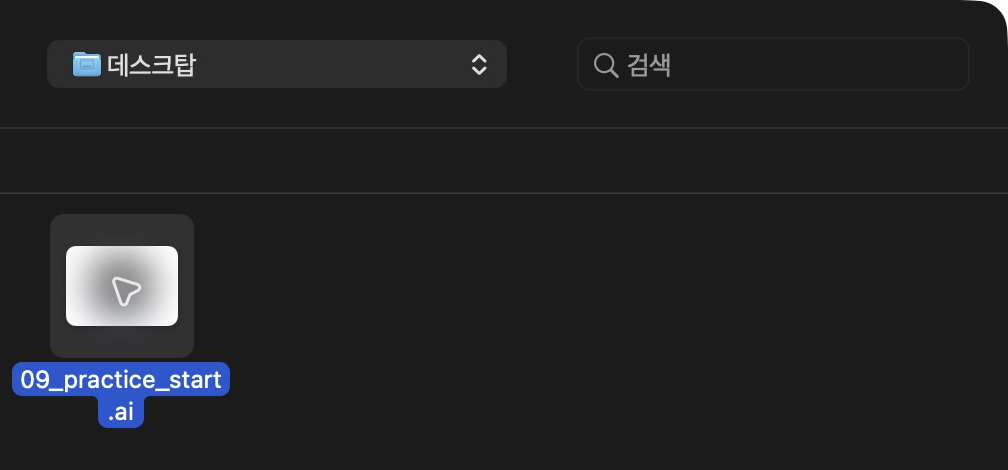
완료 확인 폴더와 파일 이름을 보고 원하는 문서 탭으로 돌아왔다.
22
문서와 파일
에이아이(AI) 원본 저장
- 파일 > 다른 이름으로 저장을 누른다.
- 오늘 폴더를 선택하고 09_practice_이름.ai로 저장한다.
- 포맷은 Adobe Illustrator(ai)를 확인한다.
- 옵션을 확인한 뒤 작업 중에는 자주 저장한다.
저장: Windows Ctrl+S / Mac ⌘+S
다른 이름으로 저장: Windows Ctrl+Shift+S / Mac ⌘+Shift+S
다른 이름으로 저장: Windows Ctrl+Shift+S / Mac ⌘+Shift+S
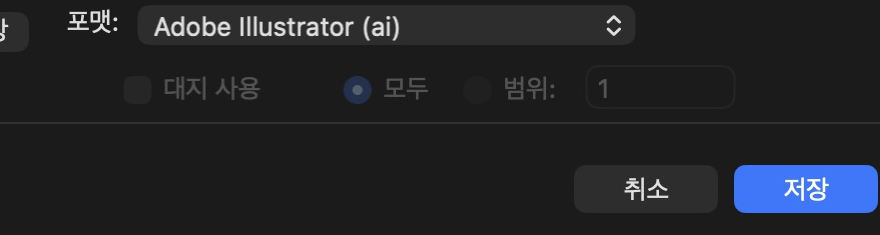
완료 확인 제목 탭에 내 AI 파일 이름이 보인다.
23
문서와 파일
피엔지(PNG)로 내보내기
- 파일 > 내보내기 > 내보내기 형식을 연다.
- 포맷 PNG, 대지 사용을 체크한다.
- 옵션: 150ppi, 아트 최적화, 배경 투명
- 저장된 PNG를 이미지 뷰어에서 열어 확인한다.
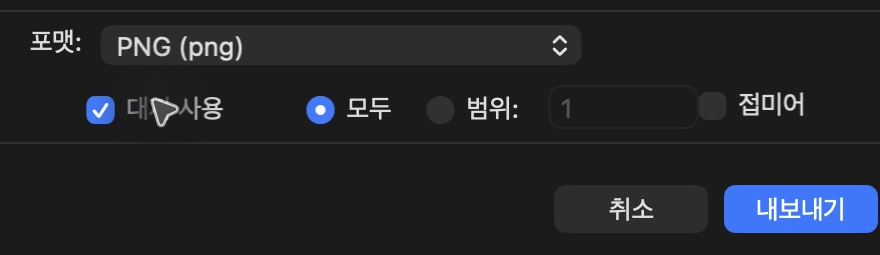
AI 저장과 PNG 내보내기는 별도 동작이다.
이번 확인용 이름: 09_practice_이름.png
이번 확인용 이름: 09_practice_이름.png
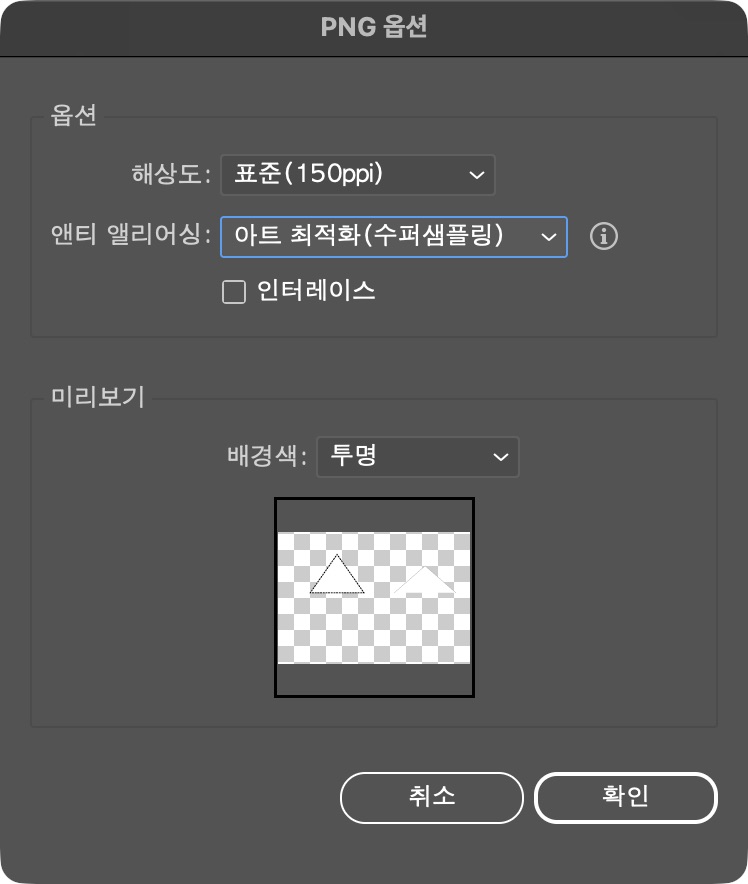
완료 확인 아트보드 전체가 나오고 PNG를 내보낸 뒤에도 AI 원본이 남는다.
25
문서와 파일
아트보드 여러 개 만들기
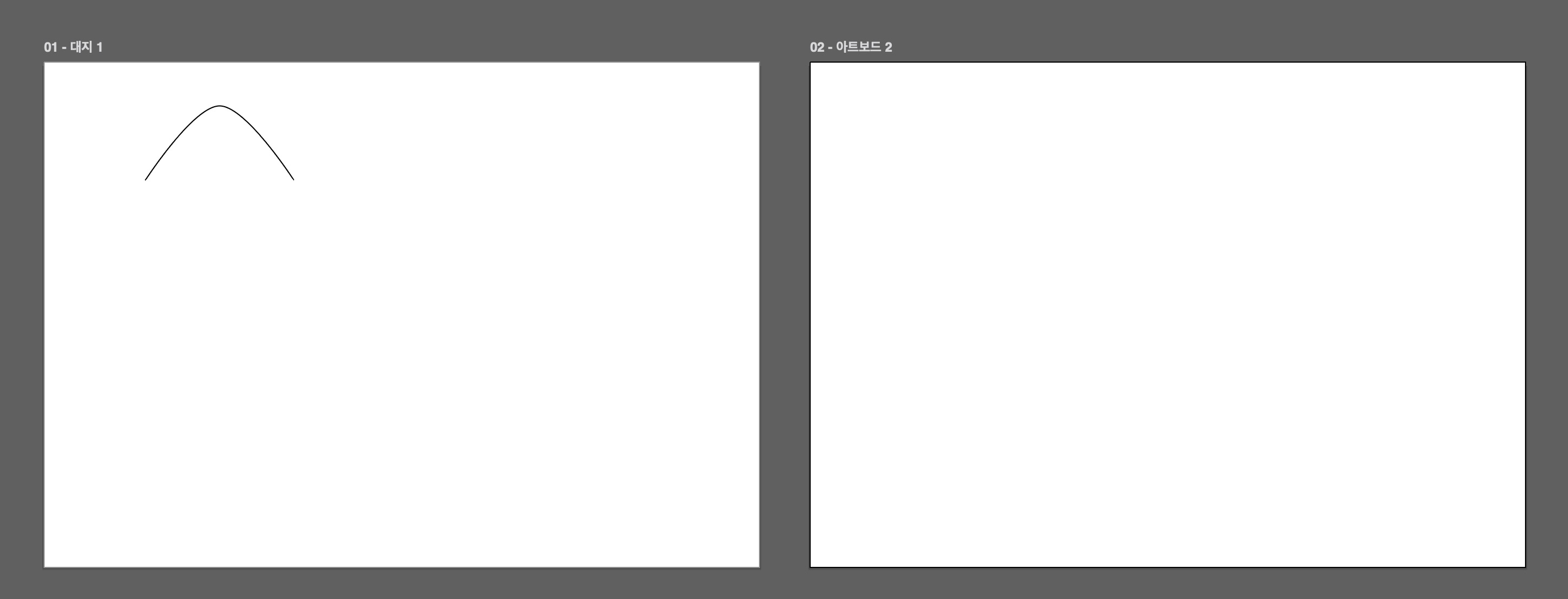
- 대지 도구 Shift+O를 켠다.
- 기존 판 바깥의 회색 공간에서 드래그해 새 판을 만든다.
- 이름을 02_비교연습으로 바꾼다.
- 보기 > 창에 모두 맞추기로 두 판을 본다.
창 > 아트보드 패널에서도 목록 확인
모두 맞춤: Windows Ctrl+Alt+0 / Mac ⌘+Option+0
모두 맞춤: Windows Ctrl+Alt+0 / Mac ⌘+Option+0
완료 확인 두 아트보드가 한 문서 안에 있고 V로 돌아왔다.
26
패스 기초
패스(Path)와 고정점
- 패스는 고정점을 잇는 경로다.
- 고정점(앵커, Anchor)이 선의 위치와 연결을 정한다.
- 방향선의 핸들(Handle)이 곡선 방향과 휨을 조절한다.
- 열린 패스는 끝점이 남고, 닫힌 패스는 처음과 끝이 이어진다.
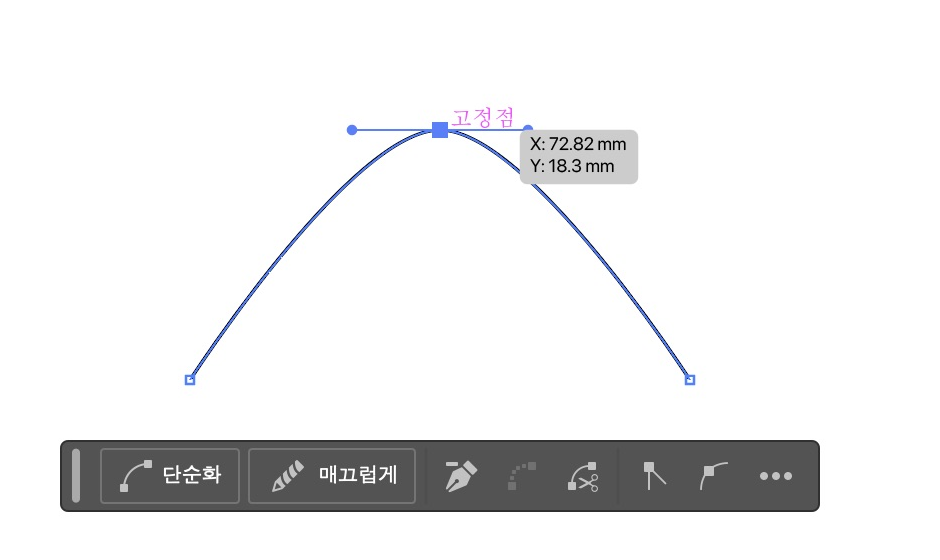
완료 확인 고정점, 경로, 핸들을 화면에서 구분한다.
28
패스 기초
직선 패스 그리기
- 왼쪽 펜촉 펜 도구(P)를 고른다.
- 왼쪽 아래, 가운데 위, 오른쪽 아래를 한 번씩 클릭한다.
- Esc로 이번 선을 끝낸다.
- 칠은 없음, 획은 검정 2pt로 맞춘다.
왼쪽 고급 도구 모음 세 번째 줄 왼쪽 펜촉
직선 한 개만 그릴 때: 선분 도구(\), Shift로 수평·수직 제한
직선 한 개만 그릴 때: 선분 도구(\), Shift로 수평·수직 제한
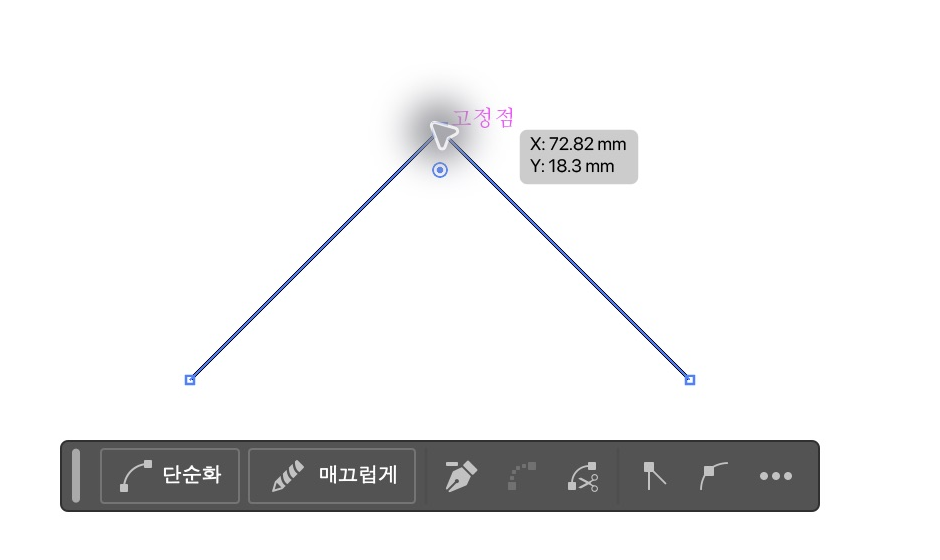
완료 확인 지붕처럼 꺾인 열린 선이 있고 빈 곳을 클릭해도 계속 이어지지 않는다.
29
패스 기초
곡선 패스와 핸들
- 펜(P)으로 새 위치의 시작점을 클릭한다.
- 다음 점에서 누른 채 가로로 드래그해 핸들을 만든다.
- 다음 위치를 클릭하고 Esc로 마친다.
- 직접 선택(A)으로 점을 눌러 핸들 길이를 바꿔 본다.
펜: 클릭은 모서리점 / 드래그는 방향 핸들이 있는 점
손잡이를 놓기 전 Shift를 누르면 방향을 제한할 수 있다.
손잡이를 놓기 전 Shift를 누르면 방향을 제한할 수 있다.
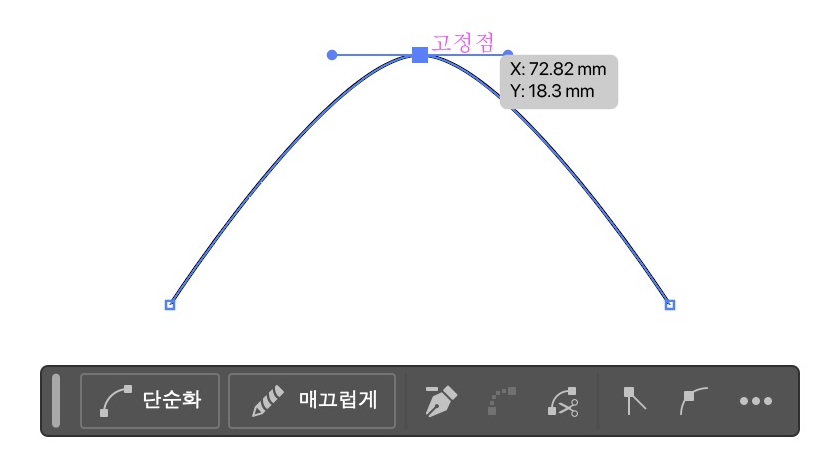
완료 확인 고정점 위치는 그대로 두고 핸들로 휨을 바꿔 봤다.
30
패스 기초
닫힌 패스와 칠
- 펜으로 서로 다른 위치 세 곳을 클릭한다.
- 처음 점으로 돌아가 작은 원 표시가 보일 때 클릭한다.
- 선택(V) 후 속성의 칠에 색을 지정한다.
- 획 굵기를 바꾸고 선택을 풀어 결과를 본다.
속성 > 모양 > 칠 / 획
도구 모음 아래 겹친 사각형: 앞쪽 칸이 현재 조절할 칠 또는 획
도구 모음 아래 겹친 사각형: 앞쪽 칸이 현재 조절할 칠 또는 획
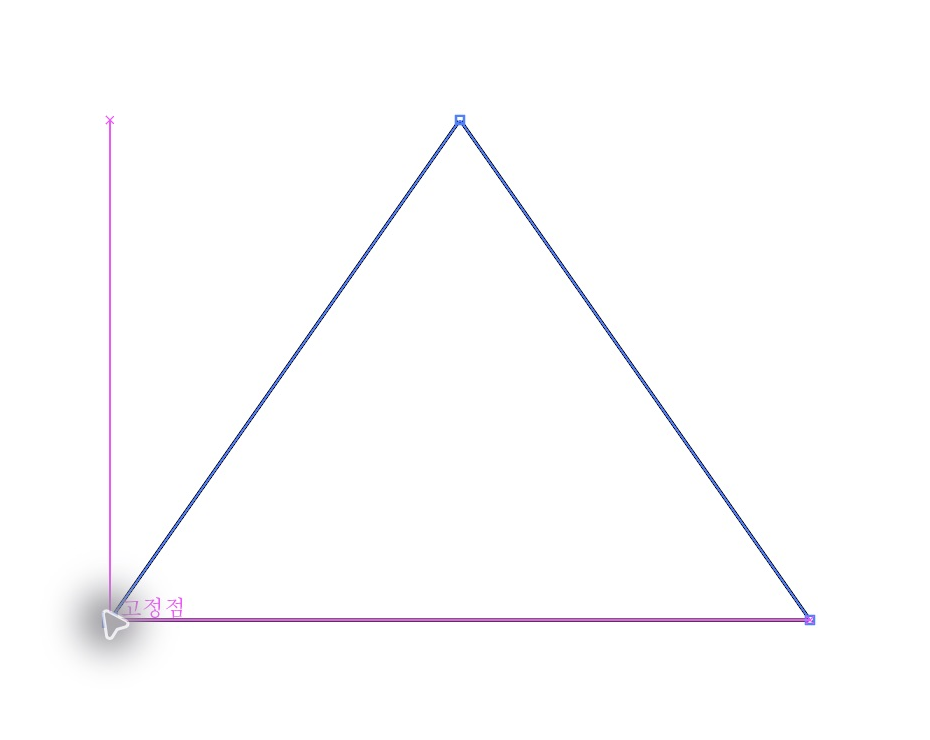
완료 확인 세 변이 이어진 닫힌 삼각형에 색을 넣었다.
31
패스 기초
오브젝트 선택하고 옮기기
- 검정 화살표 선택(V)을 켠다.
- 면 또는 선 위를 클릭해 전체를 고른다.
- 가운데를 드래그해 옮긴다.
- 빈 곳을 클릭하면 선택이 풀린다.
왼쪽 고급 도구 모음 맨 위 왼쪽
미세 이동: 방향키 / 실행 취소: Windows Ctrl+Z, Mac ⌘+Z
미세 이동: 방향키 / 실행 취소: Windows Ctrl+Z, Mac ⌘+Z
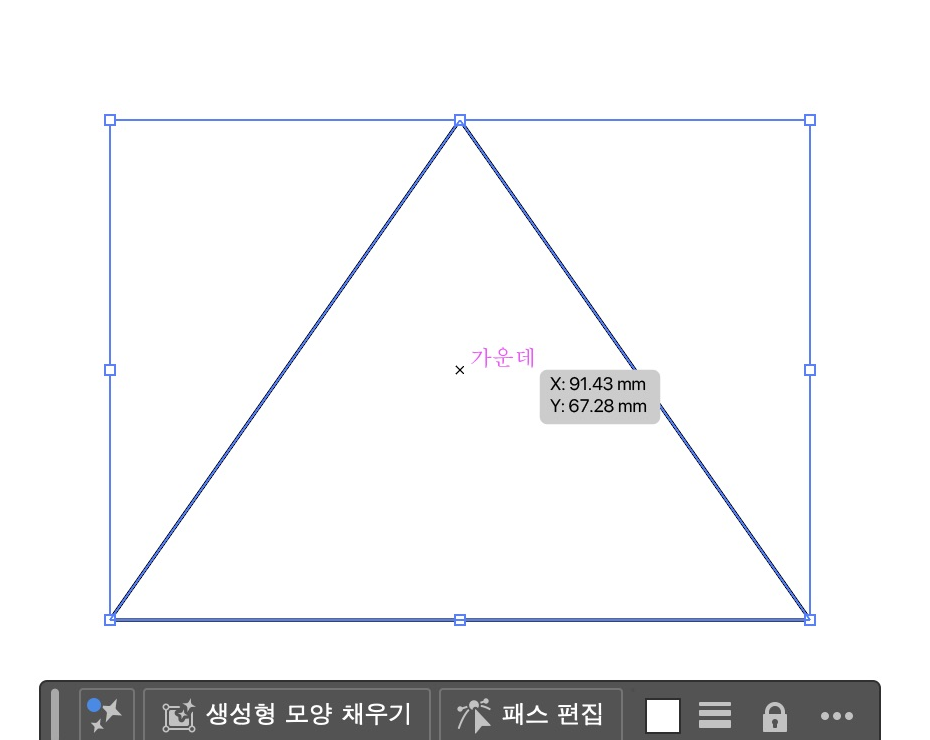
완료 확인 물체를 이동했지만 모양은 찌그러지지 않았다.
32
패스 기초
직접 선택과 패스 모양 수정
- 흰 화살표 직접 선택(A)을 켠다.
- 빈 곳을 클릭한 뒤 꼭짓점 하나를 클릭한다.
- 그 점만 아래로 조금 드래그한다.
- 실행 취소하고 V로 전체 선택과 비교한다.
왼쪽 고급 도구 모음 맨 위 오른쪽
선택한 점은 채워진 작은 사각형으로 보인다.
선택한 점은 채워진 작은 사각형으로 보인다.
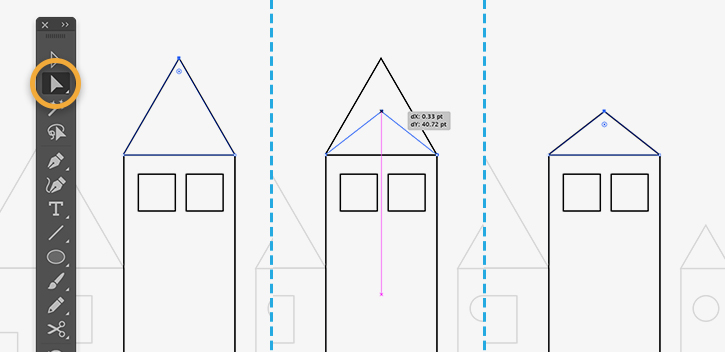
완료 확인 전체 이동과 점 하나의 이동을 구분해 실행했다.
33
패스 기초
직선을 곡선으로 바꾸기
- 꺾인 열린 선의 가운데 점을 A로 선택한다.
- 속성의 변환 또는 상황별 표시줄에서 매끄럽게를 누른다.
- 나타난 핸들을 움직여 곡률을 비교한다.
- 모서리점으로 변환하면 다시 꺾인 점이 된다.
직접 선택(A) > 고정점 선택 > 매끄러운 고정점으로 변환
고정점 도구(Shift+C)로 점에서 드래그해도 방향선을 만든다.
고정점 도구(Shift+C)로 점에서 드래그해도 방향선을 만든다.
완료 확인 같은 경로에서 모서리점과 매끄러운 점을 바꿔 봤다.
34
패스 기초
스트로크(Stroke), 획 패널
- 경로를 선택한 뒤 창 > 획을 연다.
- 두께를 1pt, 4pt, 8pt로 비교한다.
- 열린 선에서 접한 단면과 둥근 단면을 비교한다.
- 꺾인 선에서 각진 연결과 둥근 연결을 비교한다.
창 > 획 / 또는 속성 > 모양의 밑줄 친 획 클릭
단면은 선 끝, 모퉁이는 선이 꺾이는 부분을 바꾼다.
단면은 선 끝, 모퉁이는 선이 꺾이는 부분을 바꾼다.
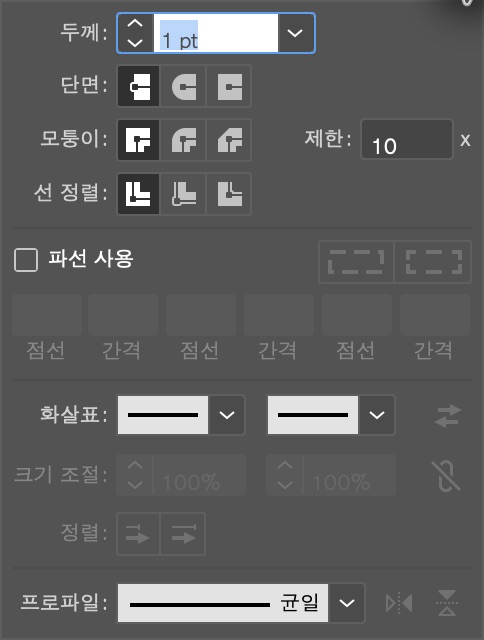
완료 확인 굵기, 선 끝, 꺾이는 모양을 각각 바꿔 봤다.
35
패스 기초
파선과 점선
- 획 두께를 4pt로 맞춘다.
- 파선 사용을 체크한다.
- 첫 점선 칸 8pt, 첫 간격 칸 4pt를 입력한다.
- 둥근 단면과 짧은 점선 길이도 비교한다.
획 패널 > 파선 사용
나머지 칸은 비워 두면 첫 길이와 간격을 반복한다.
나머지 칸은 비워 두면 첫 길이와 간격을 반복한다.
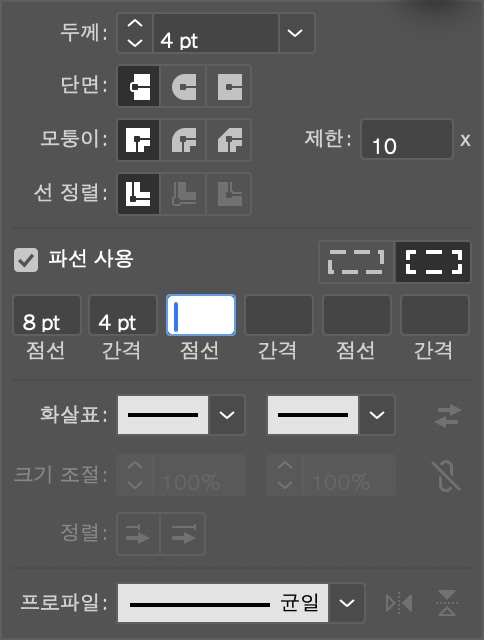
완료 확인 8pt 선과 4pt 틈이 반복되는 파선을 만들었다.
36
패스 기초
패스 선택 확인
- V로 물체 전체를 고르면 테두리 상자가 보인다.
- A로 점을 고르면 고정점과 핸들이 보인다.
- 보기 > 윤곽선을 켜 경로 구조를 확인한다.
- 다시 미리 보기로 돌아와 칠·획을 확인한다.
윤곽선/미리 보기 전환: Windows Ctrl+Y / Mac ⌘+Y
보기 > 테두리 상자 표시가 꺼져 있으면 다시 켠다.
보기 > 테두리 상자 표시가 꺼져 있으면 다시 켠다.
완료 확인 색이 사라진 윤곽선 보기에서 정상 화면으로 돌아왔다.
37
복제와 변형
복사와 붙여넣기
- 물체 하나를 V로 선택한다.
- 편집 > 복사, 편집 > 붙이기를 실행한다.
- 복사본을 옆으로 옮겨 두 개를 확인한다.
- 같은 위치 복제는 앞에 붙이기를 쓴다.
복사 Ctrl+C / 붙이기 Ctrl+V / 앞에 붙이기 Ctrl+F
Mac은 Ctrl 대신 ⌘ / Alt·Option 드래그도 복제
Mac은 Ctrl 대신 ⌘ / Alt·Option 드래그도 복제
완료 확인 원본과 복사본을 각각 움직일 수 있다.
38
복제와 변형
여러 오브젝트 선택
- V로 첫 번째 물체를 클릭한다.
- Shift를 누르고 다른 물체를 클릭한다.
- 선택한 물체를 함께 옮긴다.
- Shift 클릭으로 한 물체만 선택에서 뺀다.
빈 곳에서 선택 영역을 드래그해도 여러 개를 고를 수 있다.
전체 선택 Ctrl+A / Mac ⌘+A는 다른 아트보드의 물체도 포함할 수 있다.
전체 선택 Ctrl+A / Mac ⌘+A는 다른 아트보드의 물체도 포함할 수 있다.
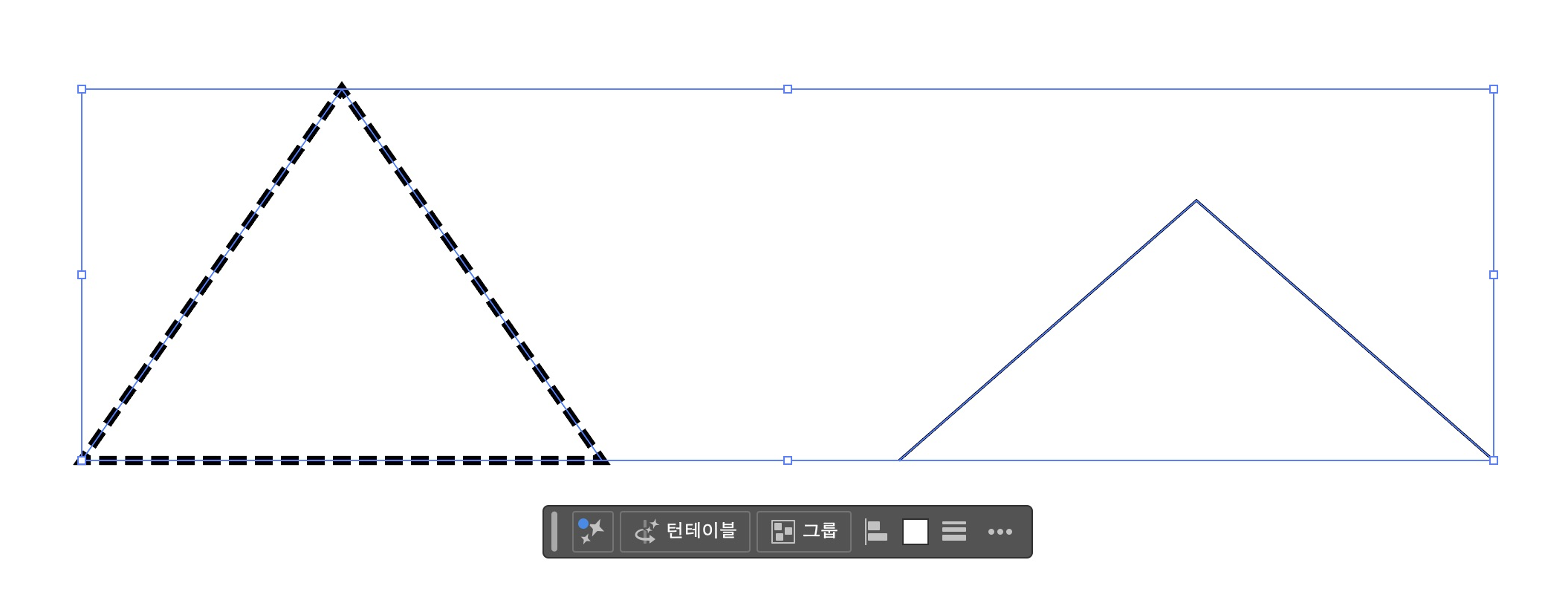
완료 확인 두 개를 함께 옮겼다가 한 개를 선택에서 뺐다.
39
복제와 변형
회전과 회전값
- 물체를 선택하고 속성의 변형을 찾는다.
- 회전값에 15°를 입력해 비교한다.
- 오브젝트 > 변형 > 회전도 열어 본다.
- 회전 도구(R)에서 Shift로 각도를 제한한다.
속성 > 변형 > 회전값 / 오브젝트 > 변형 > 회전
왼쪽 고급 도구 모음의 둥근 화살표: 회전(R)
왼쪽 고급 도구 모음의 둥근 화살표: 회전(R)
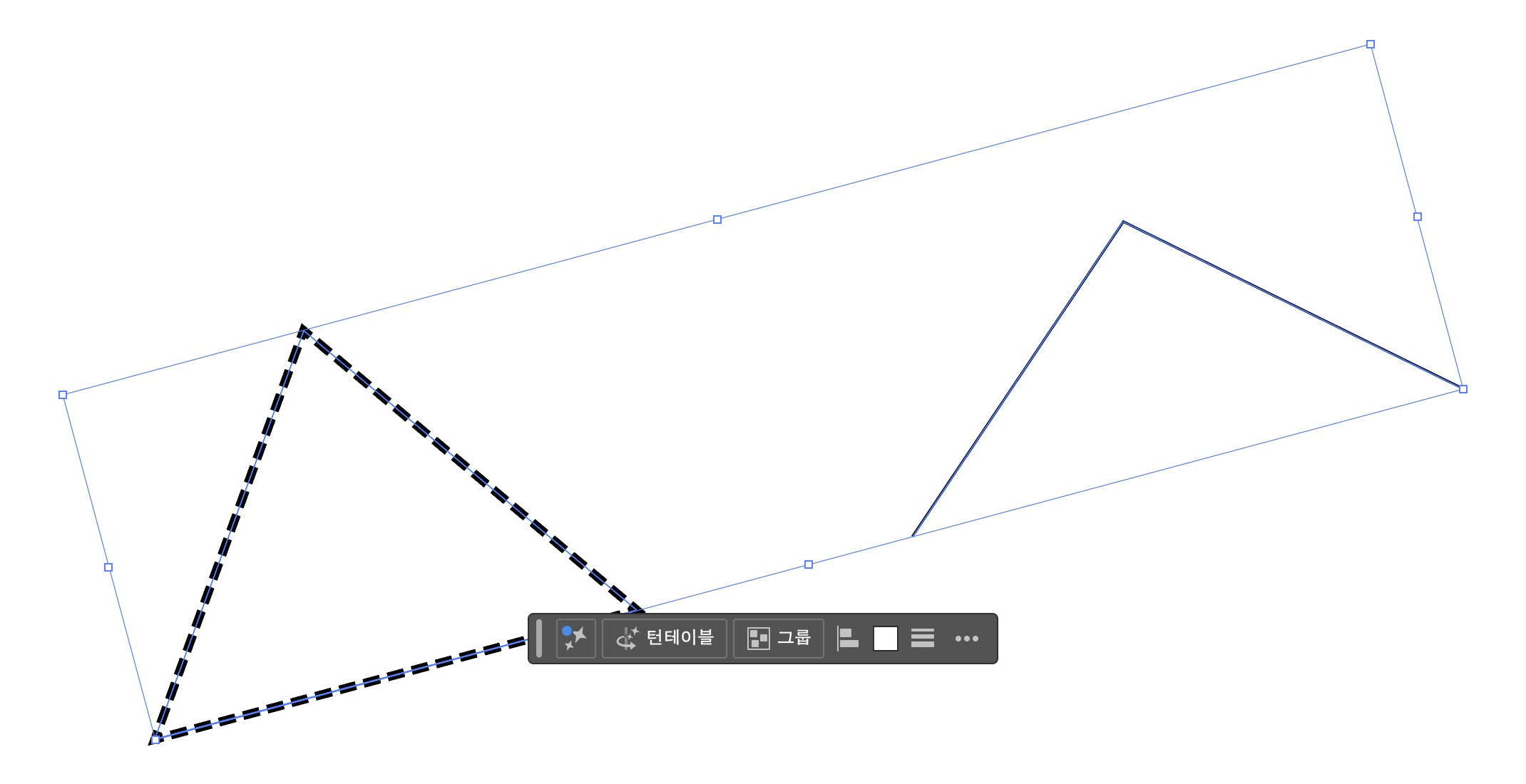
완료 확인 화면 전체가 아니라 선택한 물체가 회전했다.
40
복제와 변형
바운딩 박스(Bounding Box) 재설정
- 회전한 물체의 선택 테두리 방향을 본다.
- 오브젝트 > 변형 > 테두리 상자 재설정을 누른다.
- 그림 방향은 유지되고 선택 상자가 수평·수직이 된다.
- 상자의 모퉁이로 크기를 바꿔 본다.
한국어 UI: 테두리 상자 재설정
숨은 상자는 보기 > 테두리 상자 표시로 켠다.
숨은 상자는 보기 > 테두리 상자 표시로 켠다.
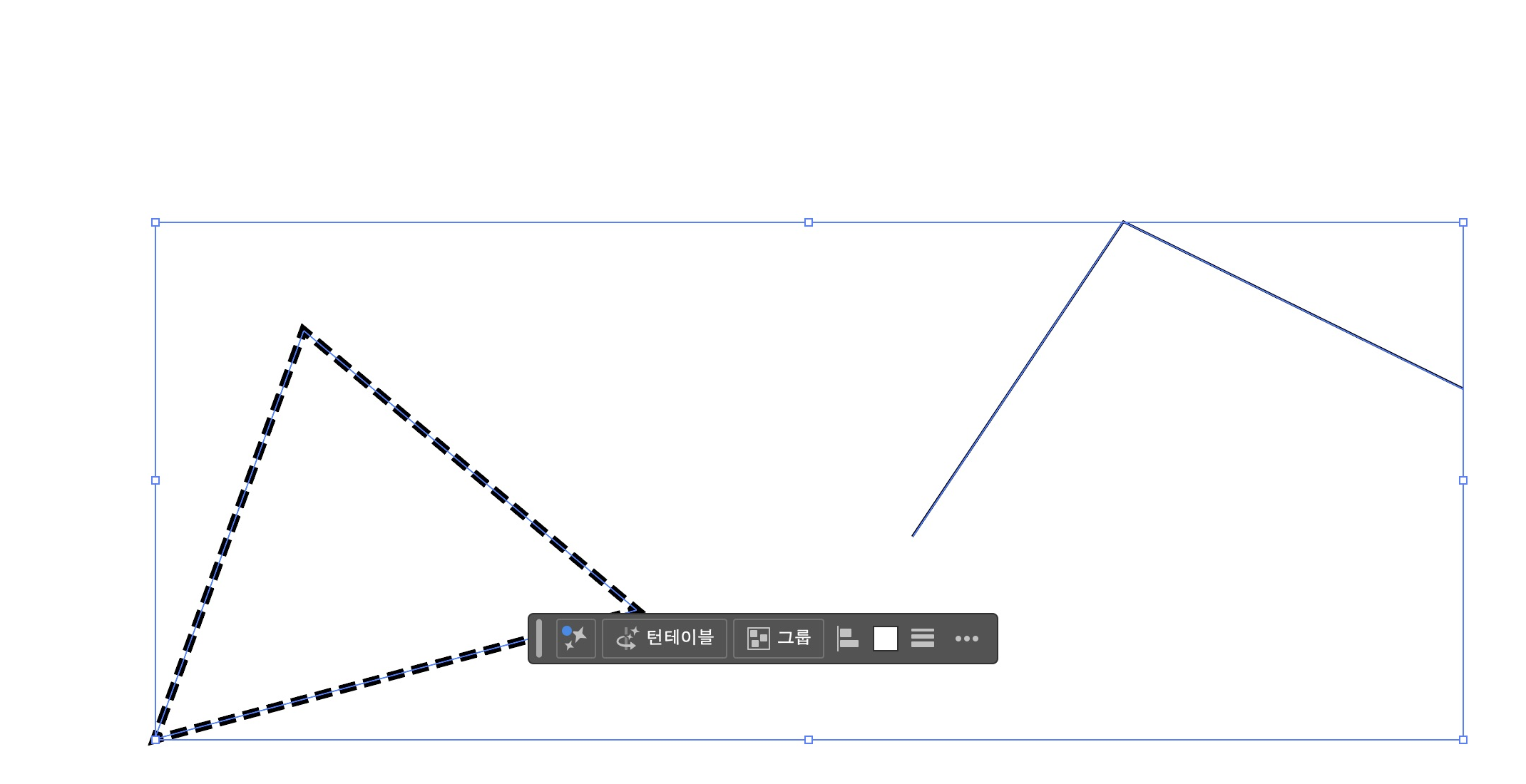
완료 확인 그림 회전을 취소하는 기능과 선택 상자 재설정을 구분한다.
41
복제와 변형
정렬과 기준
- 두 물체를 V와 Shift로 선택한다.
- 속성의 정렬에서 기준을 선택 항목으로 정한다.
- 세로 아래 정렬로 밑선을 맞춘다.
- 기준을 아트보드로 바꿔 차이를 확인하고 실행 취소한다.
창 > 정렬 / 또는 속성 > 정렬
정렬 아이콘 왼쪽의 기준 메뉴부터 확인한다.
정렬 아이콘 왼쪽의 기준 메뉴부터 확인한다.
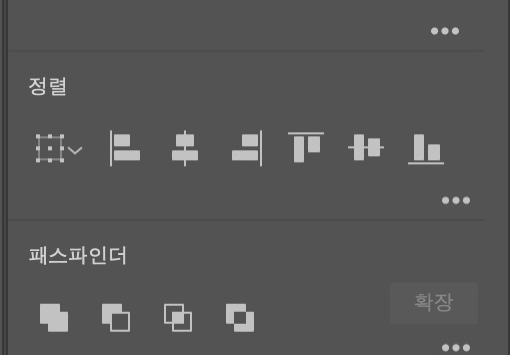
완료 확인 선택 물체끼리 맞추는 것과 아트보드에 맞추는 것을 구분한다.
42
종합 실습 01
종합 실습: 건물·나무 풍경
- 새 문서: A4 가로, 297×210mm, CMYK, 1개
- 이름 09_town_이름.ai로 먼저 저장한다.
- 참고 01_town_reference.jpg를 옆에 연다.
- 사각형 건물, 지붕, 창문, 나무를 순서대로 만든다.
어도비 공식 튜토리얼: 도형·선·색으로 그리기
Draw with shapes, lines, and color
Draw with shapes, lines, and color
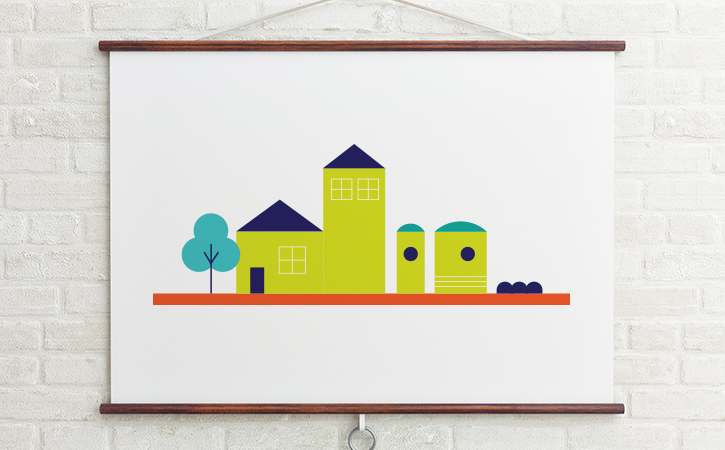
완료 확인 연습 파일과 구분한 새 풍경 문서를 만들었다.
45
종합 실습 02
바닥과 건물 벽
- 사각형(M)으로 아래쪽에 긴 바닥을 그린다.
- 위에 높이가 다른 벽 네 개를 그린다.
- 칠 흰색, 획 검정 1pt로 구조를 본다.
- V로 위치를 옮겨 밑선을 바닥에 맞춘다.
고급 도구 모음 다섯 번째 줄 왼쪽 사각형(M)
정확한 크기는 사각형 도구로 빈 곳을 클릭해 폭·높이 입력
정확한 크기는 사각형 도구로 빈 곳을 클릭해 폭·높이 입력
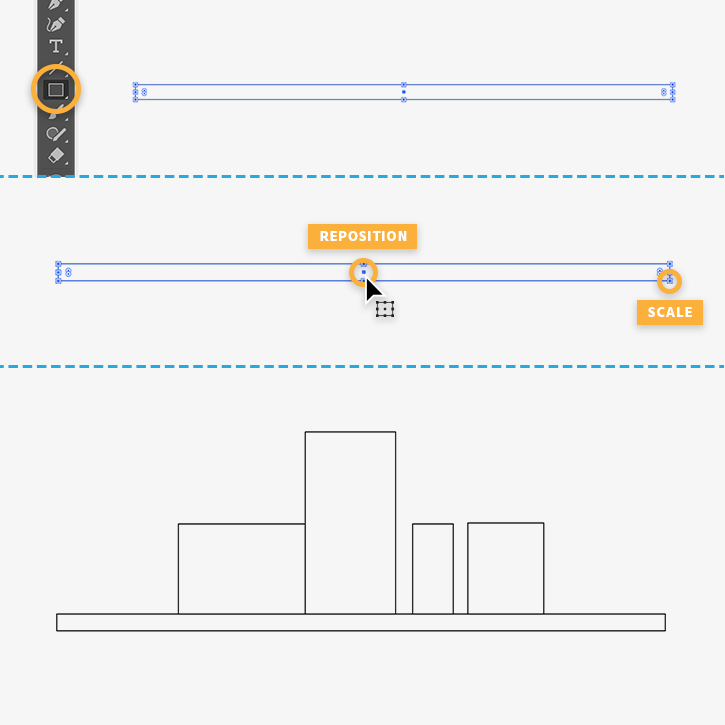
완료 확인 긴 바닥 위에 큰 벽 2개와 작은 벽 2개가 있다.
46
종합 실습 03
문과 사각 창문
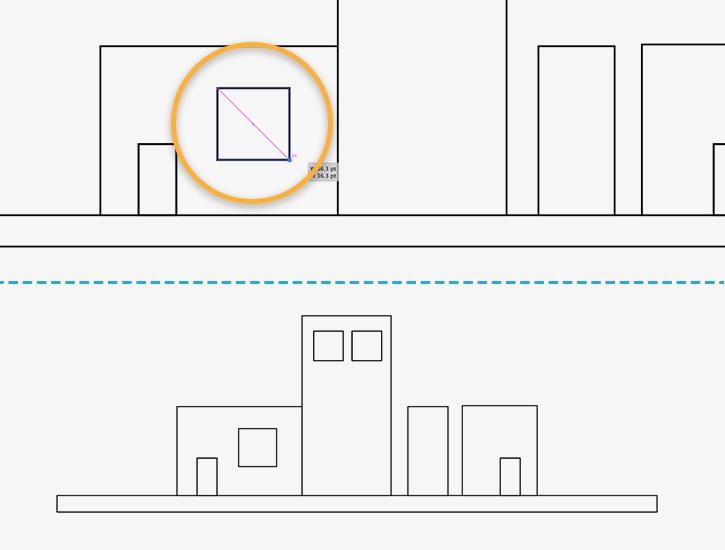
- 사각형(M)으로 문 한 개와 창문 한 개를 만든다.
- Shift를 누르고 드래그해 정사각 창문을 만든다.
- V로 선택해 Alt / Option 드래그로 복제한다.
- 높은 건물에 창문 두 개를 나란히 배치한다.
복제: Alt(Windows) / Option(Mac) + 드래그
드래그를 끝낸 뒤 보조 키를 뗀다.
드래그를 끝낸 뒤 보조 키를 뗀다.
완료 확인 같은 크기 창문 두 개가 높은 건물에 있다.
47
종합 실습 04
작은 건물의 원형 창문
- 사각형 도구를 길게 눌러 타원 도구(L)를 고른다.
- Shift를 누르고 드래그해 원을 만든다.
- 오른쪽 작은 건물 두 곳에 배치한다.
- 정렬 기준을 선택 항목으로 확인하고 위치를 다듬는다.
사각형(M) 도구 그룹 안의 타원(L)
모양이 바뀌지 않으면 먼저 V로 물체를 선택한다.
모양이 바뀌지 않으면 먼저 V로 물체를 선택한다.
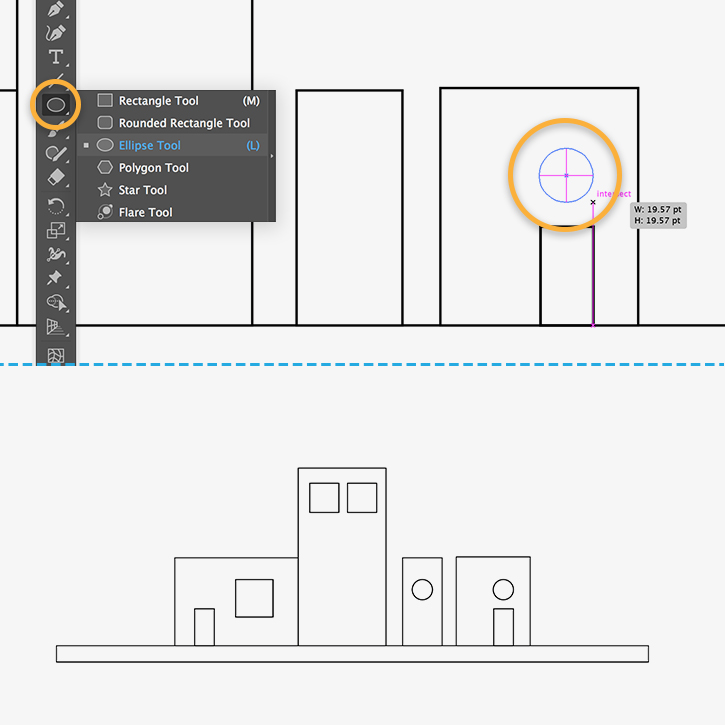
완료 확인 작은 건물마다 원형 창문이 있다.
48
종합 실습 05
다각형으로 삼각 지붕
- 도형 도구 그룹에서 다각형을 고른다.
- 빈 곳을 한 번 클릭하고 변 수 3을 입력한다.
- V로 크기를 맞춰 큰 건물 두 개 위에 놓는다.
- 지붕을 복제해 각 건물 폭에 맞춘다.
사각형 도구 길게 누르기 > 다각형 도구
삼각형을 눕히려면 속성의 회전값으로 방향 조절
삼각형을 눕히려면 속성의 회전값으로 방향 조절
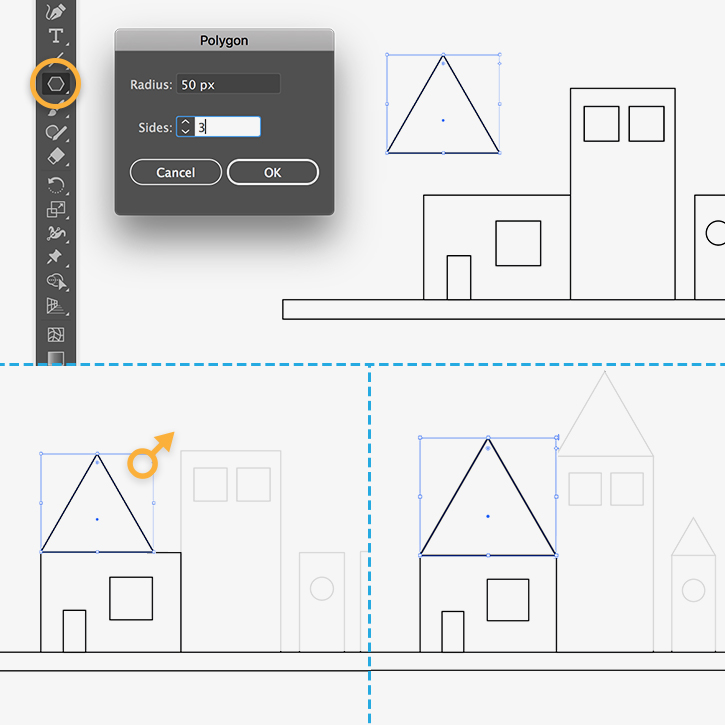
완료 확인 큰 건물 두 개에 닫힌 삼각 지붕을 배치했다.
49
종합 실습 06
지붕 높이 수정
- 직접 선택(A)으로 지붕 꼭대기 점만 고른다.
- Shift를 누르고 아래로 움직여 높이를 낮춘다.
- V로 돌아와 건물 전체의 비례를 본다.
흰 화살표(A) / 빈 곳 클릭 후 꼭짓점 하나 선택
완료 확인 벽의 폭은 유지하면서 지붕 높이만 바뀌었다.
50
종합 실습 07
작은 지붕의 둥근 모퉁이
- 작은 건물 위에도 삼각 지붕을 놓는다.
- A로 꼭대기를 선택해 라이브 모퉁이 위젯을 찾는다.
- 점 안쪽의 작은 원을 끌어 둥글게 만든다.
고정점 안쪽의 동그란 모퉁이 위젯
안 보이면 보기 > 모퉁이 위젯 표시 확인
안 보이면 보기 > 모퉁이 위젯 표시 확인

완료 확인 작은 건물 지붕의 뾰족한 끝이 둥글어졌다.
51
종합 실습 08
선분으로 창틀
- 선분 도구(\)로 창 안에 세로선 한 개를 그린다.
- Shift로 수직 방향을 유지한다.
- 가로선도 그려 창틀을 나눈다.
- 칠 없음, 획 1pt를 확인한다.
고급 도구 모음 네 번째 줄 오른쪽 사선 아이콘
오브젝트 > 그룹으로 창과 창틀을 묶어 복제할 수 있다.
오브젝트 > 그룹으로 창과 창틀을 묶어 복제할 수 있다.
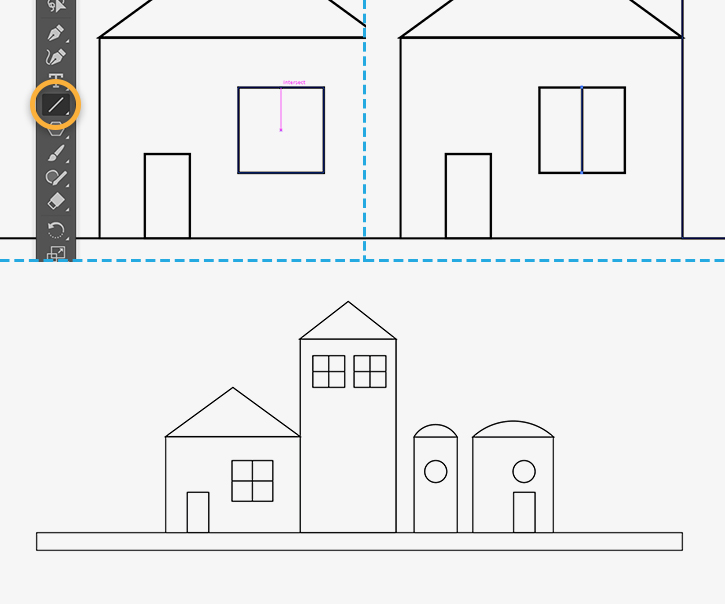
완료 확인 창문 안의 십자 선이 있고 창 밖으로 길게 나오지 않는다.
52
종합 실습 09
칠과 획으로 색 정리
- V로 벽을 하나씩 골라 칠을 바꾼다.
- 지붕과 문은 어두운 색, 벽은 밝은 색을 준다.
- 면의 검정 획은 필요에 따라 없음으로 바꾼다.
- 창틀은 칠 없음, 획이 보이는 색으로 남긴다.
속성 > 모양 > 칠 / 획
스포이드(I)로 이미 정한 물체의 색·모양 속성을 가져올 수 있다.
스포이드(I)로 이미 정한 물체의 색·모양 속성을 가져올 수 있다.
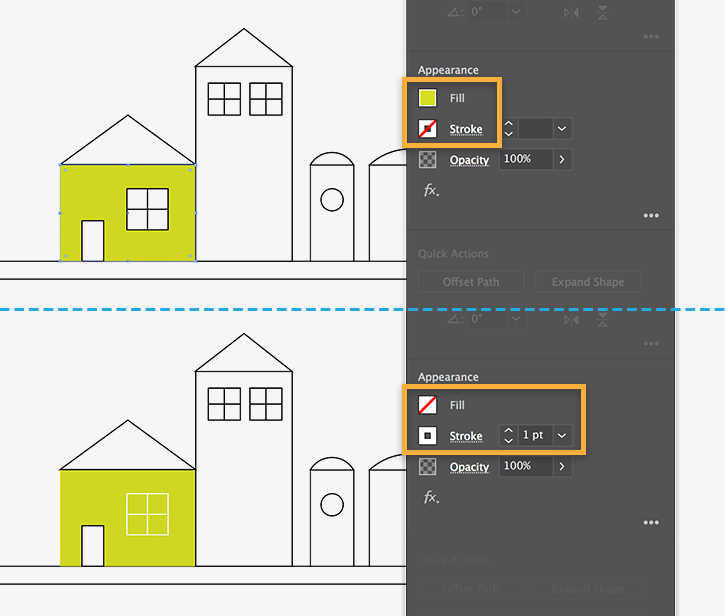
완료 확인 벽·지붕·창틀을 각각 선택해 속성을 바꿀 수 있다.
53
종합 실습 10
원 세 개와 줄기로 나무
- 타원(L)으로 원 세 개를 겹쳐 수관을 만든다.
- 선분 도구로 줄기와 가지를 그린다.
- 원의 칠과 줄기 획 색을 정한다.
- 정돈 메뉴로 줄기의 앞뒤 순서를 조절한다.
원은 Shift 드래그 / 줄기는 선분(\)
수관의 원만 선택하고 줄기는 별도로 둔다.
수관의 원만 선택하고 줄기는 별도로 둔다.
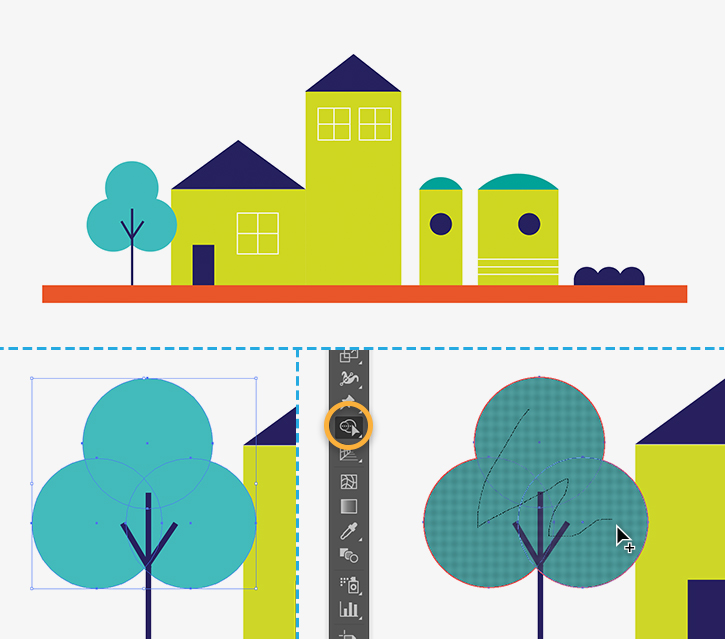
완료 확인 겹친 원 세 개와 줄기가 각각 선택된다.
54
종합 실습 11
도형 구성으로 원 합치기
- V와 Shift로 나무의 원 세 개만 선택한다.
- 도형 구성(Shift+M)을 켠다.
- 겹친 영역을 가로질러 드래그해 하나로 합친다.
- V로 눌러 수관이 한 물체인지 확인한다.
고급 도구 모음의 겹친 도형 아이콘 / Shift+M
그룹과 달리 합친 영역 사이의 내부 경계가 사라진다.
그룹과 달리 합친 영역 사이의 내부 경계가 사라진다.
완료 확인 나무 수관이 한 경로가 되었고 줄기는 따로 남는다.
55
종합 실습 12
복제·정렬로 한 번 더 적용
- 나무 전체를 선택해 그룹으로 묶는다.
- 복제한 나무를 작게 만들고 다른 위치에 둔다.
- 창문 여러 개의 높이를 정렬한다.
- 남는 시간에는 낮은 울타리나 작은 관목을 추가한다.
그룹 Ctrl+G / 복사 Ctrl+C / 붙이기 Ctrl+V
속성 > 정렬에서 기준 확인 / Mac은 ⌘
속성 > 정렬에서 기준 확인 / Mac은 ⌘

완료 확인 복제본 크기 조절과 정렬을 풍경 안에서 사용했다.
56