색상 · 패턴 · AI
포스터의 형태는 그대로 두고 색만 바꿔 배색 3안을 만든다.
오늘 수업이 끝나면, 그중 가장 좋은 하나가 남는다.
11주차, 포스터에 색이 들어가는 주
수업이 끝나면 이 네 가지가 남는다
개념 → 기능 → 실습 → 정리
| 교시 | 시간 | 무엇을 하나 | 손에 남는 것 |
|---|---|---|---|
| 1교시 | 0:00 ~ 0:50 | 배색 개념 + 색상 견본·전체 색상·색상 안내 | 내 포스터의 3색 견본 그룹 |
| 2교시 | 1:00 ~ 1:50 | 그레이디언트 · 패턴 · 다시 칠하기 · 생성형 AI 따라하기 | 기능별 연습 오브젝트 |
| 3교시 | 2:00 ~ 2:50 | 실습: 내 포스터 배색 3안 만들기 | 아트보드 3안 + 최종 1안 |
| 마무리 | 2:50 ~ 3:00 | 체크리스트 확인 · 제출 · 다음 주 예고 | 제출 완료 |
개념 · 배색의 기본기
색을 고르기 전에, 색을 몇 개나 쓸지부터 정한다.
포스터의 색은 3개면 충분하다
배색은 화면에 쓸 색의 종류와 양의 비율을 정하는 일이다. 포스터처럼 멀리서 한눈에 읽혀야 하는 그래픽은 주조색·보조색·강조색의 3색 구성이 기본이 된다.
쉽게: 많이 쓰는 색, 받쳐 주는 색, 튀는 색. 이 셋만 정해도 화면이 정리된다.
색상환 위의 각도가 배색을 만든다
색상환은 색상(Hue)을 원으로 배열한 그림이고, 배색 규칙(조화 규칙)은 색상환 위의 각도 관계로 어울리는 색을 고르는 방법이다.
쉽게: 옆에 있는 색끼리는 차분하게, 마주 보는 색끼리는 강하게 어울린다.
색을 고르고, 무늬를 반복해 온 사람들
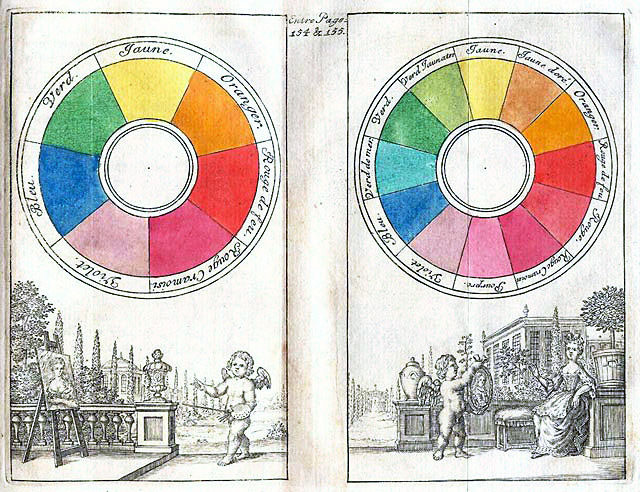
색을 원형으로 정리한 초기 사례
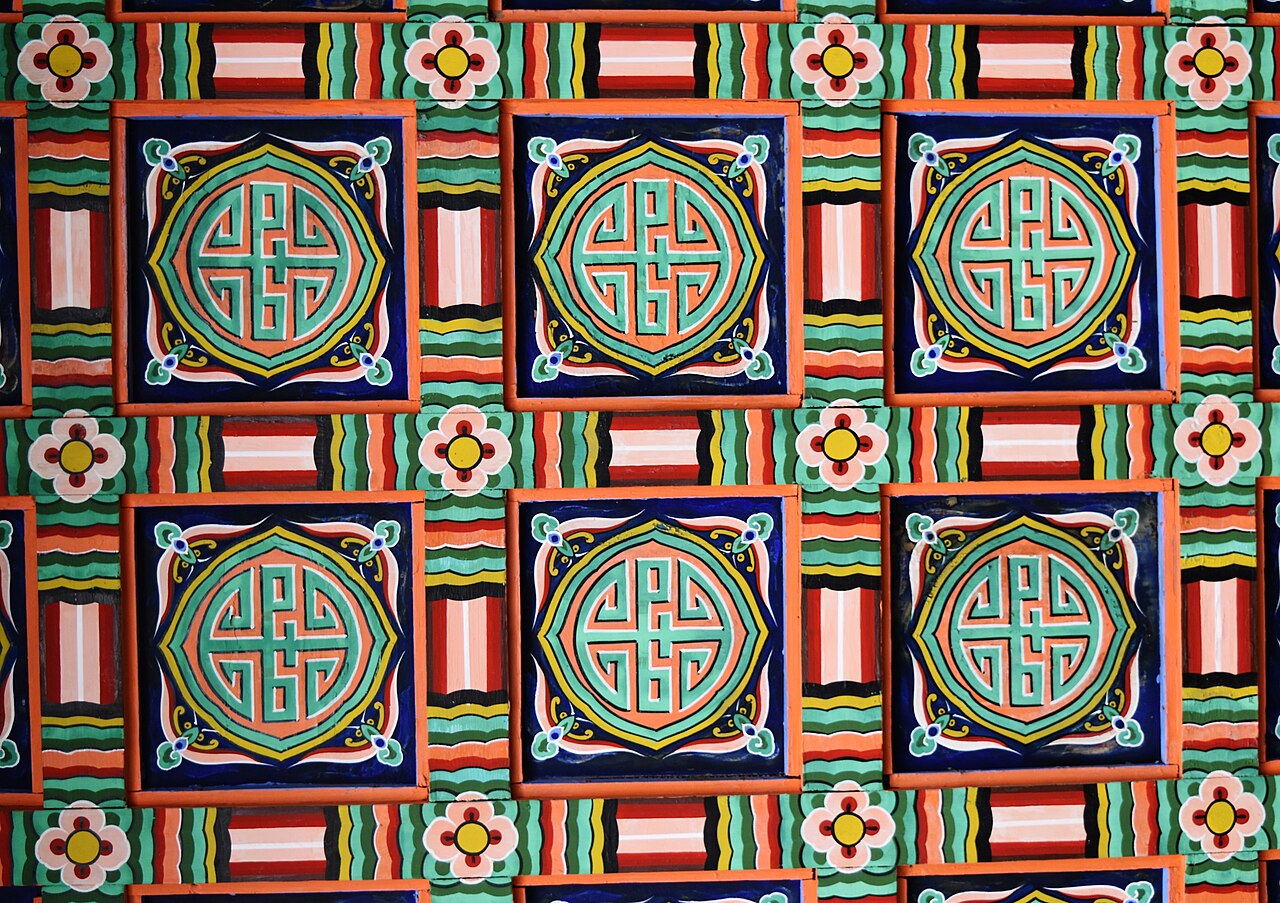
정해진 색과 무늬의 반복
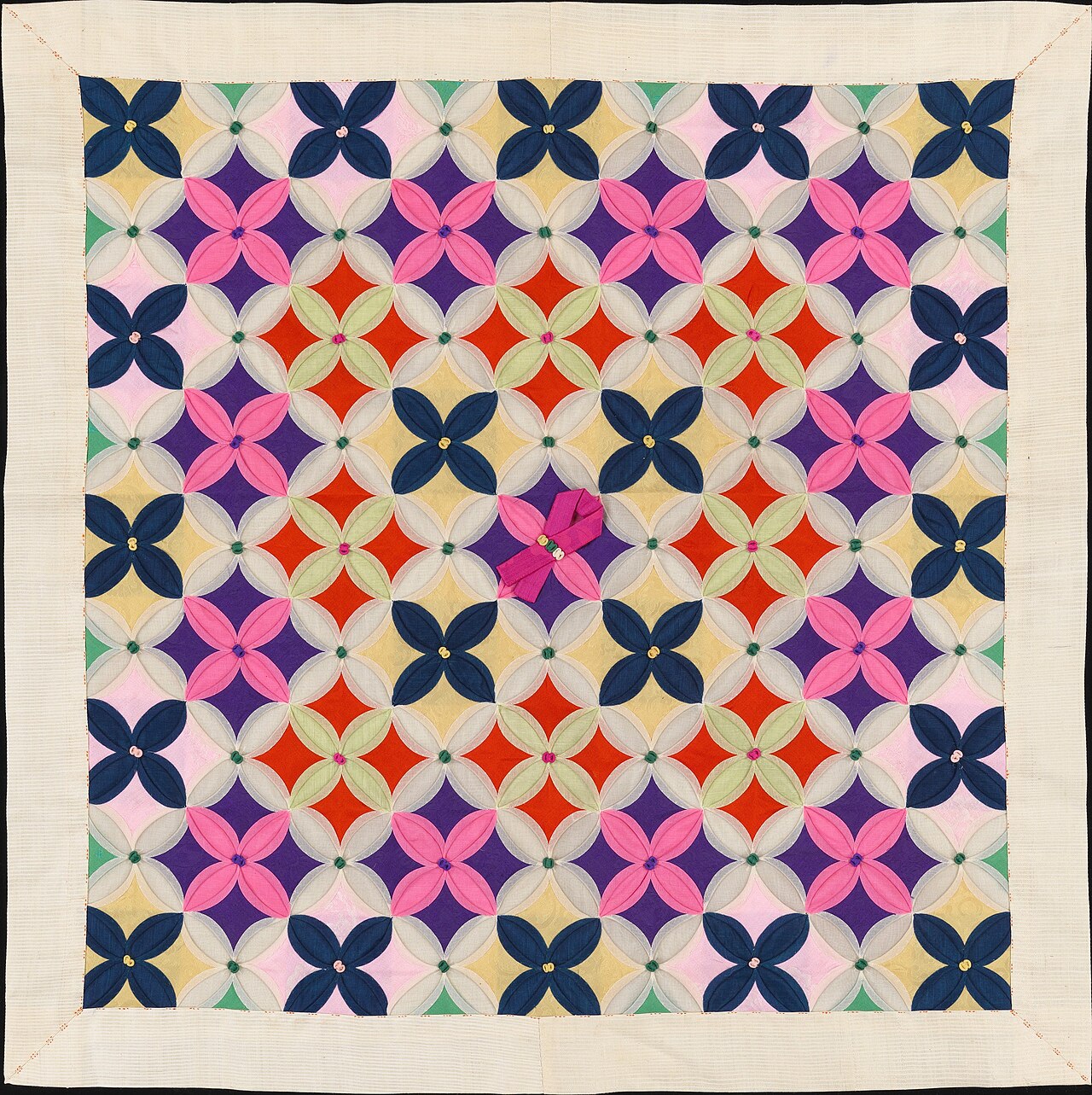
색 조각을 면으로 구성
기능 · 색을 다루는 도구들
색상 견본 → 색상 안내 → 그레이디언트 → 패턴 → 다시 칠하기 → 생성형 AI, 일곱 가지를 차례로 만난다.
색상 견본(Swatches)과 전체 색상(Global Color)
색상 견본은 이름을 붙여 저장해 두는 색·그레이디언트·패턴이다. 그중 전체 색상은 견본을 수정하면 그 견본을 쓴 모든 오브젝트가 한 번에 바뀌는 색이다.
쉽게: 색에 이름표를 붙여 두면, 이름표만 바꿔도 그림 전체가 바뀐다.
| 이렇게 연다·만든다 | 무엇이 되나 |
|---|---|
| 창 > 색상 견본 | 색상 견본 패널 열기 |
| 패널 메뉴 > 사용된 색상 추가 | 문서에 쓴 색을 전부 전체 색상 견본으로 등록 |
| 새 견본 만들 때 전체(Global) 옵션 | 수정하면 문서 전체가 따라 바뀌는 색 |
| 색조(Tint) 슬라이더 | 같은 전체 색상의 농도(%)만 다르게 사용 |
색상 안내(Color Guide) — 기준 색 하나로 배색 받기
색상 안내 패널은 기준 색 하나를 정하면 조화 규칙에 따라 어울리는 색 그룹과 변형(베리에이션)을 제안해 주는 패널이다. 창 > 색상 안내(Shift+F3)로 연다.
쉽게: 아까 본 색상환의 각도 계산을 패널이 대신 해 준다.
| 핵심 옵션 | 하는 일 |
|---|---|
| 조화 규칙 | 보색·유사색 등 규칙을 고르면 그에 맞는 색 그룹이 만들어진다 |
| 기본 색상으로 설정 | 지금 선택한 색을 배색의 기준 색으로 지정한다 |
| 베리에이션 표시 | 색조·음영 / 따뜻함·차가움 / 선명함·희미함 방향으로 단계 변형을 보여 준다 |
| 견본 그룹 저장 | 마음에 든 배색을 색상 견본 패널에 그룹으로 저장한다 |
그레이디언트(Gradient) — 선형 · 방사형 · 자유형
그레이디언트는 두 가지 이상의 색, 또는 같은 색의 농도를 단계적으로 섞어 만든 칠이다. 그레이디언트 패널(창 > 그레이디언트)에서 만들고, 그레이디언트 도구(G)로 아트워크 위에서 방향과 범위를 드래그해 조절한다.
패턴 만들기 — 오브젝트 > 패턴 > 만들기
패턴은 오브젝트의 칠이나 획을 채우는 반복 디자인이다. 모티프 하나를 그려 패턴으로 등록하면, 어떤 크기의 면이든 그 모티프가 타일처럼 깔린다.
아트워크 다시 칠하기(Recolor Artwork)
선택한 아트워크의 색 전체를 한 화면에서 바꾸는 기능이다. 편집 > 색상 편집 > 아트워크 다시 칠하기로 연다.
쉽게: 그림은 그대로 두고 옷만 갈아입힌다.
| 대화 상자 옵션 | 하는 일 |
|---|---|
| 색상환 핸들 | 핸들을 돌리고 옮겨 색조·채도·밝기를 한 번에 조정 |
| 링크 해제 | 색들을 함께 움직일지, 하나만 따로 움직일지 전환 |
| 색상 수 제한 | 복잡한 그림의 색을 3색·2색으로 줄인다 |
| 색상 테마 피커 | 참조 이미지를 클릭해 그 색 팔레트를 그대로 가져온다 |
| 무작위 버튼 2개 | 색상 순서 / 채도·밝기를 무작위로 섞어 우연을 실험 |
| 새 색상 견본 그룹 | 마음에 든 결과를 견본 그룹으로 저장 |
오늘 실습에서 우리가 만들 화면이다.
텍스트를 벡터 그래픽으로(Text to Vector Graphic)
문장으로 설명하면 편집 가능한 벡터 그래픽을 만들어 주는 생성형 AI 기능이다. 결과물은 이미지가 아니라 패스여서, 지난주 배운 도구로 고정점 하나까지 고칠 수 있다.
텍스트를 패턴으로 · 생성형 다시 칠하기
- 경로: 오브젝트 > 패턴 > 패턴 생성
- 색상 지정(최대 12색)과 밀도 슬라이더로 조절
- 미리 본 결과는 색상 견본 패널의 생성된 패턴 폴더에 자동 저장
- 경로: 편집 > 색상 편집 > 생성형 다시 칠하기
- 색이 있는 벡터 아트워크를 선택해야 열린다
- 안내 색상을 최대 5개까지 지정해 방향을 잡는다
- 세부 보정은 아트워크 다시 칠하기로 이어서 한다
색과 패턴을 빠르게 실험한다
직접 만들기 · 배색 3안
지난주에 그린 내 포스터를 열고, 색이 다른 세 개의 포스터로 만들어 보자.
배색 3안, 이 순서로 간다
| 시간 | 할 일 | 쓰는 도구 |
|---|---|---|
| 0~5분 | 지난주 포스터 열기, 색 견본 등록 | 색상 견본 패널 메뉴 > 사용된 색상 추가 |
| 5~15분 | A안(기준): 주조·보조·강조 3색으로 정리 | 색상 안내 · 전체 색상 견본 그룹 |
| 15~20분 | 아트보드를 3개로 복제 (A·B·C안) | 아트보드 도구(Shift+O) + Alt 드래그 |
| 20~30분 | B안: 색상환을 돌려 다른 배색으로 | 편집 > 색상 편집 > 아트워크 다시 칠하기 |
| 30~38분 | C안: 프롬프트로 배색 받기 | 편집 > 색상 편집 > 생성형 다시 칠하기 |
| 38~45분 | 그레이디언트 또는 패턴을 한 곳 적용 | 그레이디언트 도구(G) · 오브젝트 > 패턴 > 만들기 |
| 45~50분 | 세 안을 나란히 비교, 최종안 선택 | 축소해서 한 화면에 보기 |
흩어진 색을 먼저 3색으로 모은다
포스터를 아트보드 3개로 복제한다
B안은 손으로, C안은 프롬프트로
- B안 아트보드의 아트워크를 전부 선택한다.
- 편집 > 색상 편집 > 아트워크 다시 칠하기.
- 색상환 핸들을 천천히 돌리며 화면을 본다.
- 색상 순서 무작위 버튼도 몇 번 눌러 본다. 우연이 좋은 답을 줄 때가 있다.
- 마음에 들면 새 색상 견본 그룹으로 저장한다.
- C안 아트보드의 아트워크를 전부 선택한다.
- 편집 > 색상 편집 > 생성형 다시 칠하기.
- 내 작품의 분위기를 문장으로 쓴다. 예: "장마 끝난 오후의 젖은 흙과 하늘".
- 안내 색상으로 주조색 1개를 고정한다.
- 베리에이션을 미리 보고 하나를 고른다.
멀리서 보고, 기준으로 고른다
화면을 축소해 세 아트보드를 한눈에 놓는다. 포스터는 원래 멀리서 보는 물건이다. 다음 세 가지를 순서대로 물어보자.
자주 생기는 문제
| 문제 | 원인 | 해결 |
|---|---|---|
| 견본 색을 바꿨는데 그림이 안 바뀐다 | 전체 색상이 아닌 보통 견본이다 | 사용된 색상 추가로 전체 색상 견본을 만들고 다시 적용한다 |
| 그레이디언트가 오브젝트마다 따로 논다 | 오브젝트별로 각각 적용됐다 | 전부 선택한 뒤 그레이디언트 도구(G)로 가로질러 한 번에 드래그한다 |
| 패턴 이음새가 보이거나 사이가 비고 겹친다 | 타일 크기와 모티프가 안 맞는다 | 패턴 편집 모드(Shift+Ctrl+F8)의 패턴 옵션에서 타일 크기·간격을 조정한다 |
| 다시 칠하기에서 색이 전부 같이 움직인다 | 조화 색상이 링크되어 있다 | 색상환 아래 링크 아이콘을 눌러 해제하면 하나씩 움직인다 |
| 생성형 다시 칠하기가 열리지 않는다 | 색 있는 벡터 아트워크가 선택되지 않았다 | 배치한 사진(래스터)은 대상이 아니다. 벡터 오브젝트를 선택하고 다시 연다 |
| 생성 결과가 내 포스터와 겉돈다 | 스타일·색 조건 없이 생성했다 | 스타일 참조와 색상 지정으로 내 3색 안에서 생성하게 한다 |
단축키 모음
| 기능 | Windows | Mac |
|---|---|---|
| 그레이디언트 도구 | G | G |
| 색상 안내 패널 열기 | Shift + F3 | Shift + F3 |
| 그레이디언트 패널 표시/숨기기 | Ctrl + F9 | Command + F9 |
| 패턴 편집 모드 | Shift + Ctrl + F8 | Shift + Command + F8 |
| 아트보드 도구 | Shift + O | Shift + O |
| 칠과 획 전환 / 서로 교체 / 초기값 | X / Shift + X / D | X / Shift + X / D |
| 칠 모드: 색상 / 그레이디언트 / 없음 | < / > / / | < / > / / |
| 스포이드 도구 (색 가져오기) | I | I |
타이포그래피 —
오늘 고른 색 위에 글자를 앉힌다
제출 형식과 오늘의 체크리스트
- Illustrator 파일(.ai) 1개
- 아트보드 3개: A안 · B안 · C안
- 최종안 아트보드 이름에 "최종" 표시
- 파일명: 11주_이름_배색3안.ai
- 수업 종료 전 제출 폴더에 업로드
포스터 배색 3안 만들기
· 파일명: 학번_이름_11주
· 다음 수업 전까지
평가: 색이 3개 이하로 정리됐나
색은 한 번에 정하는 것이 아니라,
여러 안을 만들어 고르는 것이다.
오늘 배운 도구들은 전부 "다시 해 보기"를 빠르게 만드는 도구였다.
다음 주, 이 색 위에 글자가 올라간다.