Photoshop / Illustrator 기초 · 12주차
타이포그래피
오늘은 포스터에 들어갈 글자를 넣고, 읽히는 순서를 만든다.
문자 도구 · 문자 패널 · 위계 · 무료 한글 폰트 · 윤곽선 만들기
15주 중 어디인가
포스터 완성까지 3주
1
2
3
4
5
6
7
8
9
10
11
12
13
14
15
Photoshop · 콜라주 완료
Illustrator 진행 중
이번 주
지난주 · 11주차
색상과 패턴
→
이번 주 · 12주차
타이포그래피
→
다음 주 · 13주차
레이아웃과 포스터 구조
지난주에 포스터의 색이 정해졌다. 오늘 글자가 들어가면 포스터의 뼈대가 선다.
오늘의 목표
수업이 끝나면 이 네 가지를 할 수 있다
1
포인트 문자와 영역 문자를 구분해서 쓴다
2
문자 패널에서 크기·자간·커닝·행간을 용어에 맞게 조정한다
3
내 포스터의 전시 정보를 3단계 위계로 정리한다
4
무료 한글 폰트를 라이선스를 확인하고 내려받아 쓴다
기능을 다 외울 필요는 없다. 오늘은 내 포스터에 글자 네 덩어리가 제 순서대로 읽히게 만드는 것이 목표다.
오늘 3시간
개념은 짧게, 손은 길게
| 교시 | 성격 | 내용 |
| 1교시 | 개념 + 기능 | 타이포그래피란 · 읽히는 순서 · 문자 도구 · 문자 패널 |
| 2교시 | 기능 | 위계 만들기 · 무료 한글 폰트와 라이선스 · 폰트 짝짓기 · 윤곽선 만들기 · 한글 타이포 주의점 |
| 3교시 | 실습 | 내 포스터에 전시 정보 입력 → 위계 3단계 → 자간·행간 다듬기 → 저장 |
| 마무리 10분 | 정리 | 체크리스트 점검 · 제출 안내 · 다음 주 예고 |
실습 파일은 지난주까지 만든 내 포스터 작업 파일을 그대로 이어서 쓴다. 새 파일이 아니다.
01
SECTION 01
개념 · 글자를 다룬다는 것
개념 1
타이포그래피란
정의
글자를 배열해 언어를 시각화하는 기술이자 예술이다.
쉽게: 어떤 글자를 골라, 얼마나 크게, 어떤 간격으로 놓을지 정하는 일이다.
고르기 = 폰트
크기 = 위계
간격 = 자간·행간
글자를 그냥 넣으면
번짐의 기록
김홍대 개인전
2026.12.14 – 12.20
홍문관 갤러리
김홍대 개인전
2026.12.14 – 12.20
홍문관 갤러리
타이포그래피를 거치면
번짐의 기록
김홍대 개인전
2026.12.14 – 12.20 · 홍문관 갤러리
타이포그래피의 뿌리
글자를 '만들어' 배열해 온 역사
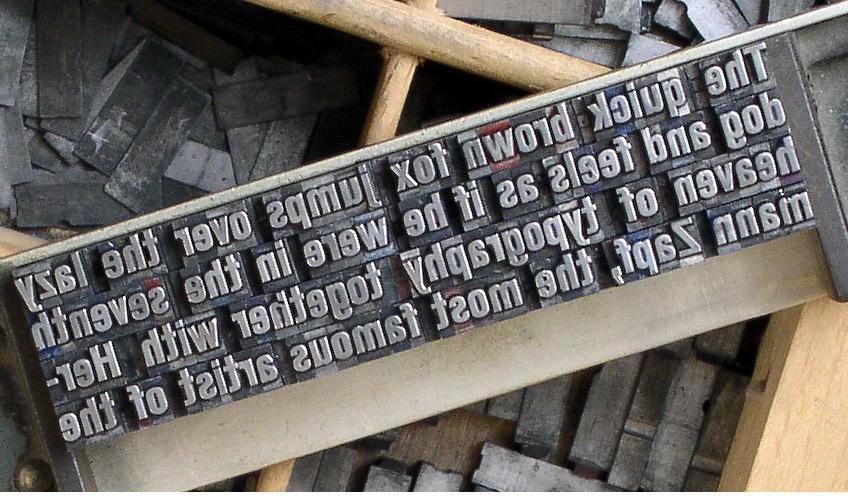
금속 활자
글자를 조합하는 단위
글자를 조합하는 단위
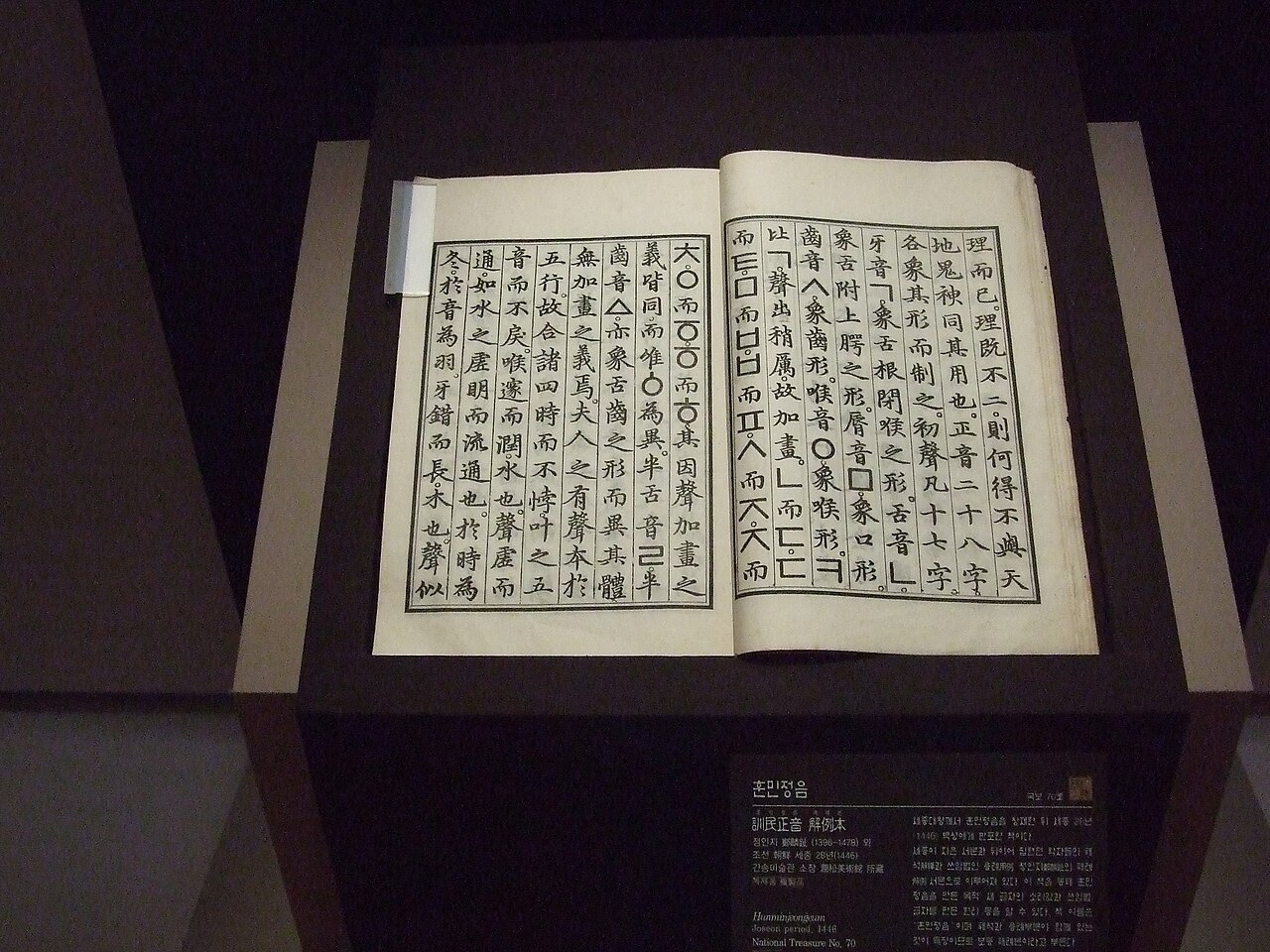
훈민정음 해례본, 1446
한글의 짜임과 여백
한글의 짜임과 여백
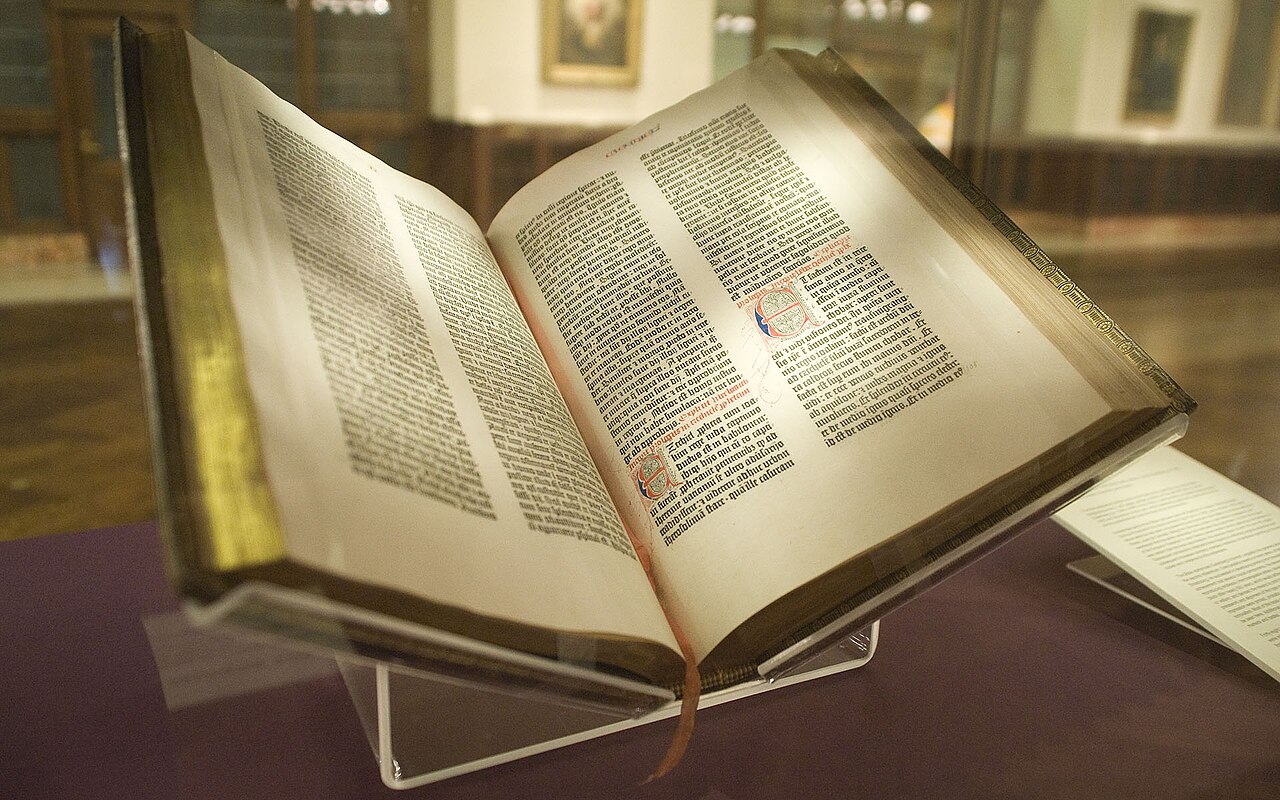
구텐베르크 성서, 1450년대
활판 인쇄의 지면
활판 인쇄의 지면
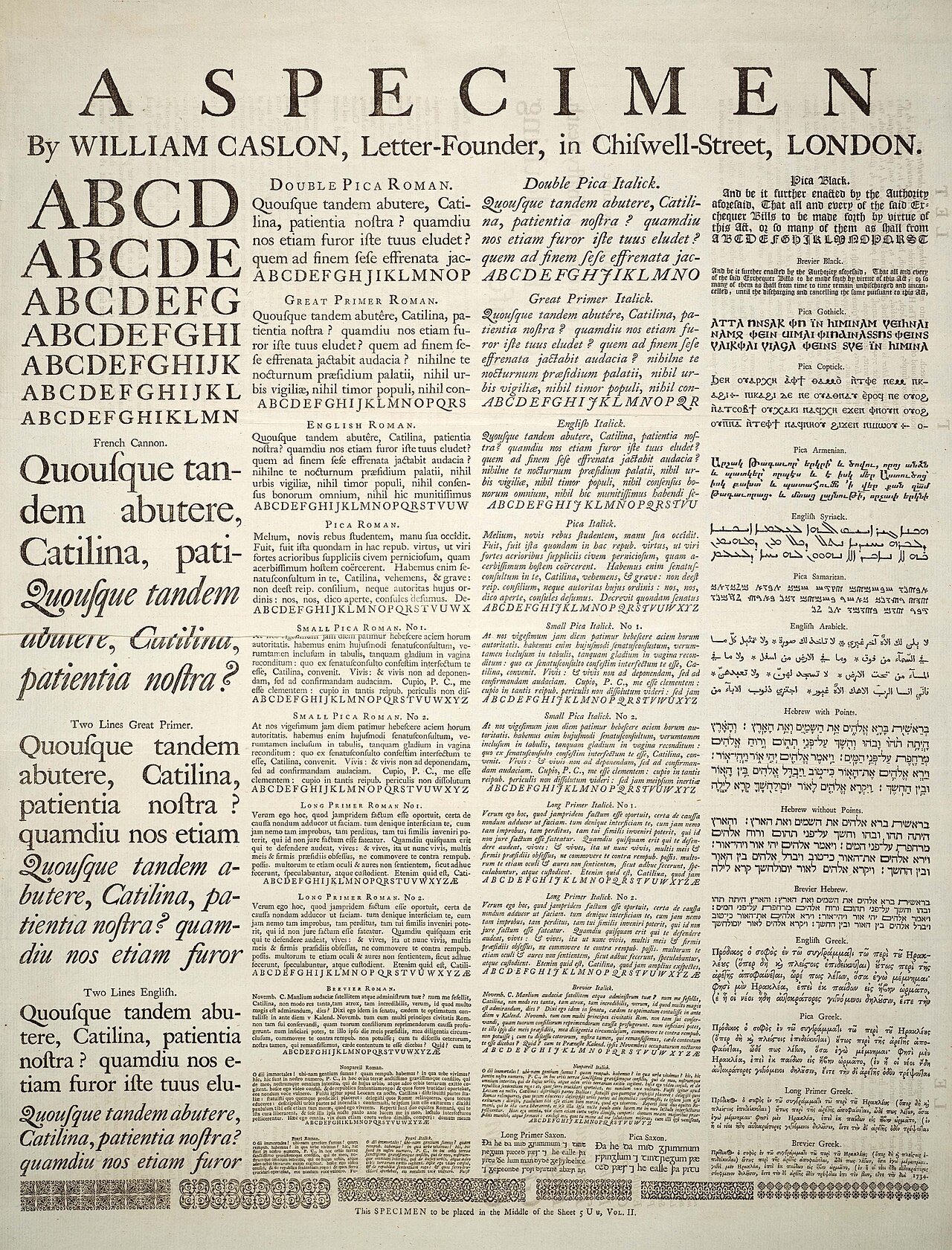
캐슬론 활자 견본, 1728
한 글꼴을 크기별로 정리
한 글꼴을 크기별로 정리
이미지: Wikimedia Commons(퍼블릭 도메인). 타이포그래피는 손글씨가 아니라, 만들어 둔 글자를 골라 '배열'하는 일에서 시작됐다.
7
개념 2
읽히는 순서를 설계한다
보는 사람은 왼쪽 위부터 차례로 읽지 않는다. 큰 것, 굵은 것, 색이 튀는 것부터 읽는다. 그래서 순서를 미리 정해 둔다. 전시장에서 큰 작품이 먼저 눈에 들어오는 것과 같다.
1
제목 · 가장 먼저 읽힌다. 가장 크고 굵게
2
작가 이름 · 두 번째. 중간 크기
3
기간·장소 · 찾아볼 사람만 읽는다. 작게
EXHIBITION
번짐의
기록
1기록
김홍대 개인전
22026.12.14 – 12.20
홍익대학교 홍문관 갤러리
3홍익대학교 홍문관 갤러리
02
SECTION 02
기능 · 오늘 쓰는 도구들
기능 1 · 문자 도구(Type Tool) 단축키 T
포인트 문자와 영역 문자는 성질이 다르다
포인트 문자(Point Type)
문자 도구로 빈 곳을 클릭하면 만들어진다. 클릭한 지점에서 시작해 입력한 만큼 한 줄로 늘어나고, 줄바꿈은 Enter를 눌러야만 된다.
번짐의 기록
→ 제목, 작가 이름 같은 짧은 글자에 쓴다
영역 문자(Area Type)
문자 도구로 드래그해 상자를 만들면 그 안에 글이 담긴다. 상자 가장자리에 닿으면 자동으로 다음 줄로 넘어간다. 도형 안에 넣을 땐 영역 문자 도구(Area Type Tool)를 쓴다.
이번 전시는 한지 위에 먹이 번지는 시간을 기록한 작업을 모았다. 종이가 머금은…
→ 전시 서문, 작가 노트 같은 긴 글에 쓴다
제목은 포인트 문자, 서문은 영역 문자. 이 구분만 지켜도 글자 관리가 편해진다. 곡선을 따라 글자를 흘리고 싶으면 패스 상의 문자 도구(Type on a Path Tool)도 있다.
도구·용어 명칭: Adobe 공식 도움말(helpx.adobe.com) 한국어판 기준
기능 2 · 문자 패널(Character Panel) 창 > 문자 > 문자 · Ctrl+T / Cmd+T
네 가지 용어만 정확히 알면 된다
| 용어 | 정확한 정의 | 쉽게 |
| 크기 Font Size | 글자의 크기. 포인트(pt) 단위로 지정한다 | 글자가 얼마나 큰가 |
| 행간 Leading | 글줄 사이의 세로 간격. 한 줄의 기준선(글자가 놓이는 보이지 않는 선)에서 윗줄 기준선까지의 거리다. 자동 행간은 글자 크기의 120% | 줄과 줄 사이의 숨 쉴 틈 |
| 자간 Tracking | 선택한 글자 범위 전체의 글자 사이 간격을 한꺼번에 넓히거나 좁힌다 | 문장 전체를 조이거나 푼다 |
| 커닝 Kerning | 특정 두 글자 사이의 간격만 조정한다. 커서를 두 글자 사이에 놓고 쓴다 | 어색한 한 쌍만 손본다 |
자간과 커닝의 단위는 1/1000 전각(em)이다. 글자 크기에 비례해 움직이므로, 큰 제목이든 작은 본문이든 같은 값이면 같은 비율로 벌어진다.
정의 출처: Adobe 공식 도움말 「행과 문자 간격」 「문자 패널 개요」(helpx.adobe.com)
기능 3 · 위계(Hierarchy)
크기·굵기·색으로 우선순위를 만든다
위계는 정보의 중요도에 따라 시각적 강약을 다르게 주는 것이다. 쉽게: 중요한 것부터 눈에 띄게. 쓸 수 있는 도구는 세 가지다.
크기
가장 강력한 도구다. 1순위와 3순위는 누가 봐도 다르게, 차이를 과감하게 준다.
굵기
같은 크기라도 굵으면 먼저 읽힌다. 폰트의 굵기 단계(웨이트)를 활용한다.
색
진한 색은 앞으로 나오고 회색은 물러난다. 강조색은 한 곳에만 쓴다.
전시 포스터의
3단계
3단계
1순위
전시 제목
2순위
작가 이름
3순위
기간 · 장소
단계는 3개면 충분하다. 애매한 중간 크기가 늘어나면 위계가 무너지고, 보는 사람은 어디부터 읽을지 헤맨다.
기능 4 · 무료 한글 폰트와 라이선스
무료 폰트도 라이선스 확인이 먼저다
폰트는 저작물이다. '무료'라고 해도 인쇄·웹·영상·로고 등 허용 범위가 폰트마다 다르다. 내려받기 전에 확인하는 습관을 들이자.
1
눈누(noonnu.cc)에서 찾는다
상업용 무료 한글 폰트를 모아 보여 주는 사이트다
상업용 무료 한글 폰트를 모아 보여 주는 사이트다
2
라이선스 요약표를 본다
인쇄·웹·영상·임베딩 등 항목별 허용 여부가 정리돼 있다
인쇄·웹·영상·임베딩 등 항목별 허용 여부가 정리돼 있다
3
원 배포처에서 내려받는다
배포처의 라이선스 원문을 한 번 더 확인한다
배포처의 라이선스 원문을 한 번 더 확인한다
안심하고 시작할 수 있는 예
프리텐다드, 노토 산스 KR(본고딕), 나눔 글꼴처럼 오픈 폰트 라이선스(OFL)로 공개된 폰트는 인쇄물에 쓸 수 있다.
프리텐다드, 노토 산스 KR(본고딕), 나눔 글꼴처럼 오픈 폰트 라이선스(OFL)로 공개된 폰트는 인쇄물에 쓸 수 있다.
전시 포스터의 핵심은 '인쇄' 허용이다.
그리고 폰트 파일을 친구에게 복사해 주는 건 라이선스에 따라 금지일 수 있다. 배포처 링크를 알려 주자.
그리고 폰트 파일을 친구에게 복사해 주는 건 라이선스에 따라 금지일 수 있다. 배포처 링크를 알려 주자.
기능 5 · 폰트 짝짓기
제목용 하나 + 본문용 하나, 두 종이면 충분하다
제목용은 포스터의 인상을 만들고, 본문용은 정보를 편하게 읽히게 한다. 역할이 다르니 폰트도 나눈다.
조합 A · 명조 제목 + 고딕 본문
번짐의 기록
2026.12.14 – 12.20 · 홍문관 갤러리
차분하고 격조 있는 인상. 한국화·회화 전시 포스터와 잘 어울린다.
조합 B · 굵은 고딕 제목 + 가는 고딕 본문
무게의 기억
2026.12.14 – 12.20 · 홍문관 갤러리
현대적이고 단단한 인상. 조소·설치·미디어 전시 포스터와 잘 어울린다.
폰트 종류를 늘리기 전에 같은 폰트의 굵기(웨이트)부터 바꿔 보자. 한 폰트 안에서도 가는 것부터 굵은 것까지 표정이 충분하다. 세 종류 이상 섞이면 포스터가 산만해진다.
기능 6 · 윤곽선 만들기(Create Outlines) 문자 > 윤곽선 만들기 · Shift+Ctrl+O / Shift+Cmd+O
출력 전 글자 깨짐을 막는 마지막 관문
글자를 폰트 정보가 살아 있는 텍스트에서 벡터 패스(도형)로 바꾸는 기능이다. 다른 컴퓨터나 출력소에 같은 폰트가 없으면 글자가 엉뚱한 폰트로 바뀌는데, 윤곽선으로 바꾸면 어디서 열어도 모양이 그대로다.
가나다
텍스트 · 내용 수정 가능
Shift+Ctrl+O
→
가나다
패스 · 모양 고정, 수정 불가
얻는 것 · 폰트가 없는 컴퓨터에서도 동일하게 보인다. 출력소 제출이 안전해진다.
잃는 것 · 텍스트 속성이 사라져 내용을 고칠 수 없다. 오타를 발견해도 수정 불가.
습관: 원본을 먼저 저장하고 → 사본을 만들어 → 사본에서만 윤곽선을 만든다. 사본 파일명에는 _outline을 붙인다.
최신 Illustrator 기준. 변환 후 텍스트 속성이 사라지는 동작은 Adobe 공식 도움말 기준
기능 7 · 한글 타이포 주의점
한글이라서 조심할 세 가지
글줄 길이
한 줄이 너무 길면 다음 줄 첫머리를 찾기 어렵다. 본문은 한 줄 15~20자 안팎에서 시작하자.
전시 서문이 한 줄에 사십 자씩 이어지면 눈이 길을 잃는다
서문 상자를 좁혀서
줄을 짧게 끊으면
훨씬 편하게 읽힌다
서문 상자를 좁혀서
줄을 짧게 끊으면
훨씬 편하게 읽힌다
낱자 균형
한글은 받침 유무에 따라 글자 밀도가 달라서, 큰 제목에서는 사이가 고르지 않아 보일 수 있다. 제목은 커닝으로 한 쌍씩 눈으로 맞춘다.
기록 vs 값짐
받침 유무로 무게가 달라 보인다
장평 남용 금지
문자 패널의 가로 크기 조정(Horizontal Scale)이 흔히 말하는 장평이다. 공간에 맞추려고 찌그러뜨리면 글자꼴이 망가진다. 100%가 기본이다.
번짐 vs 번짐
오른쪽이 장평 70%. 하지 말자
공간이 부족하면 장평이 아니라 크기나 줄바꿈을 바꾼다. 그리고 한글 본문 행간은 자동(120%)에서 시작해 답답하면 조금씩 늘리는 편이 읽기 좋다.
손 풀기 · 10분
글자를 배열하며 익힌다
1문자 도구
제목은 클릭해서(포인트 문자), 본문은 드래그해서(영역 문자) 입력해 차이를 본다.
2자간·행간
트래킹과 행간을 바꿔 같은 문장이 어떻게 읽히는지 비교한다.
3위계 3단계
제목 > 작가 > 기간·장소를 크기·굵기로 세 단계로 나눈다.
4윤곽선 만들기
사본에서 글자를 윤곽선으로 바꿔(출력 대비) 원본은 따로 남긴다.
핵심: 타이포그래피는 읽히는 순서를 설계하는 일이다. 폰트는 2종이면 충분하다.
도구 동작 기준: Adobe Illustrator 문자·윤곽선 만들기 안내서(helpx.adobe.com).
03
SECTION 03
직접 만들기 · 내 포스터에 글자 넣기
실습 타임라인 · 약 100분
전시 정보 입력에서 윤곽선 사본까지
| 시간 | 할 일 | 완료 기준 |
| 0–10분 | 폰트 2종 고르고 내려받기 | 눈누에서 인쇄 허용 확인까지 |
| 10–25분 | 전시 정보 4가지 입력 | 제목·작가·기간·장소, 포인트 문자 4개 |
| 25–45분 | 크기로 위계 만들기 | 3단계 크기 차이가 한눈에 보인다 |
| 45–65분 | 굵기·색 입히기 | 제목이 가장 먼저 읽힌다 |
| 65–85분 | 자간·행간 다듬기 | 제목 자간, 서문 행간 조정 완료 |
| 85–100분 | 저장 + 윤곽선 사본 연습 | 원본과 _outline 사본, 파일 2개 |
배치는 아직 고민하지 않는다. 글자를 만들고 다듬는 것까지가 오늘 몫이고, 배치는 다음 주에 한다.
실습 1 / 4
전시 정보 4가지를 정해서 입력해 보자
1
전시 제목 · 내 작품 세계를 담은 짧은 제목을 짓는다. 길면 두 줄까지
2
작가 이름 · 본명으로. 개인전이면 「○○○ 개인전」처럼
3
기간 · 예: 2026.12.14 – 12.20
4
장소 · 가상의 전시라도 실제 있을 법한 공간으로
문자 도구(T)로 아트보드 옆 여백을 클릭해 포인트 문자 4개로 입력해 두자. 배치는 다음 주 몫이다.
전공별 제목 예
한국화 · 「번짐의 기록」
먹 농담 연작을 모은 전시라면
먹 농담 연작을 모은 전시라면
서양화 · 「색의 온도」
색면 회화 연작이라면
색면 회화 연작이라면
조소 · 「무게의 기억」
물성을 다룬 입체 연작이라면
물성을 다룬 입체 연작이라면
실습 2 / 4
위계를 3단계로 나눠 보자
| 단계 | 내용 | 시작값 예시 (A4 시안) | 처리 |
| 1단계 | 전시 제목 | 60~90pt | 가장 굵은 웨이트, 진한 색 |
| 2단계 | 작가 이름 | 24~32pt | 중간 웨이트 |
| 3단계 | 기간 · 장소 | 14~18pt | 보통 웨이트, 회색 계열 |
값은 정답이 아니라 출발점이다. 제목이 길면 줄이고, 짧으면 더 키운다. 판단 기준은 숫자가 아니라 눈이다.
확인법: 화면 배율을 50%로 줄여 멀리서 보는 눈으로 봤을 때, 제목 → 작가 → 기간·장소 순서로 읽히면 성공이다.
실습 3 / 4
자간과 행간을 다듬어 보자
1
제목 자간 · 큰 글자는 자간을 살짝 좁히면 단단해 보인다. 0에서 -25 ~ -75 사이를 오가며 눈으로 정한다
2
서문 행간 · 자동(크기의 120%)에서 시작해, 답답하면 조금씩 늘린다
3
커닝 · 제목에서 어색하게 벌어진 두 글자 사이에만 커서를 놓고 Alt(Option)+화살표로 조정한다
자간 0
번짐의 기록
vs
자간 -50
번짐의 기록
단축키가 손에 익으면 빠르다. 자간·커닝은 Alt(Option)+←→, 행간은 Alt(Option)+↑↓. 값을 넣지 않고 눈으로 보며 조정할 수 있다.
실습 4 / 4
폰트를 정리하고 윤곽선 사본을 만들어 보자
1
포스터에 쓰인 폰트가 2종 이내인지 확인한다. 넘으면 웨이트 변화로 줄인다
2
원본을 저장한다 · 12주차_이름.ai
3
다른 이름으로 저장해 사본을 만들고(12주차_이름_outline.ai), 전체 선택 후 문자 > 윤곽선 만들기(Shift+Ctrl+O / Shift+Cmd+O)
4
사본에서 글자를 클릭해 보자. 텍스트가 아니라 패스로 잡히면 성공이다
두 파일을 나란히 열고 차이를 확인해 보자. 원본은 다음 주에도 수정하는 파일이고, 윤곽선 사본은 최종 출력 때 쓰는 연습이다.
자주 생기는 문제
막히면 여기부터 확인한다
| 문제 | 원인 | 해결 |
| 글 상자 끝에 빨간 ⊞ 표시가 뜬다 | 영역 문자 상자보다 글이 많아 넘쳤다 | 상자를 늘리거나 글자 크기·행간을 줄인다 |
| 제목이 눈에 안 들어온다 | 단계 사이 차이가 약하다 | 크기 차이를 과감하게, 굵기·색을 함께 쓴다 |
| 내려받은 폰트가 목록에 없다 | 폰트가 설치되지 않았거나 프로그램이 인식 전이다 | 폰트 파일을 설치하고 Illustrator를 재시작한다 |
| 다른 컴퓨터에서 열면 글꼴이 바뀐다 | 그 컴퓨터에 같은 폰트가 없다 | 폰트를 설치하거나, 제출·출력본은 윤곽선 사본으로 |
| 윤곽선 만들기 후 오타를 발견했다 | 텍스트 속성이 사라져 내용 수정이 안 된다 | 원본 파일에서 고친 뒤 사본을 다시 만든다 |
| 글자가 찌그러져 보인다 | 테두리 상자로 잡아 늘렸거나 장평을 만졌다 | 문자 패널에서 가로·세로 크기 조정을 100%로 되돌린다 |
단축키 모음 · 오늘 쓴 것만
손에 익히면 조정이 빨라진다
| 기능 | Windows | Mac |
| 문자 도구 | T | T |
| 문자 패널 열기 | Ctrl + T | Cmd + T |
| 글꼴 크기 키우기 / 줄이기 | Ctrl + Shift + . / , | Cmd + Shift + . / , |
| 자간·커닝 좁히기 / 넓히기 | Alt + ← / → | Option + ← / → |
| 행간 줄이기 / 늘리기 | Alt + ↑ / ↓ | Option + ↑ / ↓ |
| 윤곽선 만들기 | Shift + Ctrl + O | Shift + Cmd + O |
Adobe 공식 「Illustrator 기본 키보드 단축키」 문서 기준(helpx.adobe.com)
다음 주 예고 · 13주차
레이아웃과 포스터 구조
오늘 만든 글자 덩어리들을 화면 어디에 놓을지 정한다. 글자가 정리돼 있을수록 다음 주 배치가 빨라진다.
배치
제목·작가·기간·장소를 화면 어디에 둘 것인가
정렬과 여백
가장자리를 맞추고, 비워 둘 곳을 정한다
포스터의 뼈대
이미지와 글자가 싸우지 않는 구조를 잡는다
준비물: 오늘 저장한 원본 ai 파일. 윤곽선 사본이 아니라 원본을 가져와야 다음 주에 수정할 수 있다.
제출 형식
12주차_이름.ai
원본 파일 1개를 LMS에 올린다.
윤곽선 사본(_outline)은 제출하지 않고
본인이 보관한다.
기한: 다음 수업 시작 전까지
윤곽선 사본(_outline)은 제출하지 않고
본인이 보관한다.
기한: 다음 수업 시작 전까지
오늘의 체크리스트
☐전시 정보 4가지(제목·작가·기간·장소)가 모두 들어 있다
☐화면을 축소해서 봐도 제목 → 작가 → 기간·장소 순서로 읽힌다
☐폰트는 2종 이내이고, 인쇄 허용 라이선스를 확인했다
☐가로·세로 크기 조정(장평)은 100% 그대로다
☐원본과 윤곽선 사본, 파일 2개가 저장돼 있다
이번 주 실습과제
포스터에 전시 정보 넣기
1
전시 제목·작가·기간·장소를 포스터에 넣는다.
2
크기·굵기·색으로 위계 3단계를 만든다.
3
무료 상업용 폰트 2종 이내로 정리한다.
제출
· AI 원본 파일
· 파일명: 학번_이름_12주
· 다음 수업 전까지
평가: 위계가 분명한가 · 읽히는가
· 파일명: 학번_이름_12주
· 다음 수업 전까지
평가: 위계가 분명한가 · 읽히는가
오늘의 핵심
타이포그래피는 읽히는 순서를
설계하는 일이다.
화면을 줄여서 봤을 때 제목이 가장 먼저 읽히면, 오늘 목표는 이룬 것이다.
다음 주에는 이 글자들을 화면 위에 배치한다.