최종 합평과 출력
15주 동안 만든 전시 포스터를 발표하고, 서로의 작업에서 배운다.
15주 중 15주차, 완주
오늘 3시간은 이렇게 쓴다
| 시간 | 무엇을 | 어떻게 |
|---|---|---|
| 30분 | 최종 점검 | 출력 기준 체크리스트로 내 파일을 점검하고 제출 폴더를 정리한다 |
| 1시간 30분 | 발표 · 합평 | 한 사람당 3분 발표, 듣는 사람은 좋은 점 1개와 궁금한 점 1개를 돌려준다 |
| 30분 | 정리 | 제출 확인, 소량 출력 주문 방법과 종이 선택 안내 |
| 30분 | 회고 | 15주 동안 배운 것을 정리하고, 앞으로 스스로 배우는 법을 이야기한다 |
최종 제출
출력 기준 최종 체크리스트
제출 형식 · 파일 3개를 낸다
레이어와 문자가 살아 있는 작업 파일. 윤곽선 만들기 전의 원본을 낸다. 나중에 수정할 수 있는 유일한 파일이다.
도련 포함, 글자 윤곽선 적용, [출판 품질]로 저장한 인쇄용 파일. 인쇄소에는 이 파일을 넘긴다.
화면 확인용 이미지 1장. 파일 > 내보내기 > 내보내기 형식에서 JPEG를 선택해 만든다.
발표와 합평
한 사람당 3분, 세 가지만 말한다
내 포스터가 알리는 전시를 소개한다. 어떤 작품을, 어디서, 누구에게 보여 주는 전시인지 말한다.
내 작품 중에서 이 이미지를 고른 이유, 그리고 사진을 보정하거나 그래픽으로 바꾼 과정을 말한다.
색을 몇 가지로 제한했는지, 서체를 몇 개 썼는지, 제목과 정보의 위계를 어떻게 나눴는지 말한다.
듣는 규칙과 평가 기준
어디가, 왜 좋은지 구체적으로 말한다. "예쁘다" 대신 "제목과 이미지의 간격이 시원하다"처럼.
지적 대신 질문으로 남긴다. "이 색을 고른 이유가 궁금하다"는 말이 작업자를 움직인다.
| 기준 | 무엇을 보나 |
|---|---|
| 본인 작품 활용도 | 내 작품이 포스터의 중심에 있는가 |
| 보정 | 작품 사진을 인쇄에 맞게 정리했는가 |
| 타이포 | 서체 선택과 위계, 글자의 가독성 |
| 레이아웃 | 여백과 정렬, 시선의 흐름 |
| 출력 완성도 | CMYK · 도련 · 윤곽선 · PDF 등 출력 기준 충족 |
출력과 전시
거리에 붙기 시작한 포스터들
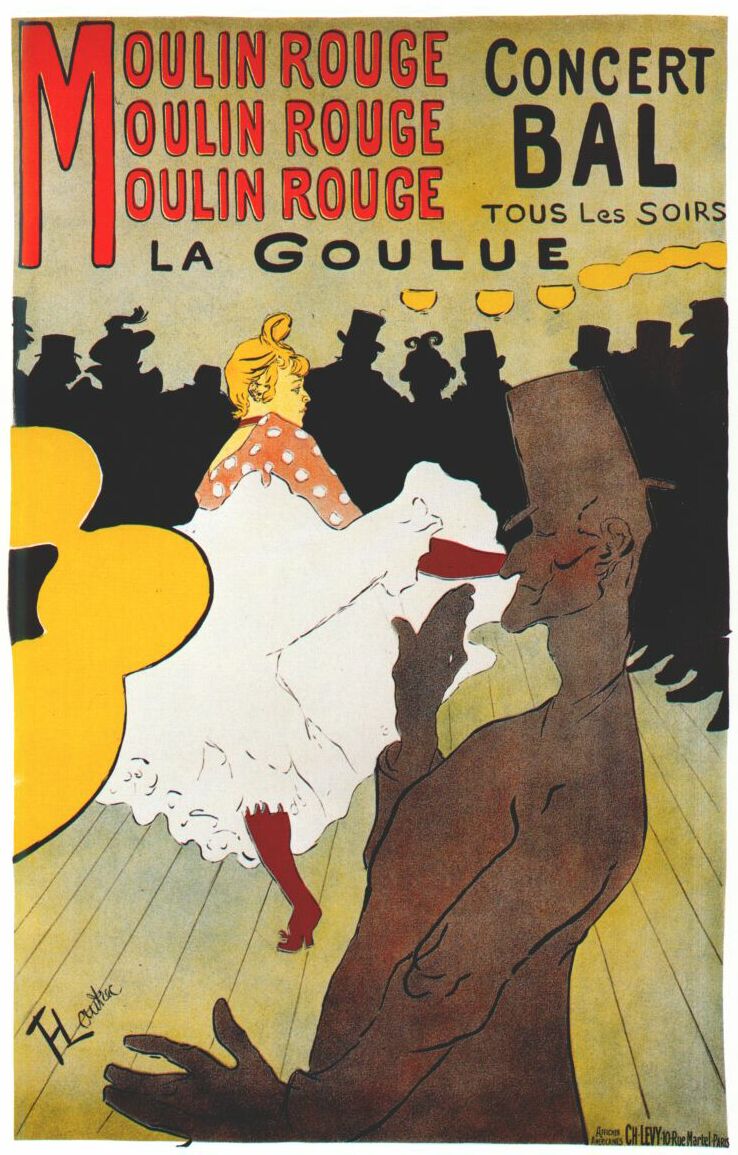
물랭 루주, 1891
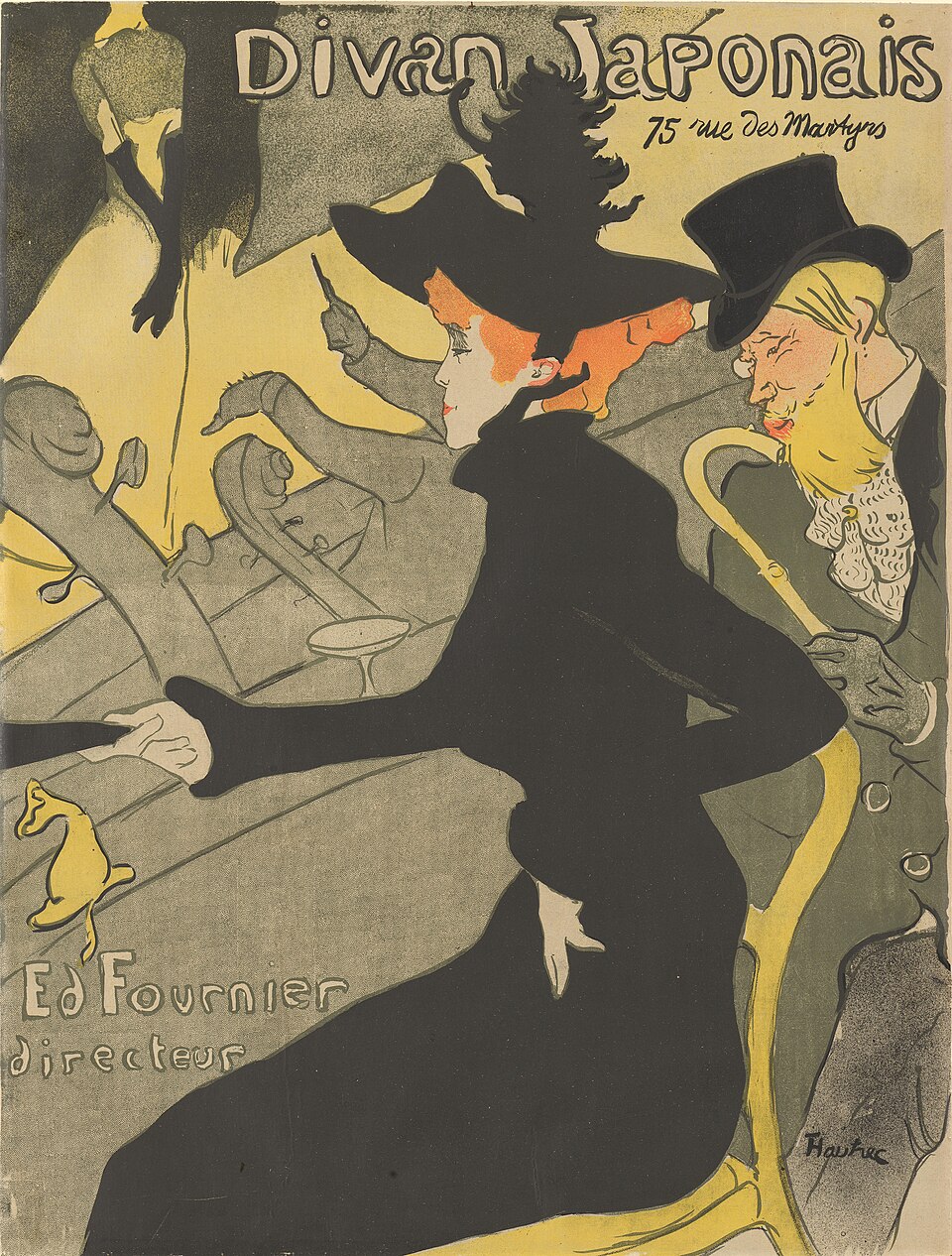
디방 자포네, 1893
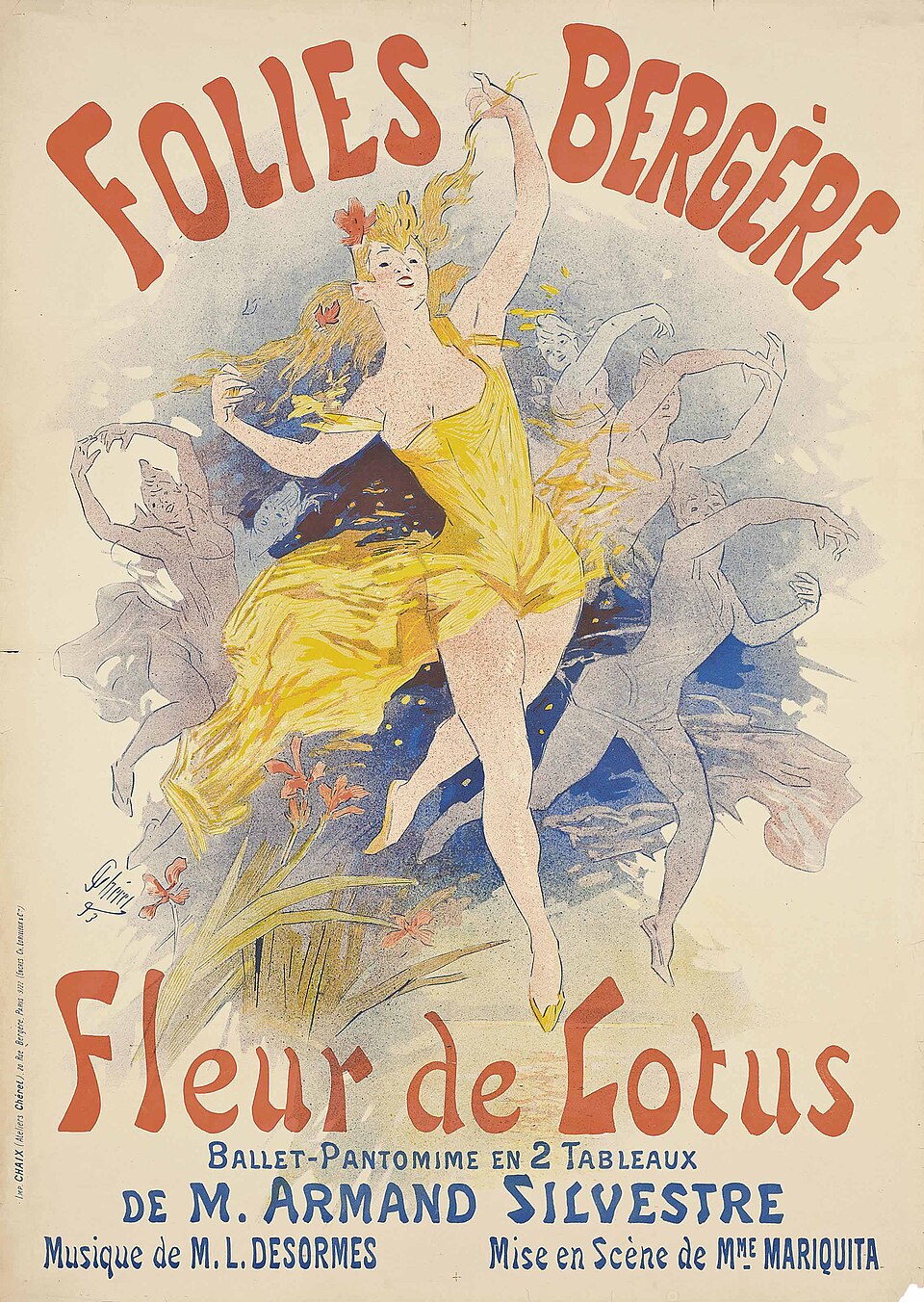
플뢰르 드 로튀스, 1893
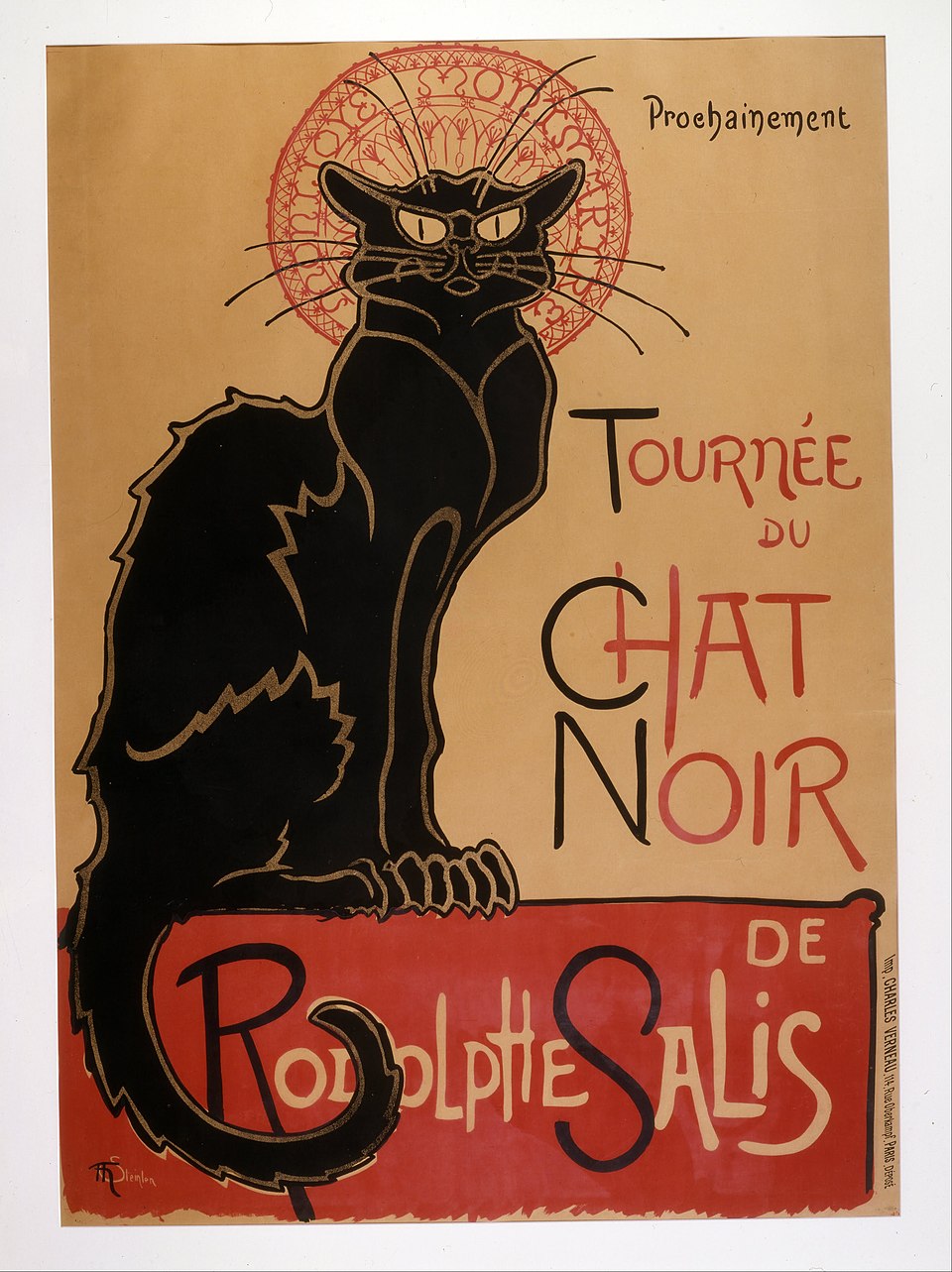
샤 누아르, 1896
디지털 인쇄로 소량 출력하기
디지털 인쇄는 판을 만들지 않고 파일을 바로 찍는 방식이라, 한두 장만 뽑아도 빠르고 비용 부담이 적다. 학생 포스터에 딱 맞는 방식이다.
오늘 체크리스트를 통과한 그 파일이다
온라인 인쇄소나 학교 근처 출력소, 소량이면 디지털 인쇄
크기(A2 등) · 종이 · 수량을 고른다
인쇄소가 요구하는 도련·색상 규격을 안내에서 확인한다
색과 재단 위치가 의도대로 나왔는지 본다
종이 선택의 기초 · 코팅과 비코팅
- 표면을 매끄럽게 처리한 종이다
- 잉크가 덜 스며들어 색이 선명하고 또렷하게 나온다
- 사진과 이미지가 주인공인 포스터에 어울린다
- 표면 처리 없이 종이 질감이 그대로 남아 있다
- 잉크가 스며들어 색이 한 톤 차분하게 가라앉는다
- 글자가 많거나 종이의 결을 살리고 싶을 때 어울린다
완성한 포스터, 어디에 쓰나
실물로 출력해 붙인다. 포스터의 원래 자리다. 붙여 놓고 몇 걸음 물러나 제목이 읽히는지 보면, 다음 작업에서 고칠 점이 보인다.
미리보기 JPG를 올린다. 화면 게시용은 CMYK가 아니라 RGB로 내보내야 색이 자연스럽다. 세로 화면에서 잘리지 않는지 미리 확인한다.
공모나 전시 지원서에 그래픽 작업 사례로 넣는다. 작품만 있는 포트폴리오보다 폭이 넓어 보인다. 정리 방법은 다음 장에서 다룬다.
한 학기 산출물을 포트폴리오 페이지로
디지털 콜라주(8주)와 전시 포스터(15주). 각각 한 페이지씩 정리하면 그래픽 작업 페이지가 두 장 생긴다.
이미지는 크게, 캡션은 짧게. 제목 · 연도 · 매체 · 한 줄 설명이면 충분하다. 설명이 길수록 이미지가 작아 보인다.
배경 · 여백 · 캡션 글자 크기를 모든 페이지에서 통일한다. 페이지마다 규칙이 바뀌면 작업보다 정리 상태가 먼저 눈에 띈다.
15주 회고
15주 동안 배운 것
- 선택과 보정(밝기 · 대비 · 커브 · 색조)
- 브러시와 질감, 복구 브러시
- 레이어 마스크와 합성
- 문자와 필터, 생성형 채우기
- 도형, 펜 도구와 패스, 패스파인더
- 색상 팔레트와 패턴
- 타이포그래피(서체 · 자간 · 위계)
- 레이아웃, 그리고 출력 준비(CMYK · 도련 · PDF)
이후 스스로 배우는 법
helpx.adobe.com에 한국어 사용 안내서와 단계별 튜토리얼이 있다. 도구나 기능 이름으로 검색하면 가장 정확한 설명이 나온다.
기능의 영문명으로 검색하면 자료가 훨씬 많다. 윤곽선 만들기는 "Create Outlines", 패스파인더는 "Pathfinder"로 찾는다.
자주 쓰는 것부터 나만의 단축키 목록을 만든다. 새 기능을 배울 때 단축키를 함께 적어 두면 손이 기억한다.
도구는 배웠고,
이제 자기 작업에 붙이는 일이 남았다.
다음 전시, 다음 과제에서 이번 학기에 배운 것을 하나라도 써 보자.
한 학기 동안 수고했다.