강사 소개

박성하
홍익대학교 대학원
AI·실감미디어콘텐츠학 박사과정
성신여자대학교 일반대학원
조소 전공 졸업
경남대학교 사범대학
미술교육학과 졸업
AI·실감미디어콘텐츠학 박사과정
성신여자대학교 일반대학원
조소 전공 졸업
경남대학교 사범대학
미술교육학과 졸업
전시 이력
개인전 6회 · 단체전 80여 회
2026
치유하다
하북미술대학교 갤러리, 중국
2025
치유하다: 공존
닝보대학교 갤러리, 닝보, 중국
2019
치유하다
유나이티드 갤러리, 서울
2018
치유하다
서울조각페스타, 한가람미술관, 예술의전당
2017
치유하다
서울조각페스타, 한가람미술관, 예술의전당
2014
치유하다
갤러리 IS, 서울
연구과제
2024.05–2024.10
가상공연 참여를 위한 감정표현이 가능한 소통형 관객 아바타 생성 기술 개발 · 문체부·한국콘텐츠진흥원
2024.11–2025.12
MR 공간컴퓨팅기반 AX 저작기술 및 실감콘텐츠 개발 · 문체부·한국콘텐츠진흥원
2025.03–2025.10
아나모픽 미디어아트 작품 제작 — GCC홀 영상 콘텐츠 개발 · 명성교회(카페램프)
2025.07–2025.12
2025 AI 영상콘텐츠 제작지원사업 — AI 기반 한국유산 애니메이션 “돌깨비” · 한국콘텐츠진흥원
논문 발표
2026.6
인공지능 활용 입체조형작품의 유형 및 표현 특성 연구
2025.11
인공지능 기술을 활용한 시각 예술 전시 사례 연구
2025.2
실감 미디어를 활용한 입체작품 전시 사례 연구
작품 포트폴리오
전통조각과
인공지능의 융합
기존 조소 전공을 바탕으로 입체 작품을 제작하고, 이를 3D 스캐닝 및 AI 기술과 결합하여 새로운 형태의 미디어 아트로 확장하고 있습니다.
▪ 재료의 물성을 살린 조각 작업
▪ 공공미술 조형물 설계 및 제작
▪ 조각 작품의 3D 에셋 전환
▪ AI 변환을 통한 디지털 이미지 확장


기업 협업 사례
문베어 브루어리
프로젝트
브랜드의 핵심 아이덴티티를 시각화하는 캐릭터 디자인 작업을 진행했습니다.
▪ 크래프트 맥주 캔 패키징 디자인
▪ 캐릭터 세계관 설정 및 캐릭터 디자인
▪ 브랜드 마스코트 3D 캐릭터 모델링
▪ 다양한 프로모션 굿즈 디자인 참여
Adobe 어도비
디지털 창작 도구를 만드는 회사
Adobe(어도비)는 1982년 설립된 미국의 소프트웨어 회사로, 사진·디자인·영상·문서 제작 도구를 만든다. 이 도구들을 구독형으로 묶은 것이 Creative Cloud다.

Creative Cloud
Photoshop · Illustrator · Premiere · After Effects · InDesign … 이 수업에서는 Photoshop과 Illustrator 두 가지를 다룬다.
두 프로그램, 결과로 먼저 구분하기
Photoshop은 사진을 바꾸고, Illustrator는 형태를 설계한다
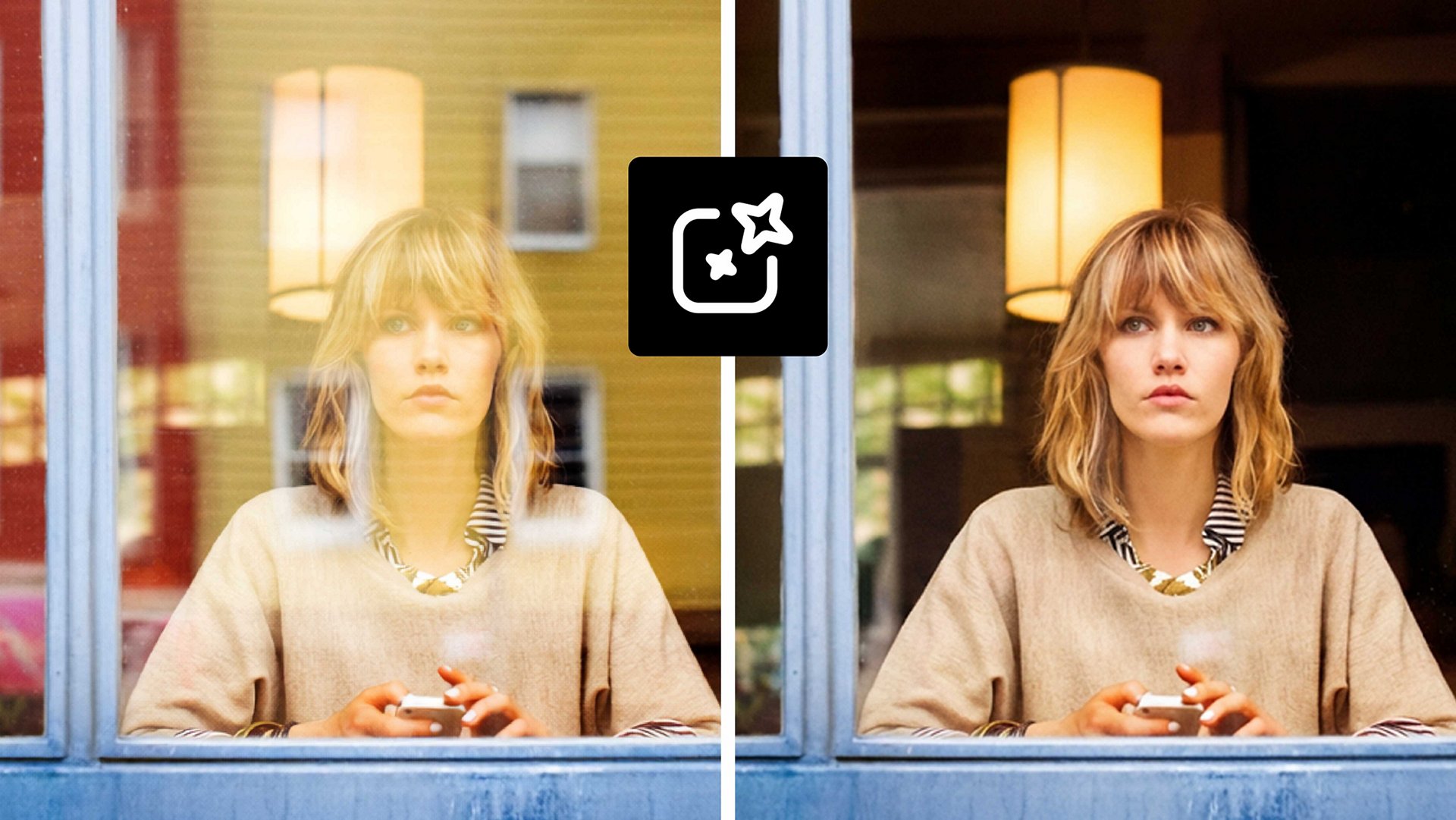
Photoshop
유리 반사를 제거해 흐릿한 인물 사진을 또렷하게 복원한다.
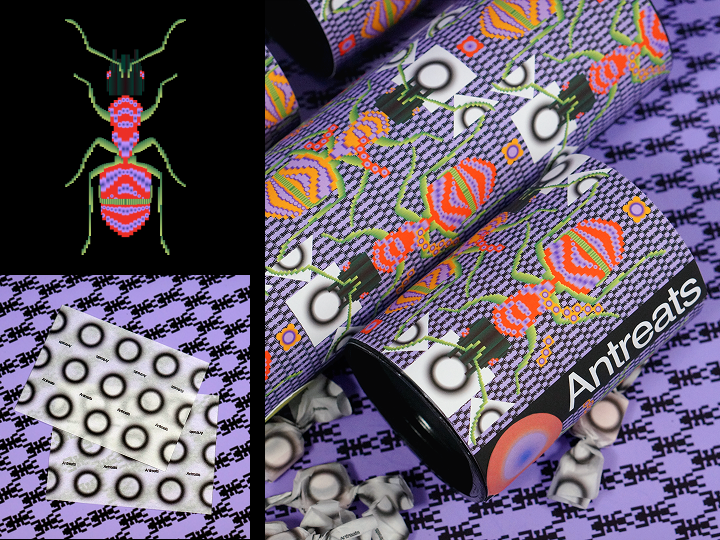
Illustrator
점·선·곡선으로 로고, 아이콘, 패턴, 타이포와 레이아웃을 만든다.
둘 중 하나를 고르는 것이 아니라, 작업 순서와 이미지 데이터 방식이 다르다.
이미지 © Adobe · Photoshop Help Center ‘반사 제거’ / Illustrator 공식 제품 페이지 · 2026-09-01 확인
차이는 화면에서 이렇게 보인다
사진의 픽셀을 고치는 Ps, 편집 가능한 점·선을 만드는 Ai
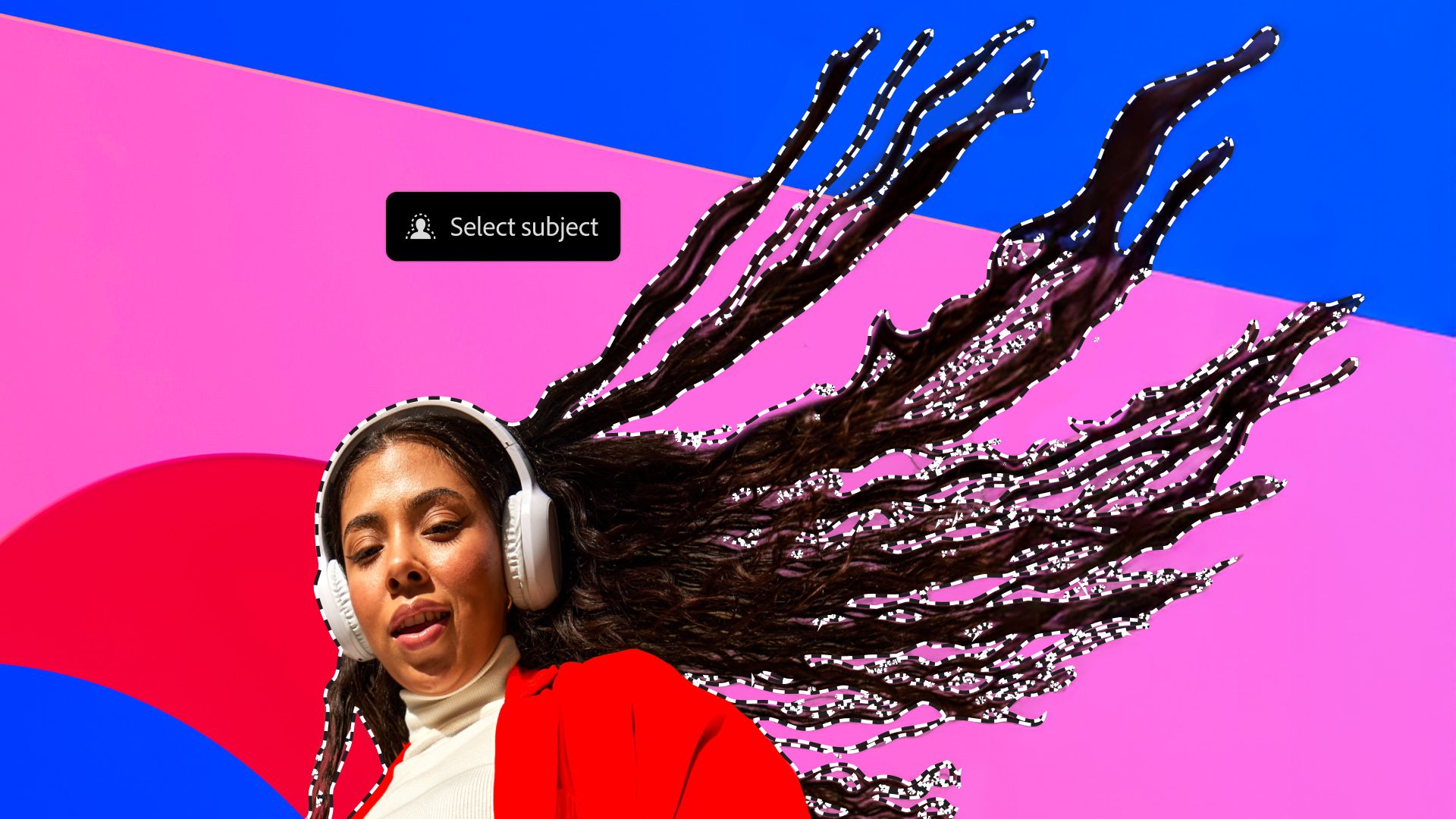
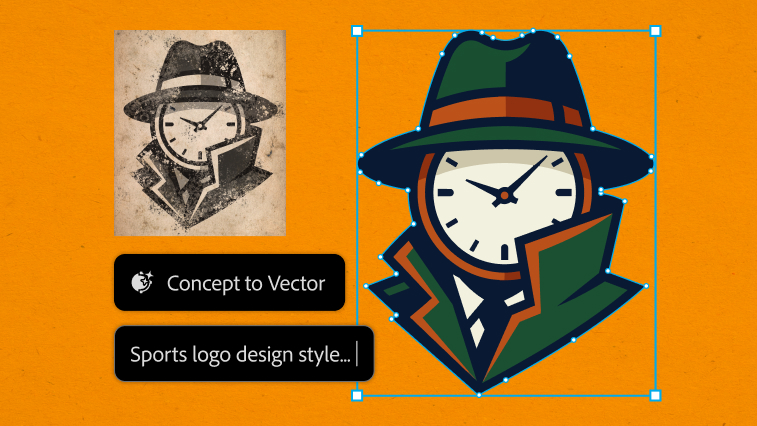
Photoshop은 이미지 안의 색점을 편집하고, Illustrator는 선택 가능한 벡터 오브젝트를 만든다.
이미지 © Adobe · Photoshop Help Center / Illustrator 공식 제품 페이지 · 2026-08-30 확인
PHOTOSHOP · 보정
어두운 작품 사진을 포트폴리오용으로 정리한다
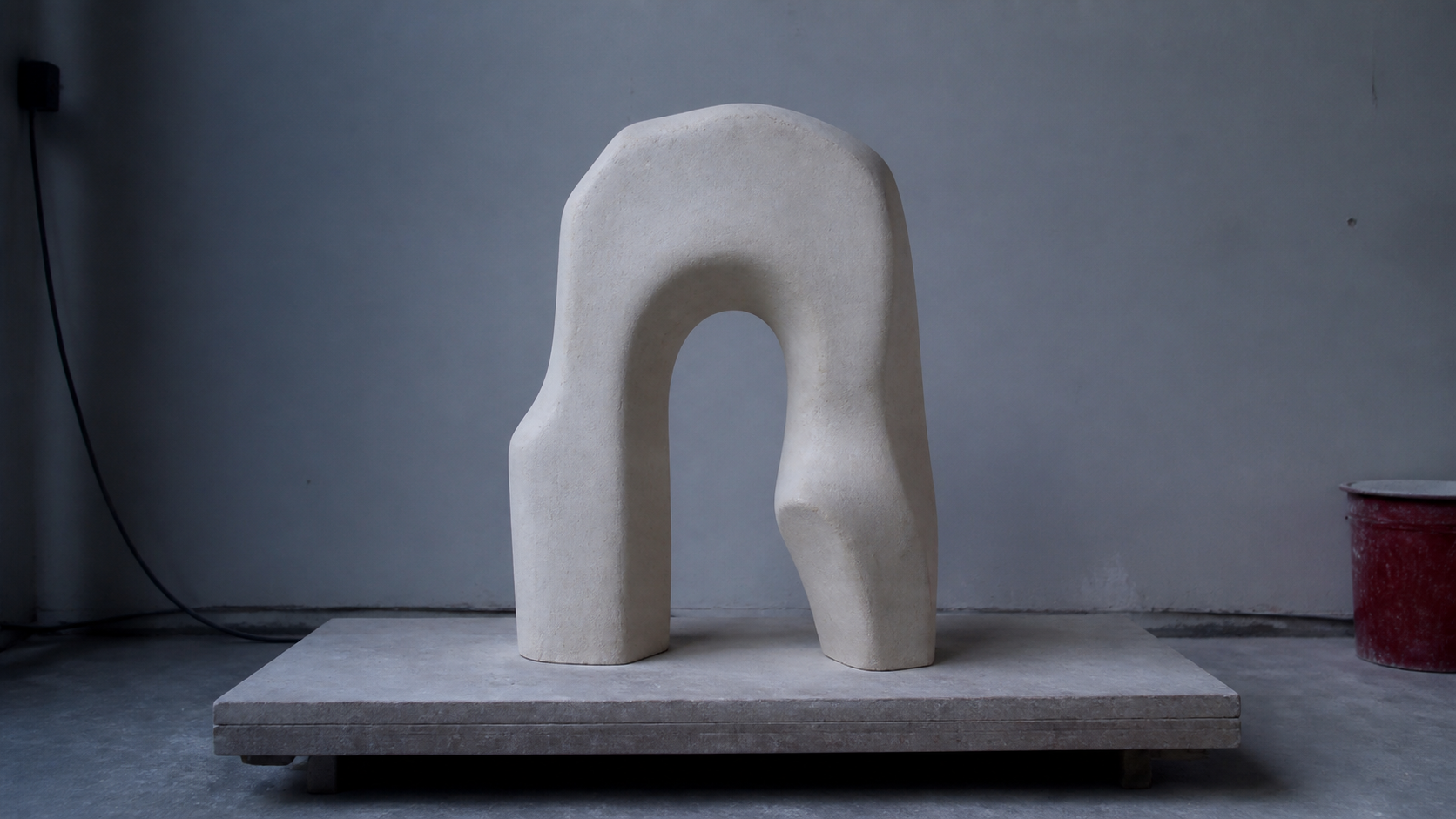
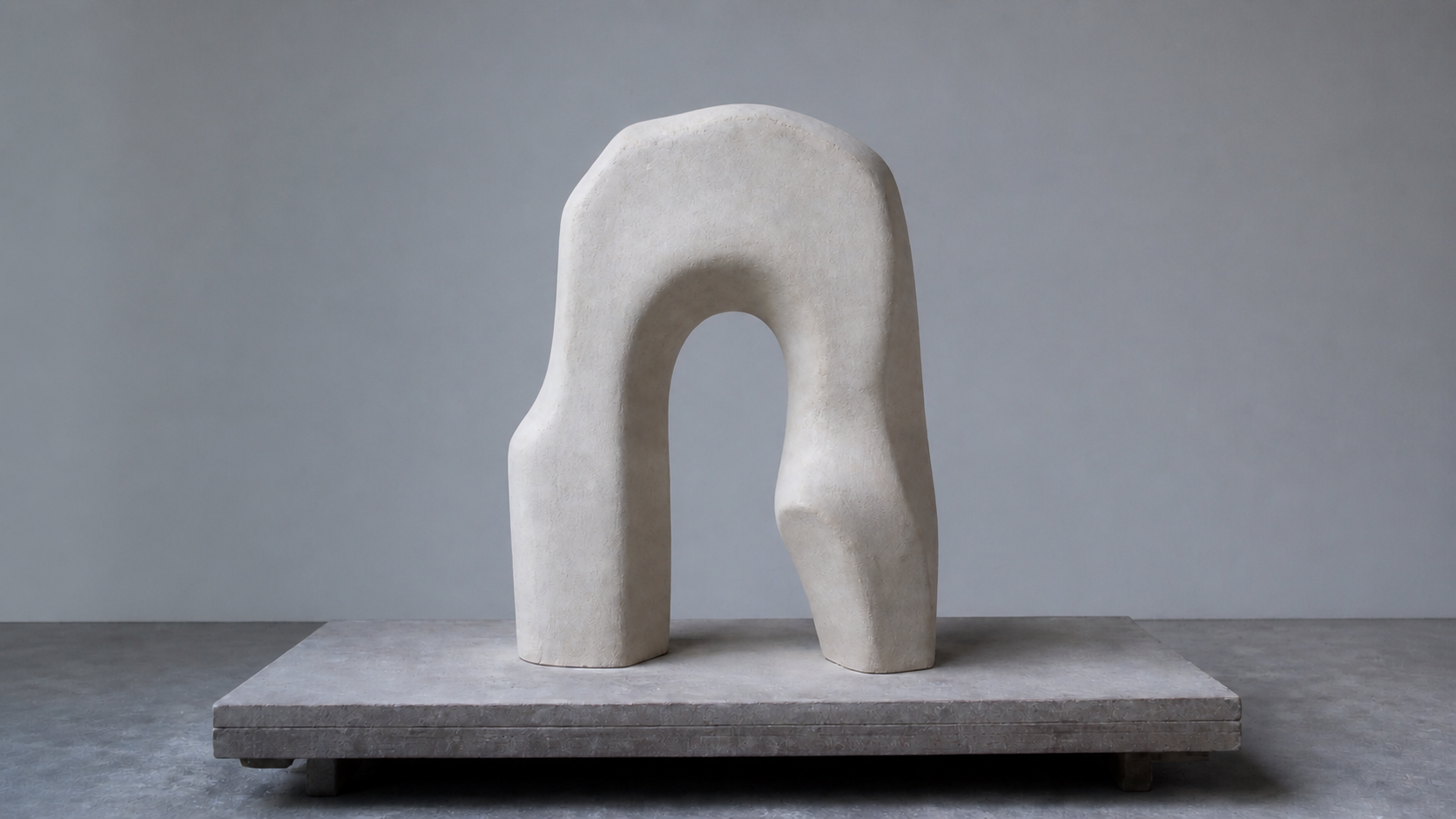
노출·화이트밸런스어두움과 푸른 색 치우침을 바로잡는다.
수평·프레이밍기울기와 화면 비율을 제출 형식에 맞춘다.
제거·배경 정리케이블, 먼지, 방해 요소를 자연스럽게 없앤다.
수업용 원본 이미지 · OpenAI 이미지 생성 후 동일 이미지 편집 · 2026-08-30 제작
PHOTOSHOP · 제거
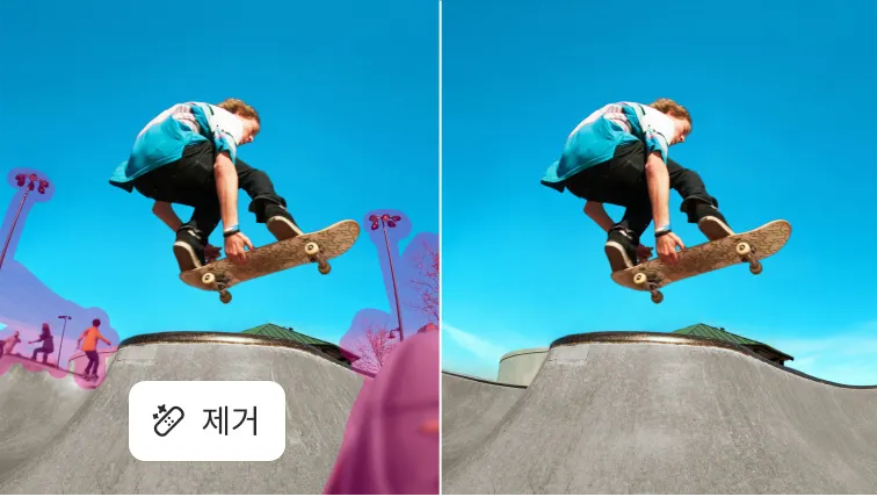
방해 요소를 지우고, 주변 질감으로 자연스럽게 채운다
1
지울 영역을 표시제거 브러시로 사람·전선·먼지를 칠한다.
2
주변 픽셀을 분석배경의 색과 질감을 읽어 빈자리를 메운다.
3
경계와 반복을 확인티가 나는 무늬는 작은 범위로 다시 정리한다.
이미지 © Adobe · Photoshop 공식 제품 페이지 ‘더욱 개선된 제거 도구’ · 2026-08-30 확인
PHOTOSHOP · 합성
색·빛·그림자를 맞추면 서로 다른 사진도 한 장면이 된다
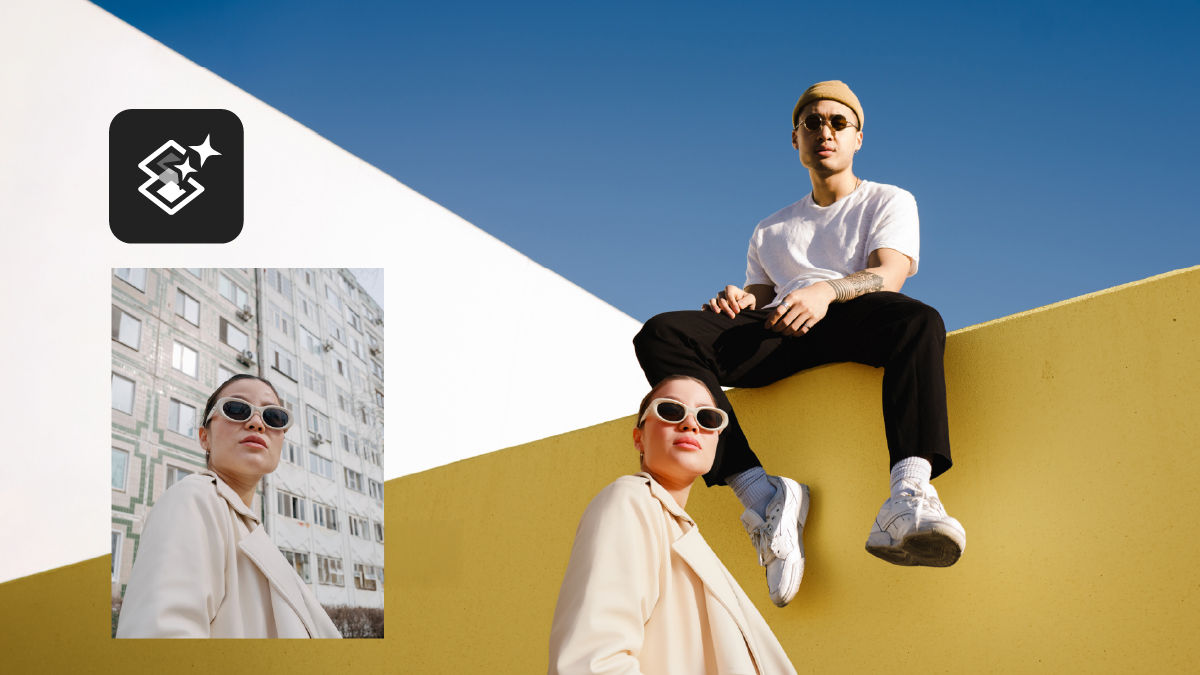
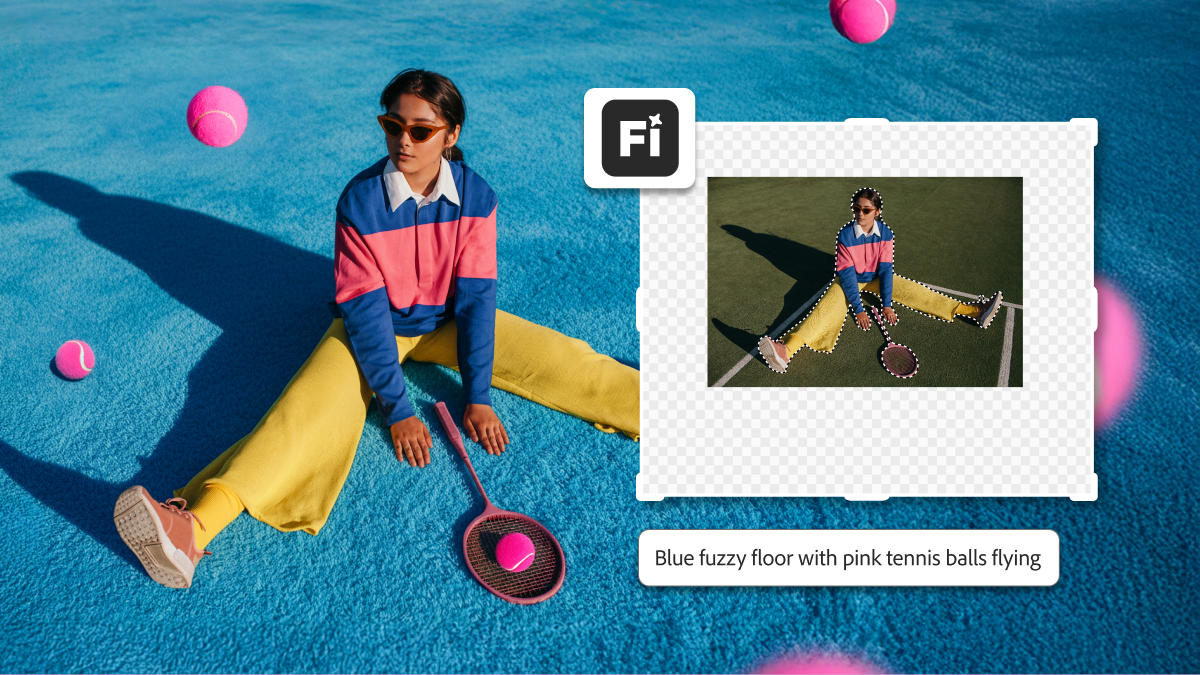
합성 + 생성형 편집
분리한 피사체의 색·조명·그림자를 맞추고, 비어 있는 배경은 생성형 채우기·확장으로 보완한다.
1 피사체 선택·마스크
2 배경 배치·크기 조절
3 하모나이즈·생성형 채우기
이미지 © Adobe · Photoshop Help Center ‘하모나이즈’, ‘생성형 채우기·확장’ · 2026-08-30 확인
ILLUSTRATOR · 벡터 변환
사진과 스케치를 편집 가능한 벡터로 바꾼다
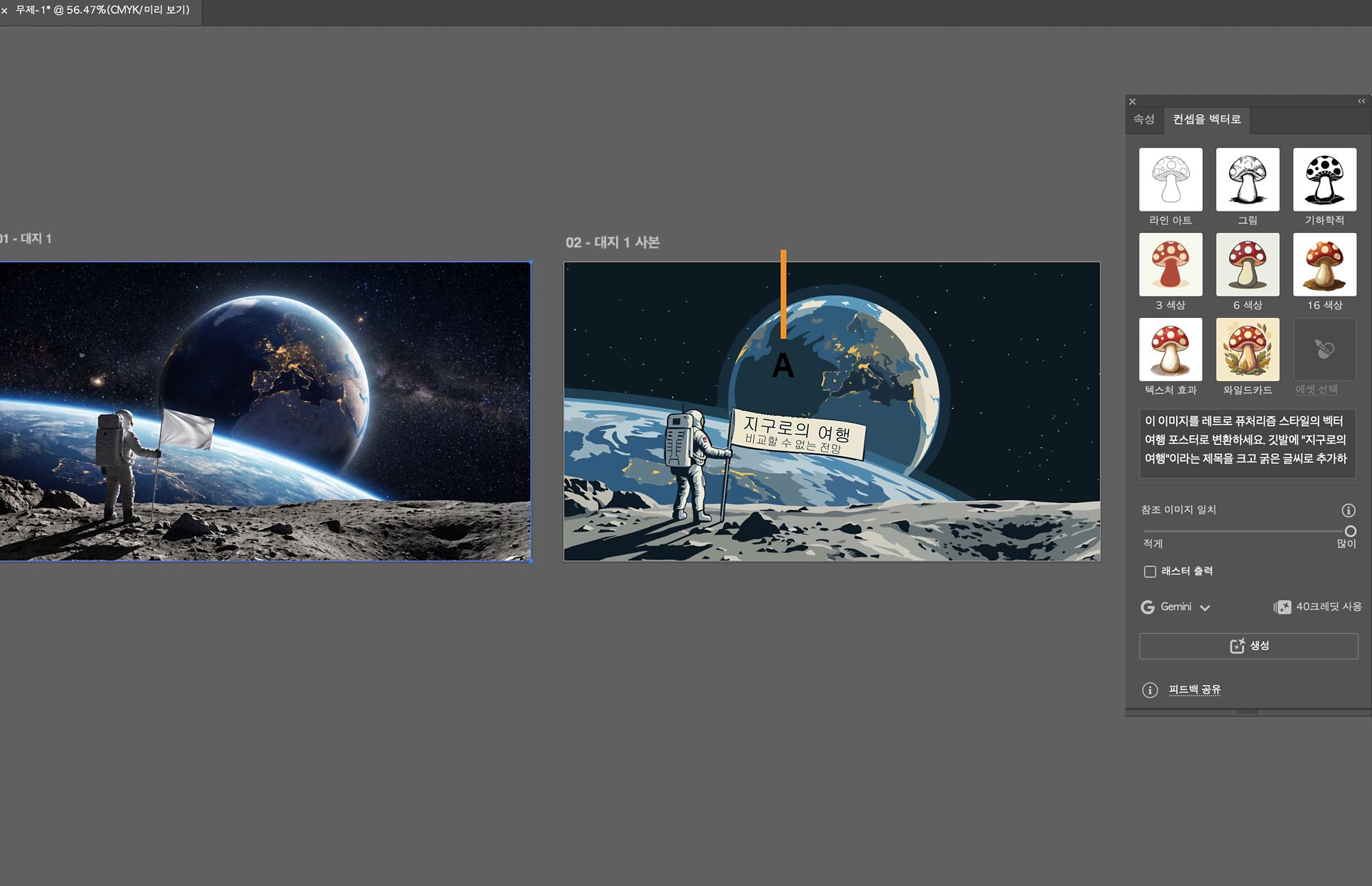
1
참조 이미지사진이나 스케치를 선택한다
2
벡터 결과선택 가능한 오브젝트로 변환
3
스타일 선택라인 아트·색상·질감을 고른다
4
다시 편집패널과 프롬프트로 변형한다
이미지 © Adobe · Illustrator Help Center ‘래스터 이미지에서 벡터 아트워크 생성’(2026-08-03) · 2026-08-30 확인
ILLUSTRATOR · 도형 편집
도형을 계속 수정하고, 새로운 벡터 변형을 만든다
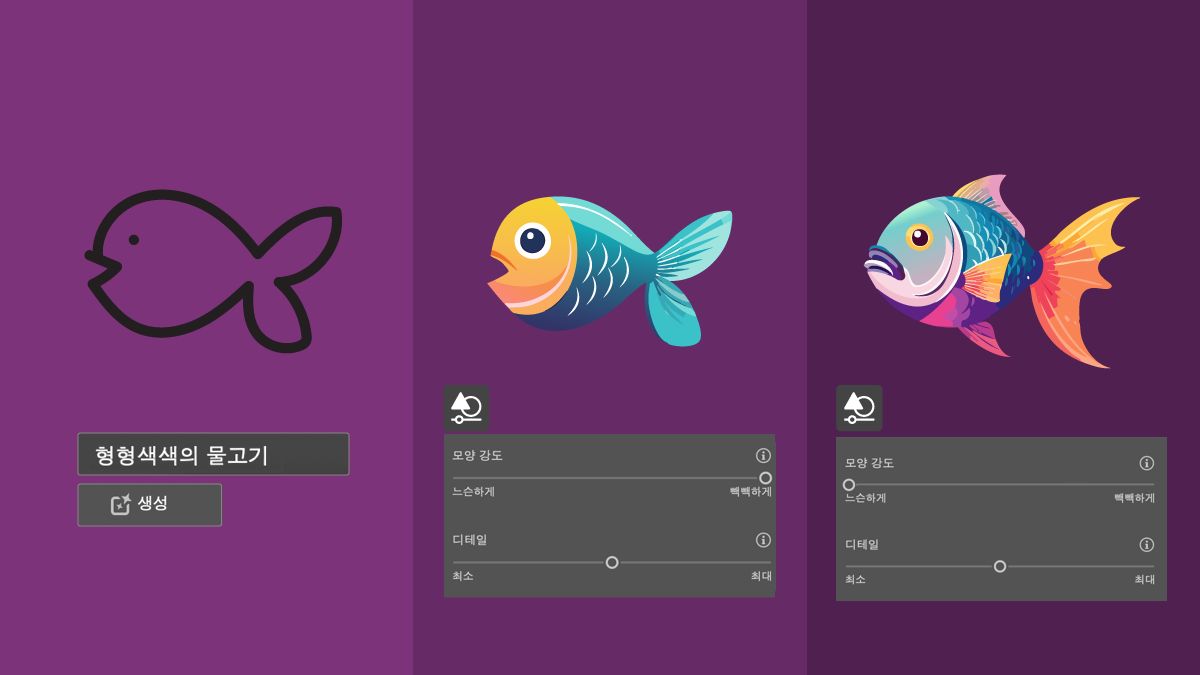
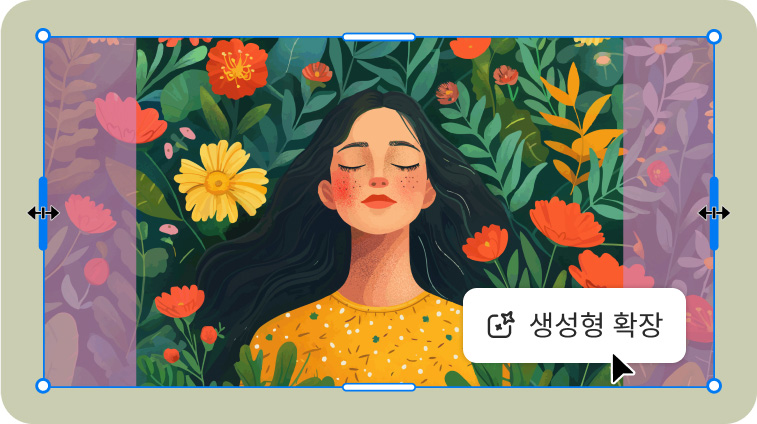
결과는 납작한 사진이 아니라, 선택하고 다시 고칠 수 있는 벡터 오브젝트다.
이미지 © Adobe · Illustrator Help Center ‘모양 채우기 생성’ / 공식 제품 페이지 ‘생성형 확장’ · 2026-08-30 확인
ILLUSTRATOR · 적용과 출력
하나의 벡터 패턴을 포스터·패키지·굿즈로 확장한다
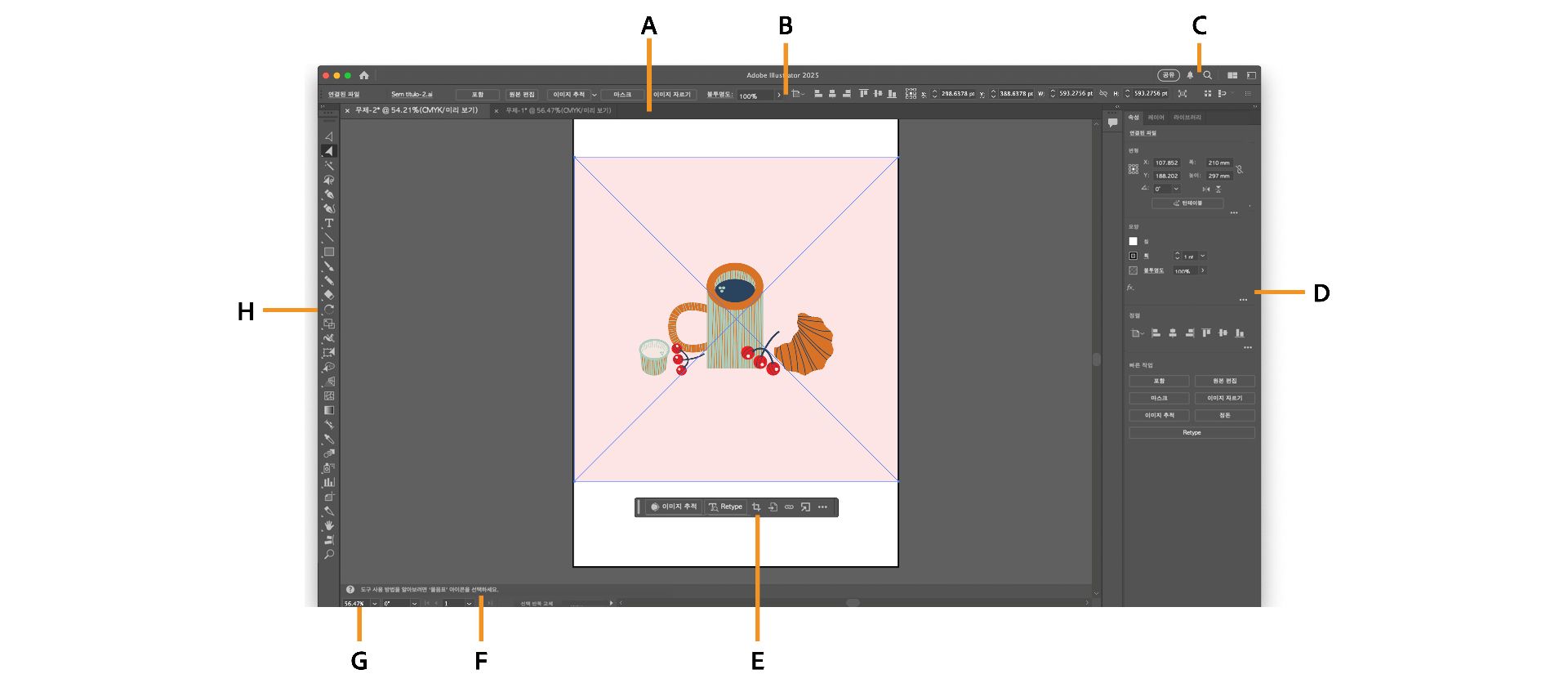
현재 Illustrator 작업 영역
왼쪽 도구 모음에서 형태를 만들고, 오른쪽 속성 패널에서 색·크기·배치를 조정한다. 상황별 작업 표시줄과 여러 아트보드로 출력 버전을 이어 만든다.
이미지 © Adobe · Illustrator 공식 제품 페이지 / 작업 영역 개요(2026-06-01 업데이트) · 2026-08-30 확인

주차별 계획 · Photoshop (1–8주)
전반부 — 디지털 콜라주로 익히는 픽셀 편집
| 주차 | 주제 | 핵심 내용 |
|---|---|---|
| 1주 | 오리엔테이션 | Adobe 소개 · 설치 · 수업 안내 |
| 2주 | 디지털 이미지 기초 | 픽셀·벡터 · 해상도 · 파일 형식 · 콜라주 시작 |
| 3주 | 재료 선택과 다듬기 | 선택·레이어 심화 · 보정(밝기·대비·커브·색조) |
| 4주 | 브러시 | 브러시 도구(크기·경도·불투명도) · 복구 브러시 · 질감 |
| 5주 | 마스크와 합성 | 레이어 마스크 · 클리핑 · 합성 |
| 6주 | 문자와 필터 | 문자(Type) 도구로 제목·설명 넣기 · 필터 · 질감·효과 |
| 7주 | Photoshop AI | 생성형 채움 · 확장 · 배경 정리 |
| 8주 | 중간 결과물 | 디지털 콜라주 완성 · 중간고사 · 합평 |
▸ 2주차부터 디지털 콜라주를 만들기 시작해, 매주 배운 기능을 적용하며 8주(중간고사)에 완성합니다.

주차별 계획 · Illustrator (9–15주)
후반부 — 벡터와 최종 포스터 완성
| 주차 | 주제 | 핵심 내용 |
|---|---|---|
| 9주 | 일러스트 입문 | 벡터 개념 · 아트보드 · 도형 |
| 10주 | 펜 도구·패스 | 앵커·핸들 · 곡선 · 패스파인더 |
| 11주 | 색상·패턴 | 팔레트 · 패턴 · 일러스트 AI(Recolor) |
| 12주 | 타이포그래피 (본격) | 글자·폰트 · 자간·행간 · 위계 · 한글 타이포 |
| 13주 | 레이아웃 | 여백·그리드 · 시선 흐름 · 포스터 구조 |
| 14주 | 연계·출력 | Photoshop+Illustrator · 링크·임베드 · 출력 PDF |
| 15주 | 최종 합평 | 최종 포스터 발표 · 출력 · 포트폴리오 |
오늘의 마무리 · 설치
Photoshop을 설치하고 마친다
1
Adobe Creative Cloud 앱 설치
2
로그인 — 학교 라이선스 / 학생 플랜
3
Photoshop 설치 → 실행 → 새 문서 확인
4
다음 주 준비물 — 본인 작품·습작 이미지 5점 이상
차시 예고 · 2주차 — 디지털 이미지 기초
디지털드로잉 단톡방
휴대폰 카메라로 QR을 찍고
지금 참여하세요.
지금 참여하세요.