Photoshop은 사진을 바꾸고, Illustrator는 형태를 설계한다
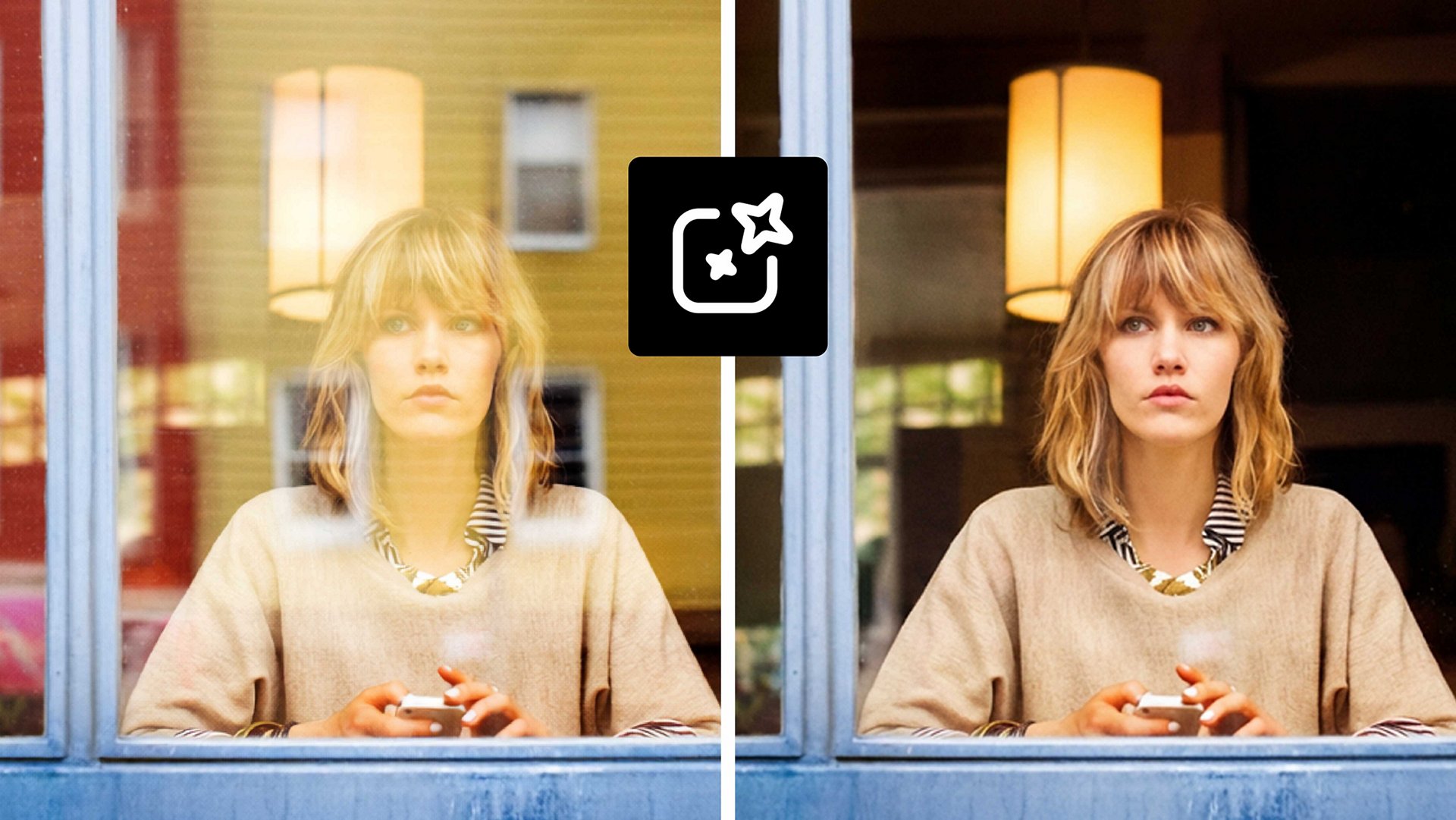
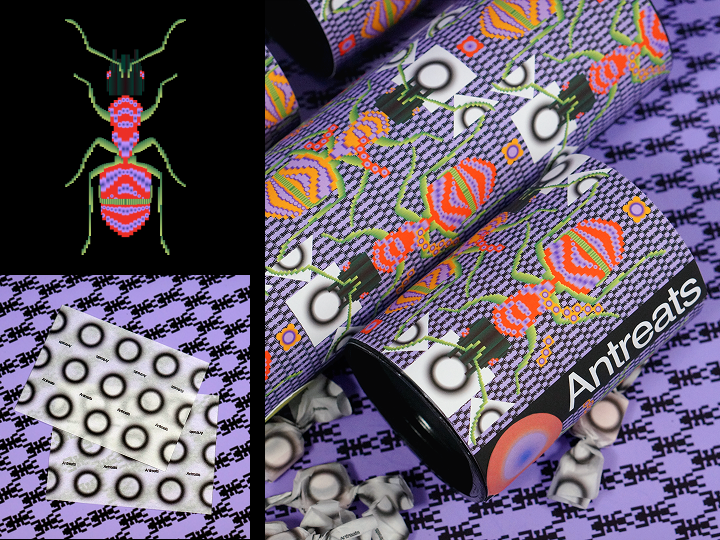
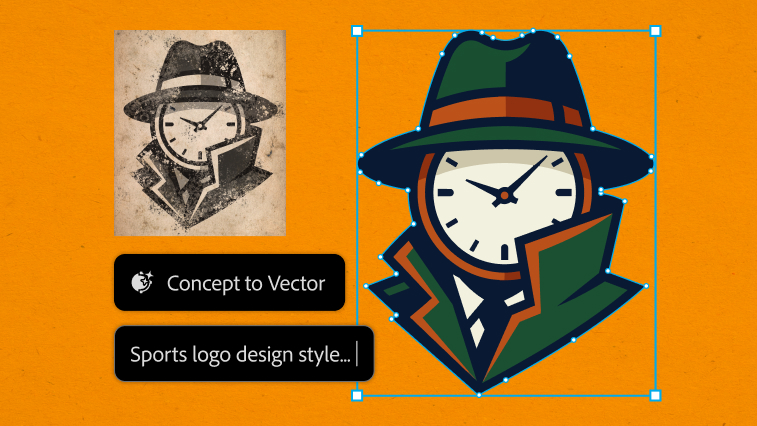
사진의 픽셀을 고치는 Ps, 편집 가능한 점·선을 만드는 Ai
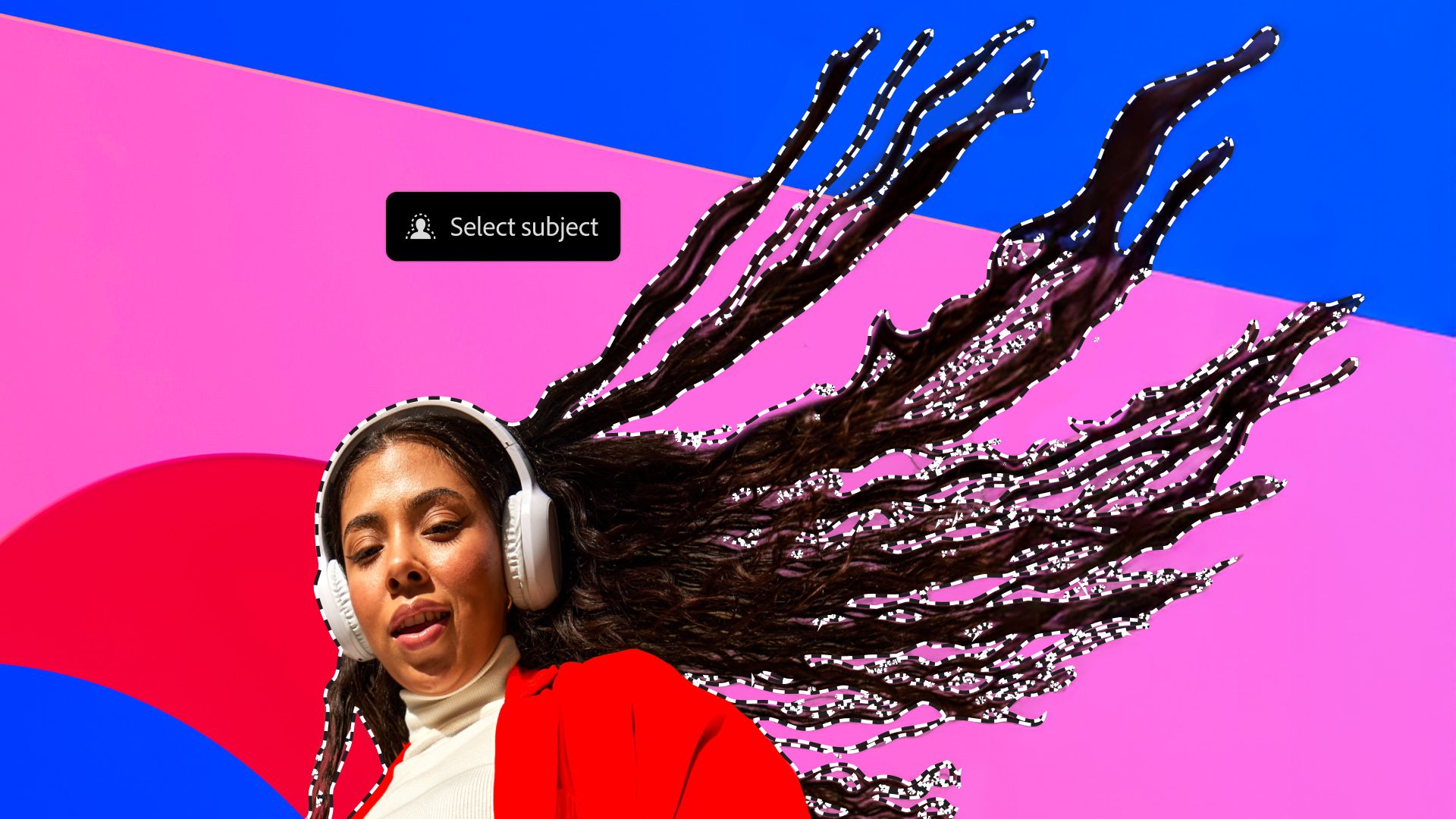
어두운 작품 사진을 포트폴리오용으로 정리한다
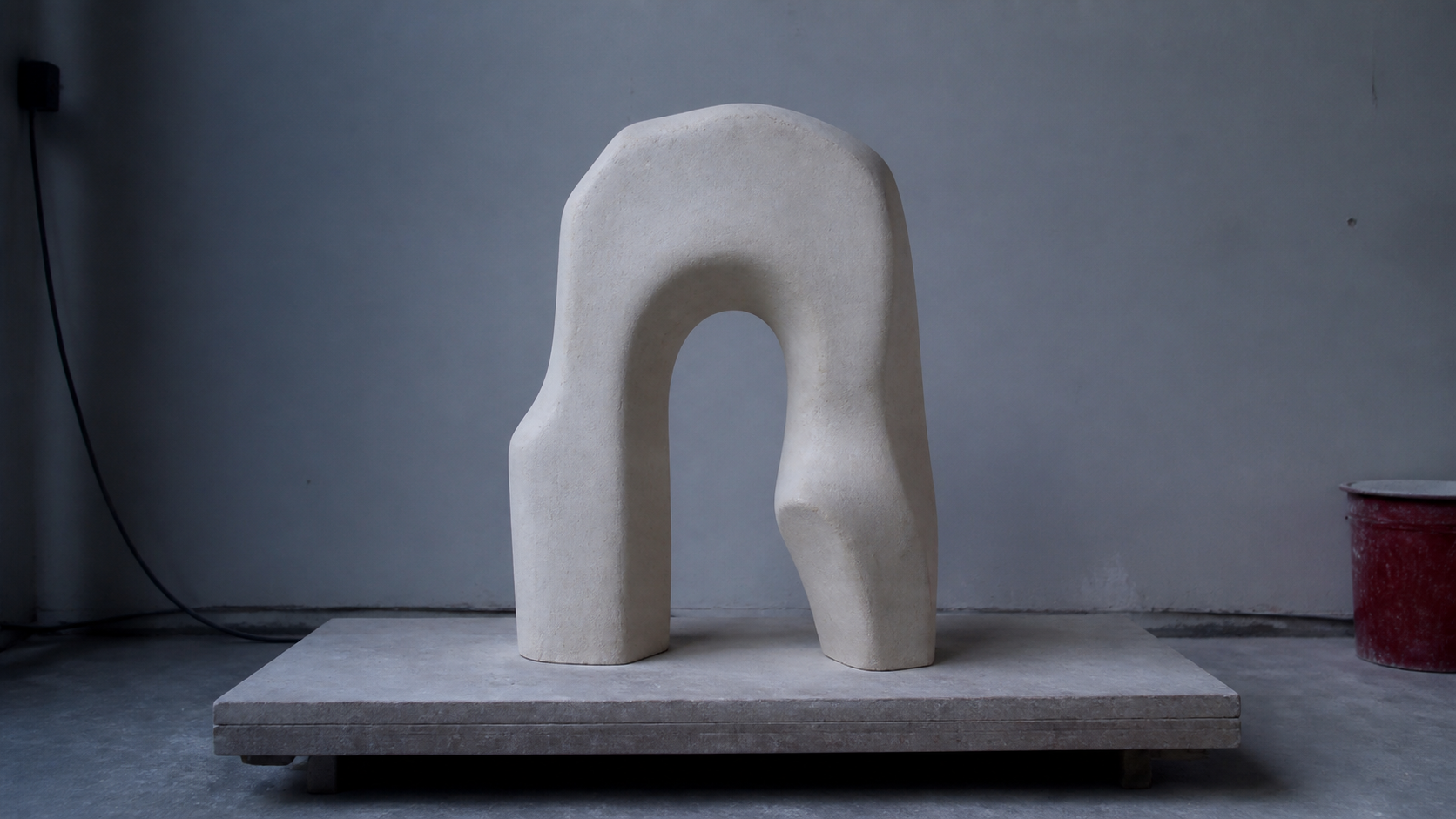
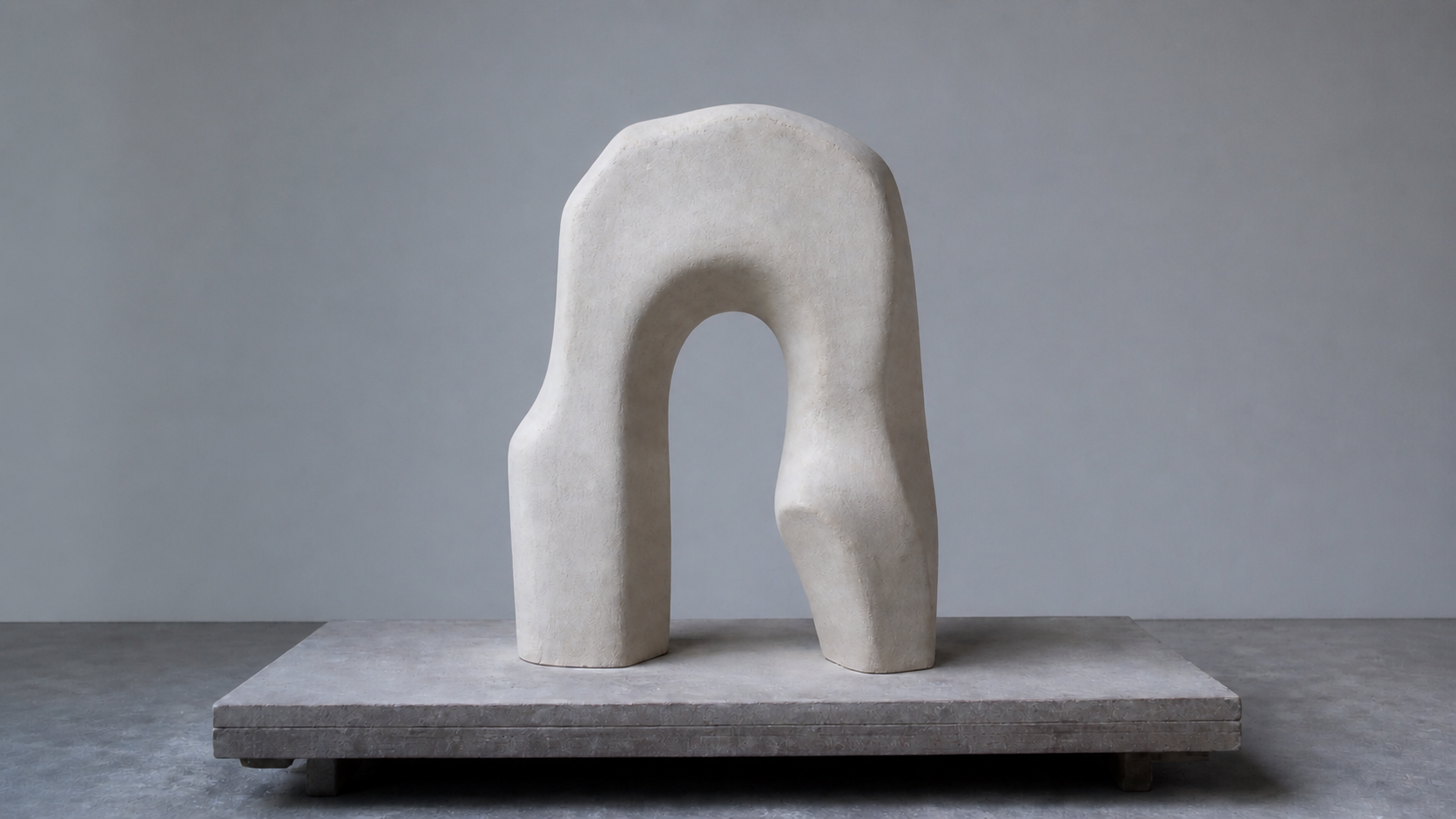
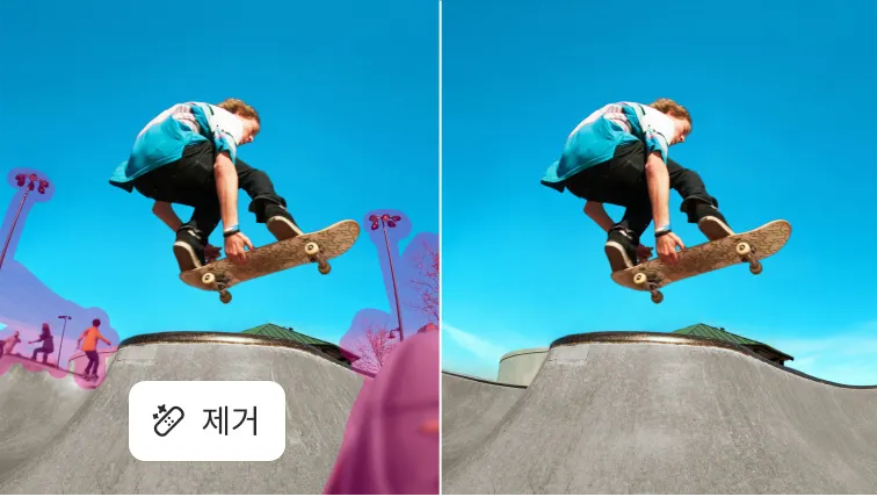
방해 요소를 지우고, 주변 질감으로 자연스럽게 채운다
색·빛·그림자를 맞추면 서로 다른 사진도 한 장면이 된다
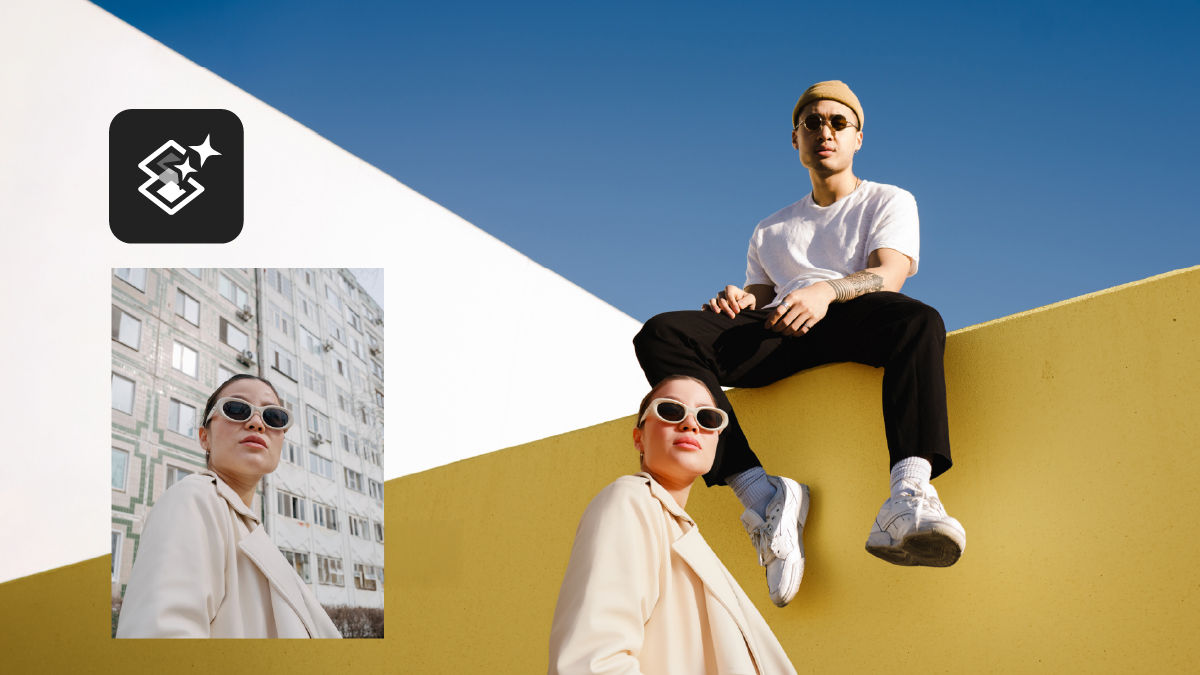
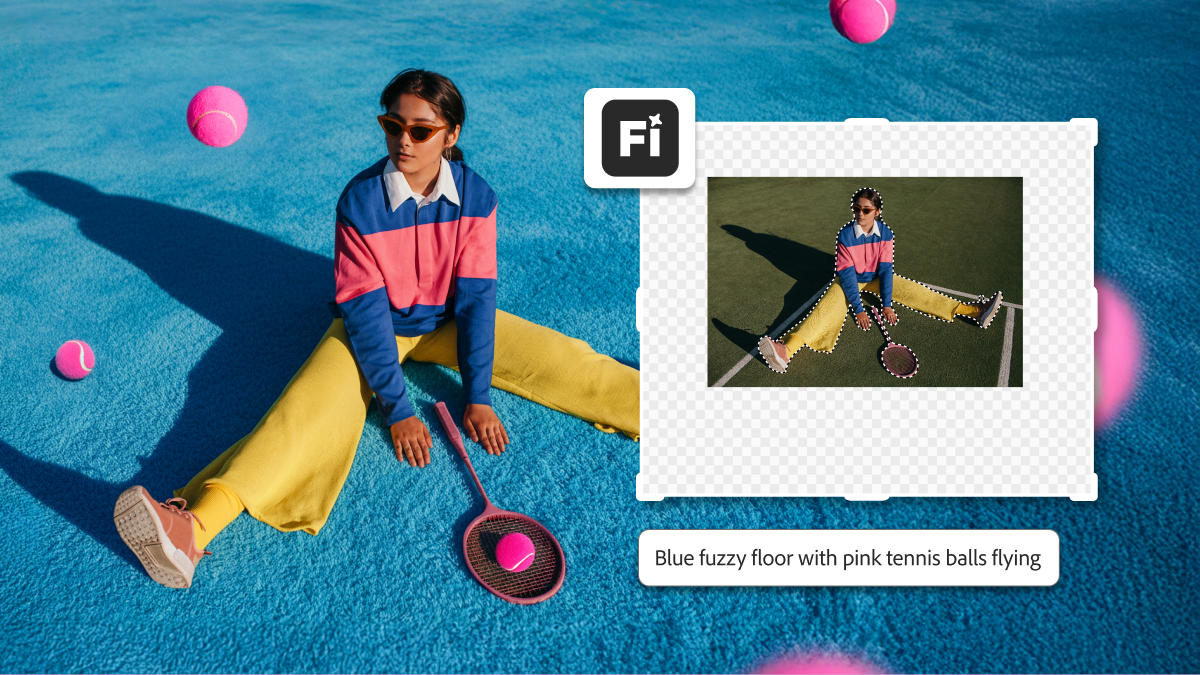
합성 + 생성형 편집
분리한 피사체의 색·조명·그림자를 맞추고, 비어 있는 배경은 생성형 채우기·확장으로 보완한다.
그리기보다, 고르고 · 자르고 · 배열한다.

여러 이미지 조각을 오리고 붙여 한 화면에 새로운 장면을 만드는 기법. 그리는 기술만큼, 무엇을 고르고 무엇 옆에 두느냐가 작품의 핵심이 된다.
피카소와 브라크 현실의 조각을 화면에

1912년 〈등나무 의자가 있는 정물〉에 진짜 의자무늬 유포를 붙이고 밧줄로 액자를 둘렀다. 초기 콜라주의 대표 사례다.
왜? 그림으로만 재현하던 화면에서 벗어나, 신문·광고가 넘치던 시대의 현실 조각을 그대로 끌어들였다.
쿠르트 슈비터스 버려진 조각도 재료가 된다

표·포장지·전차표 같은 일상의 쓰레기를 모아 화면을 구성했다. 그는 이 작업을 ‘Merz’라 불렀다.
완성된 이미지가 아니라 ‘재료를 보는 눈’이 콜라주의 출발점임을 보여준다.
한나 회흐 사진을 잘라 시대를 비추다

잡지 사진을 오려 붙이는 포토몽타주를 개척했다. 〈부엌칼로 자르다〉(1919)로 바이마르 정치와 젠더를 비판했다.
베를린 다다의 유일한 여성으로, 사진 조각이 정치적 발언이 됨을 보여줬다.
막스 에른스트 오려 붙인 꿈

낡은 백과사전·카탈로그의 삽화를 오려 붙여 현실에 없는 기묘한 장면을 만들었다.
글 없는 ‘콜라주 소설’이라는 형식을 만들어, 콜라주를 ‘이야기’의 도구로 확장했다.
리처드 해밀턴 대중 이미지로 채운 방
잡지·광고·대중문화 이미지를 한 방에 모아 현실 같지만 이상한 장면을 만들었다. 초기 팝아트를 대표하는 작품이다.
앞에서 본 이 콜라주는 대중매체 이미지를 ‘재료’로 삼은 초기 팝아트의 중요한 장면이다.
로메어 비어든 할렘의 이야기를 엮다

미국 현대 콜라주를 대표하는 작가 중 한 명. 사진·천·인쇄물을 엮어 할렘과 흑인의 삶을 담았다.
대표작 〈The Block〉은 할렘 한 블록의 여러 이야기를 한 화면에 펼친다.
데이비드 호크니 여러 시점을 한 화면에

수백 장의 사진을 이어 붙인 ‘포토 조이너’다.
한 시점이 아니라 시간과 시점이 겹쳐진, 사진으로 만든 큐비즘이다.
나를 표현하다
사진을 그대로 설명하는 것이 아니라, 내가 살아온 장소·취향·관계·감정을 이미지 조각으로 모아 한 화면에 구성한다.

작품을 따라 하기보다, 어떤 이미지가 ‘나’를 말해 줄 수 있는지 보는 예시다.
새 문서 창 열기와 설정 입력
파일 > 새로 만들기
화면 위쪽 파일을 누르고
새로 만들기를 선택합니다.
폭·높이 단위를
픽셀로 변경
2048 × 2048px
300 픽셀/인치
RGB 색상 · 8 bit
값을 입력한 뒤, 다음 장에서 뜻을 확인하고 만들기를 누릅니다.
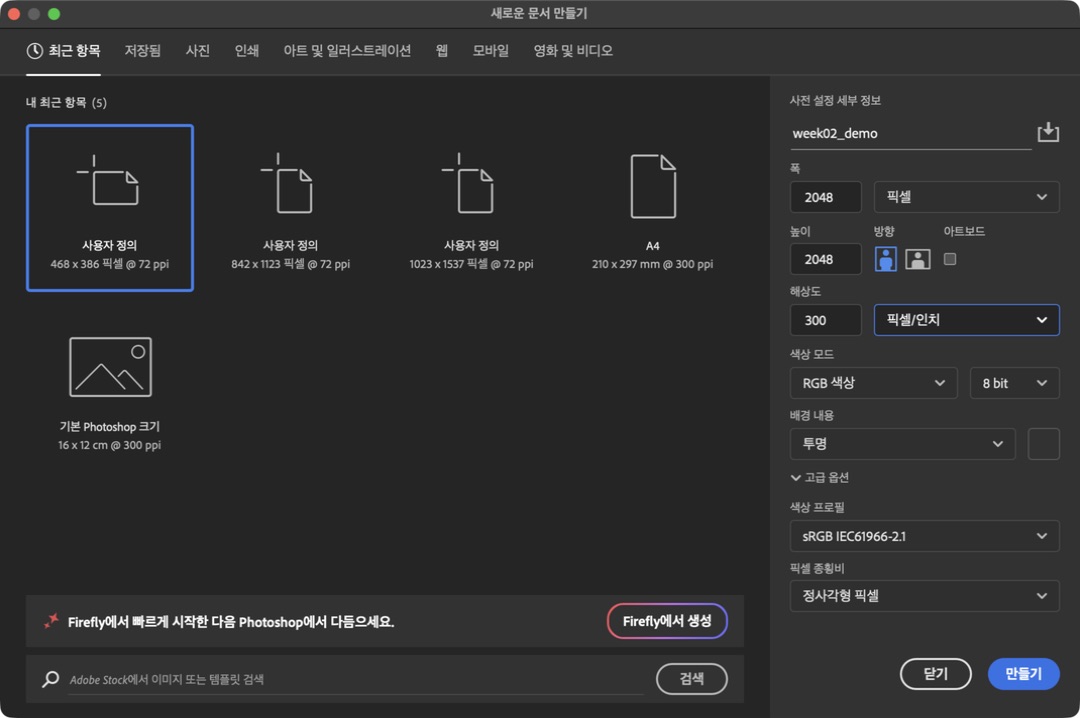
2048 × 2048은 픽셀의 개수다

픽셀 (래스터)
작은 색 점들이 모인 이미지. 오늘 캔버스는 가로 2048칸, 세로 2048칸의 색 점으로 이루어진다. 너무 키우면 깨진다.
벡터
점과 선의 수학적 경로. 로고·아이콘·일러스트레이터 작업. 키워도 안 깨진다.
캔버스를 중심으로 화면을 읽는다
먼저 가운데 작업 화면을 보고, 왼쪽 도구와 위쪽 옵션, 오른쪽 패널이 무엇을 바꾸는지 연결해서 본다.
이미지가 실제로 놓이는 작업 공간.
선택, 이동, 자르기 도구를 고른다.
지금 고른 도구의 세부 설정을 바꾼다.
쌓임 순서와 이전 작업 단계를 확인한다.

Ctrl + V는 어떻게 누를까?
Ctrl을 누른 채 V를 한 번 누르고, 두 손을 놓습니다.
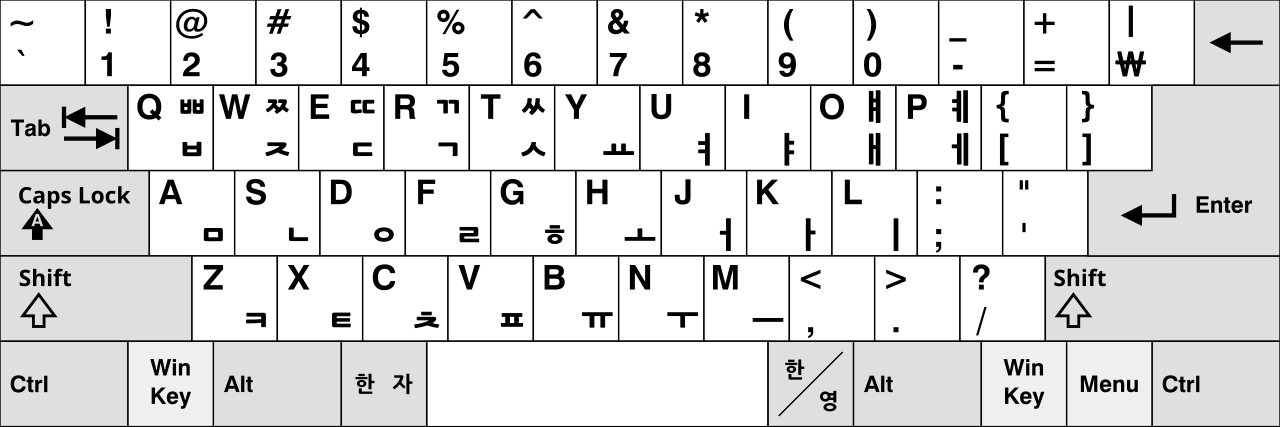
1. 왼손으로 Ctrl을 누르고 유지합니다.
2. 오른손으로 영문 V(한글 ㅍ) 키를 한 번 누릅니다.
3. 두 키에서 손을 뗍니다. + 모양의 키는 누르지 않습니다.
한국어 두벌식 배열 예시 · Yes0song, KB South Korea.svg, CC BY-SA 3.0 · 원본 배열. Mac의 Photoshop은 ⌘ + V.
이미지 하나는 레이어 하나로 관리한다
레이어는 사진을 한 장씩 올려놓은 투명한 필름 같은 층이다.
붙여넣을 때마다 새 층이 생겨 사진을 하나씩 따로 움직일 수 있다.
레이어 이름을 바꾸고, 위아래 순서를 바꿔 본다.

돌아갈 수 있어야 과감하게 시도한다
History 패널은 이전 작업 단계로 돌아가는 목록이다.

Gemini로 할 수 있는 일
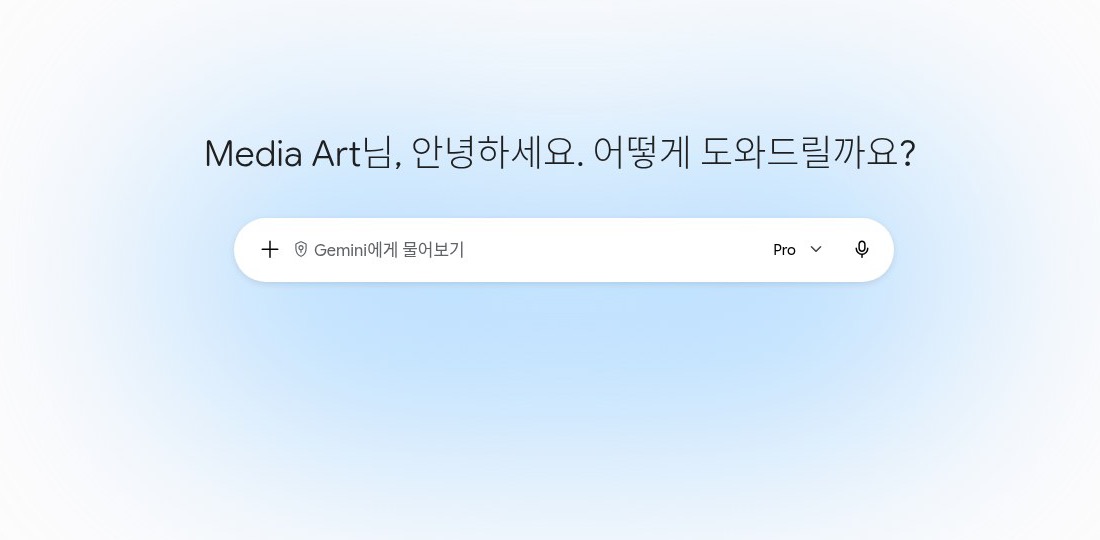
현재 계정과 화면 배치에 따라 다를 수 있음
다음 주 예고
내가 준비한 이미지를 올리고
원하는 부분의 수정을 요청해 봅니다.
예: “이 사진의 배경을 흐린 날 분위기로 바꿔 줘. 사물의 모양은 유지해 줘.”
기능·이용 한도는 계정과 요금제에 따라 다릅니다. 조사 출처와 생성 결과를 직접 확인합니다.
참고 · 키보드 전체 위치
지금은 누르지 말고, 손가락으로 위치만 짚어 봅니다.
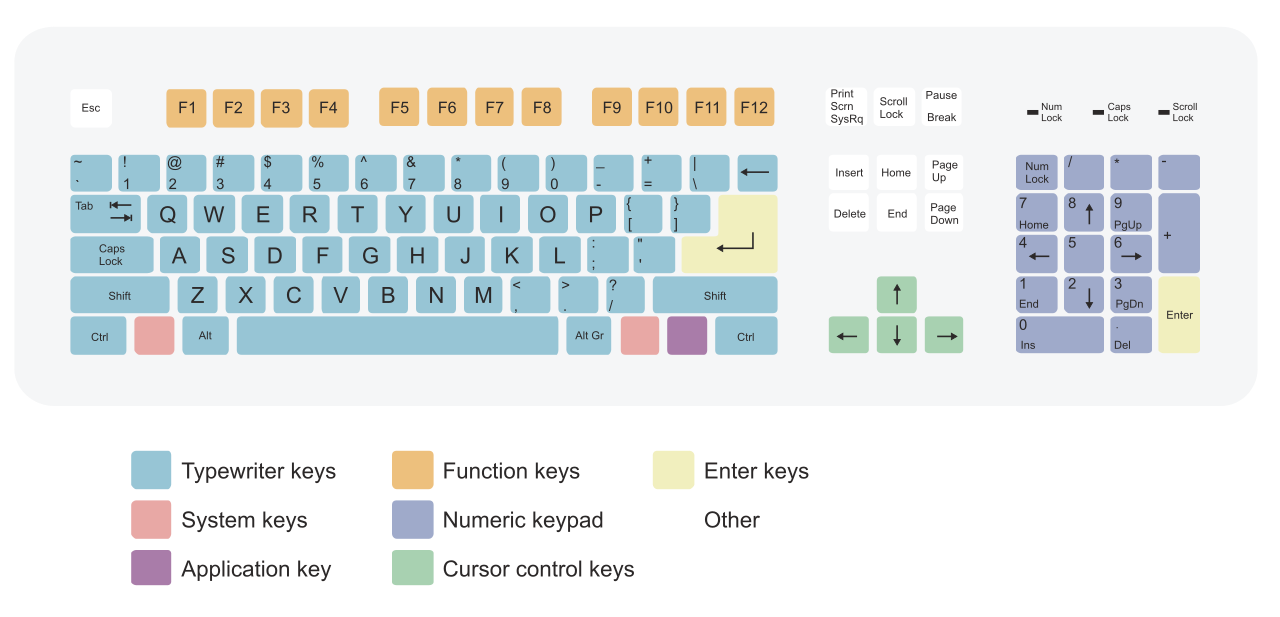

Ctrl · 왼쪽 맨 아래
Shift · 왼쪽 Ctrl 위쪽의 긴 키
Esc · 왼쪽 맨 위
Enter · 글자 자판 오른쪽
Delete / Del · 방향키 위쪽
Backspace · 글자 자판 오른쪽 위의 ←
영문 풀사이즈 배열 예시 · 노트북과 실습실 키보드는 위치·표기가 다를 수 있음. Mysid, Qwerty.svg, CC BY-SA 3.0 · 범례를 제외한 부분 표시

메뉴와 작업 화면을 직접 확인한다

참고 · 사진을 각각 열어 한 문서에 복사해 모은다
이미지를 새 파일로 연다.
사진에서 전체 또는 네모 영역을 선택하고 복사한다. 처음 만든 작업 문서로 돌아와 붙여넣는다.
파일 > 열기로 사진 한 장을 별도 문서에 연다.
