Gemini
바다와 컵을 고르셨네요! 바다의 탁 트인 고요함이 좋으신가요, 아니면 파도의 역동적인 에너지가 좋으신가요?공통 실습 파일
공통 사진 5장을 받고, 지난주 PSD도 준비해 둡니다.

- 실습 폴더 만들기
바탕화면 오른쪽 클릭 → 새로 만들기 → 폴더
- ZIP 압축 풀기
다운로드한 ZIP 오른쪽 클릭 → 모두 압축 풀기
- 지난주 파일 준비
지난주 PSD는 보관합니다. 마지막 개인 작업 시간에 엽니다.
포토샵 실행과 사진 열기
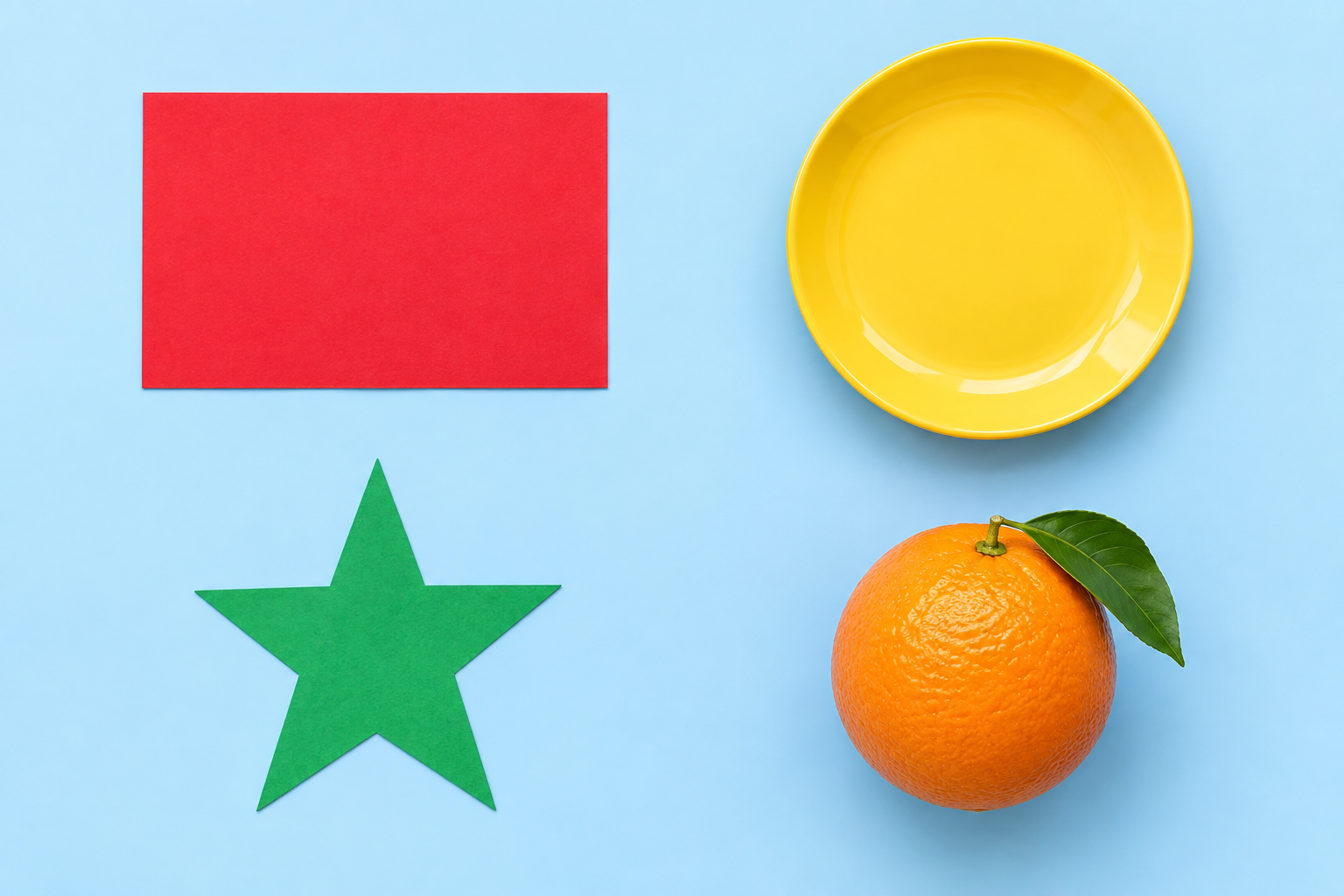
처음에는 01_shapes.png 한 장만 엽니다.
- Windows 시작 버튼
Photoshop을 검색하고 앱을 클릭합니다.
- 포토샵 위쪽 파일 메뉴
파일 > 열기에서 실습 폴더를 찾습니다.
- 01_shapes.png 선택
네 가지 사물이 보이면 잠시 기다립니다.
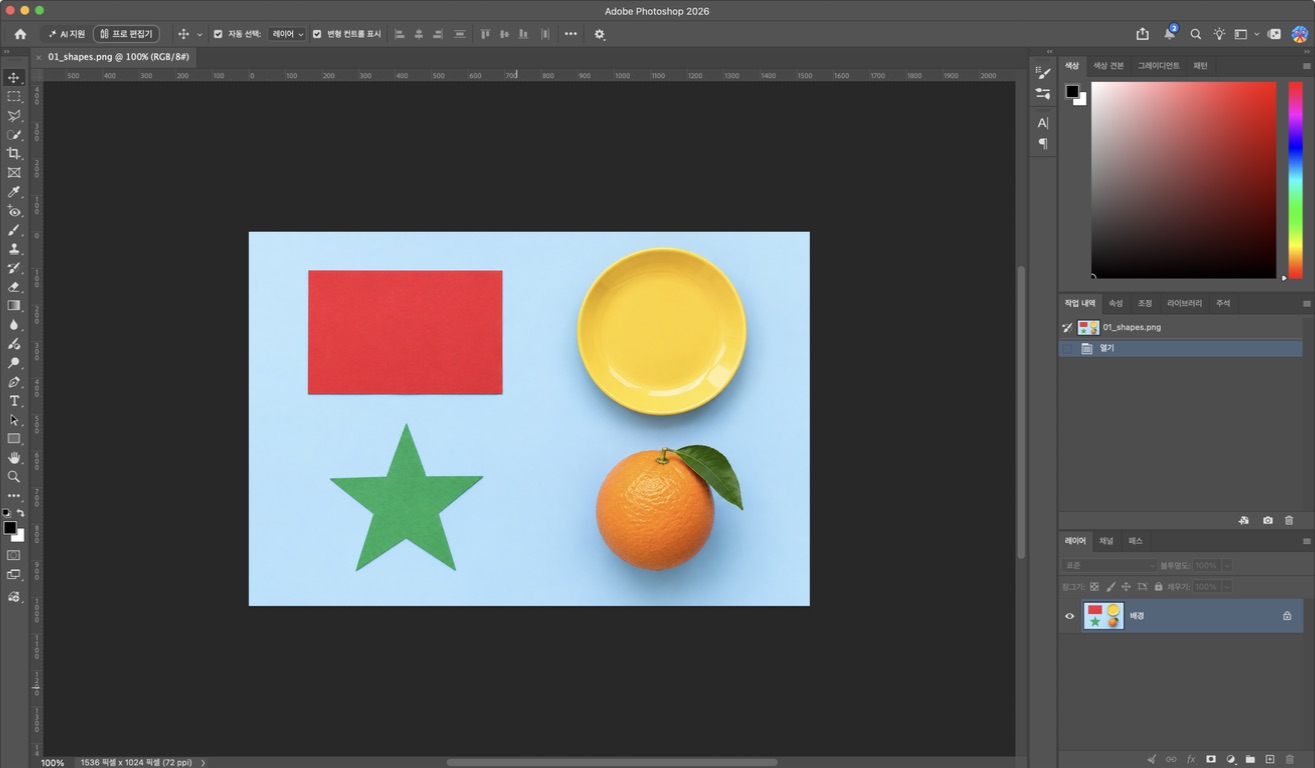
포토샵 화면의 위치
도구, 옵션, 문서, 레이어 패널을 찾습니다.
왼쪽
도구 모음
위쪽현재 도구의 옵션
가운데열린 문서
오른쪽 아래레이어 패널
단축키를 처음 쓸 때
Ctrl을 누른 채 다른 키를 한 번 누르고, 모두 놓습니다.
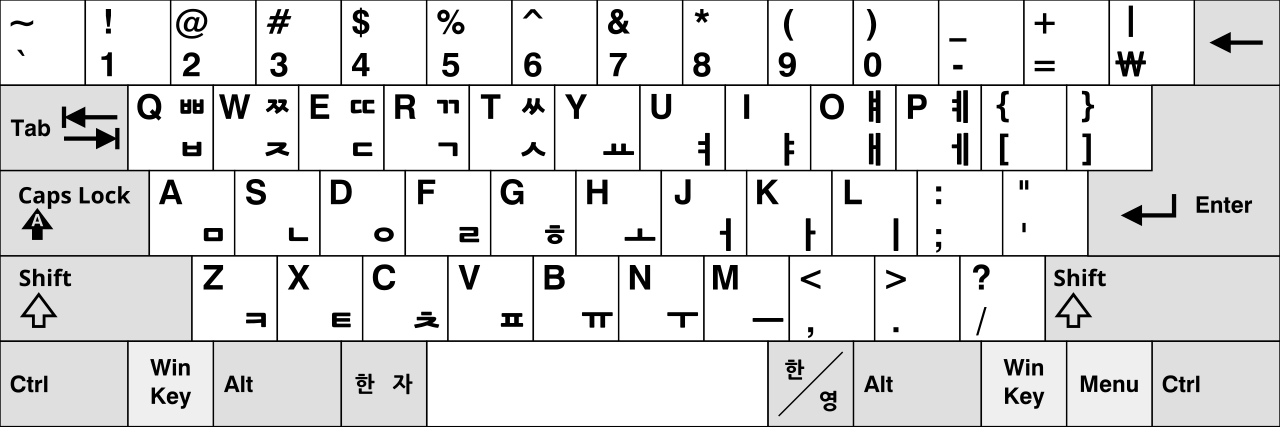
Ctrl
왼쪽 맨 아래
숫자 0
위쪽 숫자 줄 오른쪽
알파벳 O와 다릅니다.
C · V
한글 ㅊ · ㅍ 위치
뒤에서 복사·붙여넣기에 사용
확대와 축소
왼쪽 돋보기 도구나 보기 메뉴로 먼저 해봅니다.
위치보기 → 확대 / 축소 / 화면에 맞추기Ctrl + + / − / 0
- 돋보기 도구 클릭
왼쪽 아래 돋보기를 고르고 사진을 클릭해 확대합니다.
- 보기 > 화면에 맞추기
사진 전체를 다시 봅니다. Ctrl + 0도 같습니다.
- 키 위치 확인
Ctrl은 왼쪽 맨 아래, +·−는 숫자 줄 오른쪽입니다.
0은 알파벳 O가 아니라 숫자 영입니다. Mac은 Ctrl 대신 Command.
화면 둘러보기와 재료 이동
왼쪽 손 도구는 화면을, 맨 위 이동 도구는 재료를 움직입니다.
손 도구 · H
확대한 화면을 둘러봅니다.
잠깐 쓸 때: Space를 누른 채 드래그
이동 도구 · V
선택한 레이어를 옮깁니다.
오른쪽 레이어 줄을 먼저 고릅니다.
H = ㅗ · V = ㅍ · Space = 맨 아래 긴 키
사물 네 개, 레이어 한 개
사진 속 사물이 저절로 따로 움직이지는 않습니다.
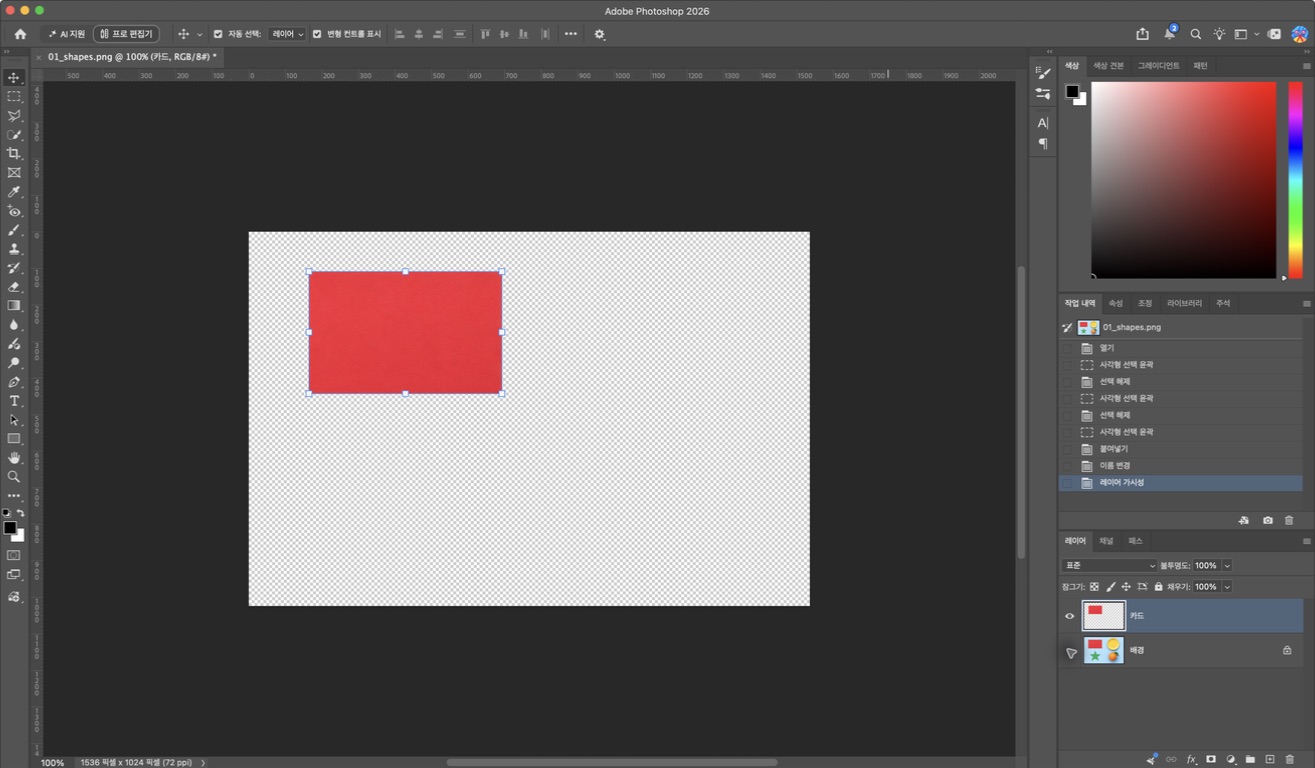
카드만 움직이려면
카드 부분을 선택해
새 레이어로 복사합니다.
사각형 선택 윤곽 도구
빨간 카드의 가장자리를 네모로 감쌉니다.
위치왼쪽 점선 네모 묶음 → 사각형 선택 윤곽 도구M · ㅡ
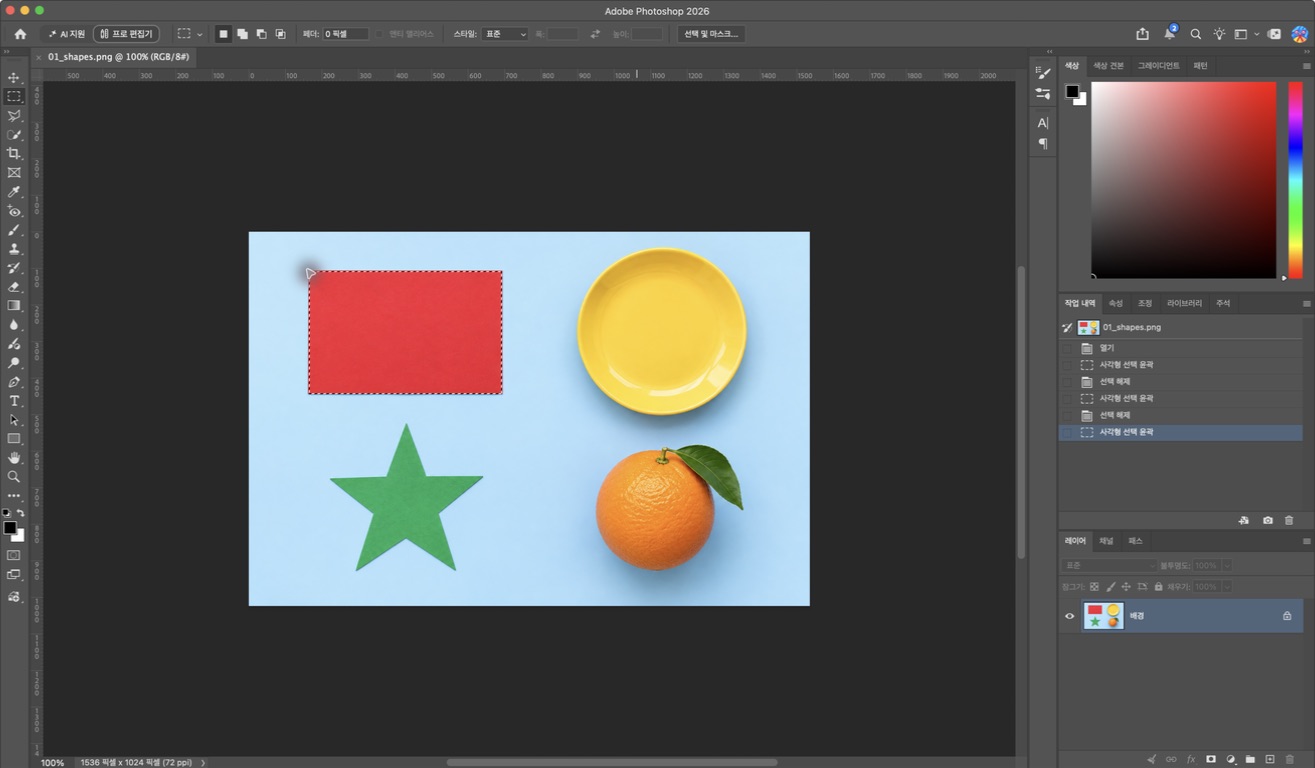
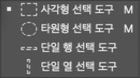
사각형 선택 윤곽 도구
페더 0 px, 스타일 표준
카드 왼쪽 위에서
오른쪽 아래까지 드래그합니다.
복사와 붙여넣기
카드 부분을 같은 문서의 새 레이어에 넣습니다.
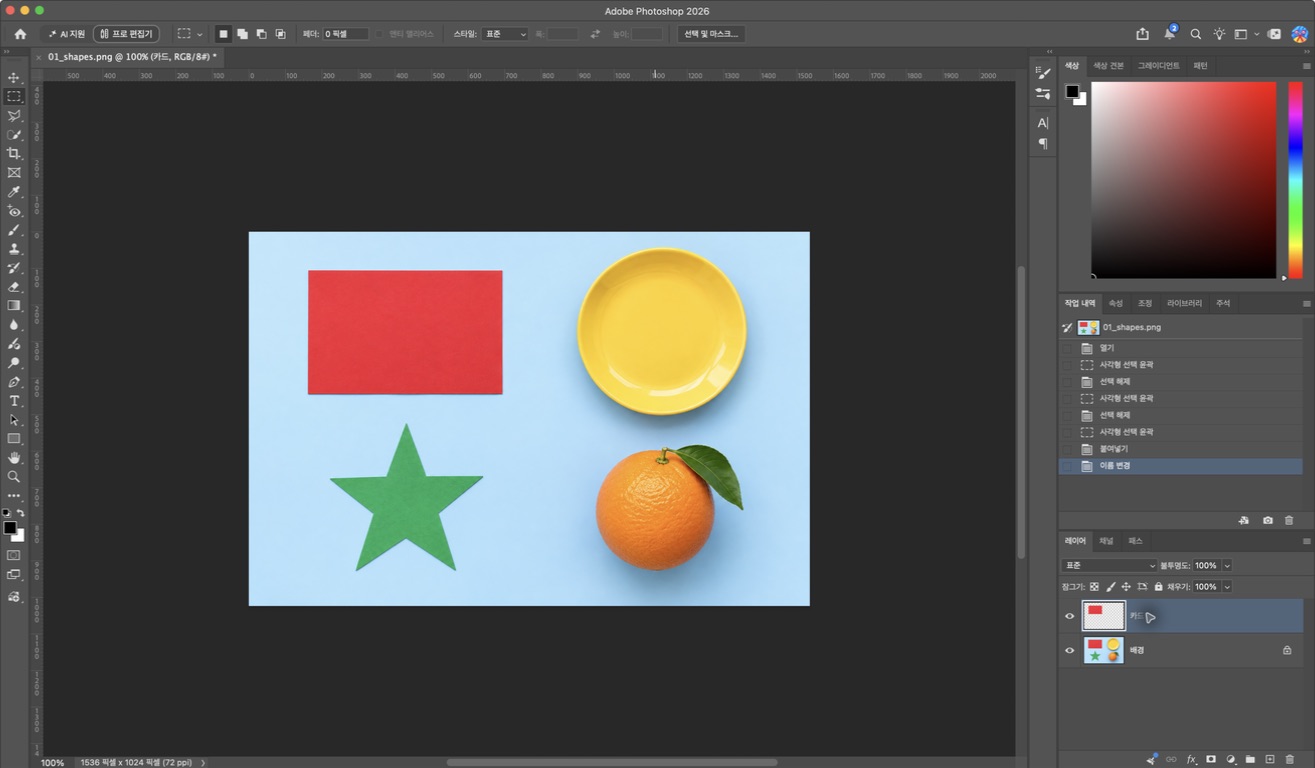
- 편집 > 복사 · Ctrl + C
선택한 카드 부분을 복사합니다.
- 편집 > 붙여넣기 · Ctrl + V
같은 문서에 새 층으로 넣습니다.
- 레이어 이름 두 번 클릭
카드라고 쓰고 Enter를 누릅니다.
Ctrl = 왼쪽 아래 · C = ㅊ · V = ㅍ
눈 표시와 투명한 부분
원본을 숨기면 새 레이어에 무엇이 들었는지 보입니다.
위치선택 → 선택 해제 / 레이어 패널의 눈Ctrl + D · ㅇ
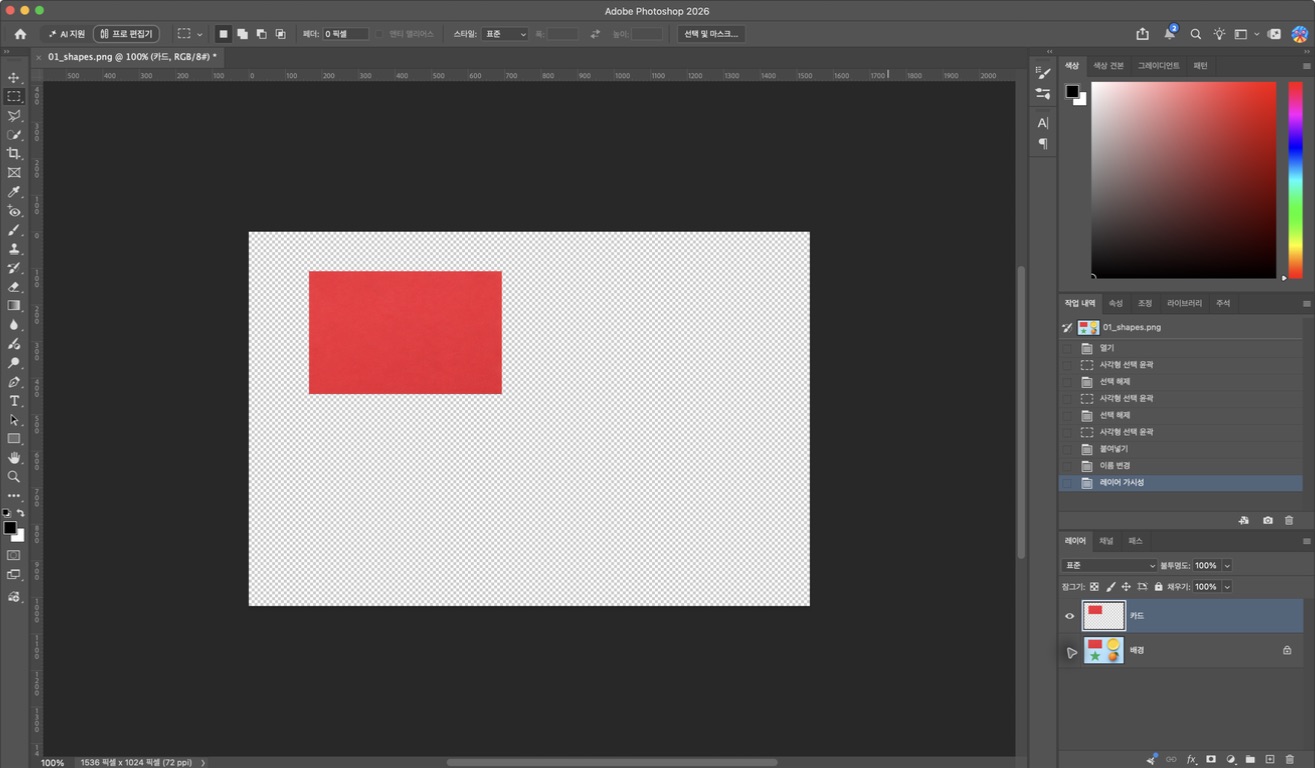
Ctrl + D로 점선 해제
배경 왼쪽 눈 표시 클릭
눈을 다시 켜면
원본 사진이 돌아옵니다.
보이는 층과 작업할 층
눈 표시와 이름 줄은 하는 일이 다릅니다.
눈 표시 클릭
보이게 하거나 숨깁니다.
이름 줄 한 번 클릭지금 편집할 층을 고릅니다.
이름 글자 두 번 클릭층의 이름을 바꿉니다.
카드 위치 이동
왼쪽 맨 위 이동 도구를 고르고 카드만 옮깁니다.
위치왼쪽 맨 위 이동 도구 / 편집 → … 취소V / Ctrl + Z
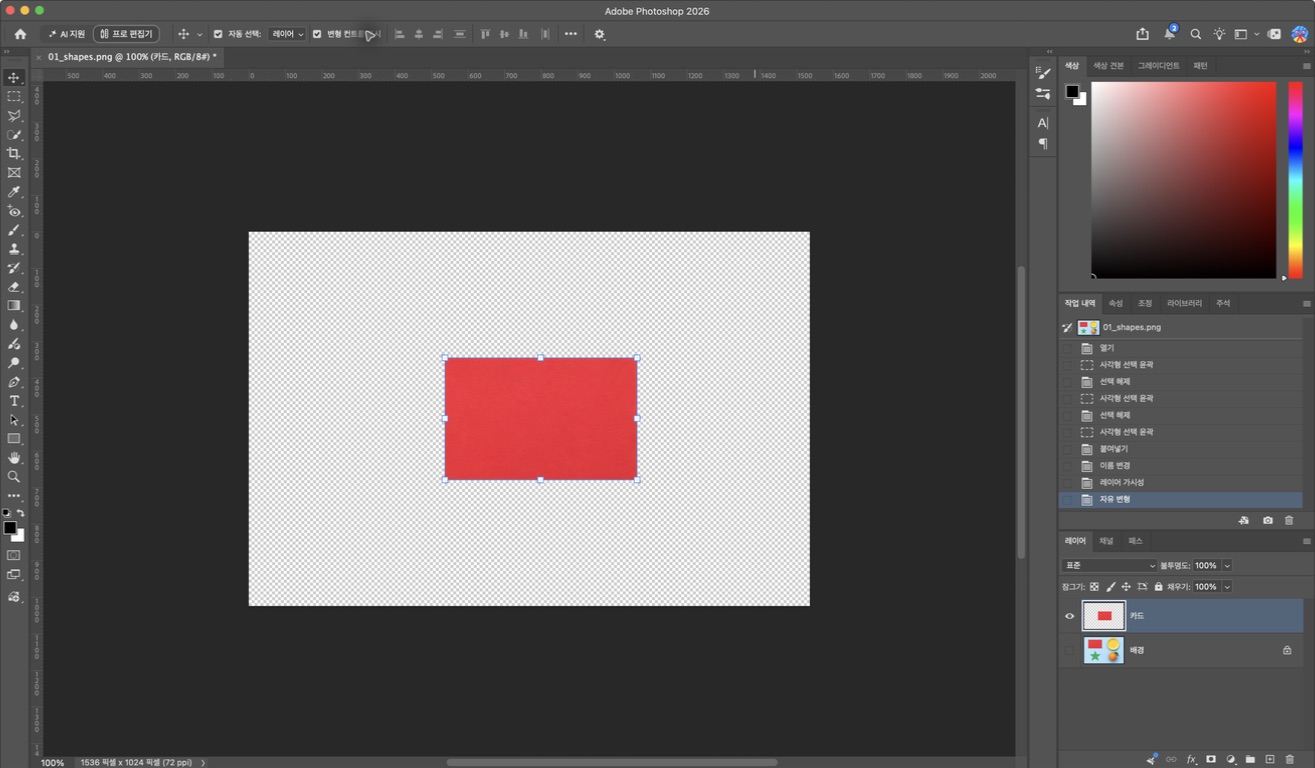
- 레이어 패널에서 카드 선택
위쪽 이동 도구 옵션의 자동 선택을 끕니다.
- 이동 도구로 카드 드래그
원본 사진이 아니라 카드만 움직이는지 봅니다.
- 한 번 되돌리기
편집 메뉴의 맨 위 취소 명령 또는 Ctrl + Z
V = ㅍ · Z = ㅋ. 자동 선택을 끄면 패널에서 고른 층을 움직입니다.
시간을 되돌리는 작업 내역
Ctrl + Z를 연타하지 않고, 내가 원하는 순간으로 단번에 시간 여행합니다.
위치위쪽 메뉴 창 → 작업 내역 / 오른쪽 패널 탭30초 실습 미션
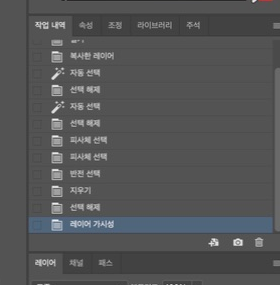
- 카드를 아무 데나 3번 드래그
이동 도구(V)로 카드를 엉뚱한 곳으로 일부러 세 번 옮겨 봅니다.
- 작업 내역에서 3줄 위 클릭
패널 목록에서 이전 작업 이름을 마우스로 콕 찍어 봅니다.
- 순식간에 원래 위치로 복구!
실수가 모두 지워지고 처음 상태로 깔끔하게 되돌아옵니다.
실수를 두려워하지 마세요. 작업 내역은 언제든 원하는 순간으로 되돌려주는 세이브 포인트입니다.
크기 변경과 화면 확대
Ctrl + T는 재료 자체의 크기를 바꿉니다.
위치편집 → 자유 변형Ctrl + T · ㅅ
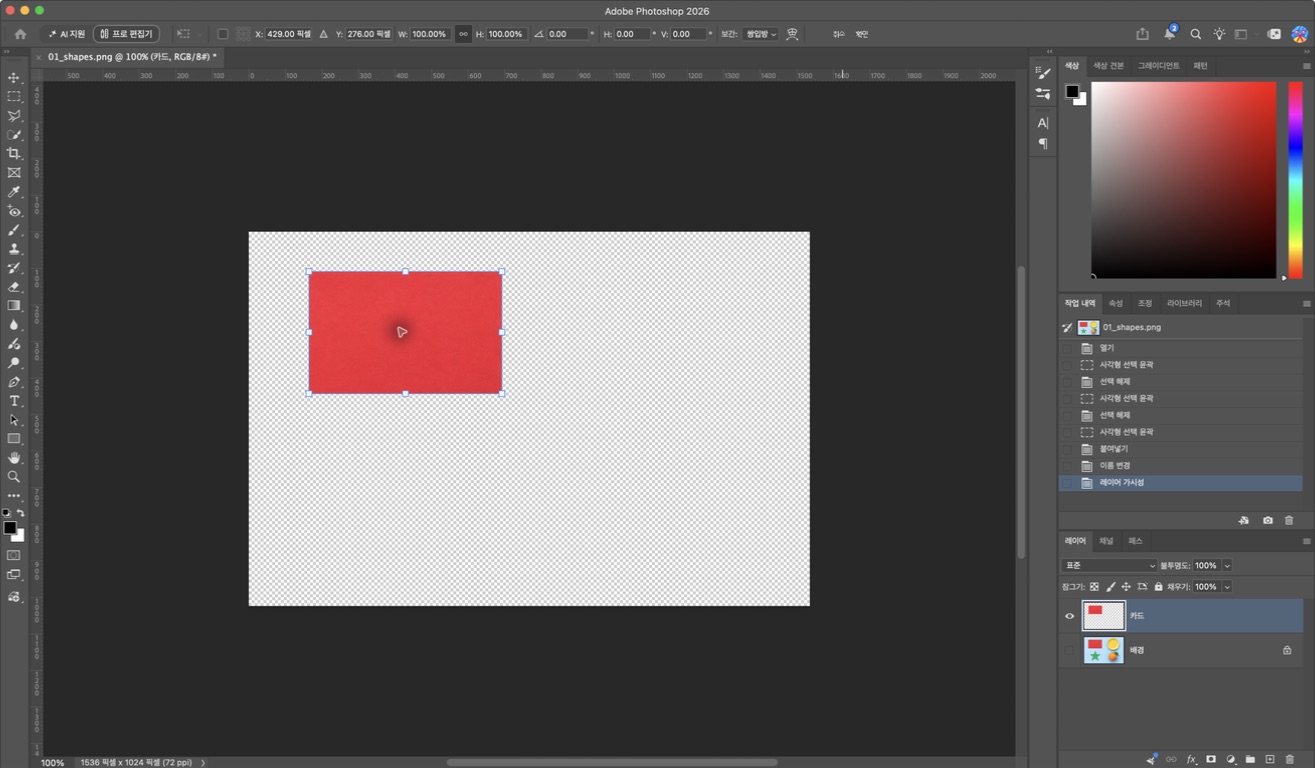
- Ctrl + T
카드 둘레에 변형 상자를 엽니다.
- 모서리 드래그
위쪽 가로·세로 비율 연결을 확인하고 줄입니다.
- Enter 또는 Esc
Enter는 확정, Esc는 취소입니다.
타원형 선택 윤곽 도구
둥근 접시를 새 레이어로 꺼냅니다.
위치왼쪽 점선 네모 묶음 → 타원형 선택 윤곽 도구M
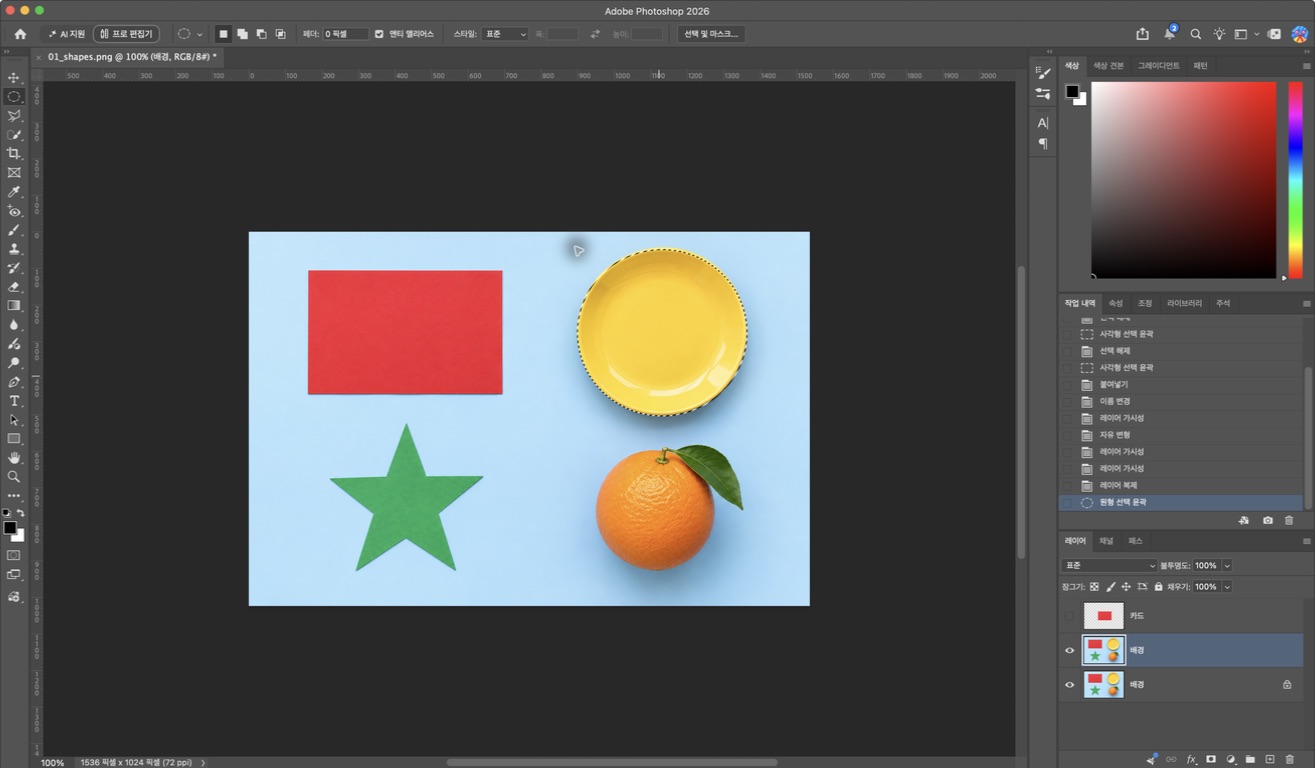
선택 윤곽 도구 묶음에서
타원형 선택 윤곽 도구 선택
- 접시를 감싸는 범위
왼쪽 위에서 오른쪽 아래로 끕니다.
- 복사와 이름
Ctrl + C, Ctrl + V
새 층의 이름을 접시로 바꿉니다.
레이어 순서와 앞뒤
패널에서 위쪽에 있는 층이 앞에 보입니다.
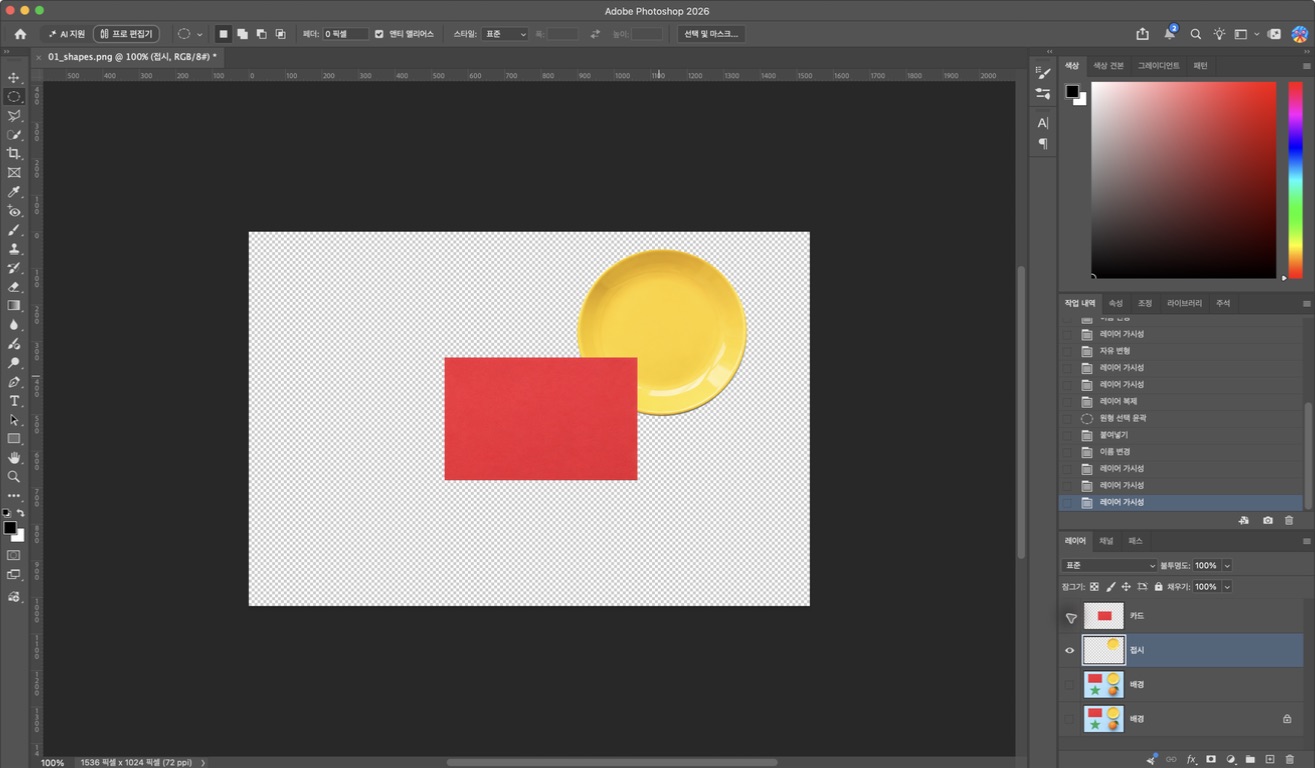
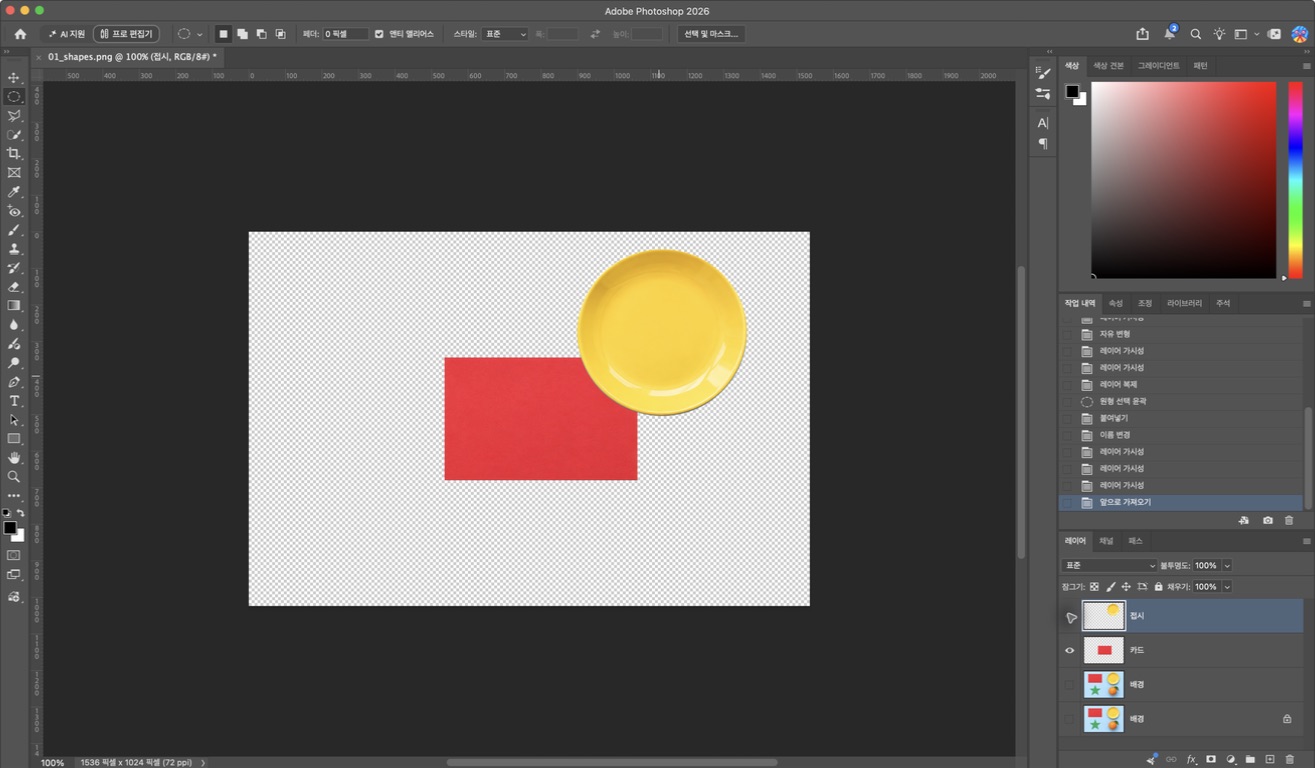
불투명도
접시를 50%로 바꾸면 카드가 비쳐 보입니다.
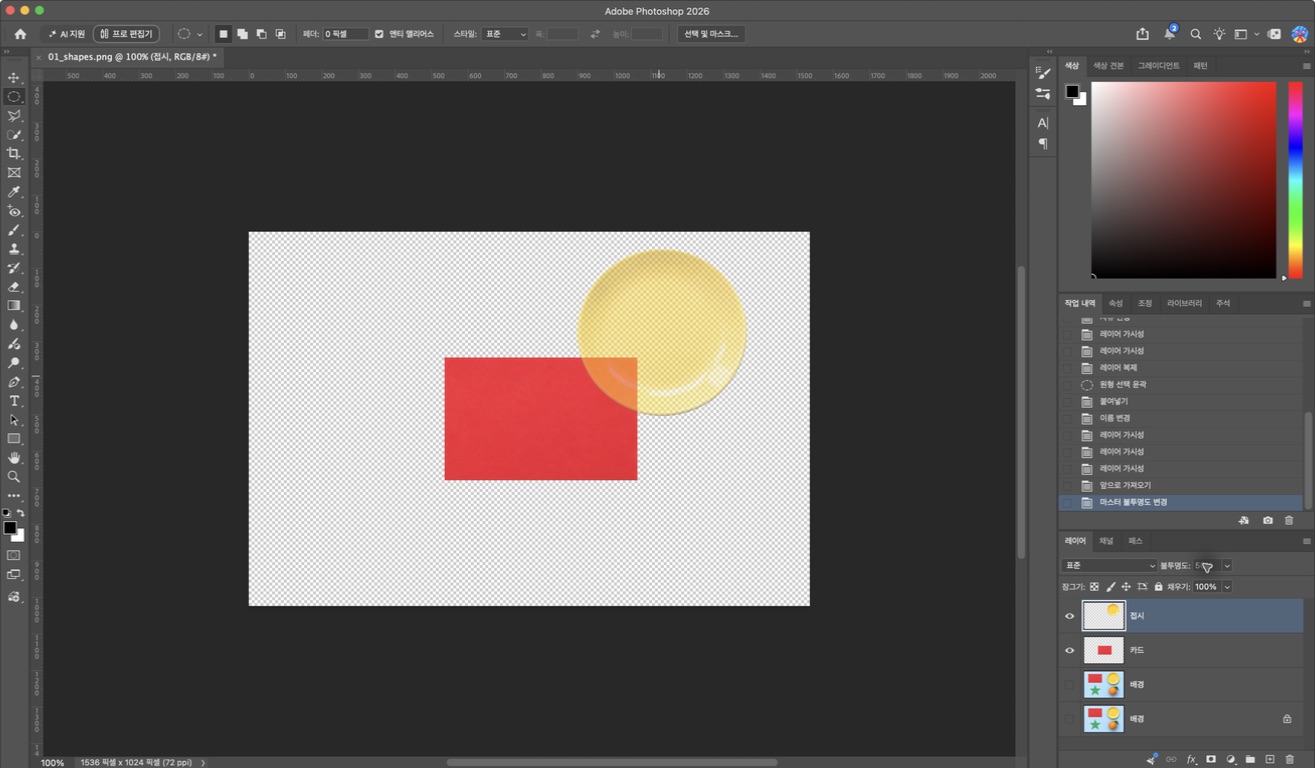
접시 줄 선택
불투명도 50%로 바꾸기
관찰 후 100%로 복원
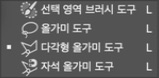
올가미 도구 묶음
이름이 비슷해도 마우스를 쓰는 방법이 다릅니다.
올가미
누른 채 자유롭게 그립니다.
다각형 올가미꼭짓점을 차례로 클릭합니다.
자석 올가미경계를 따라 천천히 움직입니다.
올가미로 오렌지 둘러싸기
마우스 버튼을 누른 채 윤곽을 한 바퀴 그립니다.
위치왼쪽 올가미 묶음 → 올가미 도구L · ㅣ
- 원본 준비
배경 눈 켜기, 배경 줄 선택, Ctrl + D
- 올가미 도구
잎까지 포함해 시작점으로 돌아옵니다.
- 점선 관찰
손으로 그린 모양을 보고 Ctrl + D로 해제합니다.
다각형 올가미로 별 선택
바깥 점과 안쪽 점을 빠짐없이 클릭합니다.
위치왼쪽 올가미 묶음 → 다각형 올가미 도구L
- 꼭짓점마다 한 번 클릭
마우스를 계속 누르고 있지 않습니다.
- 시작점 클릭으로 닫기
바깥 다섯 점과 안쪽 다섯 점을 모두 지납니다.
- 별 레이어 만들기
Ctrl + C, Ctrl + V 후 이름을 별로 바꿉니다.
자석 올가미로 경계 따라가기
강사 비교 시연 · 손으로 그리기와 경계 따라가기의 차이
- 경계에서 한 번 클릭
오렌지 가장자리에서 시작합니다.
- 천천히 움직이기
버튼을 놓고 경계를 따라가 봅니다.
- 시작점에서 닫기
결과를 관찰한 뒤 Ctrl + D로 해제합니다.
경계가 흐리거나 배경과 비슷하면 선이 빗나갈 수 있습니다.
선택에 더하기와 빼기
점선을 모두 다시 그리지 않고 일부를 고칩니다.
새 선택
다시 고르기
추가
선택에 더하기
빼기
선택에서 덜기
교차
겹친 부분만
사각형으로 카드 선택 후, Shift를 누르고 별도 감쌉니다.
Alt를 누르고 카드 한쪽을 조금 덜어 봅니다.
컵 사진과 연습 복사본
원본을 남겨 두고 위쪽 복사본에서 연습합니다.
- 파일 > 열기
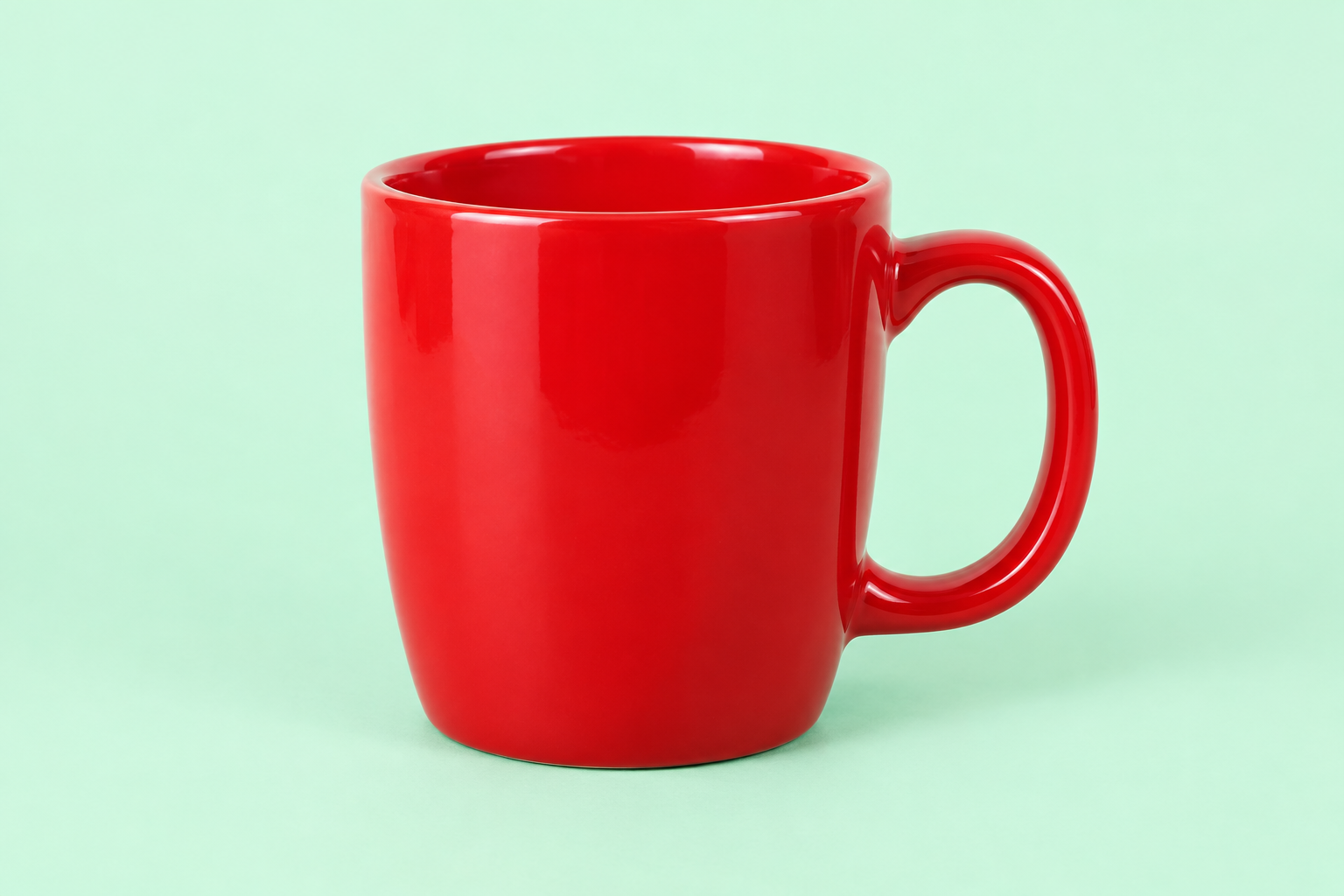
02_mug.png를 엽니다.
- 선택 > 선택 해제 · Ctrl + D
남은 점선이 없는 상태를 만듭니다.
- 레이어 줄 오른쪽 클릭 > 레이어 복제
또는 Ctrl + J. 원본 눈은 끕니다.
J = ㅓ. 점선이 없으면 전체 층 복제, 점선이 있으면 그 부분만 복사됩니다.
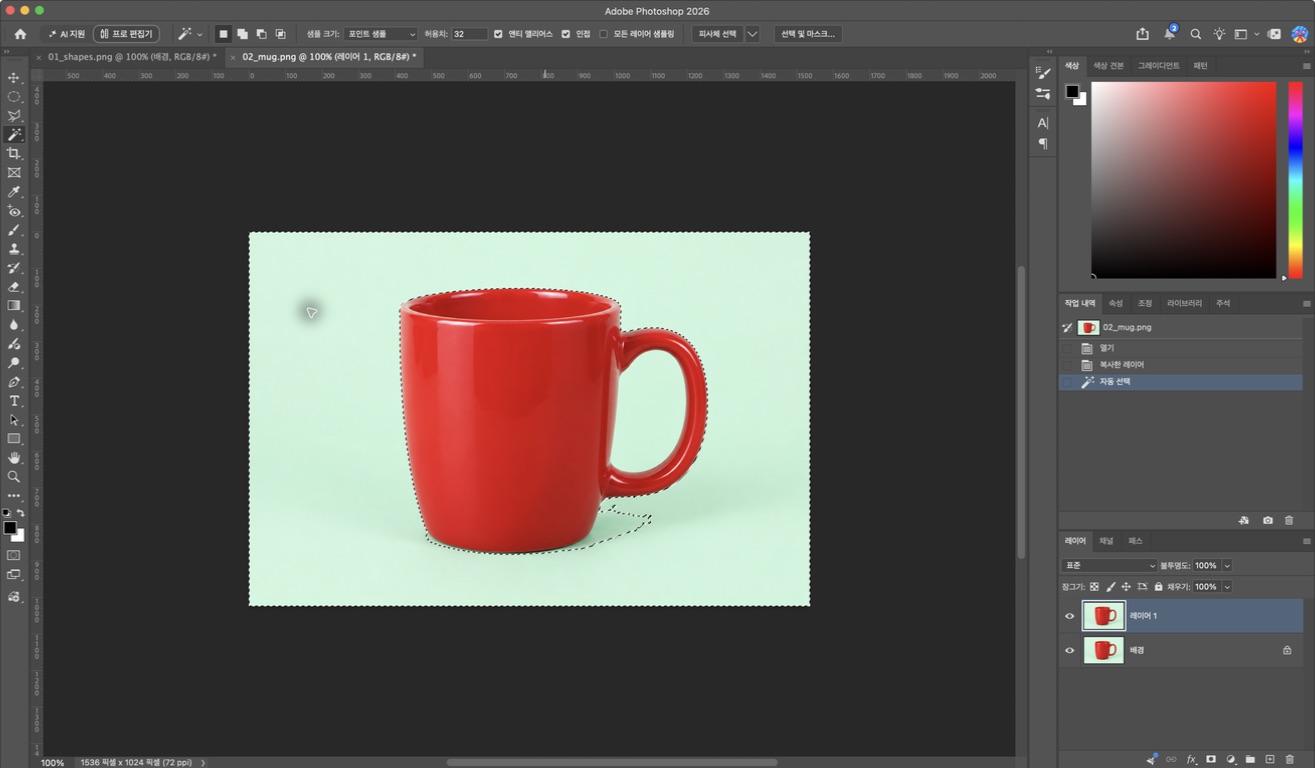
자동 선택 도구
클릭한 곳과 비슷한 색을 고릅니다.
위치왼쪽 W 묶음 → 자동 선택 도구W · ㅈ
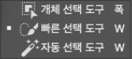
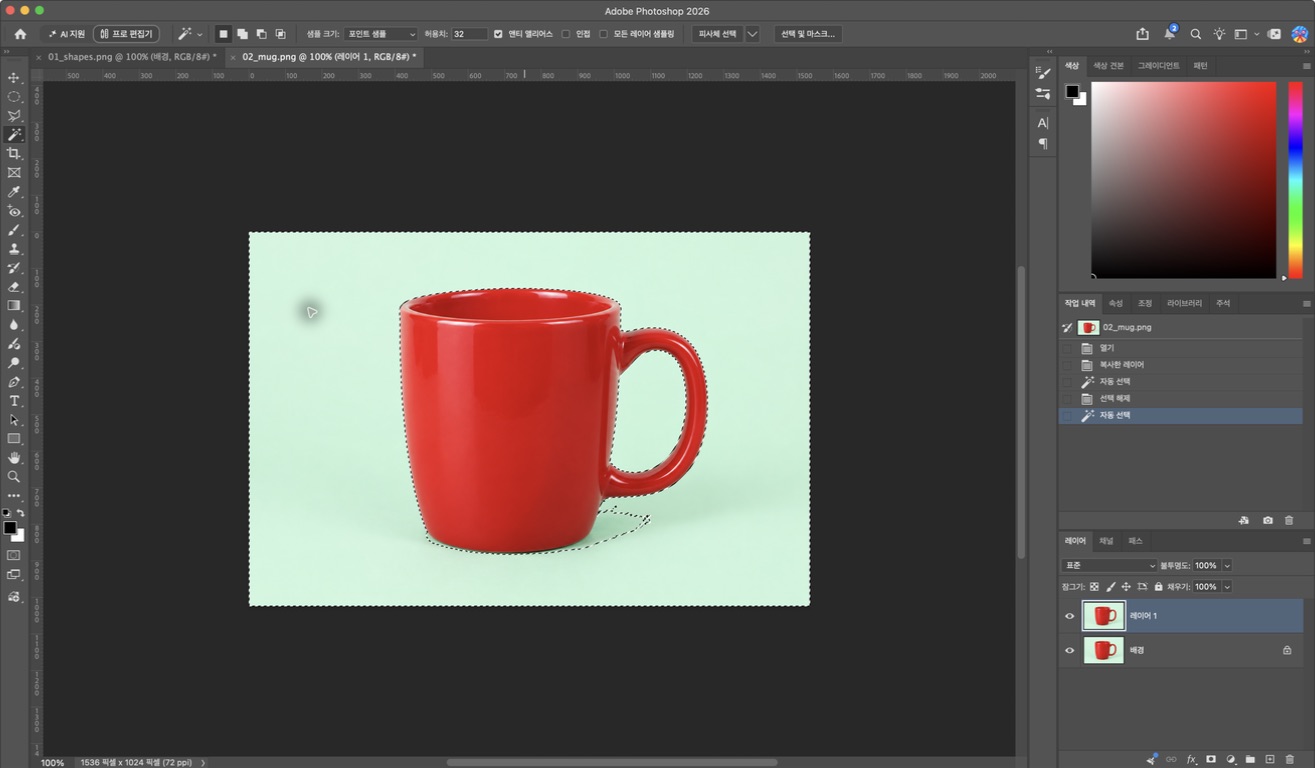
허용치 32
인접 켜기
모든 레이어 샘플링 끄기
컵 바깥 배경을 클릭합니다.
인접 켜기와 끄기
손잡이 안쪽처럼 떨어진 배경에서 차이가 납니다.
안쪽 구멍은 선택에서 빠짐
안쪽 구멍도 함께 선택
Ctrl + D 후 인접을 끄고, 같은 바깥 배경을 다시 클릭합니다.
허용치 비교
강사 비교 시연 · 배경과 비슷한 색을 어디까지 고를지 정합니다.
작은 값
색 차이를 좁게 허용합니다.
예: 15로 같은 배경 클릭
큰 값
색 차이를 넓게 허용합니다.
예: 60으로 같은 배경 클릭
매번 Ctrl + D로 해제하고 다시 클릭합니다. 비교 후 32로 복원합니다.
빠른 선택 도구
컵 안쪽을 붓으로 문지르듯 선택을 넓힙니다.
위치왼쪽 W 묶음 → 빠른 선택 도구W
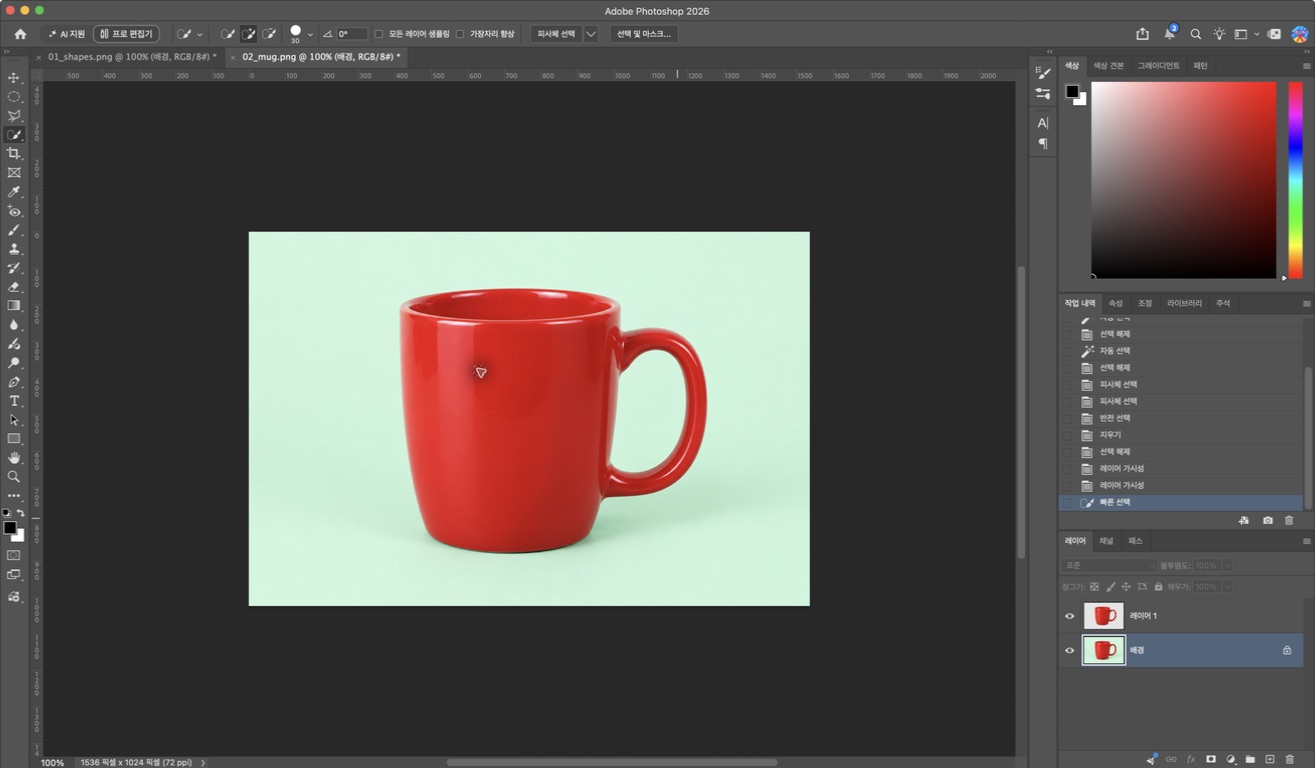
- 컵 몸통 안쪽에서 시작
빠른 선택 도구로 짧게 드래그합니다.
- 손잡이까지 더하기
추가 모드로 빠진 곳을 문지릅니다.
- 넘친 배경 빼기
빼기 모드 또는 Alt를 누르고 배경 부분을 덜어냅니다.
개체 선택 도구
컵을 사각형으로 감싸 대상을 지정합니다.
위치왼쪽 W 묶음 → 개체 선택 도구W
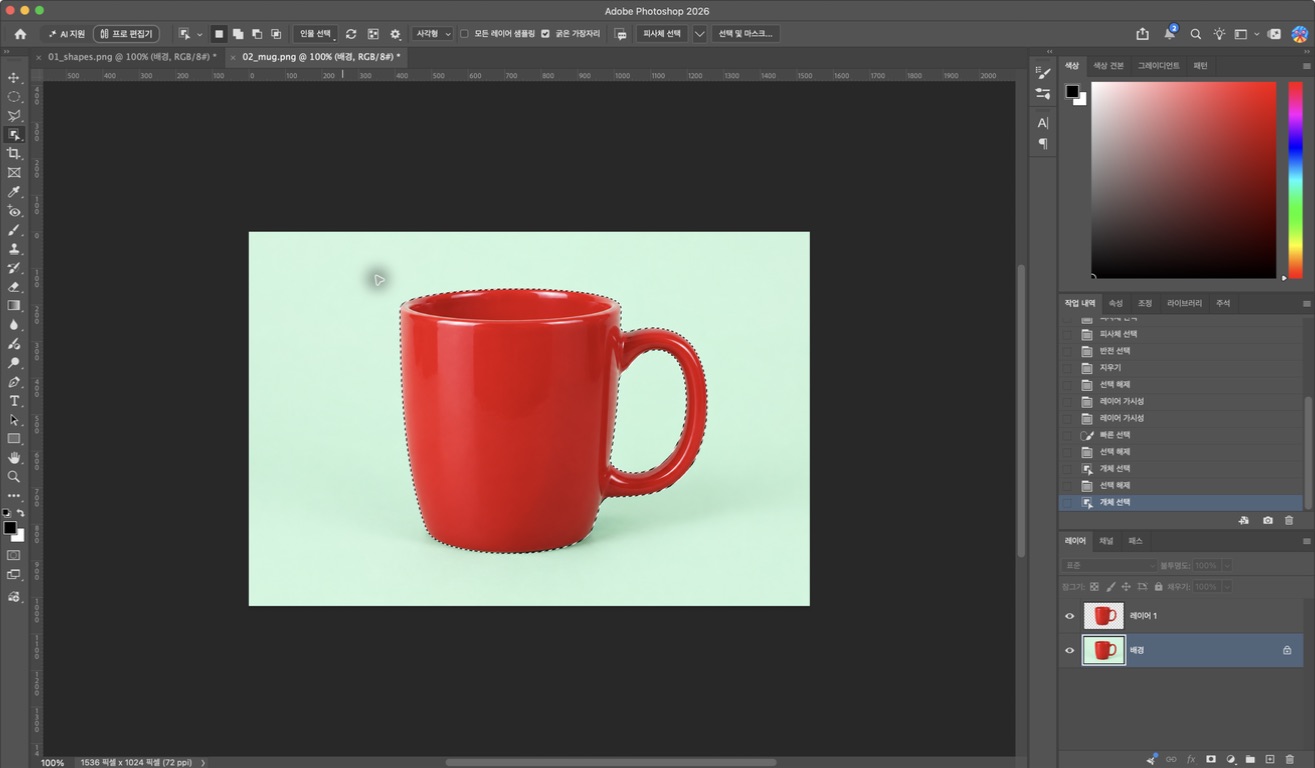
위쪽 모드를 사각형으로
모든 레이어 샘플링 끄기
컵 전체와 손잡이를 감싸고
결과의 경계를 확인합니다.
피사체 선택
사진에서 가장 주요한 대상을 자동으로 찾습니다.
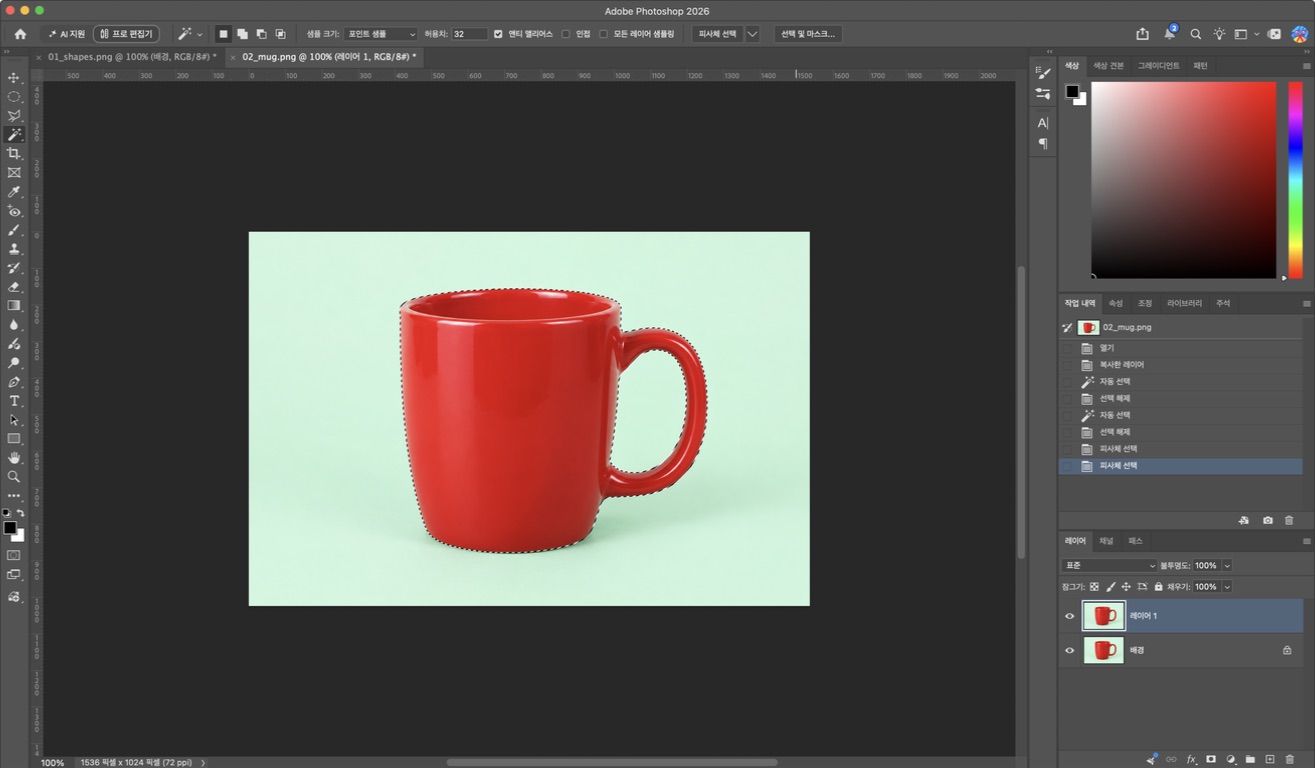
선택 > 피사체 실행
컵 몸통과 손잡이가
선택됐는지 확인합니다.
개체 선택: 내가 대상 지정
피사체 선택: 주요 대상 찾기
선택 반전
컵을 선택한 상태에서 배경 선택으로 바꿉니다.
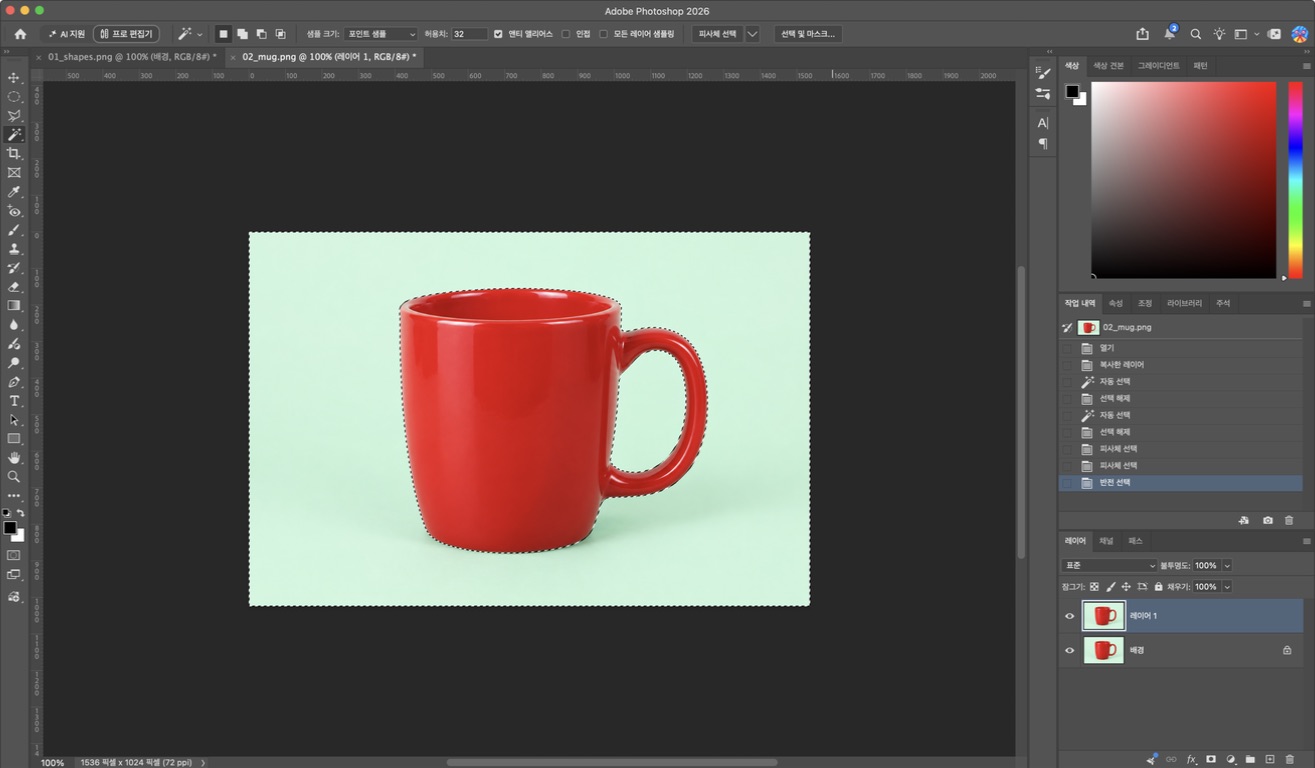
선택 > 반전 또는 Ctrl + Shift + I 중 한 가지만 실행합니다.
Ctrl + I만 누르면 색상 반전입니다.
배경 삭제와 선택 해제
복사본에서만 지우고, 원본은 숨겨 둡니다.
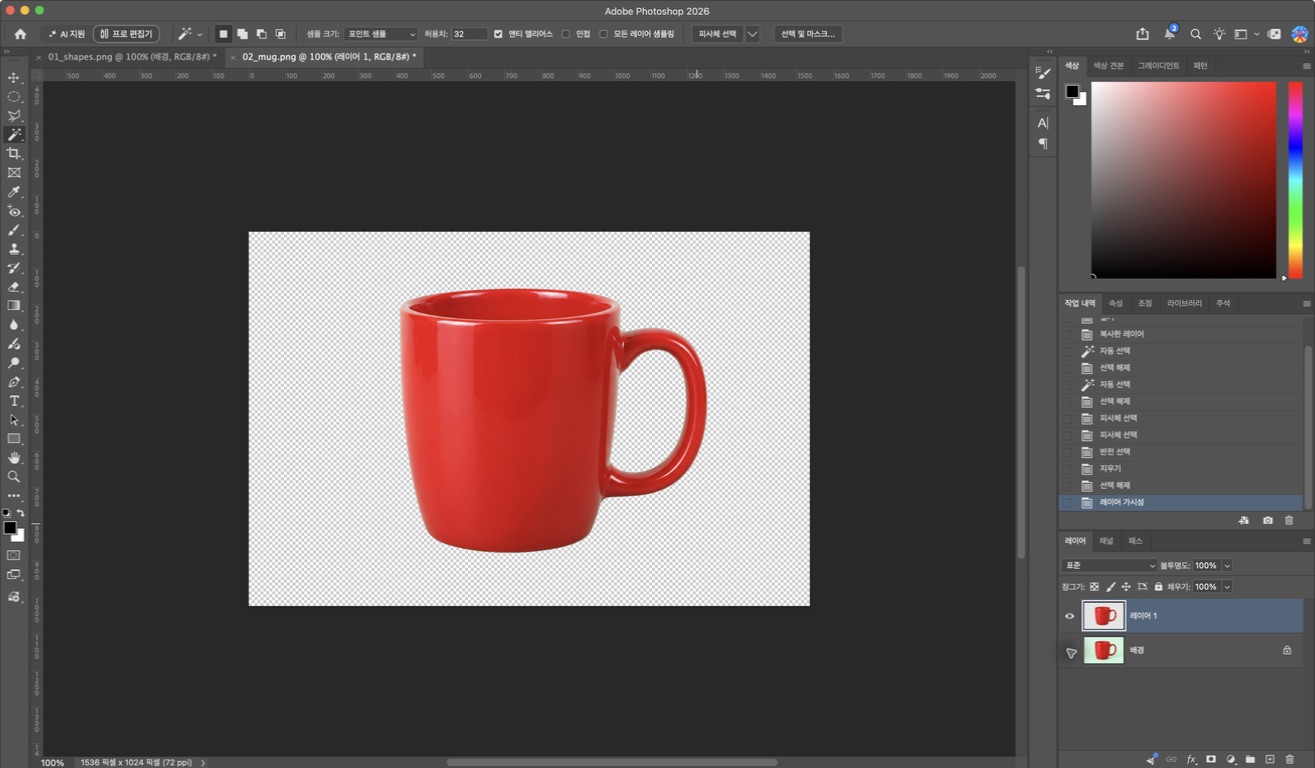
- 편집 > 지우기 · Del
선택한 배경 픽셀을 지웁니다.
- 선택 > 선택 해제 · Ctrl + D
사진이 아니라 점선 표시를 없앱니다.
- 잘못 지웠다면 Ctrl + Z
편집 메뉴 맨 위 취소 명령도 같습니다.
Del = 방향키 위쪽 Delete 키. 노트북은 배열이 다를 수 있습니다.
지웠는데 배경이 보일 때
아래에 남겨 둔 원본 사진이 보이는지 확인합니다.
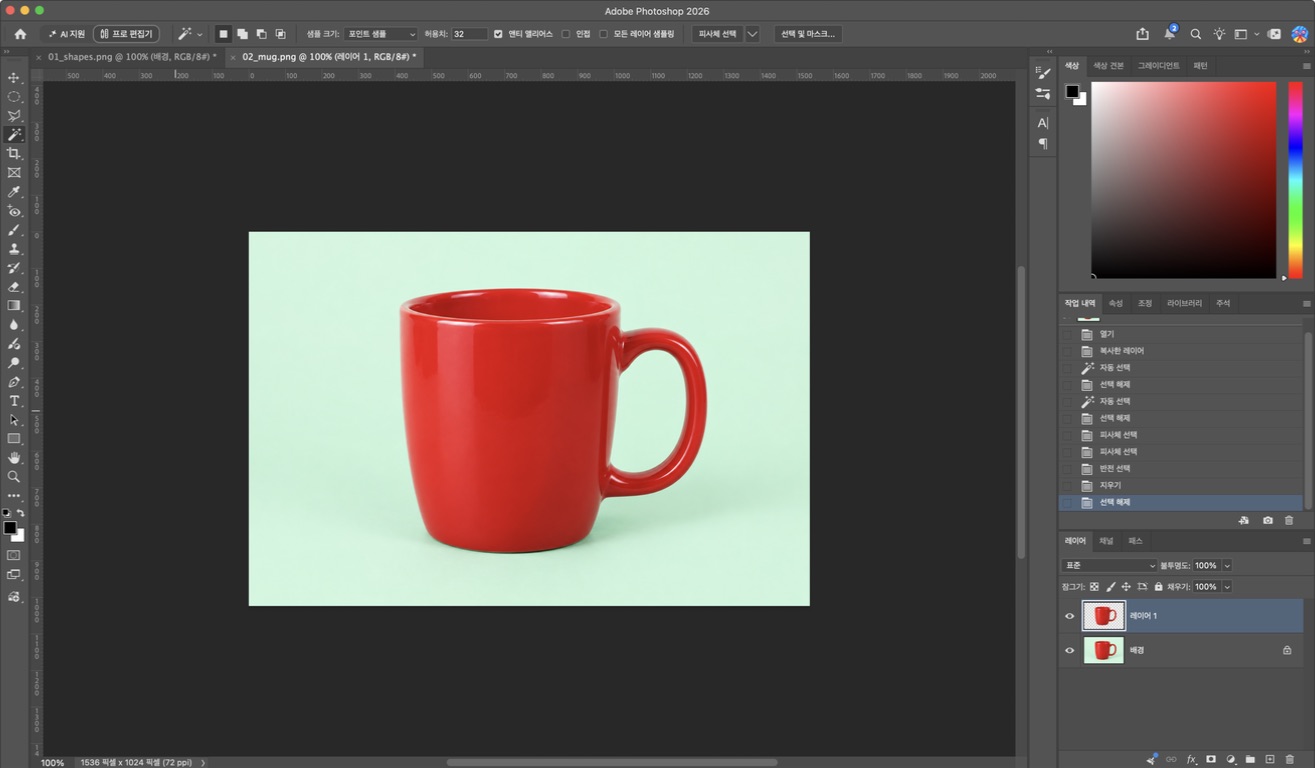
아래 원본이 빈자리를 채워 보입니다.
컵 주변의 투명한 부분이 보입니다.
응용 1 · 익숙한 물건, 낯선 장소
컵의 배경을 지운 이유는 다른 장면에 가져오기 위해서입니다.
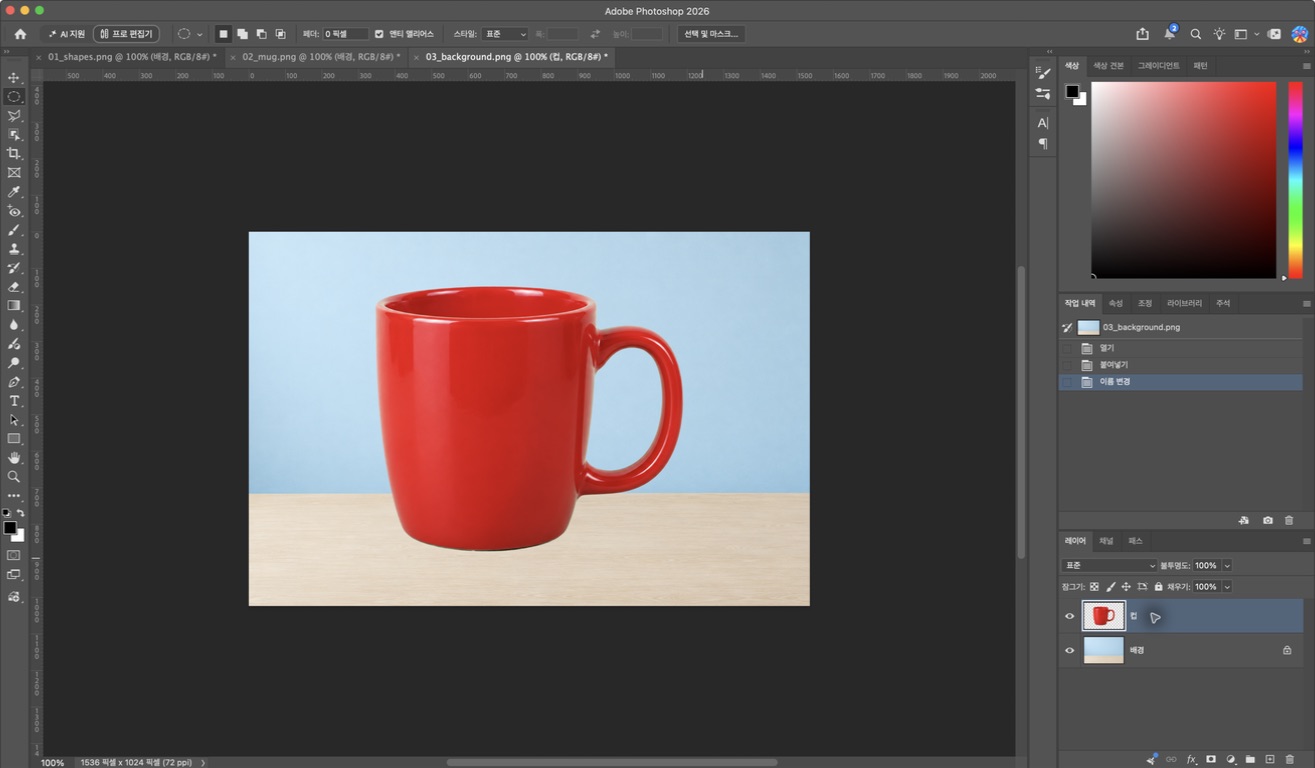
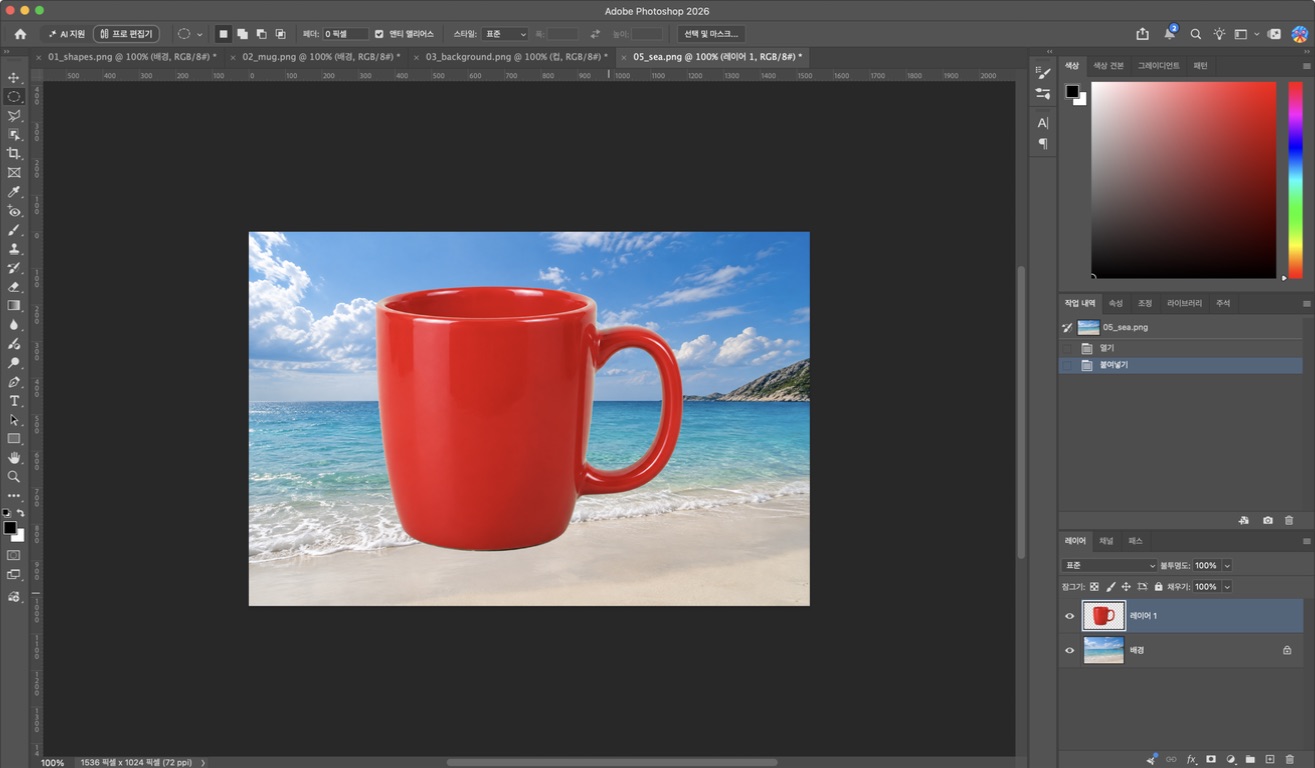
사진 속 장소를 바꾸면 물건의 이야기도 달라집니다.
크기가 바뀌면 이야기도 바뀝니다
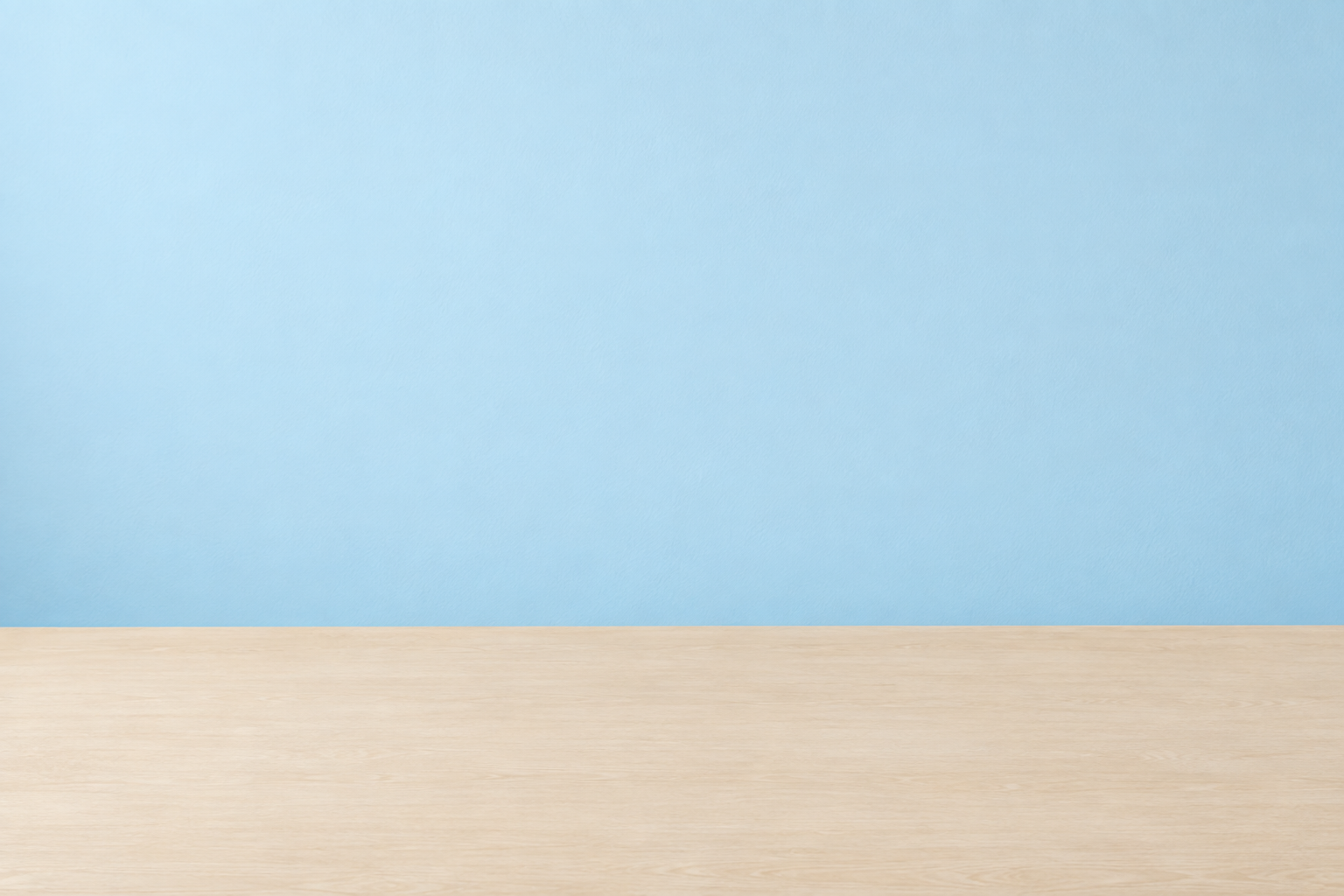
같은 컵과 같은 바다로 두 장면을 비교합니다.
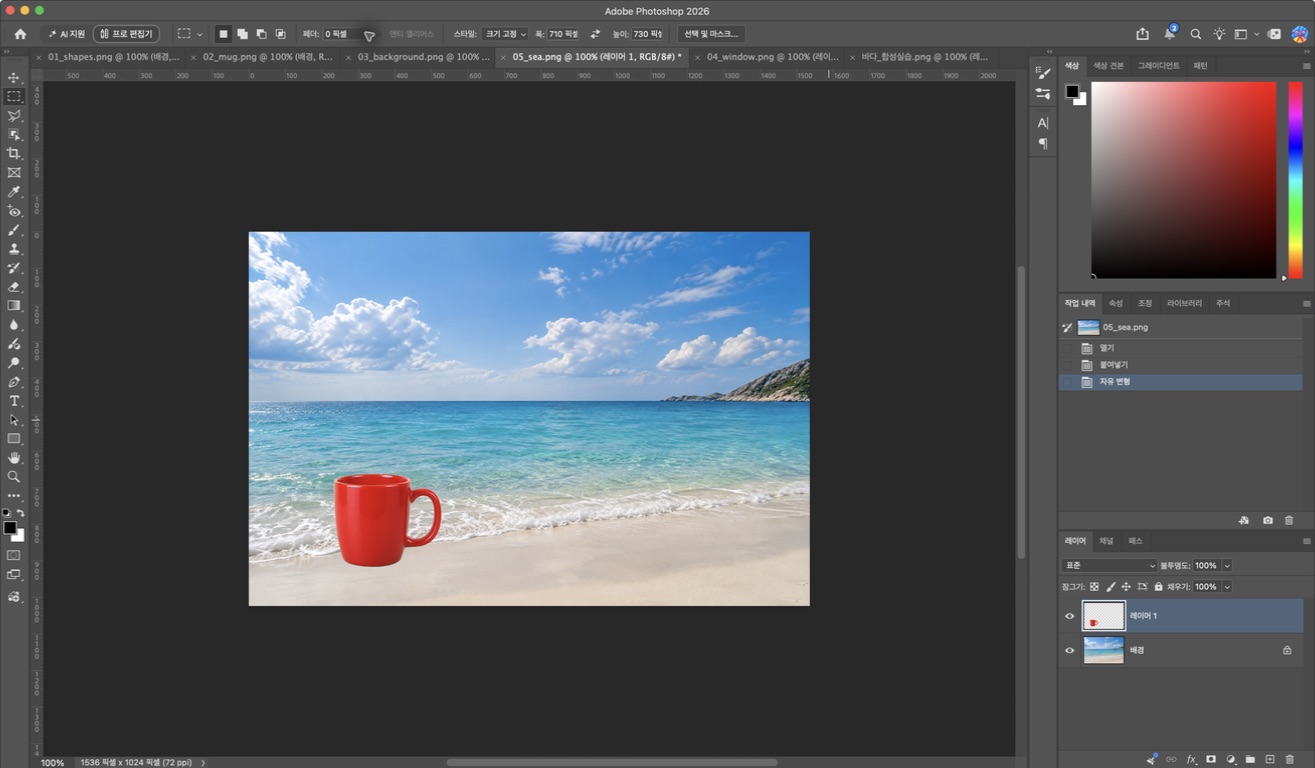
위치편집 → 자유 변형, 모서리로 크기 조절Ctrl + T → Enter
응용 2 · 붕 뜨는 재료를 배경에 녹여내기
합성했을 때 왜 스티커처럼 붕 뜰까요? ‘빛’과 ‘색’을 맞추면 하나가 됩니다.
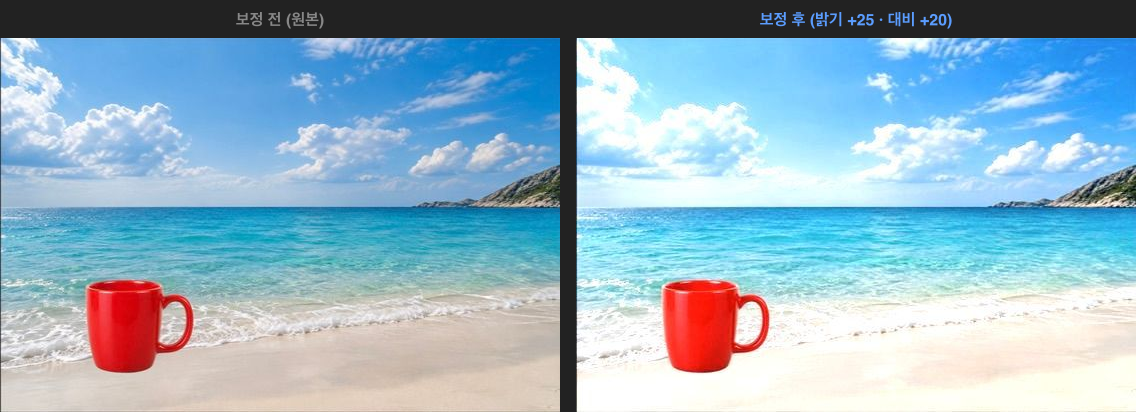
- 빛(명암) 맞추기
실내의 밋밋한 빛 → 바다의 강렬한 햇살과 짙은 그림자 입히기
- 색감(색조) 맞추기
튀는 붉은색 → 바다와 어울리는 청량한 색으로 바꾸거나 채도 정돈
- 내 재료에만 묶기
바다는 원래대로 두고 오직 컵에만 보정 씌우기 (클리핑 마스크)
어색한 합성을 진짜 한 폭의 그림으로 완성하는 필수 조화 기술입니다.
바다의 강렬한 햇빛 입히기 · 곡선
대각선을 완만한 S자로 구부려 바다의 입체감을 입힙니다.
위치레이어 패널 하단 동그라미(◐) → 곡선Ctrl + M · 비파괴 조정 레이어
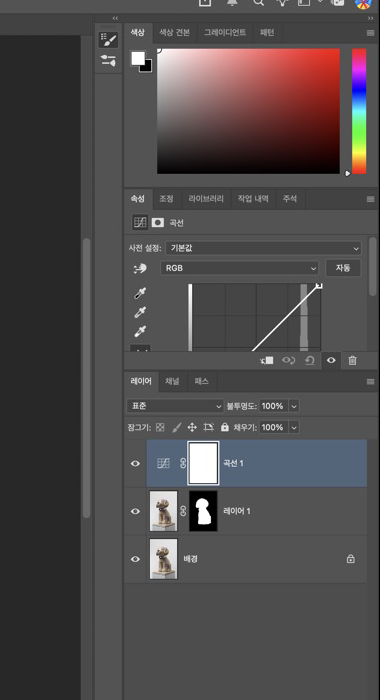
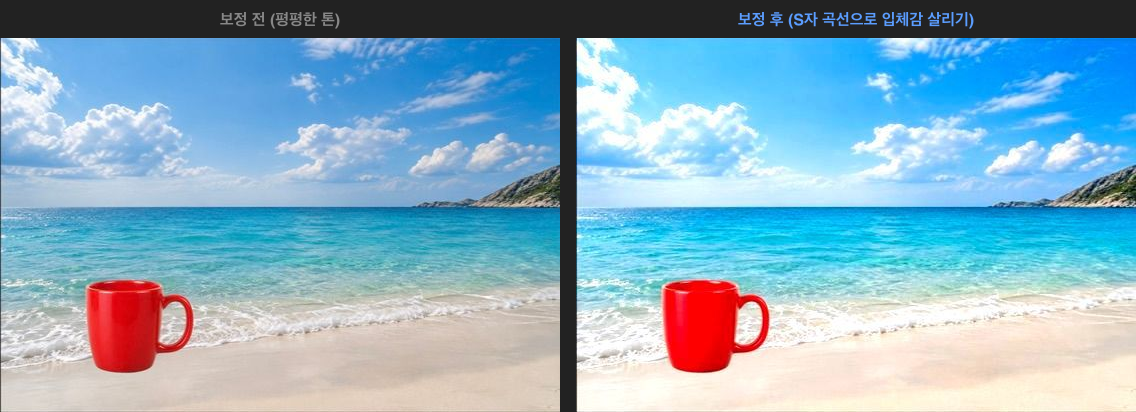
- 패널 하단 ◐ → 곡선 추가
컵 위에 안전한 새 곡선 조정 레이어를 올립니다.
- 위쪽 1/3 살짝 올리기
바다 햇빛을 받는 밝은 영역(하이라이트)을 화사하게 끌어올립니다.
- 아래쪽 1/3 살짝 내리기
그늘진 영역(섀도우)을 깊게 조여 컵의 입체감을 극대화합니다.
바다와 어울리는 색감 입히기 · 색조/채도
재료의 색을 바다와 조화시키거나, 튀는 채도를 가라앉힙니다.
위치레이어 패널 하단 동그라미(◐) → 색조/채도Ctrl + U · 비파괴 조정 레이어
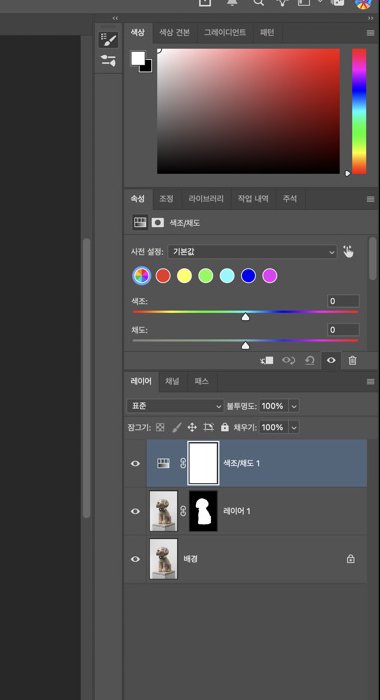
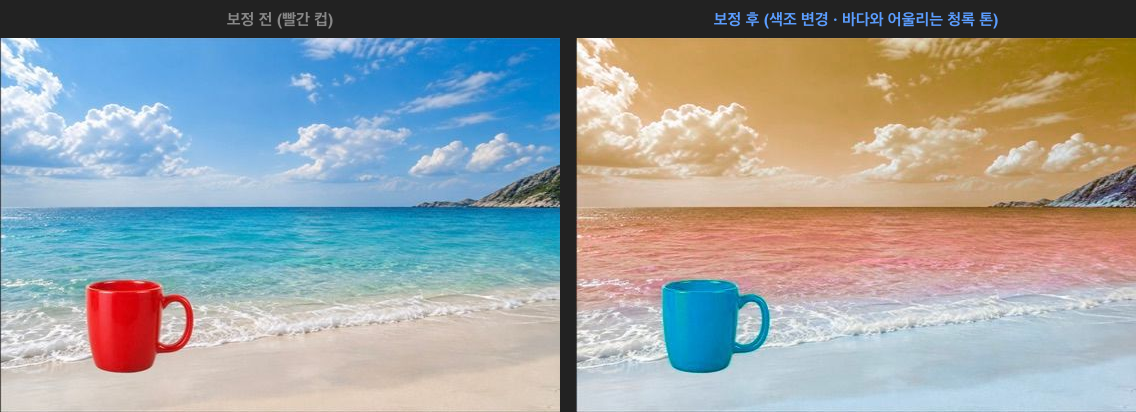
- 패널 하단 ◐ → 색조/채도 추가
곡선 레이어 위에 색조/채도 층을 하나 더 얹습니다.
- 색조(Hue) 슬라이더 조절
색상환을 돌려 바다와 어울리는 청량한 민트/블루로 바꿉니다.
- 채도(Saturation) 낮추기
-15 ~ -25 정도로 조절해 혼자 쨍하게 튀던 색을 차분하게 가라앉힙니다.
내 컵에만 묶기 · 클리핑 마스크
바다까지 다 변했나요? Alt + 클릭으로 내 재료에만 보정을 가둡니다.
위치레이어 사이 경계선 클릭Alt(Option) + 경계선 클릭
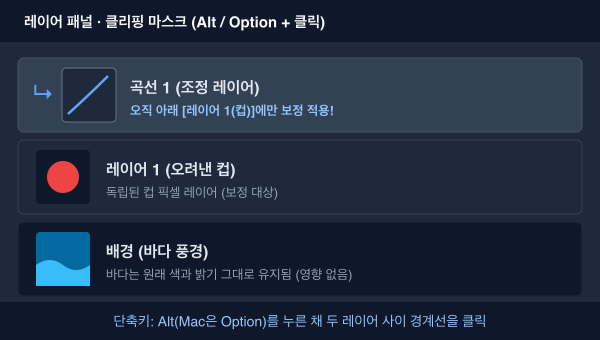
- 문제: 바다 전체가 변했을 때
조정 레이어가 아래 모든 층에 적용되어 생긴 현상입니다.
- Alt + 경계선 클릭
Alt를 누른 채 조정 레이어와 컵 레이어 사이 선을 콕 찍습니다.
- 꺾인 화살표(↳) 확인
바다는 원래대로 돌아오고, 오직 컵에만 빛과 색이 쏙 묶입니다!
콜라주에서 원하는 오브제만 콕 집어 보정할 때 쓰는 가장 중요한 마법 기술입니다.
응용 3 · 창문 너머 다른 세계
이번에는 물건을 남기는 대신, 창문 안을 비웁니다.
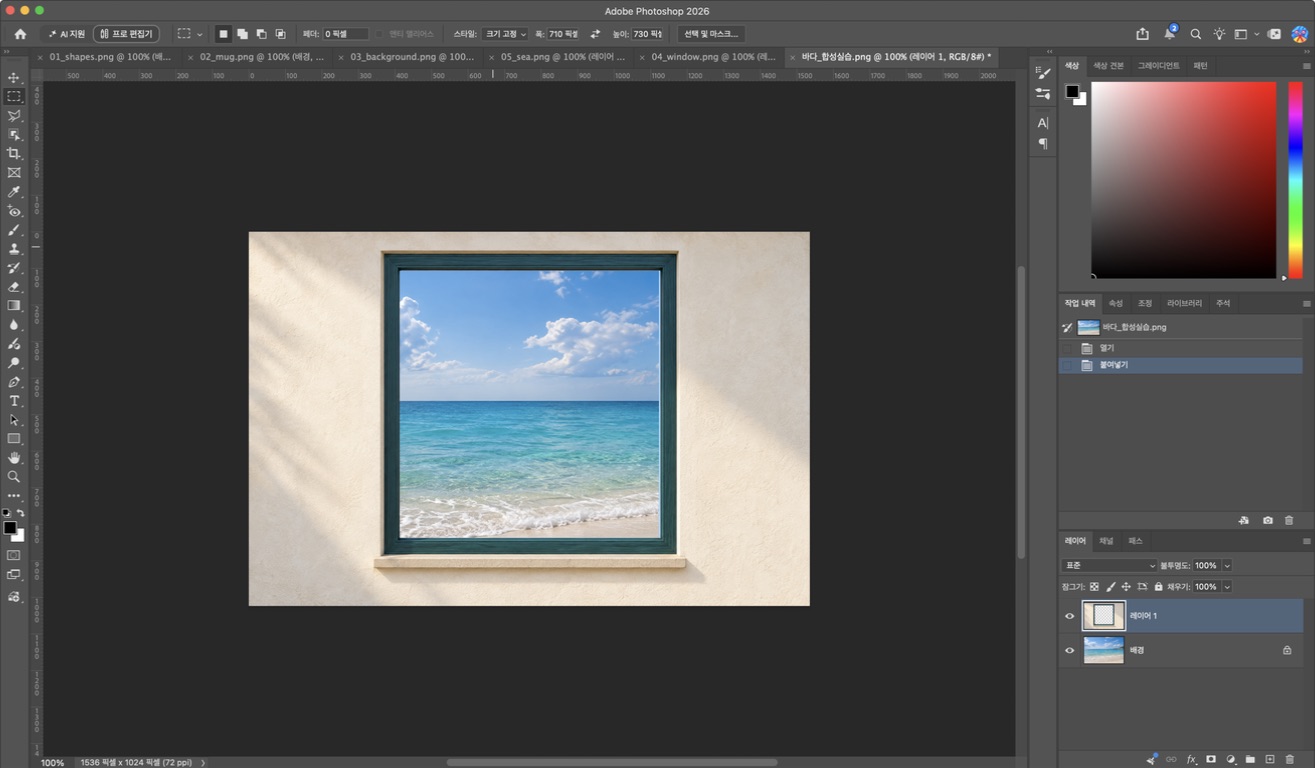
위층의 빈자리로 아래층 풍경이 보이게 합니다.
창 안쪽을 선택하고 비우기
바깥 벽과 창틀은 남겨 둡니다.
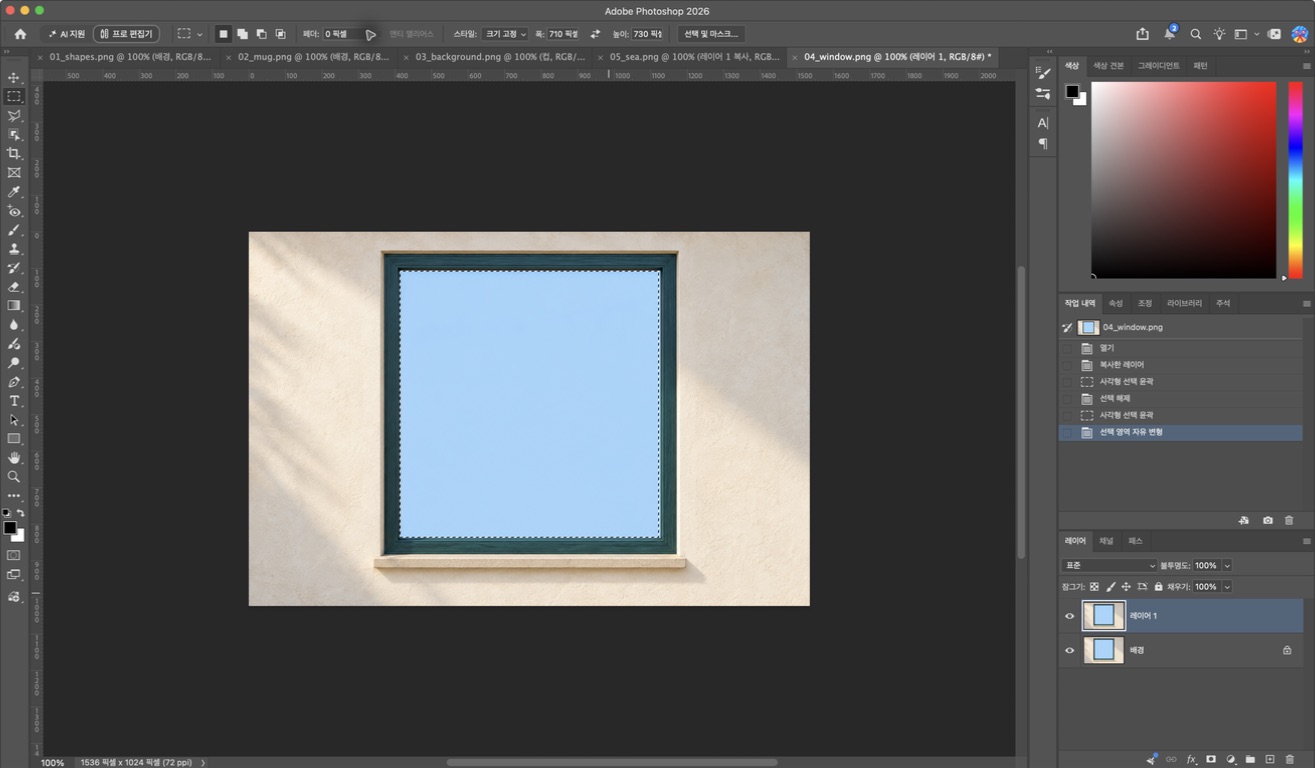
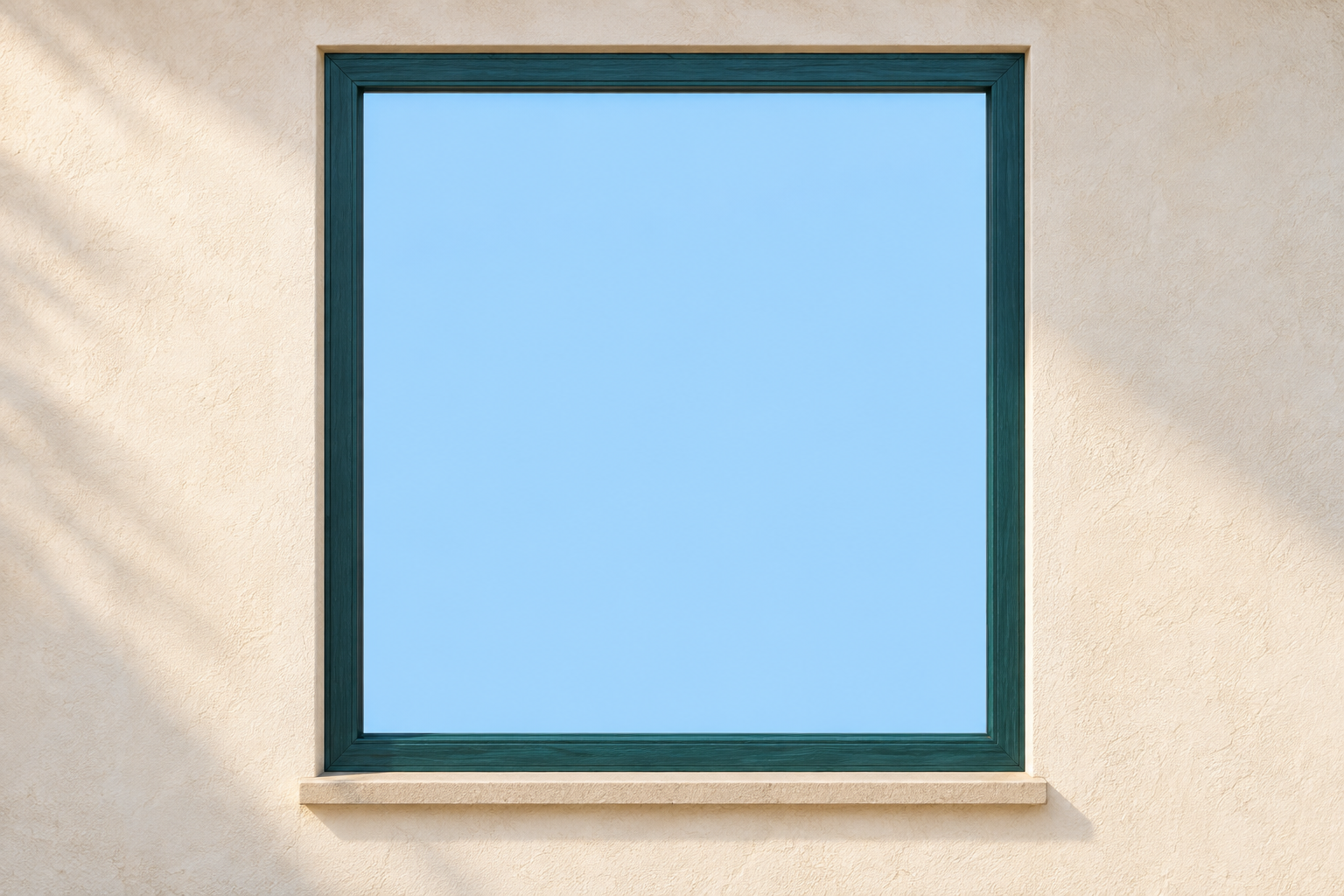
- 04_window.png 열기
선택 해제 후 레이어 복제(Ctrl + J), 원본 눈 끄기
- 사각형 선택 윤곽 도구
스타일 표준 · 페더0. 창 안쪽을 네모로 감쌉니다.
- 편집 > 지우기 · Del
선택 > 선택 해제(Ctrl + D) → 안쪽 체크무늬 확인
풍경 위에 창문을 붙이기
배경이 바다, 그 위가 구멍 뚫린 창문입니다.
- 창문 복사본 선택
선택 > 모두(Ctrl + A), 편집 > 복사(Ctrl + C)
- 바다 문서 탭 클릭
편집 > 붙여넣기(Ctrl + V), 이름을 창문으로 변경
- 레이어 순서 확인
창문 줄은 맨 위. 바다 줄은 그 아래에 둡니다.
응용 4 · 하나를 반복해 보기
반복은 리듬, 줄 세우기는 규칙, 크기 차이는 강조가 됩니다.
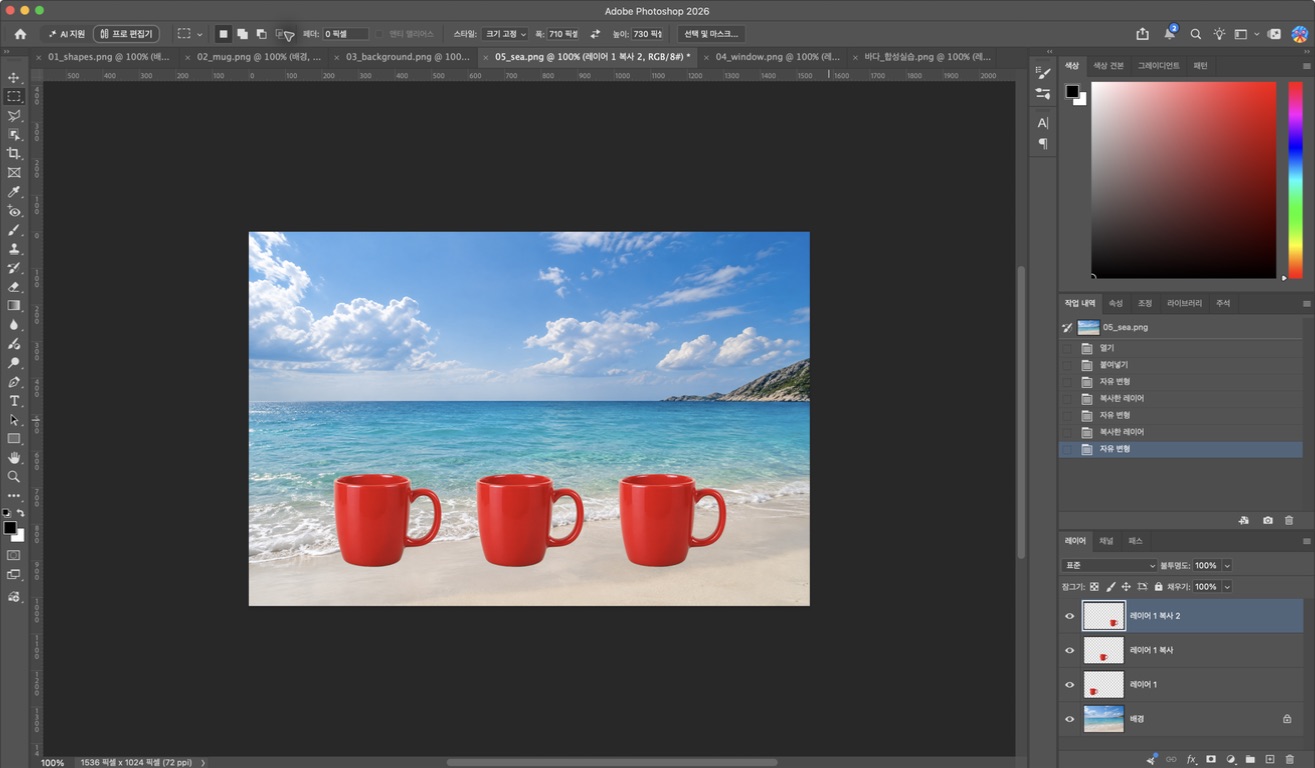
- 원하는 재료 줄 선택
선택 > 선택 해제로 점선을 먼저 없앱니다.
- 레이어 복제 · Ctrl + J
레이어 줄 오른쪽 클릭 > 레이어 복제 또는 Ctrl + J
- 복사본만 이동·크기 조절
이동 도구(V), 편집 > 자유 변형(Ctrl + T)
지난주 계정으로 Gemini 열기
브라우저 주소창에 gemini.google.com을 입력합니다.
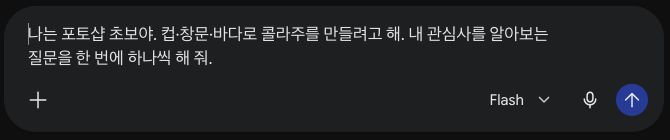

- Google 계정 로그인
지난주 사용한 본인 계정으로 접속합니다.
- 새 채팅 열기
왼쪽 새 채팅 버튼. 숨겨져 있으면 사이드바부터 엽니다.
- 입력창 → 전송 버튼
글을 쓰고 입력창 오른쪽 화살표로 보냅니다.
오늘은 일반 채팅으로 질문하고 답하며 주제를 정합니다.
PSD 저장
225–232분 · 레이어가 남은 편집 파일을 확인합니다.
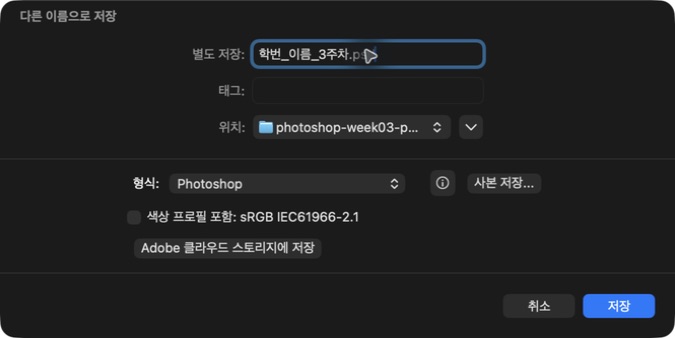
- 파일 > 다른 이름으로 저장
컴퓨터에 저장에서 실습 폴더를 고릅니다.
- 형식은 Photoshop PSD
학번_이름_3주차.psd
- 작업 중 Ctrl + S
지금 상태를 같은 파일에 저장합니다.
PSD를 다시 열어 본인이 추가한 재료 레이어가 남았는지 확인합니다.