오늘 만드는 네 가지 사진 합성
검정으로 숨기고 흰색으로 복구
경계와 새 공간의 색 맞추기
앞뒤 배치와 꽃빛 연결
원근·크기·발밑 그림자
A·B·C: Adobe 공식 결과. D: PiXimperfect 실제 영상 30:59의 합성 결과 부분. 같은 원본 재료로 A·B·C는 공식 과정을, D는 그림자 중심의 축약 과정을 따라 한다.
사진 칸과 마스크 칸
사진 칸에 칠하면 사진의 색을 바꾼다.
마스크 칸에 칠하면 보일 곳과 가릴 곳을 바꾼다.
오른쪽 레이어 패널 맨 아래의 사각형 안 원 버튼이 마스크 추가다. 패널이 없으면 창 > 레이어를 연다.
흰 테두리는 선택한 칸이다. 두 칸 사이 체인이 연결돼 있으면 사진과 마스크가 함께 움직인다.
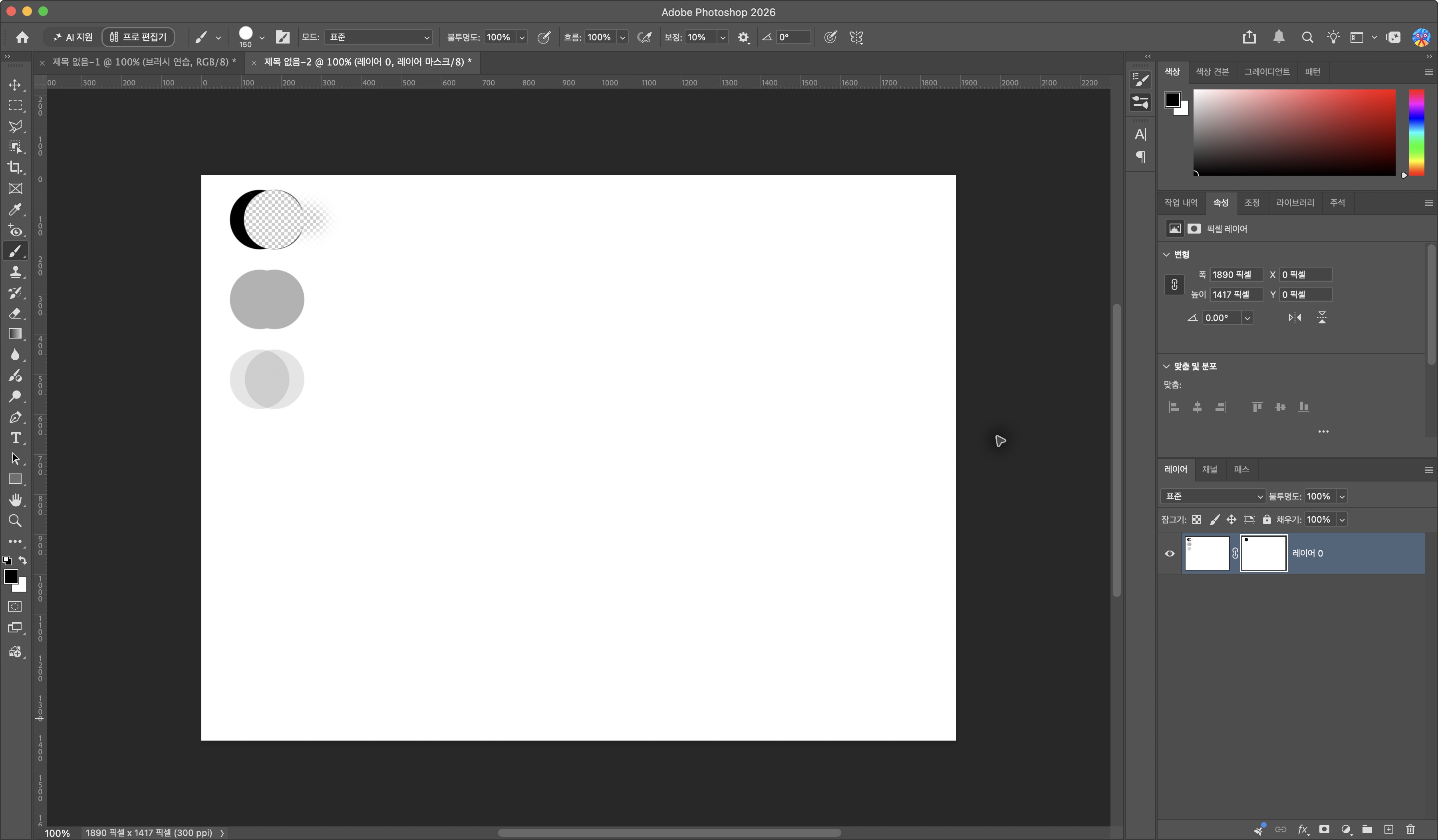
마스크에서 검정은 숨김, 흰색은 표시, 회색은 일부 표시다. 마스크에 칠한 검정은 사진의 검은 물감이 아니다.
A · Adobe / Jan Kabili
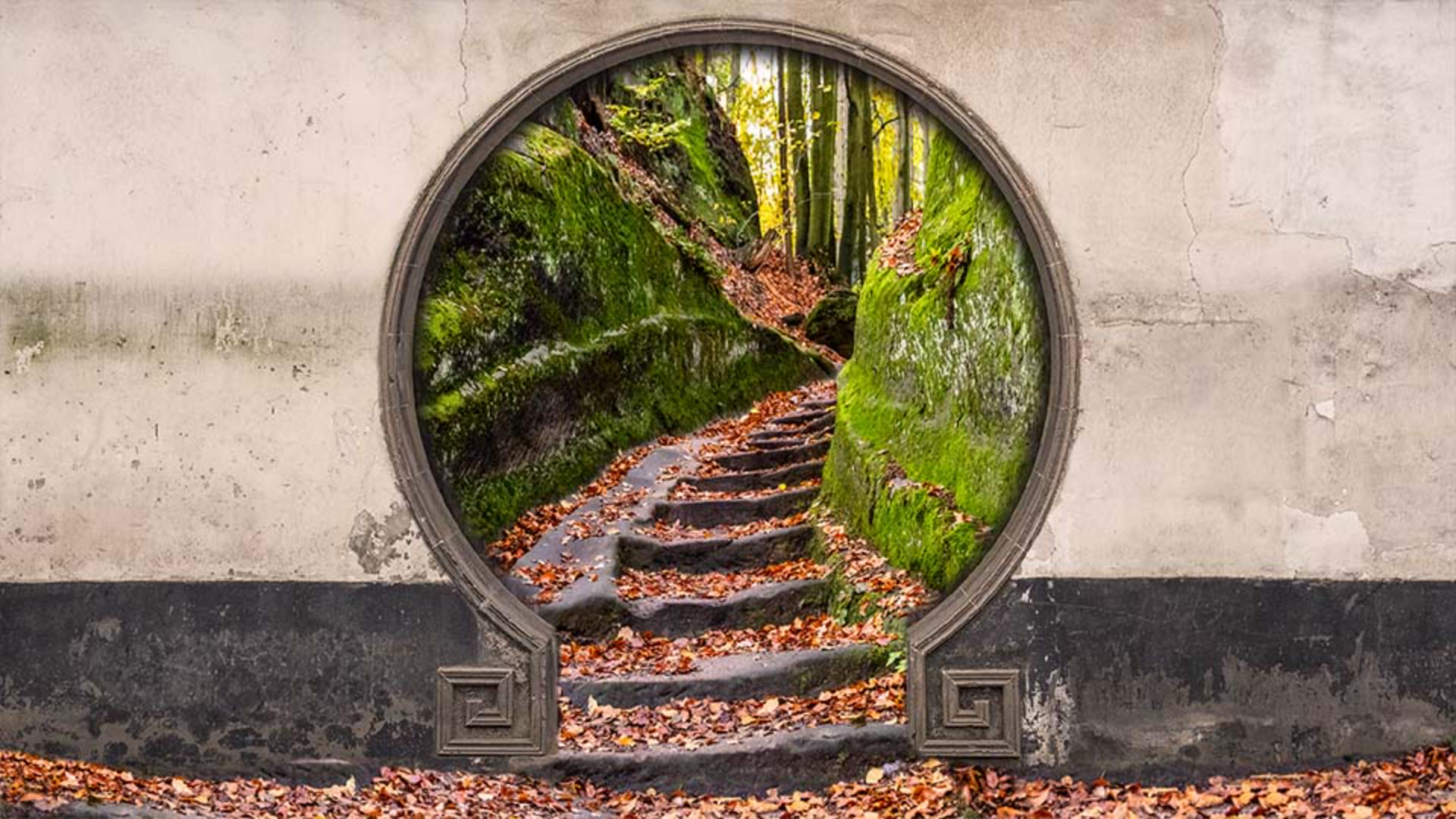
문 안으로 다른 공간 연결
낡은 문의 일부분을 가려서
아랫층의 숲이 보이게 만든다.
시작 PSD의 층은 이미 준비돼 있다.
Gate가 위, Forest가 아래다.
문 안의 길과 숲 계단이 이어지는지 본다.
문틀과 바깥 벽은 남겨 둔다.
다음 세 장에서 흰 마스크, 검정 숨김, 흰색 복구를 각각 따라 한다.
작은 실습 01 10분 15–25분
Gate에 흰 마스크 추가
- A의 PSD에서 Gate 사진층을 클릭한다. 이미 선택영역이 있으면 선택 > 선택 해제를 누른다.
- 레이어 패널 아래 사각형 안 원 버튼을 한 번 누른다.
- 사진 옆에 생긴 흰 마스크 칸을 클릭한다.
위치: 창 > 레이어 / 레이어 패널 아래 마스크 추가 버튼
선택 해제: Ctrl+D (Mac Cmd+D). Ctrl은 맨 아래 왼쪽, D는 문자 영역.
선택 해제: Ctrl+D (Mac Cmd+D). Ctrl은 맨 아래 왼쪽, D는 문자 영역.
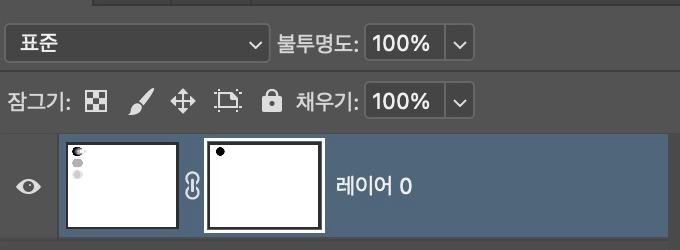
완료 확인 화면은 아직 그대로다. 흰 마스크가 Gate 전체를 보여 주기 때문이다.
작은 실습 02 10분 25–35분
검정 브러시로 숲 드러내기
- Gate의 마스크 칸을 고르고, 앞쪽 전경색 사각형을 검정으로 바꾼다.
- 왼쪽 붓 도구를 고른다. 상단에서 원형 브러시 크기를 문 안쪽에 맞춘다. 보통 모드·불투명도 100%·흐름 100%를 확인한다.
- 문 가운데부터 아래 길까지 조금씩 칠한다. 문 바깥 벽은 남긴다.
위치: 왼쪽 붓 아이콘 / 도구 막대 아래 앞쪽 색 사각형 / 상단 브러시 설정
B는 붓. 크기는 상단에서 조절하거나 P 옆 [ / ] 키를 쓴다.
B는 붓. 크기는 상단에서 조절하거나 P 옆 [ / ] 키를 쓴다.
완료 확인 문 안에서 숲과 계단이 나타난다. 사진 위에 검정 물감이 생기면 잘못된 칸에 칠한 것이다.
작은 실습 03-A 4분 35–39분
흰 브러시로 문틀 복원
- 문틀 한 곳을 검정으로 조금 더 가린 뒤, 앞쪽 색을 흰색으로 바꾼다.
- 같은 마스크에서 문틀만 흰 브러시로 복구한다. 붓을 줄여 경계를 정리한다.
- Shift를 누른 채 마스크 칸을 클릭해 끈다. 다시 Shift+클릭하면 켜진다.
색 교환: 도구 막대 아래 교환 화살표 / X (Z와 C 사이)
켜기·끄기: 마스크 오른쪽 클릭 > 사용 안 함·사용 / Shift+클릭. Shift는 문자 영역 양쪽 긴 키.
켜기·끄기: 마스크 오른쪽 클릭 > 사용 안 함·사용 / Shift+클릭. Shift는 문자 영역 양쪽 긴 키.
완료 확인 흰색으로 원래 문틀이 돌아온다. 마스크를 껐다 켠 뒤 켜진 상태로 둔다. 다음에는 사진과 마스크의 움직임을 확인한다.
작은 실습 03-B 3분 39–42분
사진과 마스크의 연결
- Gate의 두 썸네일 사이 체인을 클릭해 연결을 푼다.
- Gate 사진 칸을 고르고 이동 도구의 자동 선택을 끈다. 사진을 조금 움직여 본다.
- 이동만 실행 취소하고 두 칸 사이를 다시 눌러 체인을 연결한다.
위치: 레이어 패널의 사진과 마스크 사이 체인 / 왼쪽 이동 도구(V)
편집 > 실행 취소: Ctrl+Z / Mac Cmd+Z. 마스크 칸을 골랐다면 마스크만 움직인다.
편집 > 실행 취소: Ctrl+Z / Mac Cmd+Z. 마스크 칸을 골랐다면 마스크만 움직인다.
연결을 풀면 사진과 가리는 영역을 따로 움직인다. 보통 배치·크기 조절은 체인을 연결해 함께 움직인다.
작은 실습 03-C 3분 42–45분
마스크와 불투명도는 다르다
- Gate를 고르고 레이어 패널 위 불투명도를 50%로 바꾼다.
- 문틀과 벽까지 함께 옅어지는지 본다. 100%로 되돌린다.
- 마스크는 문 안쪽만 숨겼다는 차이를 확인한다. 체인·마스크가 켜진 상태로 A_이름.psd를 저장한다.
레이어 불투명도: 그 층 전체의 보이는 강도
마스크 흑백: 위치마다 보일 범위. 마스크의 회색은 그 위치를 일부 보여 준다.
마스크 흑백: 위치마다 보일 범위. 마스크의 회색은 그 위치를 일부 보여 준다.
문틀은 선명하게 남고 문 안쪽에서는 숲이 보인다. 전체 강도와 부분 범위를 구분할 수 있다.
B · 실제 사진 합성
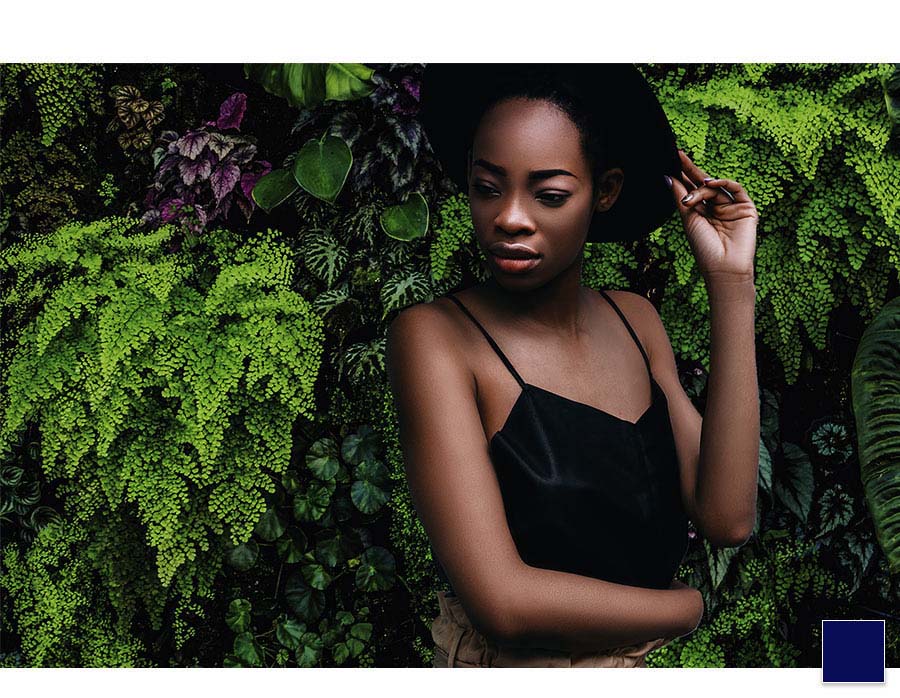
회색 벽에서 식물벽으로
이 사례에서는 인물 윤곽, 경계, 환경색을 차례로 다룬다. 화면 전체 불투명도를 낮추는 작업과 다르다.
작은 실습 04 10분 45–55분
Model의 피사체 선택
- B의 PSD를 열고 B_이름.psd 사본으로 저장한다. Start 그룹을 펼쳐 Model 위, New Background 아래를 확인한다.
- Model 사진층을 고르고 선택 > 피사체를 누른다.
- 선택 > 선택 및 마스크를 연다. 아직 Delete나 마스크 추가 버튼은 누르지 않는다.
위치: 상단 선택 > 피사체 / 오른쪽 Layers의 Model / 하단 마스크 버튼
인물 선택 → 선택 및 마스크에서 경계 확인 → 다음 장에서 마스크 생성.
인물 선택 → 선택 및 마스크에서 경계 확인 → 다음 장에서 마스크 생성.
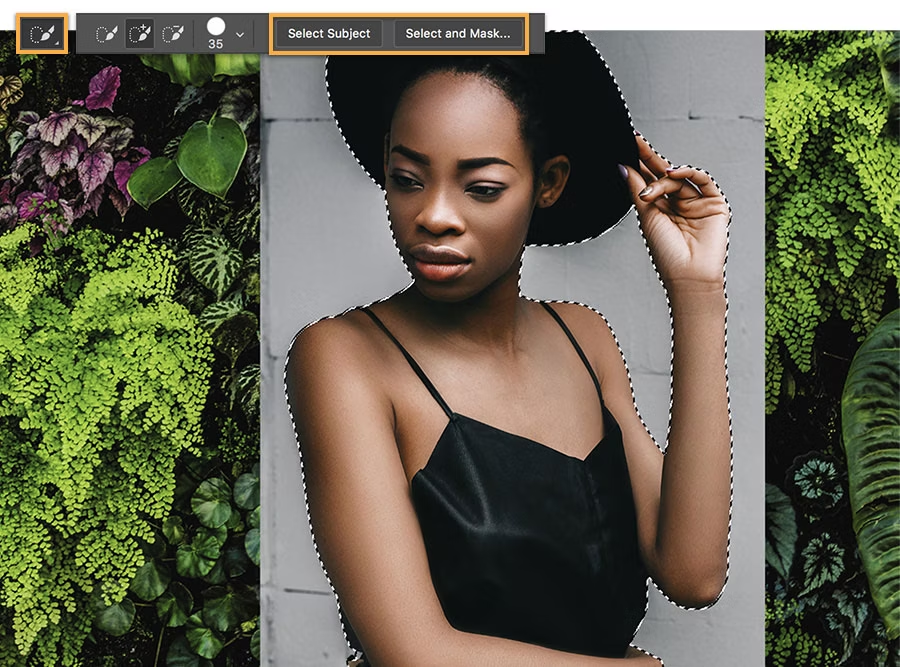
완료 확인 인물의 큰 윤곽이 선택됐다. 선택 및 마스크의 보기에서 경계를 확인한다. 다음 장에서 회색 벽을 숨긴다.
작은 실습 05 10분 55–65분
인물 윤곽 한 곳 다듬기
- 선택 및 마스크의 보기 모드를 오버레이 또는 레이어 위로 바꾸어 어깨와 팔을 확대한다.
- 확대해 어깨나 팔의 남은 회색 테두리를 본다. 가장자리 이동을 조금 왼쪽으로 조절한다.
- 출력을 선택 영역(Selection)으로 정하고 확인한다. Model 층을 고른 채 하단 마스크 버튼을 누른다.
위치: 선택 > 선택 및 마스크 / 오른쪽 속성의 가장자리 이동·출력
확대·축소: 보기 메뉴. Space(맨 아래 긴 키)를 누른 채 드래그하면 화면 이동.
확대·축소: 보기 메뉴. Space(맨 아래 긴 키)를 누른 채 드래그하면 화면 이동.
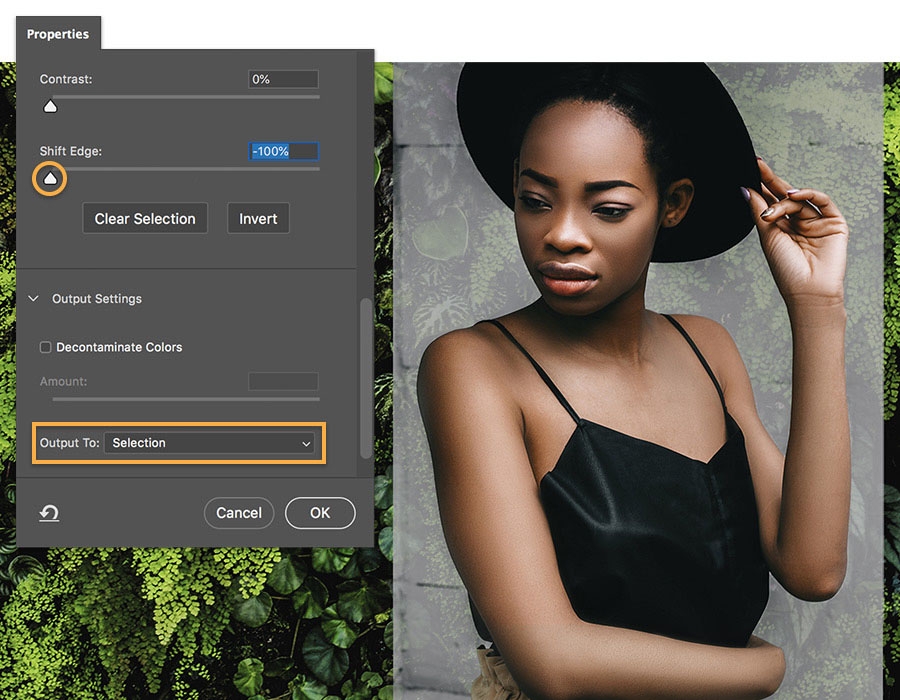
완료 확인 회색 벽은 숨겨지고 식물벽이 보인다. 흰 인물·검정 배경 마스크가 생겼으며 어깨 윤곽은 끊기지 않는다.
작은 실습 06 10분 65–75분
새 배경에서 환경색 만들기
- New Background를 고르고 레이어 > 레이어 복제로 한 장 더 만든다.
- 복제층 이름을 환경색으로 바꾸고 Model 바로 위로 옮긴다. 원래 New Background는 아래에 둔다.
- 복제층에서 필터 > 흐림 효과 > 평균을 누른다.
위치: 레이어 > 레이어 복제 / 필터 > 흐림 효과 > 평균
Ctrl+J는 선택한 층 복제. 이 단계는 복제층만 바꾸고 원본 배경은 보존한다.
Ctrl+J는 선택한 층 복제. 이 단계는 복제층만 바꾸고 원본 배경은 보존한다.
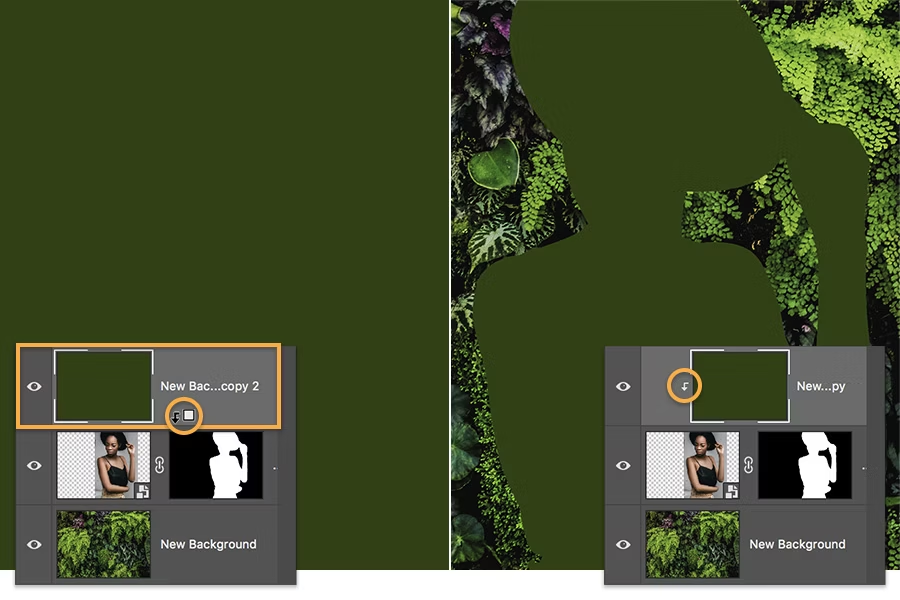
완료 확인 배경에서 얻은 평균색 층이 Model 위에 있다. 아직 화면을 덮어도 다음 단계에서 범위를 제한한다.
작은 실습 07 10분 75–85분
환경색을 인물에만 연결
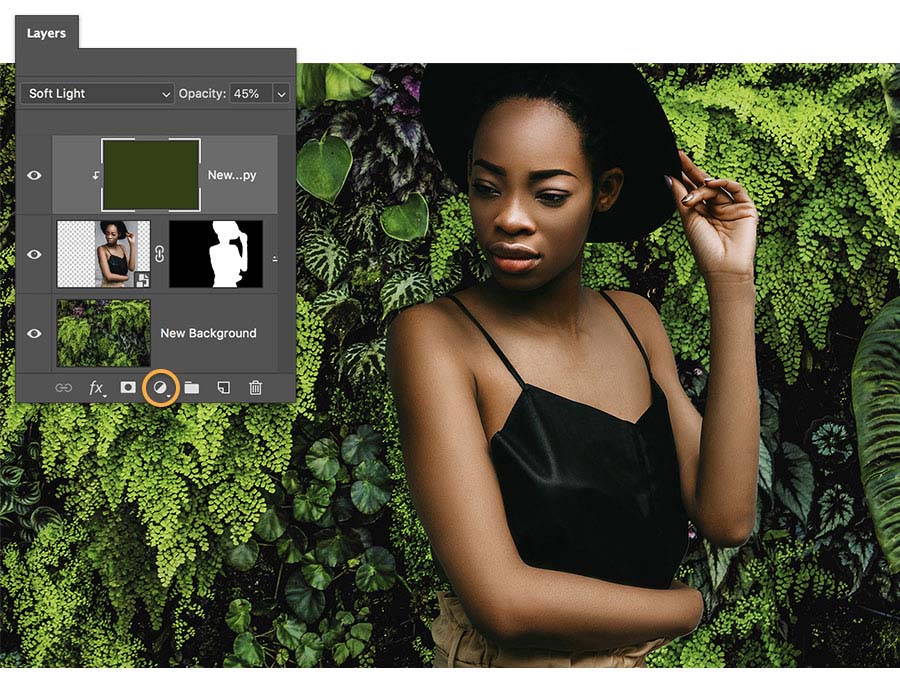
- 환경색 층을 고르고 레이어 > 클리핑 마스크 만들기를 누른다. 들여쓰기와 아래를 향한 화살표를 확인한다.
- 레이어 패널 위 혼합 모드를 소프트 라이트(Soft Light)로 바꾼다.
- 불투명도를 30%부터 시험해 피부색이 남게 조절한다. 눈 아이콘으로 비교하고 파일 > 저장을 누른다.
위치: 레이어 > 클리핑 마스크 만들기 / Layers 위 Normal 드롭다운·불투명도
보조 키 Ctrl+Alt+G (Mac Cmd+Option+G). Alt는 Space 옆, Ctrl은 맨 아래 왼쪽.
보조 키 Ctrl+Alt+G (Mac Cmd+Option+G). Alt는 Space 옆, Ctrl은 맨 아래 왼쪽.
완료 확인 식물벽은 그대로이고 인물 색만 연결된다. 클리핑은 범위, 불투명도는 전체 강도를 바꾼다.
C · 창작에 활용하는 마스크
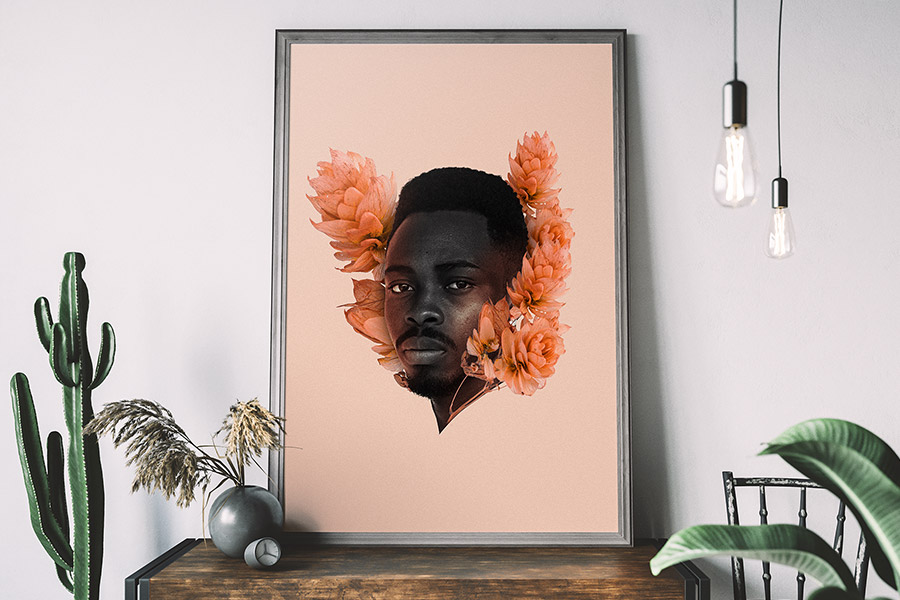
얼굴과 꽃으로 만드는 콜라주
Temi Coker의 실제 작업 과정을 따라
꽃이 얼굴 주변에 자라는 이미지를 만든다.
꽃을 따서 배치하는 데서 끝내지 않고
앞뒤 겹침과 꽃빛을 연결한다.
전원은 꽃 두 무리까지 만든다.
세 번째 꽃과 Curves는 여유가 있을 때만 한다.
작은 실습 08 10분 95–105분
콜라주의 인물 분리
- C의 model_342552941.psd를 열어 C_얼굴꽃_이름.psd로 사본 저장한다. model 사진층을 고른다.
- 선택 > 피사체를 실행하고 선택 및 마스크를 연다.
- 필요한 머리 가장자리만 살짝 다듬고 레이어 마스크로 출력한다.
위치: 선택 > 피사체 / 선택 > 선택 및 마스크
왼쪽 가장자리 다듬기 브러시는 머리 외곽에만 쓴다. 얼굴 전체를 문지르지 않는다.
왼쪽 가장자리 다듬기 브러시는 머리 외곽에만 쓴다. 얼굴 전체를 문지르지 않는다.
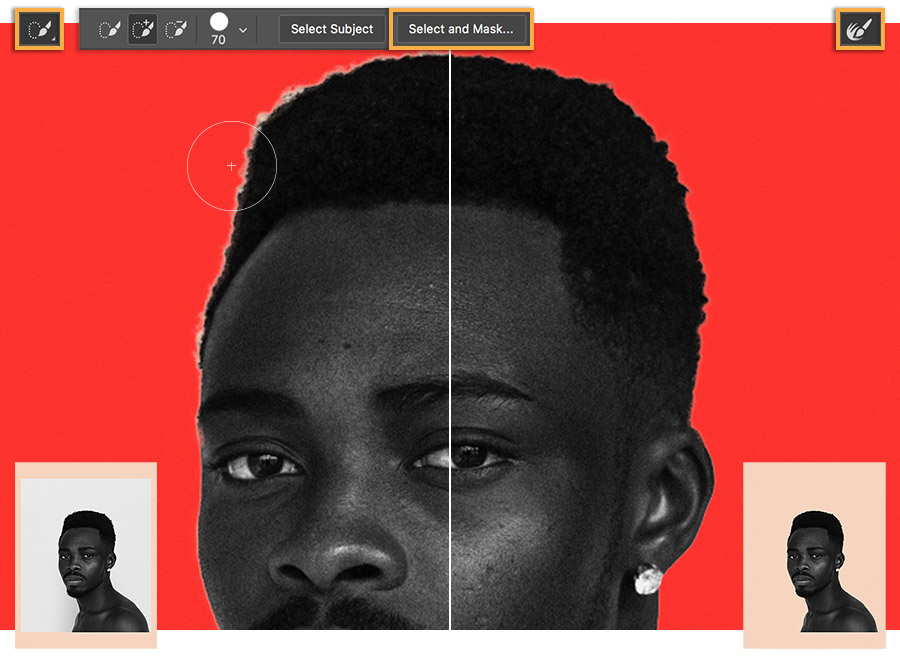
완료 확인 인물 옆에 마스크가 있고, 뒤의 background 층과 별도로 움직일 수 있다.
작은 실습 09 10분 105–115분
꽃 사진을 인물 위에 배치
- 파일 > 포함 가져오기로 flowers_342552941.jpg를 고른다.
- 크기를 줄이고 꽃을 얼굴 한쪽에 놓은 뒤 Enter로 확정한다.
- Layers에서 꽃 사진층이 model보다 위인지 확인한다.
위치: 파일 > 포함 가져오기 / 편집 > 자유 변형 / 왼쪽 이동 도구
Ctrl+T 크기·회전, V 이동. Enter는 오른쪽 큰 키, Esc는 왼쪽 맨 위 취소.
Ctrl+T 크기·회전, V 이동. Enter는 오른쪽 큰 키, Esc는 왼쪽 맨 위 취소.
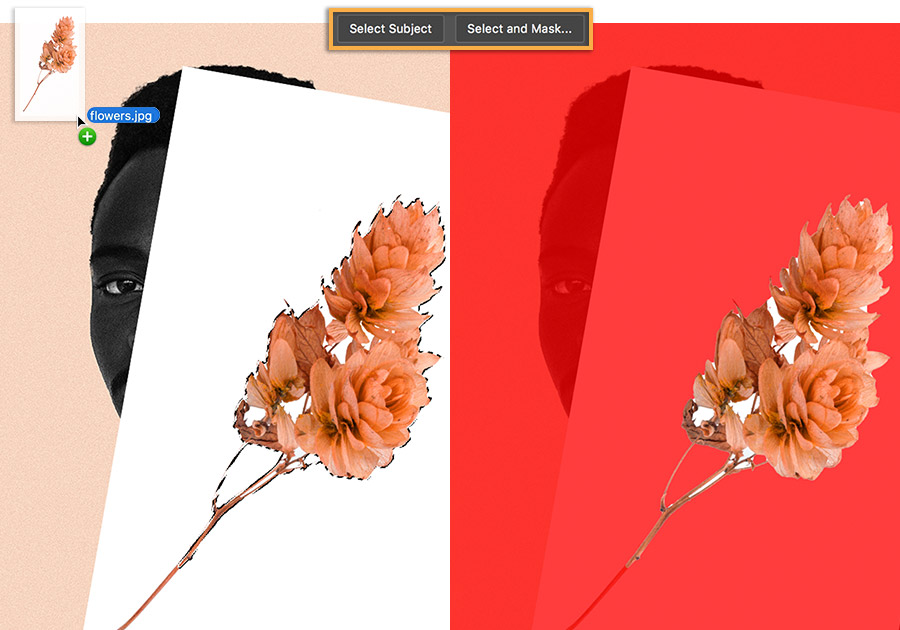
완료 확인 꽃이 독립된 층으로 들어왔고 얼굴 한쪽에 있다. 아직 흰 배경이 보이는 것은 정상이다.
작은 실습 10 10분 115–125분
꽃 사이 흰 배경 정리
- 꽃층에서 선택 > 피사체를 누르고 마스크를 만든다.
- 꽃 마스크에서 선택 및 마스크를 열고, 잎과 꽃 사이의 남은 흰 부분만 다듬는다.
- 출력을 레이어 마스크로 골라 확인한다. 남은 흰 곳은 검정 붓으로 숨기고 잘린 꽃잎은 흰색으로 되살린다.
위치: 꽃층의 마스크 칸 / 선택 > 선택 및 마스크 / 왼쪽 붓 도구
Space로 화면 이동, 상단에서 붓 크기 조절. 사진 칸에 칠하지 않는다.
Space로 화면 이동, 상단에서 붓 크기 조절. 사진 칸에 칠하지 않는다.
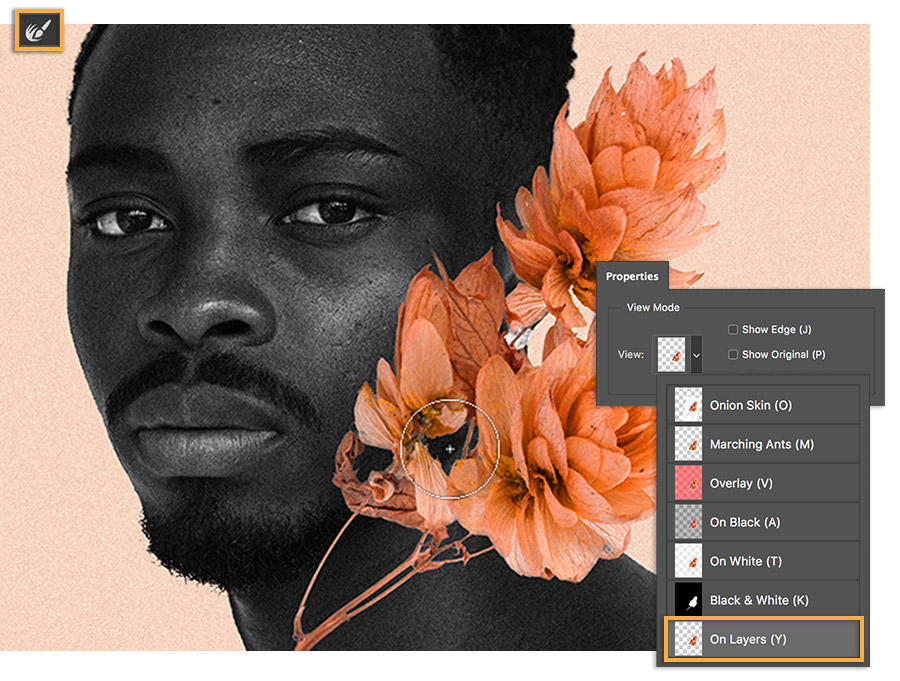
완료 확인 잎 사이로 인물이나 바탕이 보이고 꽃잎은 남아 있다. 흰 네모 배경이 없어졌다.
작은 실습 11 10분 125–135분
꽃 두 무리의 앞뒤 배치
- 정리한 꽃층을 레이어 복제로 한 장 더 만든다. 마스크도 함께 복제된다.
- 체인 연결을 확인하고 편집 > 자유 변형으로 복제 꽃을 회전·축소해 반대편에 놓는다.
- 얼굴을 과하게 가린 꽃 부분은 그 꽃의 마스크에서 검정으로 숨긴다.
위치: 레이어 > 레이어 복제 / 편집 > 자유 변형
Ctrl+J 복제, Ctrl+T 변형, V 이동. 얼굴을 가린 꽃의 해당 마스크를 선택한다.
Ctrl+J 복제, Ctrl+T 변형, V 이동. 얼굴을 가린 꽃의 해당 마스크를 선택한다.
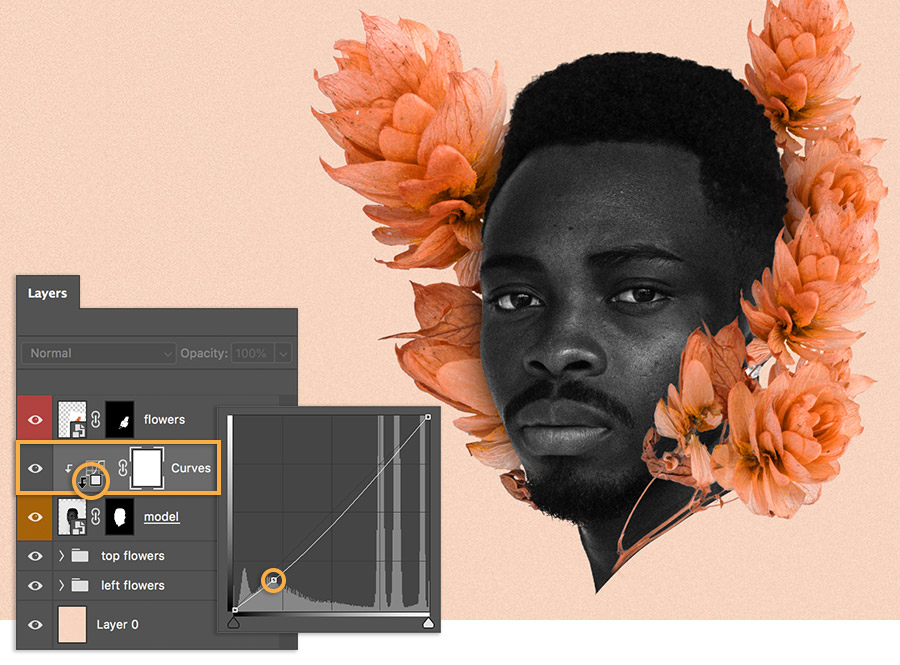
완료 확인 양쪽 꽃의 크기·방향이 다르고, 얼굴의 눈과 코가 읽힌다. 복제한 꽃은 따로 고칠 수 있다.
작은 실습 12 10분 135–145분
꽃빛을 얼굴 가장자리에 연결
- model 바로 위에 빈 레이어를 만들고 얼굴빛이라 이름 붙인다.
- 스포이드의 샘플을 모든 레이어로 바꾸어 꽃색을 찍는다. 얼굴빛 층을 다시 고르고 부드러운 붓으로 얼굴 옆에 칠한다.
- model 바로 위의 얼굴빛을 클리핑하고 색상 닷지(Color Dodge)로 바꾼다. 불투명도 20%부터 시험해 강도를 조절한다.
위치: 레이어 > 새로 만들기 > 레이어 / 왼쪽 스포이드(I)·붓(B)
레이어 > 클리핑 마스크 만들기 / Layers 위 혼합 모드·불투명도. 얼굴빛층의 사진 칸에 칠한다.
레이어 > 클리핑 마스크 만들기 / Layers 위 혼합 모드·불투명도. 얼굴빛층의 사진 칸에 칠한다.
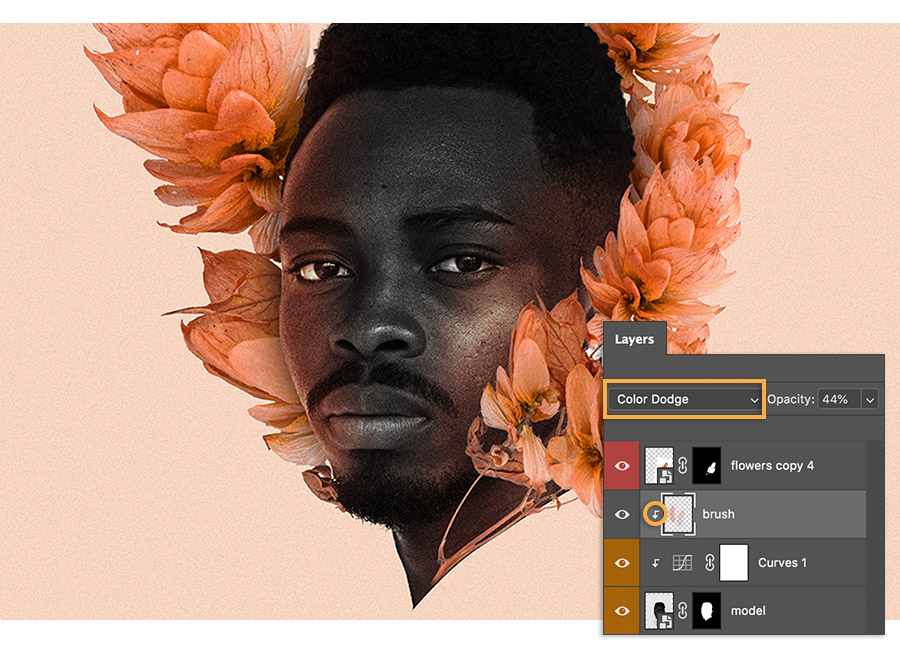
완료 확인 꽃과 가까운 얼굴 가장자리에 빛이 생기고 피부 결이 남는다. 배경에 색이 묻지 않는지 확인하고 C_얼굴꽃_이름.psd를 저장한다.
마스크 다음에 빛 연결
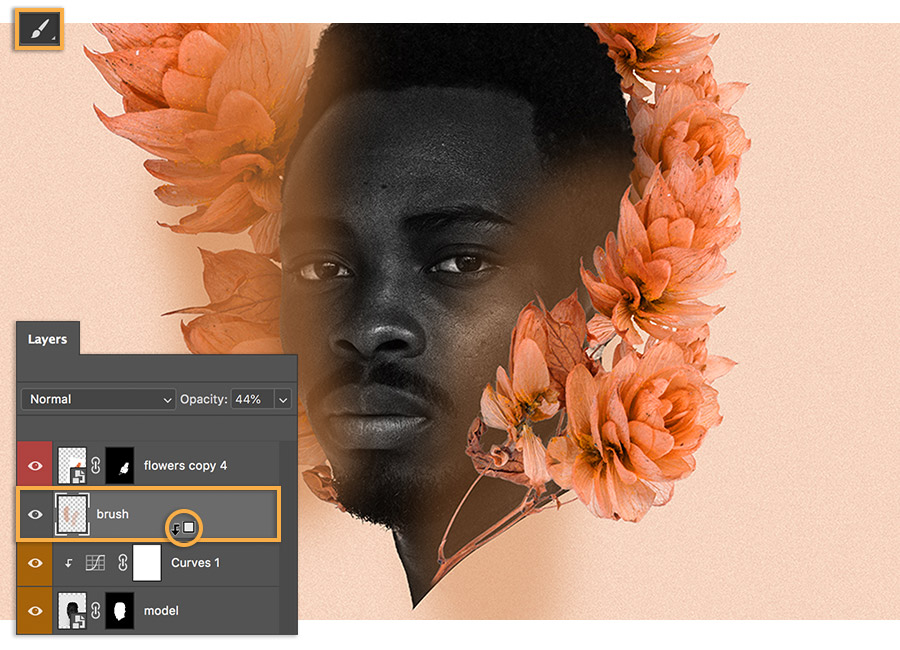
왼쪽은 붓색이 덮인 보통 모드, 오른쪽은 색상 닷지로 연결한 결과다. 사진·꽃 마스크·얼굴빛을 따로 남긴다.
D · PiXimperfect / Master Shadows & Lighting
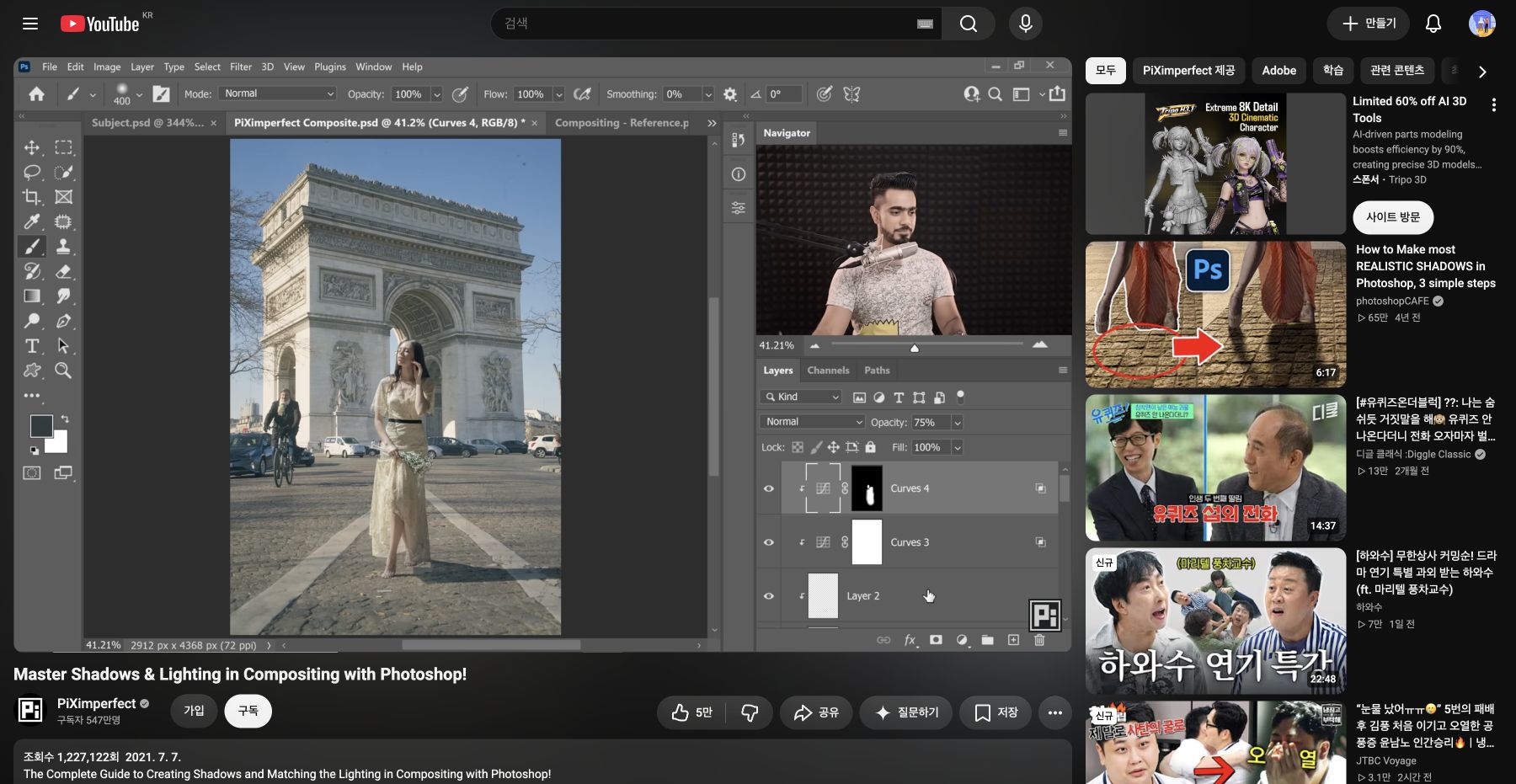
같은 튜토리얼의 인물과 광장
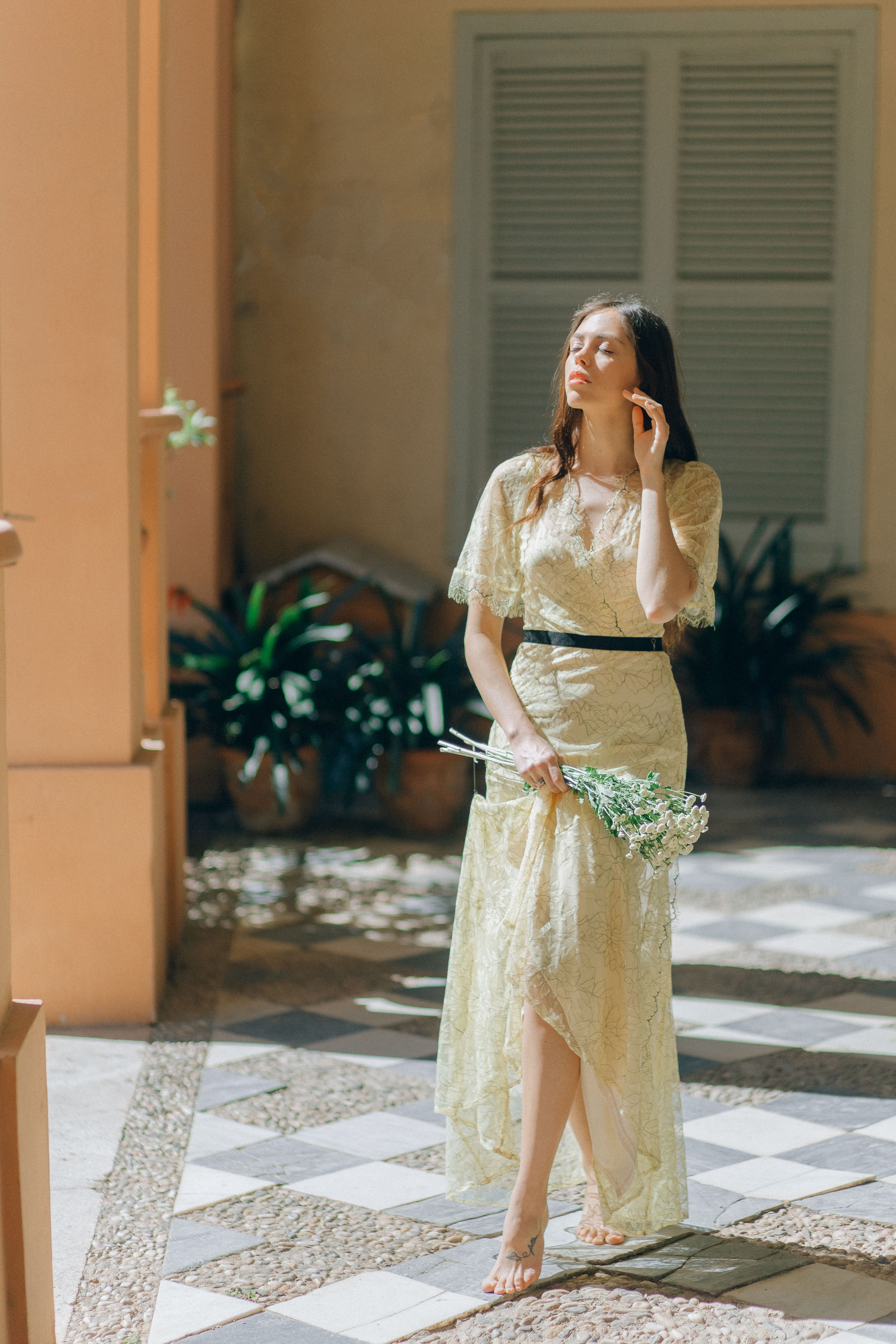
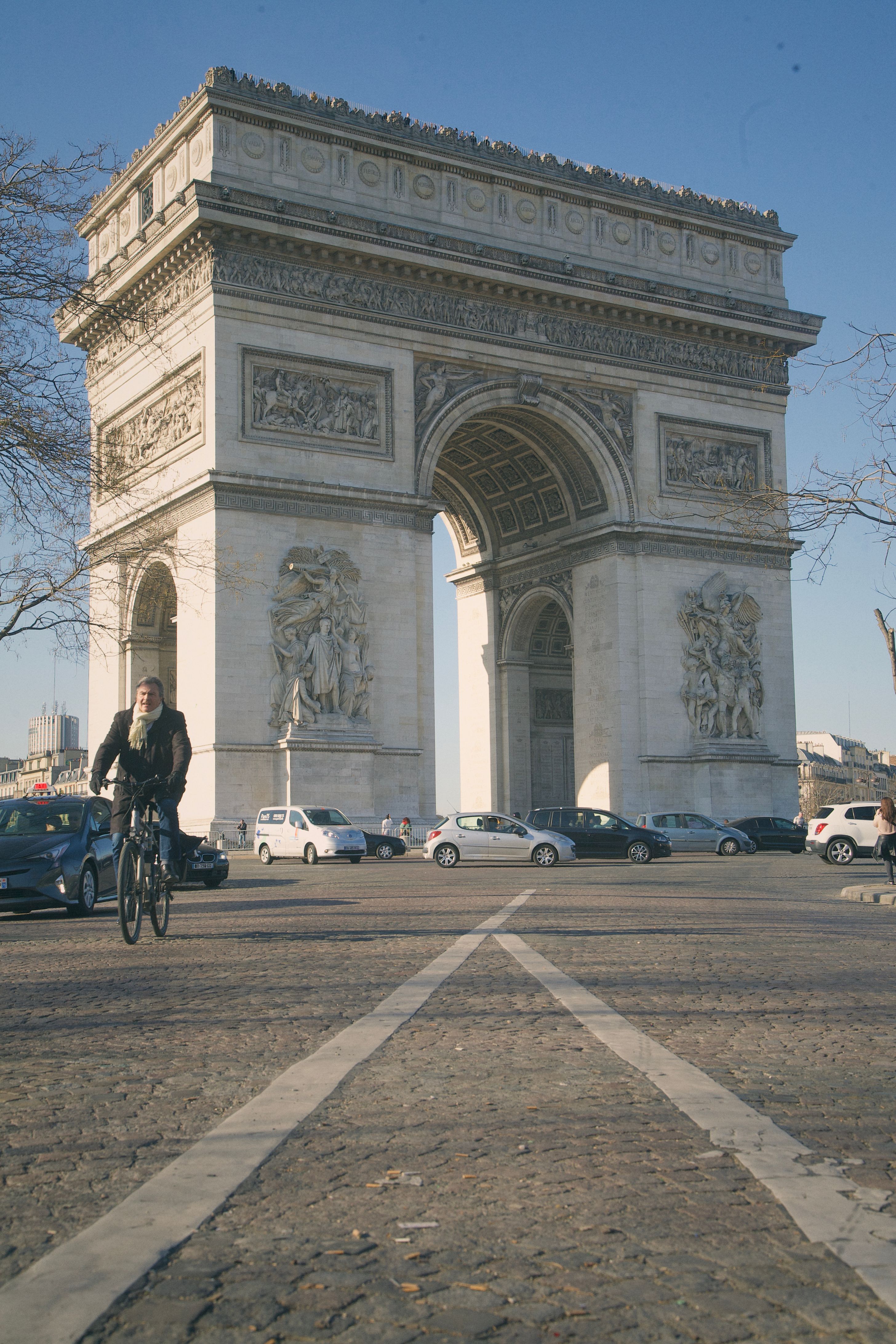
원본 의상의 색은 밝은 베이지다. 원영상의 전체 색보정 결과와 구분한다. 유료 완성 PSD는 필요 없다.
사람이 이 장소에 있는 것처럼
사람을 오려 놓은 뒤
바닥과 연결하는 작업을 본다.
크기와 위치를 먼저 맞추고
멀리 퍼지는 그림자와
발 바로 아래 그림자를 나눠 만든다.
원영상의 다중 곡선·반투명 의상은 생략한다.
다음 세 장은 초급용 축약이다.
작은 실습 13 15분 155–170분
모델을 광장에 배치
- paris-background.jpg를 열어 D_사람파리_이름.psd로 저장한다. 포함 가져오기로 paris-subject.jpg를 넣고 확인한다.
- 인물층에서 피사체 선택 후 마스크를 만들고, 발과 드레스의 큰 윤곽을 확인한다.
- 인물층 이름을 인물로 바꾸고 체인이 연결된 사진 칸을 고른다. 자유 변형으로 크기를 맞추고 이동 도구로 발을 바닥에 놓는다.
위치: 파일 > 포함 가져오기 / 선택 > 피사체 / 레이어 마스크
편집 > 자유 변형(Ctrl+T), 이동 도구(V). 원근상 바닥에 닿는 발 위치부터 본다.
편집 > 자유 변형(Ctrl+T), 이동 도구(V). 원근상 바닥에 닿는 발 위치부터 본다.
완료 확인 발이 바닥에 있고 크기가 공간에 맞는다. 먼 사람보다 크게 보여도 자연스럽다. 같은 거리의 사람·바닥 무늬와 비교한다.
배경의 그림자를 기준으로
새로 넣은 사람을 보기 전에
배경 속 자전거 타는 사람을 본다.
- 그 사람의 발·바퀴가 닿는 바닥을 찾는다.
- 그림자가 어느 쪽으로, 얼마나 길게 뻗는지 본다.
- 새 인물도 같은 방향으로 그림자를 만든다.
배경의 실제 빛을 기준으로 한다. 작품마다 그림자 각도와 길이가 달라서 숫자를 외우지 않는다.
작은 실습 14 15분 170–185분
바닥에 퍼지는 그림자 만들기
- 인물 아래, 배경 위에 빈 층을 만들고 바닥그림자라 이름 붙인다.
- 스포이드 상단 샘플을 모든 레이어로 고르고 기존 그림자색을 찍는다. 부드러운 붓으로 발에서 같은 방향으로 짧게 칠한다.
- 그림자층에 마스크를 붙여 끝부분을 검정 붓으로 부드럽게 숨긴다. 불투명도 30%부터 조절해 돌바닥 결을 남긴다.
위치: 레이어 > 새로 만들기 > 레이어 / 붓(B)·스포이드(I) / 마스크 버튼
사진 칸에는 그림자색, 마스크 칸에는 검정으로 숨김. 두 칸을 구분해 칠한다.
사진 칸에는 그림자색, 마스크 칸에는 검정으로 숨김. 두 칸을 구분해 칠한다.
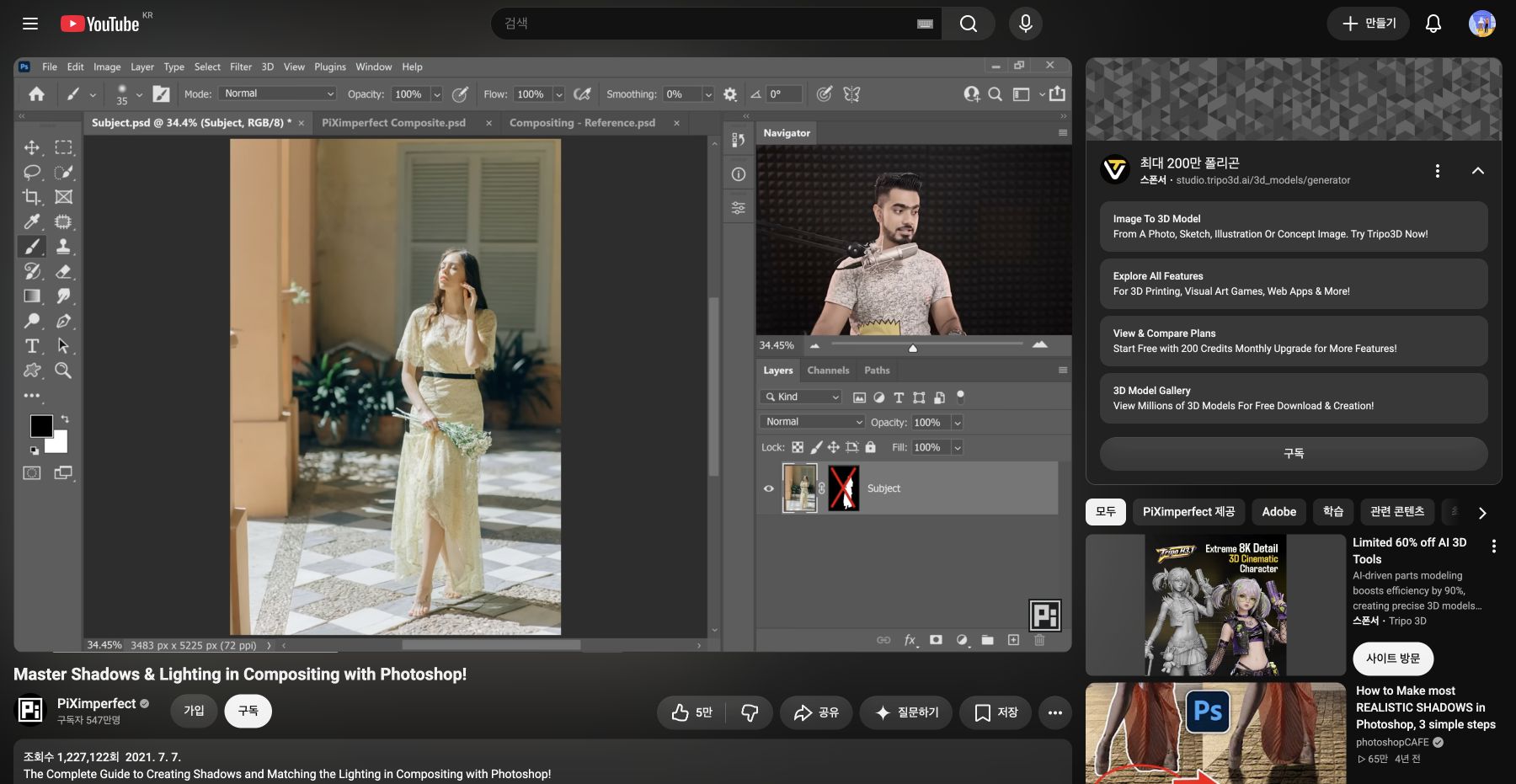
완료 확인 배경 그림자와 방향이 맞고 끝이 부드럽다. 인물층·그림자층·배경층이 분리돼 있다.
작은 실습 15 15분 185–200분
발 바로 아래 접지 그림자
- 바닥그림자 위, 인물 아래에 새 층 발밑그림자를 만든다.
- 붓을 줄이고, 발이 바닥에 닿는 두 지점에 어두운 색을 짧게 칠한다.
- 두 그림자층의 눈 아이콘을 각각 껐다 켠다. 인물 피부와 바닥이 너무 다르면 다음 개인 시간에 보정한다.
위치: 레이어 > 새로 만들기 > 레이어 / 붓 크기·경도는 상단 / Layers 불투명도
접촉부는 좁고 더 어둡다. 발 전체를 검게 덮거나 긴 그림자와 한 층으로 합치지 않는다.
접촉부는 좁고 더 어둡다. 발 전체를 검게 덮거나 긴 그림자와 한 층으로 합치지 않는다.
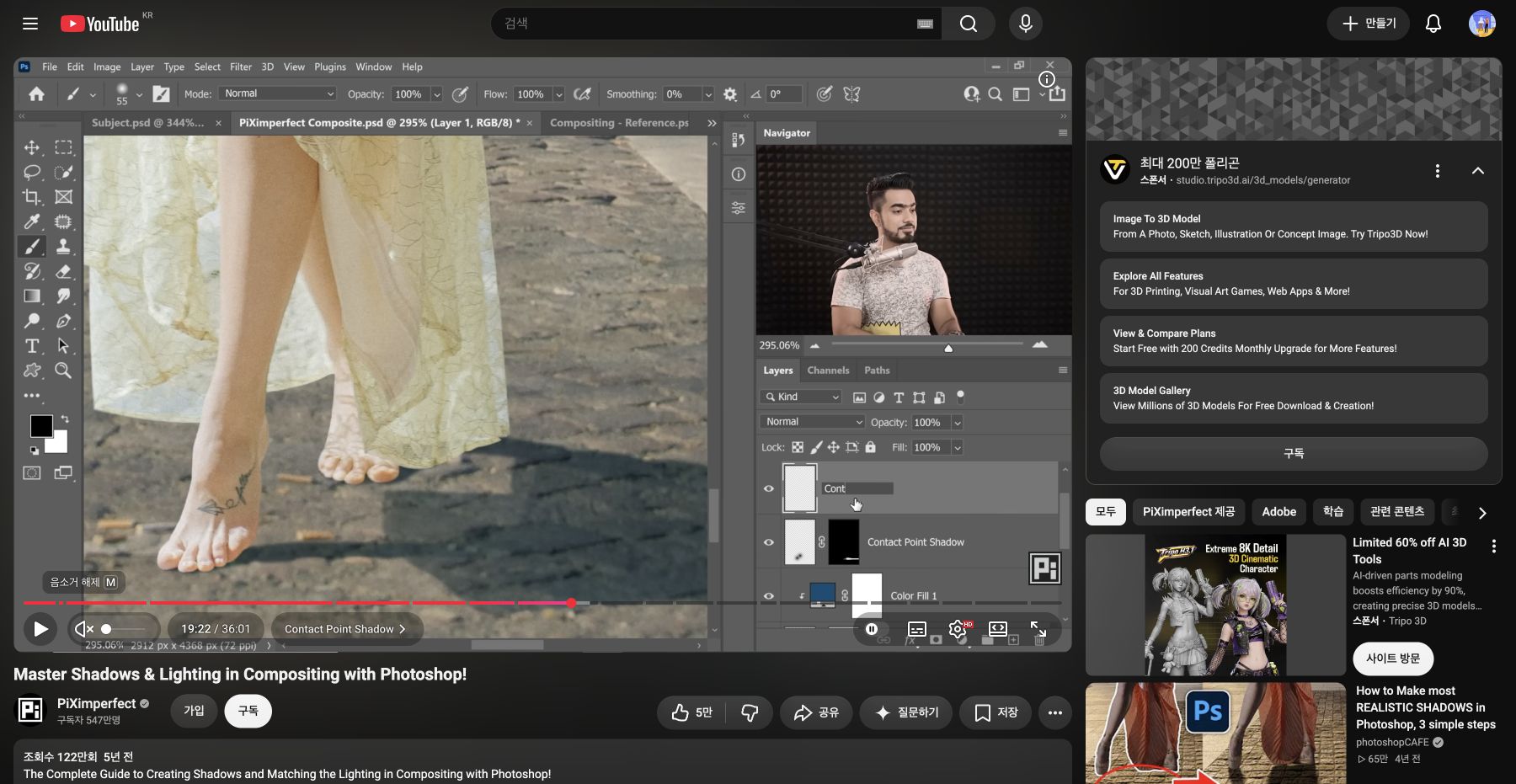
완료 확인 긴 그림자만 있을 때보다 발이 바닥에 붙어 보인다. 인물 > 발밑그림자 > 바닥그림자 > 배경 순서를 확인하고 D_사람파리_이름.psd를 저장한다.
긴 그림자와 접지 그림자
긴 그림자는 빛 방향을 말하고, 접지 그림자는 바닥에 닿는 위치를 말한다. 왼쪽은 원본의 그림자 관찰, 오른쪽은 새 합성의 접촉부 작업이다.
사례 확장 · 필수 수업 시간에 더하지 않음
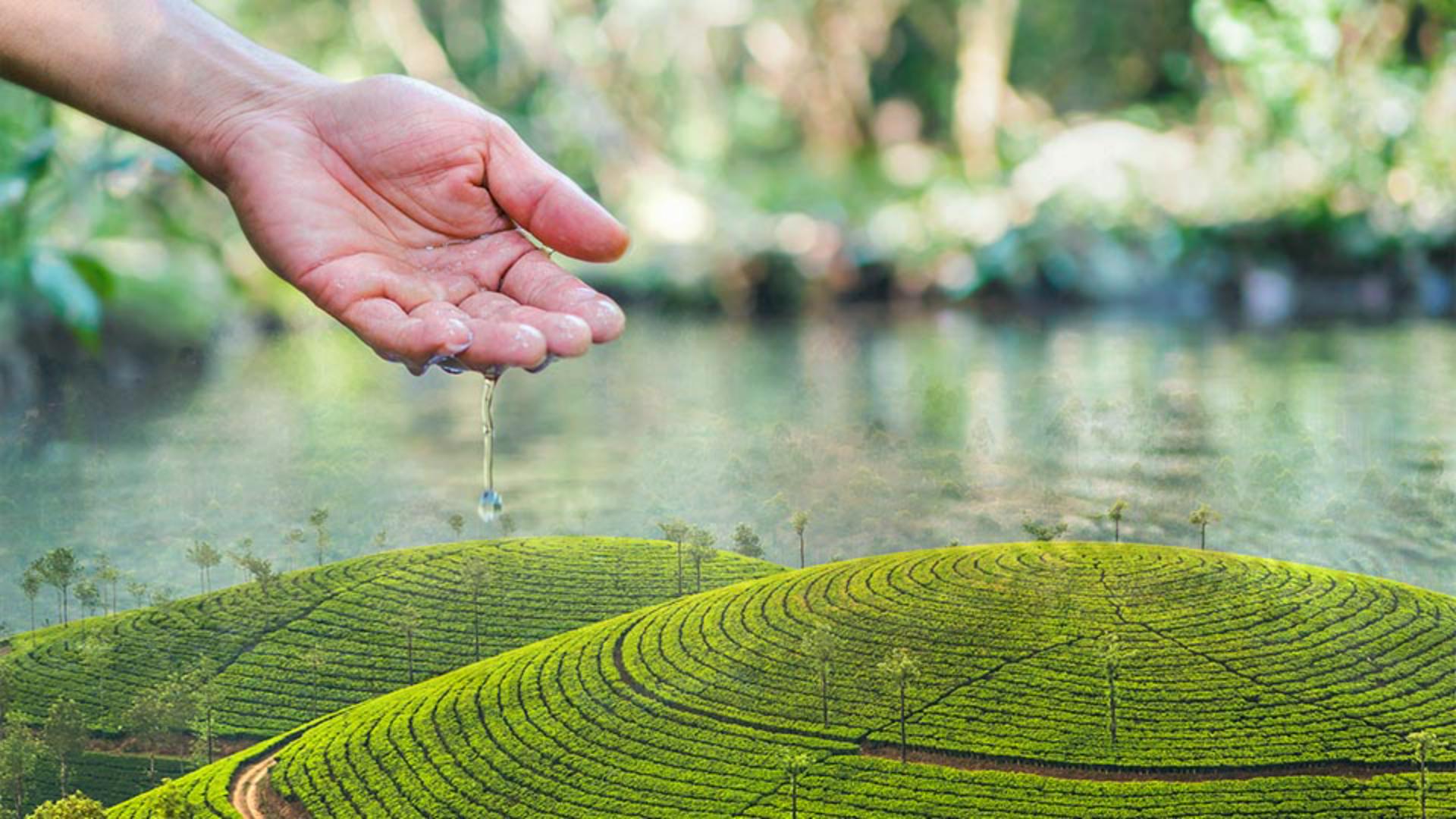
손과 언덕의 부드러운 경계
네모난 사진 가장자리를
점차 숨겨 두 사진을 연결한다.
- 공식 PSD에서 Hand 위, Landscape 아래를 확인하고 Hand에 마스크를 추가한다.
- 마스크에서 흰색·검정 선형 그라디언트를 그린다.
- 중요한 물방울은 흰 브러시로 되살린다.
왼쪽 그라디언트 도구(G). 짧은 전환과 긴 전환을 실행 취소 후 다시 그려 비교한다.
사례 확장 · 필수 수업 시간에 더하지 않음
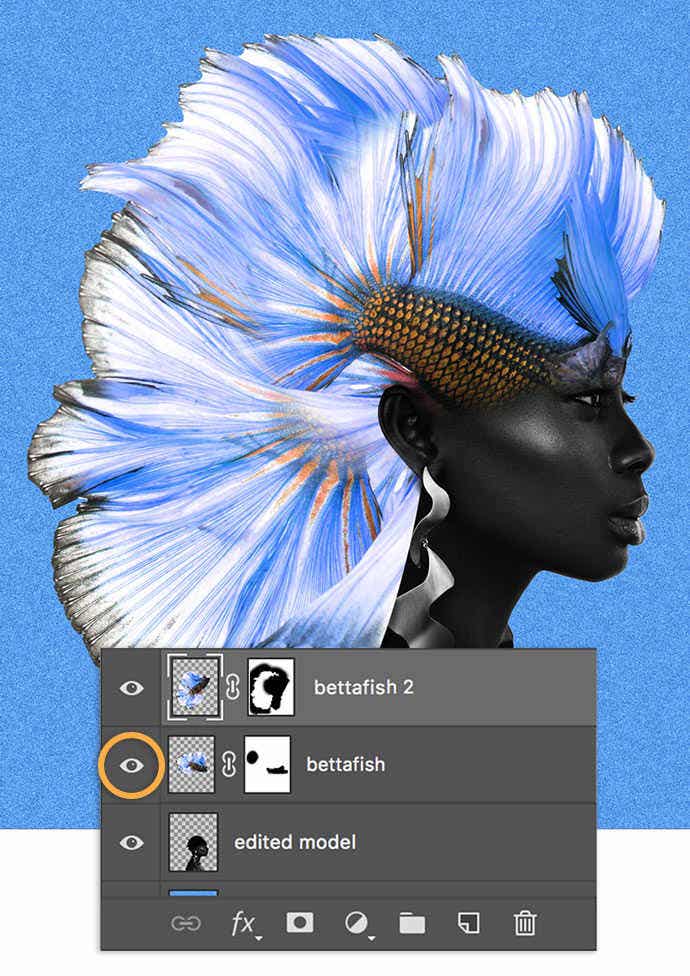
지느러미를 머리카락처럼
Temi Coker는 서로 닮은 형태를 찾아
물고기 지느러미를 머리카락으로 썼다.
- 지느러미를 인물 위에 가져와 회전·변형한다.
- 마스크의 검정으로 얼굴 위를 가린다.
- 다른 지느러미를 더해 흐르는 방향을 만든다.
편집 > 자유 변형 / 변형 > 뒤틀기 / 마스크에 검정 브러시
본인 사진의 꽃잎·천·파도에도 같은 방식으로 응용할 수 있다.
본인 사진의 꽃잎·천·파도에도 같은 방식으로 응용할 수 있다.
공식 원문과 실습 파일 · 원본 샘플은 해당 튜토리얼 연습 전용