7주차 · 복습 및 인공지능을 활용한 편집 — 교사용 대본
작가 소개와 작품 10점, 포토샵 복습, 중간고사 안내, 나노바나나 실습 순서입니다. 작품 해설은 게재 배경, 화면 구성, 수업에서의 해석과 응용을 나누어 설명합니다.
학생 실습 ZIP · 완성 PSD
1. 복습 및
인공지능을 활용한 편집
오늘은 두 부분으로 진행합니다. 먼저 같은 사진으로 콜라주를 만들며 포토샵 기능을 복습합니다. 그다음 제미나이(Gemini)에서 이미지를 첨부하고 수정하는 방법을 실습합니다.
2. 15주 중 7주차 · 콜라주 제출까지 1주
이번 주는 포토샵 기능 복습과 AI 이미지 편집입니다. 다음 주 중간고사에서는 참고 작품의 구성을 분석하고 자신의 메시지를 담은 콜라주를 제출합니다.
3. 배운 기능을 다시 쓰고, 이미지 수정을 요청하기
복습에서는 마스크, 레이어, 문자와 필터를 다시 사용할 수 있는지 확인합니다. AI에서는 무엇을 유지하고 무엇을 바꾸려는지 구체적으로 요청하고, 결과를 원본과 비교하는 것이 목표입니다.
4. 작품 감상·포토샵 복습·이미지 편집
작가와 작품 소개에 15분, 공통 콜라주 복습 실습에 60분을 배정합니다. 중간고사 안내와 휴식 뒤에는 나노바나나 실습을 진행합니다. 작품 소개에서는 열 점의 세부를 모두 같은 길이로 설명하기보다 사진의 자르기, 크기, 겹침, 색과 선을 비교합니다. 공통 실습의 분 표기는 실습을 시작한 시점부터 셉니다.
5. 오늘 수업 목차
작가 소개를 먼저 하고 작품 10점을 함께 봅니다. 그중 무용 콜라주 한 점의 구성을 참고해 배운 포토샵 기능을 복습합니다. 실습을 마치면 이와 같은 방식으로 자신의 이야기나 메시지를 담아 재해석하는 중간고사를 안내합니다. 그다음 나노바나나 이미지 편집 실습으로 이어갑니다.
6. 크리스티아나 쿠세이루(Cristiana Couceiro)
대본: 이 작가는 리스본에서 활동하는 콜라주 일러스트레이터입니다. 신문과 잡지의 글에 들어가는 그림을 많이 만들었습니다. 글의 생각을 사진과 도형, 선으로 어떻게 전달하는지 보겠습니다.
공식 사이트에는 뉴욕 타임스, 뉴요커, The Washington Post, Vanity Fair, Rolling Stone, Vogue, The Economist, New York Magazine, 와이어드(Wired), Le Monde의 발표 이력과 나이키, 넷플릭스, HBO Max, Sydney Opera House, British Film Institute의 협업이 소개돼 있습니다.
7. 수집한 이미지에서 새 이야기를 만드는 과정
작가 진술: 어릴 때 잡지를 찢고 다양한 모양과 색을 이어 붙였으며, 이후 컴퓨터에서 이미지를 편집하게 되었다고 설명합니다. 자신의 기억뿐 아니라 개인과 집단의 기억을 모아 새로운 형태를 만든다는 관점입니다. 출처 https://www.escapeintolife.com/artist-watch/cristiana-couceiro/ .
Kuvva 인터뷰를 보관한 작성자의 페이지에서는 아트디렉터로 일하며 밤에 콜라주를 만들고 블로그에 공유한 것이 일러스트레이션 활동으로 이어졌다고 설명합니다. 재수록 자료임을 구분합니다. https://vault2211.wordpress.com/2014/09/23/meet-cristiana-couceiro-and-her-whimsical-geometry/ .
작가의 옛 블로그에는 포르투갈 관광 인쇄물, 책 표지, 가족사진과 제작 작업이 함께 있습니다. 특정 프로그램의 실제 PSD나 제작 순서를 공개 자료에서 확인한 것은 아니므로, 뒤의 튜토리얼은 작가가 직접 공개한 제작법이 아니라 수업용으로 설계한 구성 연습입니다.
8. 사진·도형·선·문자의 관계
대본: 빨간 원과 흑백 사진이 있다는 사실만 보고 넘어가지 않겠습니다. 왜 이 사진 위에 이 원이 있는지, 선을 지우면 무엇이 달라지는지를 보겠습니다. 다음 10점은 작가의 공식 포트폴리오와 원문 기사에서 확인한 작품들입니다. 각 화면에서 보이는 관계에 관한 설명은 수업을 위한 시각 분석이며, 작가의 직접 발언과 구분합니다.
모든 작품을 하나의 스타일 규칙으로 단순화하지 않습니다. 여백이 큰 작품도 있고 화면을 강하게 가르는 작품도 있습니다. 학생마다 한 가지 정답을 고르게 하기보다 자신이 말하려는 내용과 맞는 구성 원리를 찾게 합니다.
9. 현대무용의 보존
게재 배경
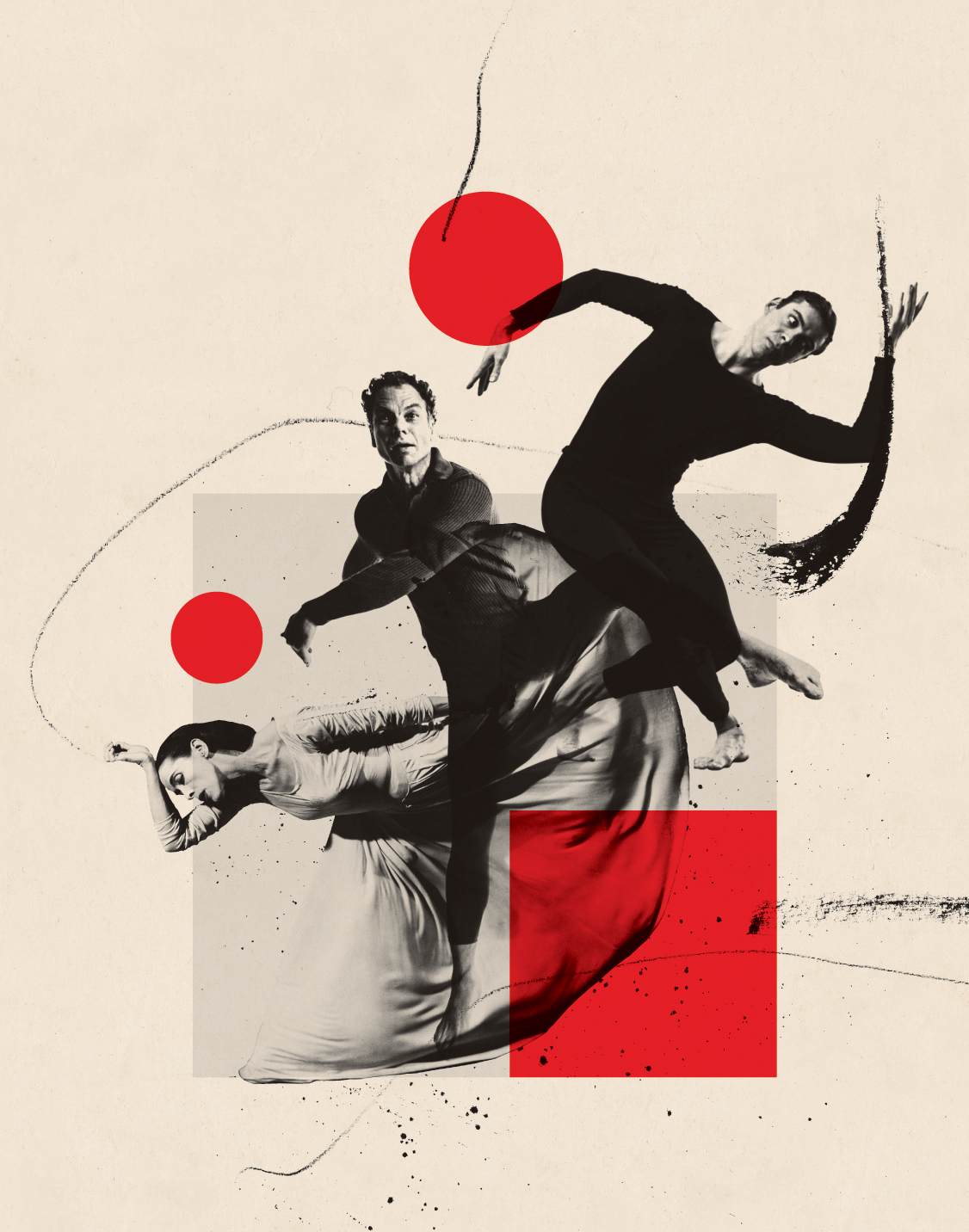
2019년 뉴요커(The New Yorker)에 실린 조앤 아코셀라의 현대무용 비평입니다. 머스 커닝엄(Merce Cunningham), 폴 테일러(Paul Taylor)처럼 창작자 개인의 동작과 지도 방식에 크게 의존한 무용단이 창작자 사후에 무엇을 이어가야 하는지 묻습니다. 작품의 동작을 기록하는 일과 공연할 때의 생동감을 유지하는 일 사이에 차이가 있다는 것이 글의 중요한 문제입니다.
화면 구성
먼저 아래에서 왼쪽으로 뻗은 몸을 짚고, 가운데 인물을 거쳐 오른쪽 위의 큰 인물로 올라가 봅니다. 세 사진은 크기와 촬영 방향이 다르지만 팔·다리의 사선과 겹친 위치 때문에 이어져 보입니다. 위쪽의 붉은 원은 굽힌 팔 뒤에, 아래쪽의 작은 원은 뻗은 손 가까이에 있습니다. 아래 사각형에서는 천의 주름이 비쳐 보입니다. 굵기가 달라지는 검은 선은 몸 바깥의 빈 곳까지 지나갑니다. 서로 다른 사진을 하나의 무대 원근에 맞추지 않고도 방향과 겹침으로 묶은 구성입니다.
주제와 연결해 읽기
정지한 사진에는 춤의 전후 동작이 없습니다. 그런데 여러 몸의 방향을 이어 보면 관객이 시선으로 움직임을 따라가게 됩니다. 이 점을 기사의 '남겨진 동작을 어떻게 이어 볼 것인가'라는 질문과 연결해 읽어볼 수 있습니다. 붉은 원을 특정 감정의 상징이라고 단정하기보다, 팔 가까이에 있을 때와 빈 구석에 있을 때 시선의 경로가 어떻게 달라지는지 설명합니다.
포토샵 기능 연결
실습에서는 세 인물의 배경을 레이어 마스크로 숨기고, 자유 변형으로 크기와 방향을 정합니다. 도형을 인물 위아래로 이동해 겹침을 비교하고 불투명도나 혼합 모드로 사진이 비치는 정도를 확인합니다. 검은 붓선은 별도 레이어에 그려 위치를 조절합니다. 원작에서 아래 사진의 사각 경계 일부가 남은 것은 화면에서 확인되는 구성상의 특징입니다.
중간고사에 응용
'대각선으로 이어지는 세 인물, 크기 차이, 제한된 붉은 도형'이라는 구성을 참고할 수 있습니다. 춤 사진을 그대로 바꾸어 끼우는 데서 끝내지 말고, 자신의 하루나 연습 과정처럼 시간의 차이가 있는 사진을 골라 보게 합니다. 무엇을 크게 놓고 어떤 장면을 겹쳤는지가 자신의 이야기와 연결돼야 합니다.
수업 대본
“아래 인물의 손에서 시작해서 위 인물의 손까지 눈으로 따라가 봅시다. 몸을 전부 같은 크기로 만들면 지금과 같은 흐름이 나올까요? 원 두 개와 사각형을 가렸다고 생각해 보세요. 사진 세 장만 있을 때와 무엇이 달라지는지 봅시다.” 먼저 위치와 겹침을 말하게 한 뒤 기사 배경을 덧붙입니다.
사진 크레디트
원문은 왼쪽 사진을 바버라 모건(Barbara Morgan)/게티(Getty), 가운데와 오른쪽 사진을 잭 미첼(Jack Mitchell)/게티로 표기합니다. 콜라주 일러스트레이션 크레디트는 크리스티아나 쿠세이루(Cristiana Couceiro)입니다.
출처: 원문과 작품 크레디트 · 공식 포트폴리오
10. 무례함의 시대
게재 배경
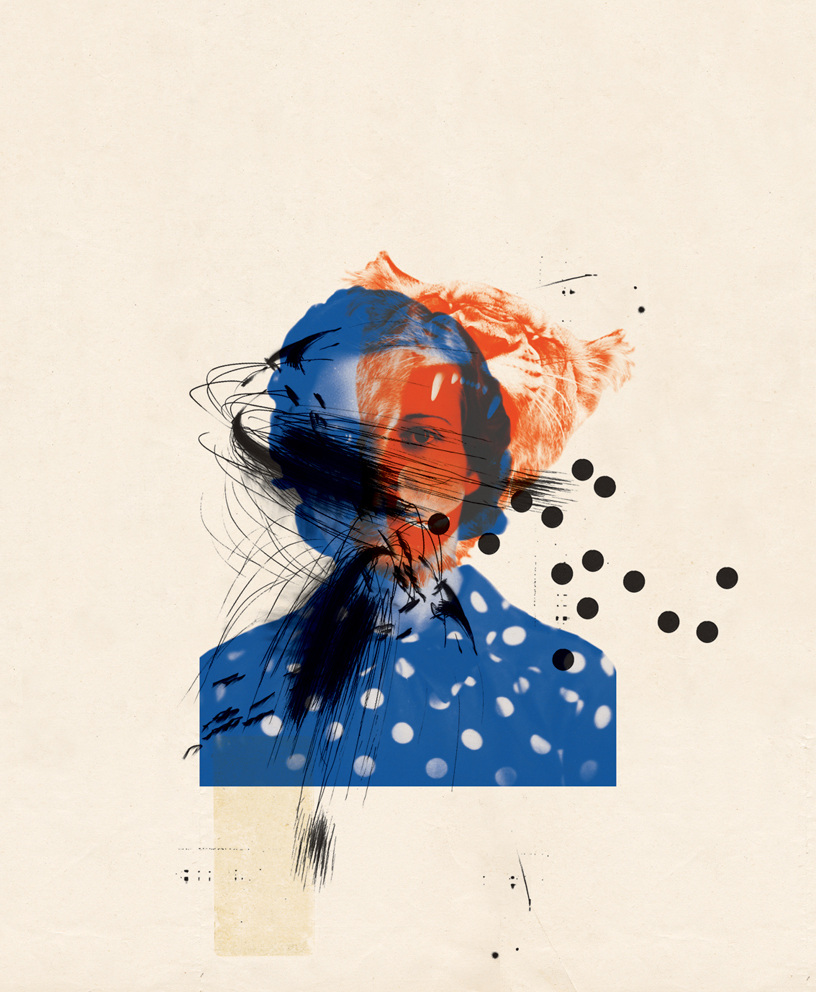
아메리칸 일러스트레이션 37(American Illustration 37) 작품 기록은 뉴욕 타임스 매거진(The New York Times Magazine)의 2017년 2월 작업으로 소개합니다. 레이철 커스크의 에세이는 사회적 약속이 약해지는 상황에서 예의가 무엇을 뜻하는지 개인적 경험을 통해 돌아봅니다. 이 배경을 알면 화면의 거친 흔적을 단순한 빈티지 장식으로만 보지 않게 됩니다.
화면 구성
인물은 화면 중앙보다 아래에 있고 위쪽에는 넓은 빈 공간이 있습니다. 파란 초상과 주황 초상이 조금 어긋나 있어 하나의 얼굴이 또렷하게 맞아떨어지지 않습니다. 검은 선은 볼 주변의 가는 선에서 눈·입 부근의 촘촘한 덩어리로 바뀝니다. 오른쪽 점들은 옷의 물방울무늬와 비슷한 크기지만 사진 밖에서는 검정으로 보입니다. 사진의 윤곽과 무늬가 바깥으로 번지는 두 가지 경계를 비교합니다.
주제와 연결해 읽기
초상은 보통 표정을 통해 인물을 이해하게 합니다. 이 그림에서는 그 표정을 읽는 부위에 선이 겹칩니다. 그래서 대화를 가로막거나 상대를 제대로 보지 못하는 상황으로 읽어볼 수 있습니다. 이는 기사와 화면을 함께 보는 수업 해석입니다. 특정 인물이 실제로 무례하거나 불안하다는 뜻으로 설명하지 않습니다.
포토샵 기능 연결
사진 복제본의 색을 각각 조절하고 위치를 조금 어긋나게 놓습니다. 혼합 모드를 비교하면 겹친 곳의 색이 달라집니다. 선은 새 레이어에 그려 얼굴 위로 지나가는 범위와 밀도를 조절합니다. 점무늬는 원형 브러시나 도형으로 추가할 수 있습니다. 원작의 실제 제작 프로그램이나 작업 순서를 이 방법으로 단정하지 않고, 비슷한 구성 효과를 시험하는 방법으로 안내합니다.
중간고사에 응용
겹친 초상과 표정을 가리는 선을 참고해 '온라인에서 보이는 나와 실제 나' 또는 '말하기 어려운 순간'처럼 자신의 경험을 다룰 수 있습니다. 선을 무작정 많이 넣기보다 무엇을 보이게 하고 무엇을 가릴지 먼저 정합니다. 얼굴을 전부 지웠을 때와 일부만 남겼을 때 메시지가 어떻게 달라지는지 비교하게 합니다.
수업 대본
“눈과 입 앞의 검은 부분을 손으로 가려 봅시다. 초상의 인상이 어떻게 바뀌나요? 오른쪽 점들은 어디에서 시작한 것처럼 보이나요?” 색의 어긋남, 선의 밀도, 무늬의 연속을 학생이 직접 찾게 합니다. 단순히 '강렬하다'고 답하면 어느 부분 때문에 그렇게 보이는지 다시 묻습니다.
출처: 원문과 작품 크레디트 · 공식 포트폴리오
11. 고전 읽기 수업
게재 배경
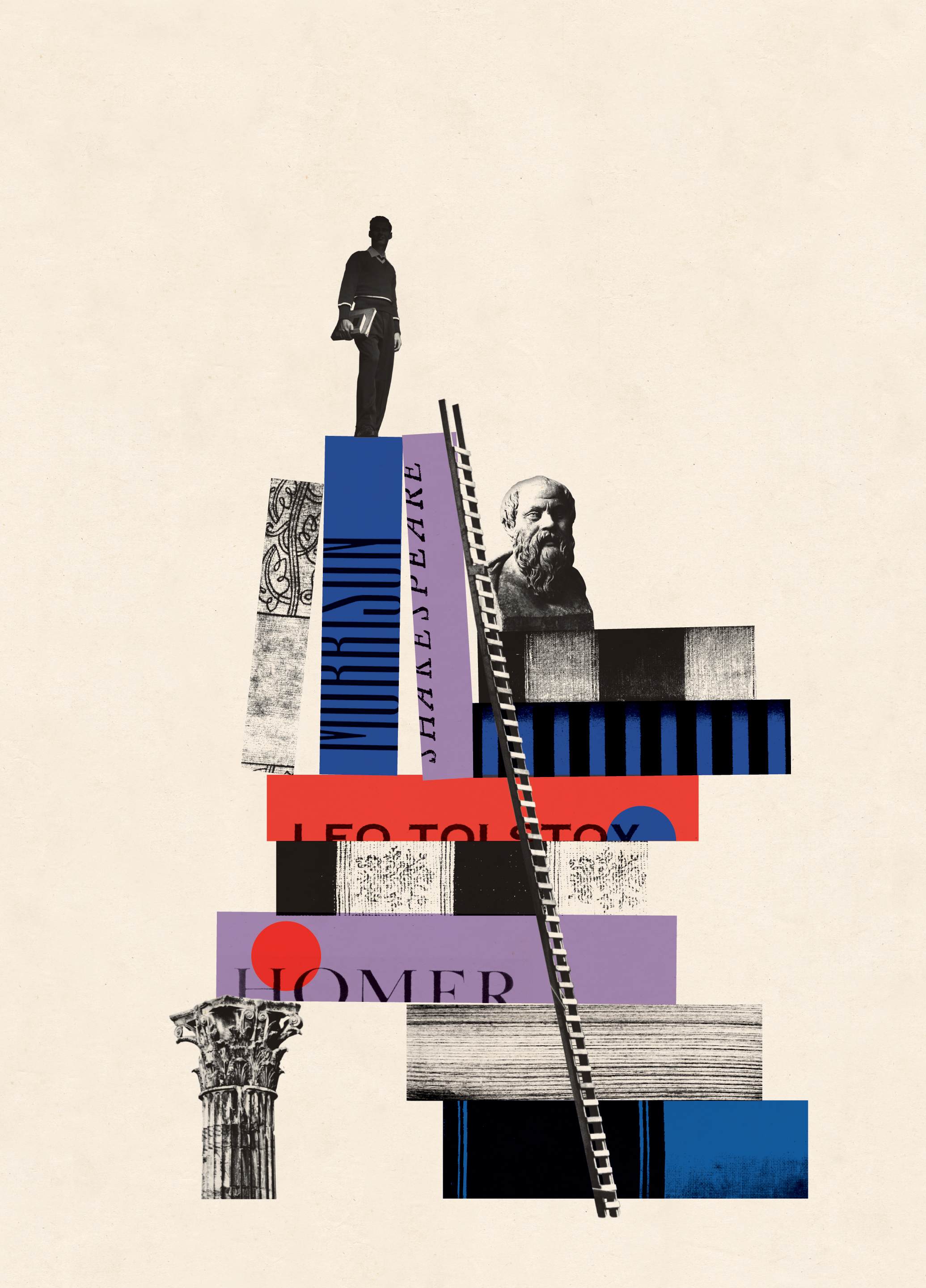
2021년 뉴요커에 실린 루이스 메넌드의 글입니다. 루스벨트 몬타스(Roosevelt Montás)와 아널드 와인스타인(Arnold Weinstein)의 책을 계기로, 고전 읽기 수업이 학생의 자기 이해와 대학 교육에서 어떤 역할을 하는지 논합니다. 인문학만이 사람을 더 나은 인간으로 만든다는 주장에도 질문을 던집니다. 따라서 이 삽화를 단순히 '책을 많이 읽으면 성공한다'는 그림으로 설명하면 기사의 논쟁이 빠집니다.
화면 구성
책등이 수직과 수평으로 교차하며 탑을 이룹니다. 가장 위의 학생은 책보다 작고, 사다리는 화면 아래에서 학생 가까이까지 길게 비스듬히 이어집니다. 조각상과 기둥 머리도 책 옆에 놓여 서로 다른 시대의 자료를 한 구조물 안에 모읍니다. 큰 빈 공간은 학생 위에 남아 있습니다. 아래의 무거운 책 더미와 위쪽의 작은 학생을 번갈아 보게 됩니다.
문자의 역할
모리슨(Morrison), 셰익스피어(Shakespeare), 톨스토이(Tolstoy), 호메로스(Homer) 같은 이름이 책의 표면에 남아 있습니다. 문자 자체가 고전 문학이라는 주제를 구체화하면서 길고 검은 획과 큰 색면으로도 작용합니다. 새 제목을 화면 위에 붙이지 않아도, 수집한 사진 안의 문자를 고르고 잘라 구성할 수 있다는 사례입니다.
주제와 연결해 읽기
사다리와 높은 책 더미는 배움의 과정으로 읽어볼 수 있지만, 동시에 올라가기 어렵거나 부담스러운 구조로도 보입니다. 어느 쪽이 맞는지 먼저 정하지 말고 학생의 크기, 사다리 길이, 책의 높이를 근거로 말하게 합니다. 같은 재료라도 비율을 바꾸면 기회와 부담 중 어느 쪽을 강조할지가 달라집니다.
포토샵 기능과 중간고사 응용
선택 도구와 레이어 마스크로 책·사다리·인물을 나누고, 자유 변형과 레이어 순서로 쌓습니다. 자신의 공부나 진로 이야기를 다룬다면 책 대신 시험지, 작업 도구, 관심 분야의 인쇄물을 사용할 수 있습니다. 이때 원작에서 가져올 것은 재료의 이름보다 '작은 사람과 커다란 구조물의 비율'입니다.
수업 대본
“사다리를 빼고 보면 책 더미가 어떻게 보이나요? 학생을 아래에 놓으면요? 지금은 책에 적힌 이름을 읽지 않아도 탑으로 보입니다. 그런데 이름을 읽으면 주제가 더 구체적이죠.” 구성으로 먼저 느끼는 정보와 문자를 읽어 얻는 정보를 구분해 설명합니다.
사진 크레디트
원문은 소스 사진을 게티(Getty)와 미국 의회도서관(Library of Congress)으로 표기합니다.
출처: 원문과 작품 크레디트 · 공식 포트폴리오
12. 케이트 소퍼의 음악극
게재 배경
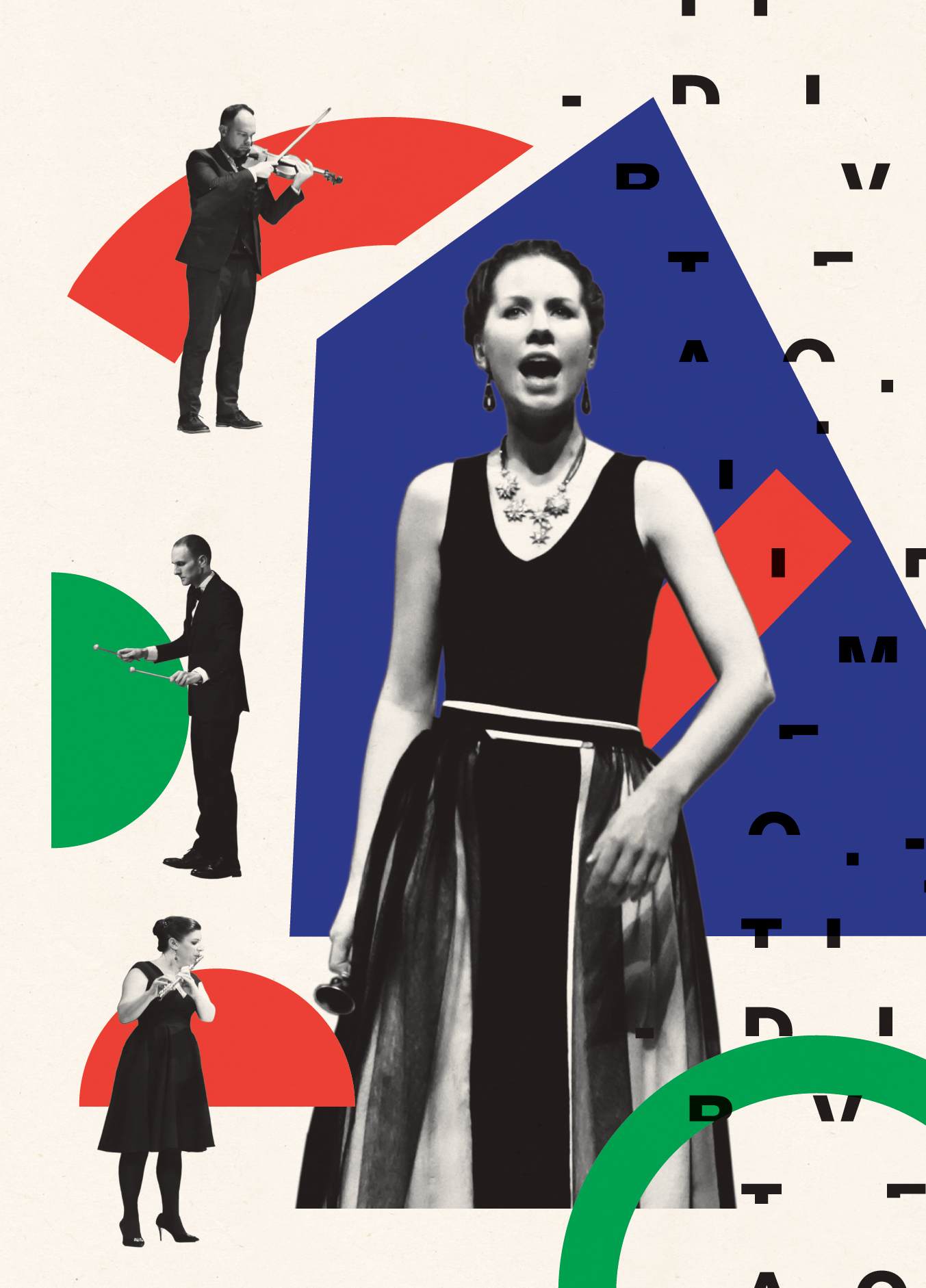
2017년 뉴요커에 실린 음악평론가 알렉스 로스(Alex Ross)의 글입니다. 케이트 소퍼의 입사 딕시트는 목소리, 플루트, 바이올린, 타악기로 말과 생각의 관계를 다룹니다. 아리스토텔레스(Aristotle), 비트겐슈타인(Wittgenstein) 등의 글이 말과 노래로 펼쳐집니다. 기사의 맥락에는 음악과 언어가 함께 있다는 점이 중요합니다.
화면 구성
가수는 오른쪽 대부분을 차지하고, 왼쪽의 바이올린·타악기·플루트 연주자는 훨씬 작습니다. 가수 뒤에는 큰 파란 다각형이 있고, 작은 연주자 뒤에는 붉은 부채꼴과 반원, 초록 반원이 놓입니다. 이 색면들은 인물들을 구분하면서도 가수 쪽의 큰 면과 균형을 맞춥니다. 실제 무대의 자리와 원근을 재현하기보다 크기 차이로 중심과 주변을 분명하게 만듭니다.
문자와 음악의 관계
오른쪽에는 검은 글자 조각이 화면 밖까지 이어집니다. 온전한 단어를 읽기 어렵지만 획의 굵기, 빈 간격, 반복되는 위치는 볼 수 있습니다. 언어를 소리와 함께 다루는 음악극이라는 기사 맥락에서 문자가 읽을 내용과 시각적 재료 사이에 놓인 사례로 볼 수 있습니다. 글자마다 특정 철학 개념을 뜻한다고 붙여 설명할 필요는 없습니다.
포토샵 기능 연결
인물별 마스크와 자유 변형을 사용해 크기 차이를 정합니다. 도형은 인물 뒤에 두고 가장자리 일부를 화면 밖으로 보냅니다. 문자는 수정할 수 있는 원본 레이어를 남기고 복제본에 마스크를 적용하거나 래스터화해 부분만 남기는 방법을 비교합니다. 회전과 반복을 사용해도 읽어야 할 글자와 무늬처럼 쓸 글자의 역할을 먼저 구분합니다.
중간고사에 응용
함께 하는 활동을 다룬다면 큰 인물 한 명과 작은 주변 인물이라는 비율을 참고할 수 있습니다. 자신의 목소리, 모임, 가족 관계처럼 소재를 바꾸고 누가 가장 크게 보일지 정하게 합니다. 문자를 사용할 때에는 작품 이름을 붙이는 것 외에 메모나 대화 일부를 자르고 반복하는 선택도 가능합니다.
수업 대본
“네 인물의 키를 똑같이 맞추면 지금의 중심이 유지될까요? 왼쪽 연주자 뒤에 있는 색면을 하나씩 찾아봅시다. 오른쪽 글자는 무엇이라고 쓰였는지보다 어떤 간격으로 놓였는지 먼저 보세요.”
사진 크레디트
원문은 에릭 브루커(Eric Brucker)/엠팩(EMPAC)/렌셀러 공과대학교(Rensselaer Polytechnic Institute)로 표기합니다.
출처: 원문과 작품 크레디트 · 공식 포트폴리오
13. 녹터널 애니멀스
게재 배경
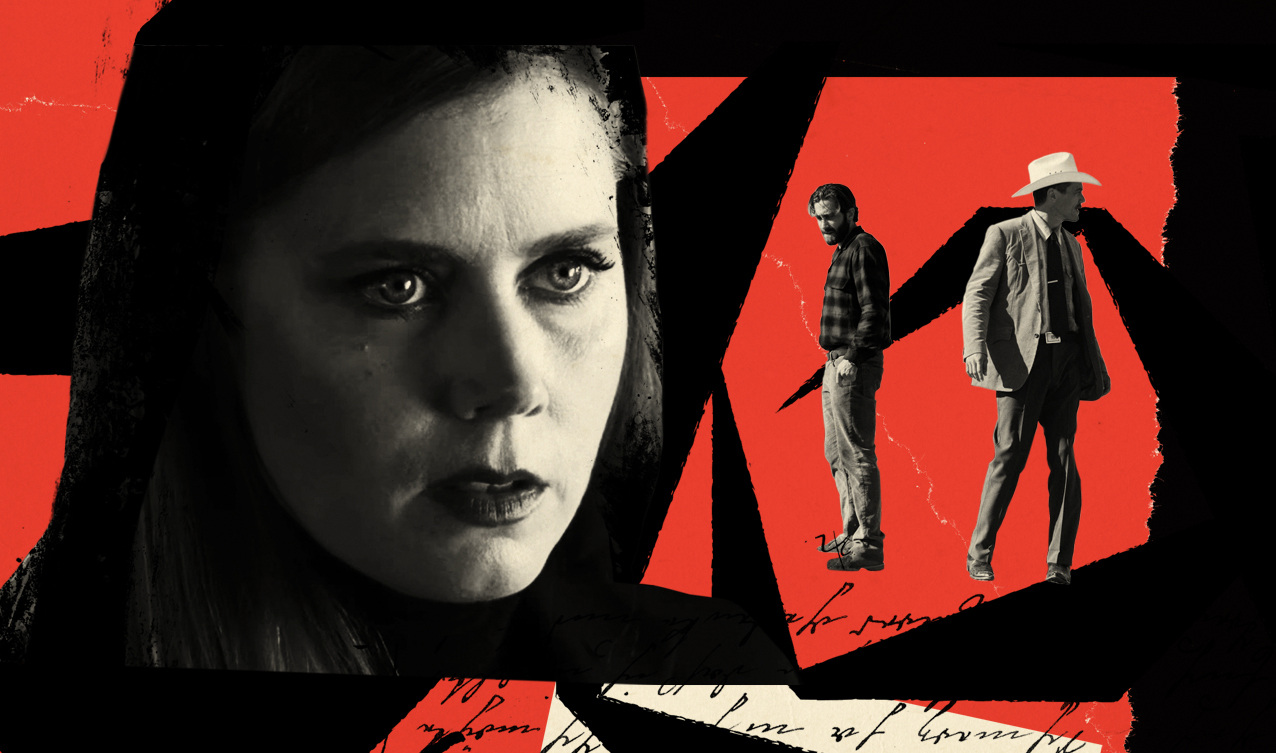
2016년 뉴요커의 앤서니 레인 영화 비평에 실린 삽화입니다. 기사는 녹터널 애니멀스와 엘(Elle)을 함께 다루지만 그림의 인물은 에이미 애덤스(Amy Adams), 제이크 질런홀(Jake Gyllenhaal), 마이클 섀넌(Michael Shannon) 등 녹터널 애니멀스의 배우들입니다. 영화에서는 여성이 전남편이 보낸 소설을 읽는 현재와 소설 속 사건, 과거의 기억이 교차합니다.
화면 구성
왼쪽 얼굴은 화면 높이 대부분을 차지하지만 오른쪽 두 남성은 전신이 보일 만큼 작습니다. 얼굴의 시선은 오른쪽을 향하고 두 남성의 방향은 서로 다릅니다. 검은 붓자국은 가는 연결선이 아니라 사진을 가리고 붉은 바탕을 크게 나누는 면입니다. 하단의 손글씨는 사진과 다른 질감으로 겹칩니다. 얼굴, 전신, 글씨의 크기를 한 공간의 실제 비율에 맞추지 않은 점이 핵심입니다.
주제와 연결해 읽기
큰 얼굴 옆에 작은 인물 장면을 놓은 관계는 누군가가 다른 이야기를 읽거나 떠올리는 상황으로 읽어볼 수 있습니다. 영화의 여러 서사 층위와 연결해 설명하되, 각각의 검은 자국이 특정 사건을 뜻한다고 단정하지 않습니다. 붉은색의 이름보다 붉은 면과 검은 면의 비율, 얼굴을 남긴 범위를 바꾸었을 때의 차이를 짚습니다.
포토샵 기능 연결
얼굴 사진은 마스크로 필요한 범위만 남기고 전신 사진은 훨씬 작게 배치합니다. 새 레이어에서 굵은 질감 브러시를 쓰거나 붓터치 이미지를 가져와 크기를 조절합니다. 얼굴의 눈·입까지 가려지면 마스크로 되돌립니다. 글씨나 문서 조각은 별도 레이어로 놓고 앞뒤 순서를 비교합니다. 검은 선이 단순한 직선처럼 보이면 두께와 가장자리 질감부터 확인합니다.
중간고사에 응용
'생각하는 나와 머릿속 사건'처럼 개인의 기억을 다룰 때 큰 초상과 작은 장면의 관계를 참고할 수 있습니다. 영화 배우 대신 자신의 사진이나 사용 가능한 소재로 바꾸고, 기억의 어떤 부분을 크게 남길지 결정합니다. 원작의 붉은색을 그대로 따라야 할 필요는 없습니다.
수업 대본
“검은 부분을 선이라고만 보면 놓치는 게 있습니다. 화면에서 차지하는 면적이 꽤 크죠. 왼쪽 얼굴과 오른쪽 인물의 크기를 같게 만들면, 누가 누구의 이야기를 보고 있는 것 같은 관계가 달라질까요?”
출처: 원문과 작품 크레디트 · 공식 포트폴리오
14. 야구와 선수의 개성
게재 배경
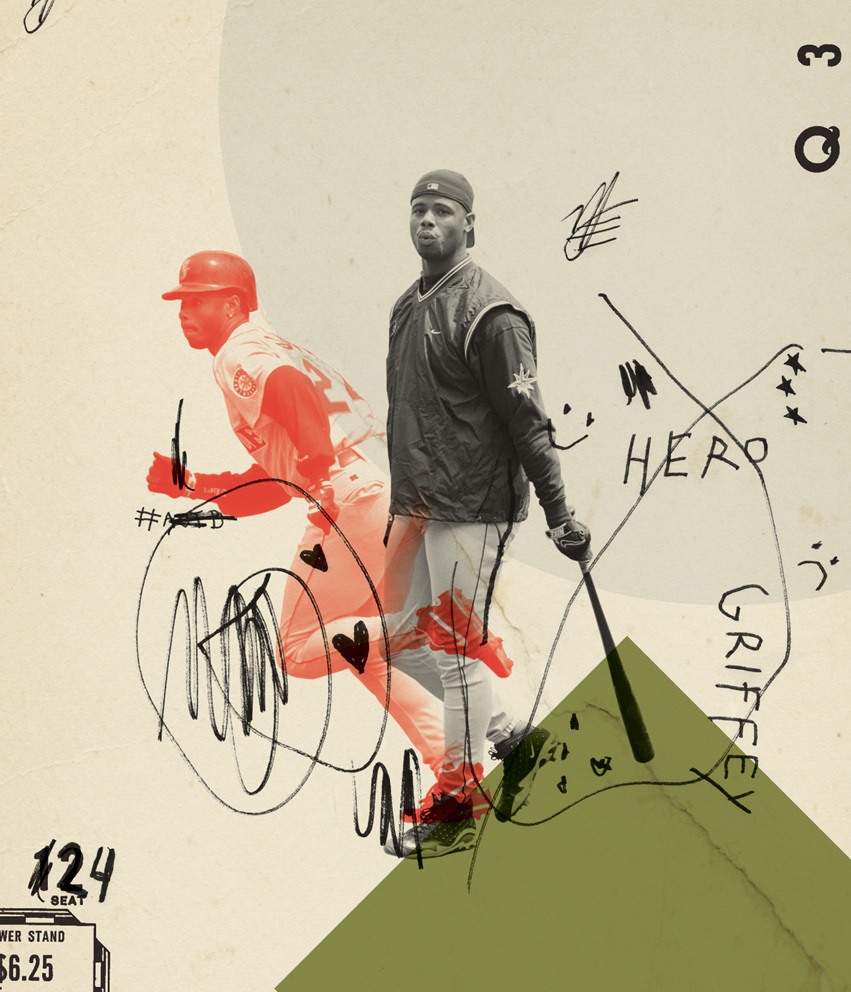
2016년 뉴욕 타임스 매거진의 기사에 실린 작품입니다. 글은 야구에서 어떤 태도가 전통적이고 바람직한 것으로 받아들여지는지, 화려하게 자신을 표현하는 선수에게 같은 기준을 적용하는지 묻습니다. 제목의 백인 중심성은 이러한 문화와 인종의 문제를 가리킵니다. 작품을 '운동선수가 역동적이다'라는 말로만 설명하면 의뢰 기사의 핵심이 빠집니다.
화면 구성
오른쪽의 흑백 선수는 서 있고 왼쪽 붉은 선수는 앞으로 달리는 자세입니다. 두 사진은 몸이 겹치지만 같은 촬영 순간처럼 연결되지 않습니다. 붉은 사진 일부에서는 뒤쪽 형태가 비칩니다. 아래쪽 초록 다각형, 오른쪽의 큰 회색 원호, 자유롭게 이어진 검은 낙서가 선수 주변의 공간을 만듭니다. 낙서는 몸의 윤곽을 정확히 따라 그리지 않고 사진 밖으로 이어집니다.
문자와 자료 조각
오른쪽에는 그리피(Griffey)라는 이름과 영웅을 뜻하는 히어로(Hero)가 보이고, 아래에는 좌석과 금액이 적힌 표 조각이 남아 있습니다. 이런 재료는 스포츠를 둘러싼 기록과 팬의 낙서 같은 인상을 만듭니다. 실제 작가가 어떤 자료를 어디서 수집했는지는 이미지에 보이는 것만으로 알 수 없으므로 제작 경위를 지어내지 않습니다.
포토샵 기능 연결
두 인물을 각각 마스크로 분리하고 한쪽 복제본만 색조를 바꿉니다. 색이 사진 밖으로 새지 않게 클리핑 마스크를 사용할 수 있습니다. 글씨와 표식은 인물 위와 아래에 놓아 비교합니다. 모든 흔적을 한 레이어에 합치면 조절하기 어려우므로 사진, 색, 낙서를 나누어 둡니다.
중간고사에 응용
학교나 모임에서 기대하는 모습과 자신이 드러내고 싶은 모습의 차이를 다룰 때, 자세와 색이 다른 두 인물의 대비를 참고할 수 있습니다. 자신과 관계된 입장권·번호표·메모를 넣는다면 장식으로 붙이는 데서 그치지 않고 무엇의 기록인지 설명하게 합니다.
수업 대본
“서 있는 사람과 달리는 사람을 번갈아 봅시다. 색을 똑같이 바꿔도 차이가 남을까요? 글씨와 표 조각을 빼면 선수 사진의 인상이 어떻게 달라지나요?” 사진의 자세, 색, 주변 자료가 각각 하는 일을 나누어 설명합니다.
작품 기록
쓰리바이쓰리(3×3) 애뉴얼 14(Annual 14)에도 수록됐습니다. 기록상 의뢰 매체는 뉴욕 타임스 매거진, 아트 디렉터는 벤 그랜드제넷(Ben Grandgenett)입니다.
출처: 원문과 작품 크레디트 · 공식 포트폴리오
쓰리바이쓰리(3×3) 작품 기록
15. 시몬 바일스
게재 배경
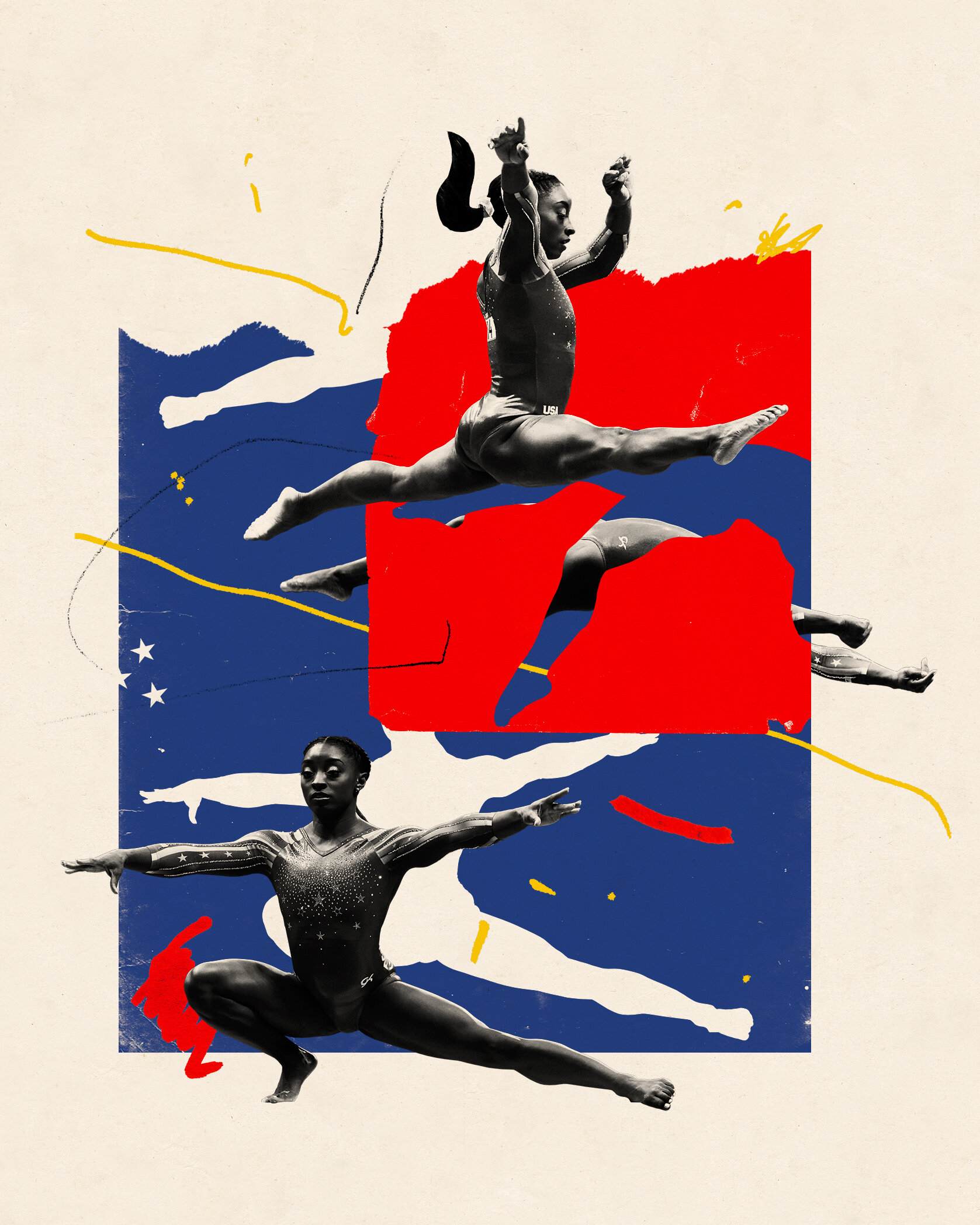
2021년 7월 24일 뉴욕 타임스에 실린 줄리엣 매커의 기사입니다. 도쿄올림픽을 앞둔 시몬 바일스의 성취와 그에게 쌓인 기대, 체조계와의 관계를 다룹니다. 올림픽 경기 기권 뒤에 나온 기사로 소개하지 않습니다. 제목의 '완벽함의 무게'를 확인한 뒤 화면에서 무엇을 반복하고 어떤 부분을 비워 두었는지 살펴봅니다.
화면 구성
위쪽의 도약하는 몸은 가로로 길게 뻗고 아래쪽 인물도 두 팔과 다리를 넓게 펼칩니다. 가운데 몸은 붉은 영역 뒤로 일부가 가려져 있습니다. 파란 큰 면 안에는 바탕색으로 비워 둔 몸이 있고 붉은 면 안에는 파란 실루엣이 나타납니다. 사진, 단색의 몸, 비어 보이는 몸이 서로 다른 위치를 차지합니다. 노란 선은 몸을 자세히 묘사하기보다 큰 색면을 가로질러 방향을 더합니다.
주제와 연결해 읽기
여러 자세는 반복 연습이나 경기의 연속 동작을 떠올리게 할 수 있습니다. 사진이 없는 실루엣은 앞뒤 동작의 흔적이나 비워 둔 자리로도 읽어볼 수 있습니다. 다만 그것을 특정한 심리 상태의 직접적 증거라고 설명하지 않습니다. 기사에서 다루는 기대와 부담을 배경으로, 완벽한 한 장면 대신 여러 몸과 빈 형태를 함께 놓았을 때 인상이 어떻게 달라지는지 비교합니다.
포토샵 기능 연결
인물 마스크의 축소판을 컨트롤(Ctrl) 또는 커맨드(Command) 키와 함께 클릭해 선택 영역을 불러오고 새 레이어에 색을 채울 수 있습니다. 이 실루엣을 복제해 크기와 방향을 바꿉니다. 색면 자체를 잘라 비워 보이게 하려면 색면의 마스크를 활용합니다. 사진 복제본, 실루엣, 배경색을 각각 구분하면 어떤 몸을 남길지 쉽게 비교할 수 있습니다.
중간고사에 응용
자신의 반복된 통학·연습·노동 장면을 여러 자세로 구성할 수 있습니다. 원작에서 가져올 것은 선수라는 소재보다 사진과 빈 실루엣을 번갈아 놓는 방식입니다. 사진을 몇 개 남기고 실루엣을 몇 개 쓸지에 따라 반복의 속도나 빈자리의 비중이 달라집니다.
수업 대본
“사진인 몸과 색으로만 된 몸을 각각 찾아봅시다. 전부 사진으로 채웠을 때와 지금을 비교해 보세요. 어느 부분이 비었기 때문에 옆의 자세가 더 잘 보이나요?”
사진 크레디트
원문은 제프 로버슨(Jeff Roberson)/에이피 통신(Associated Press)으로 표기합니다.
출처: 원문과 작품 크레디트 · 공식 포트폴리오
16. 팝송의 브리지
게재 배경
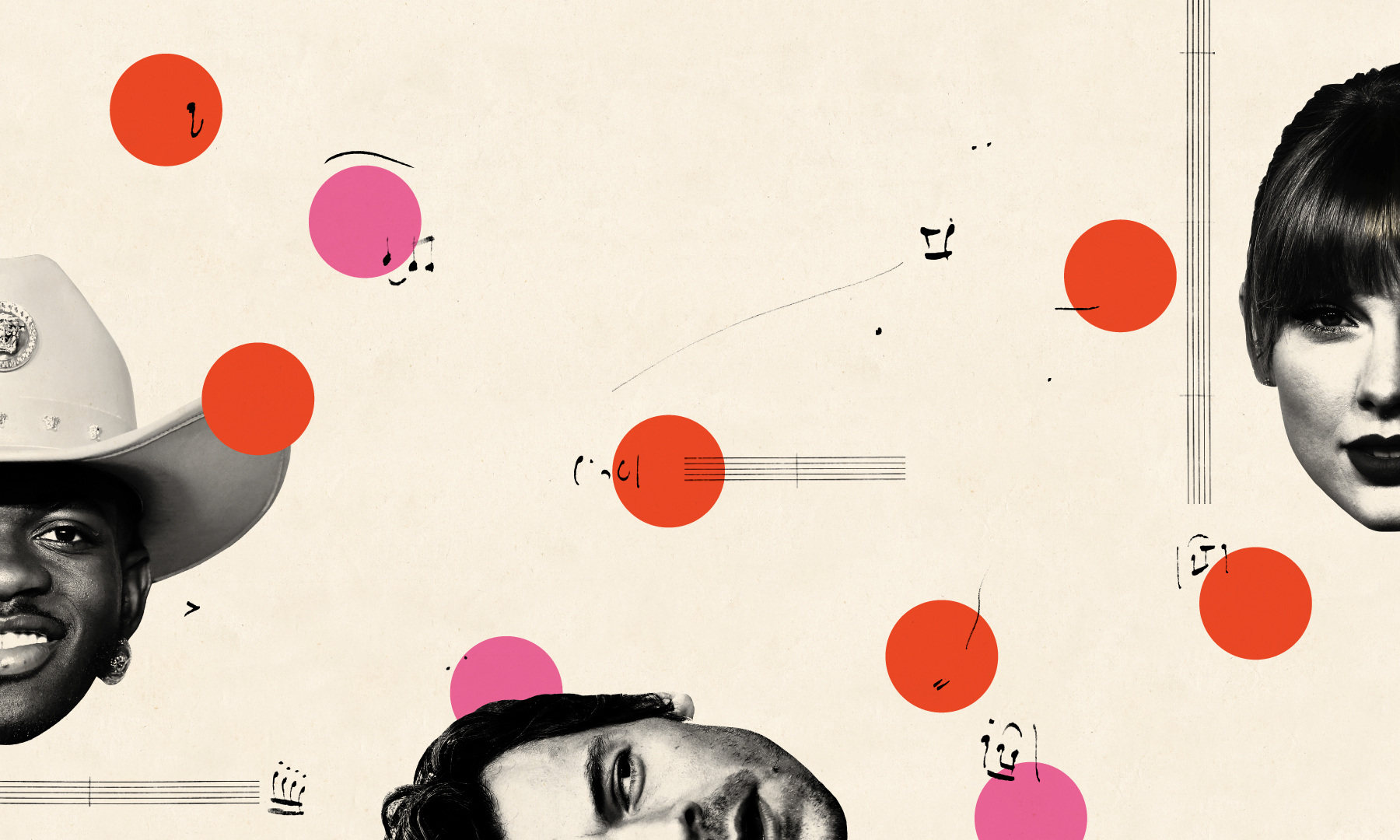
2022년 12월 9일 가디언(The Guardian)에 실린 해나 J. 데이비스의 기사입니다. 팝송에서 기존 절·후렴과 대비되는 구간인 브리지가 줄어드는 경향을 다룹니다. 짧은 영상과 스트리밍, 작곡 관습의 변화에 관한 견해를 소개하며 틱톡(TikTok)만이 원인이라고 단정하지 않습니다. 이미지 크레디트는 릴 나스 엑스(Lil Nas X), 해리 스타일스(Harry Styles), 테일러 스위프트(Taylor Swift)를 명시합니다.
화면 구성
왼쪽의 릴 나스 엑스는 모자와 얼굴 일부, 아래의 해리 스타일스는 기울어진 얼굴 일부, 오른쪽의 테일러 스위프트는 화면 경계에 잘린 얼굴로 들어옵니다. 중앙에는 큰 인물이 없습니다. 붉은 원과 분홍 원이 여러 곳에 반복되고, 가로와 세로로 놓인 짧은 오선과 검은 기호가 그 사이에 있습니다. 얼굴을 가운데 모으지 않았기 때문에 서로 떨어진 위치와 간격이 눈에 들어옵니다.
주제와 연결해 읽기
음악의 구간과 연결을 다룬 기사라는 점에서, 떨어진 얼굴 사이의 간격과 음표 조각을 함께 읽어볼 수 있습니다. 원들은 시선이 머무는 반복 지점이 됩니다. '여백은 외로움'처럼 하나의 감정을 대입하기보다 어떤 요소가 떨어져 있고 무엇이 그 사이에 놓였는지 설명합니다. 빈 공간 자체가 구성의 비중을 차지하는 사례입니다.
포토샵 기능 연결
배경을 지운 초상을 이동 도구로 화면 바깥까지 밀어 일부만 보이게 합니다. 원형 도형을 복제해 크기와 간격을 조절하되 같은 간격으로 줄 세울 필요는 없습니다. 자르기 도구로 화면 비율을 바꿨을 때 얼굴이 남는 범위와 중앙 여백이 함께 달라지는지도 확인할 수 있습니다.
중간고사에 응용
서로 떨어진 친구, 대화의 간격, 잠깐의 휴식처럼 자신의 관계와 시간을 다룰 수 있습니다. 인물을 가장자리로 보내는 형식을 빌리되, 가운데에 무엇을 남길지 정합니다. 허전해 보인다는 이유로 새 이미지를 계속 추가하기 전에 사진을 크게 하거나 위치만 바꿔 비교하게 합니다.
수업 대본
“얼굴을 모두 가운데로 모았다고 생각해 봅시다. 지금처럼 넓은 간격을 볼 수 있을까요? 중앙이 비었어도 그림을 보는 순서가 생기는 이유를 원과 선의 위치에서 찾아봅시다.”
출처: 원문과 작품 크레디트 · 공식 포트폴리오
18. 포커스 2020(Focus 2020)
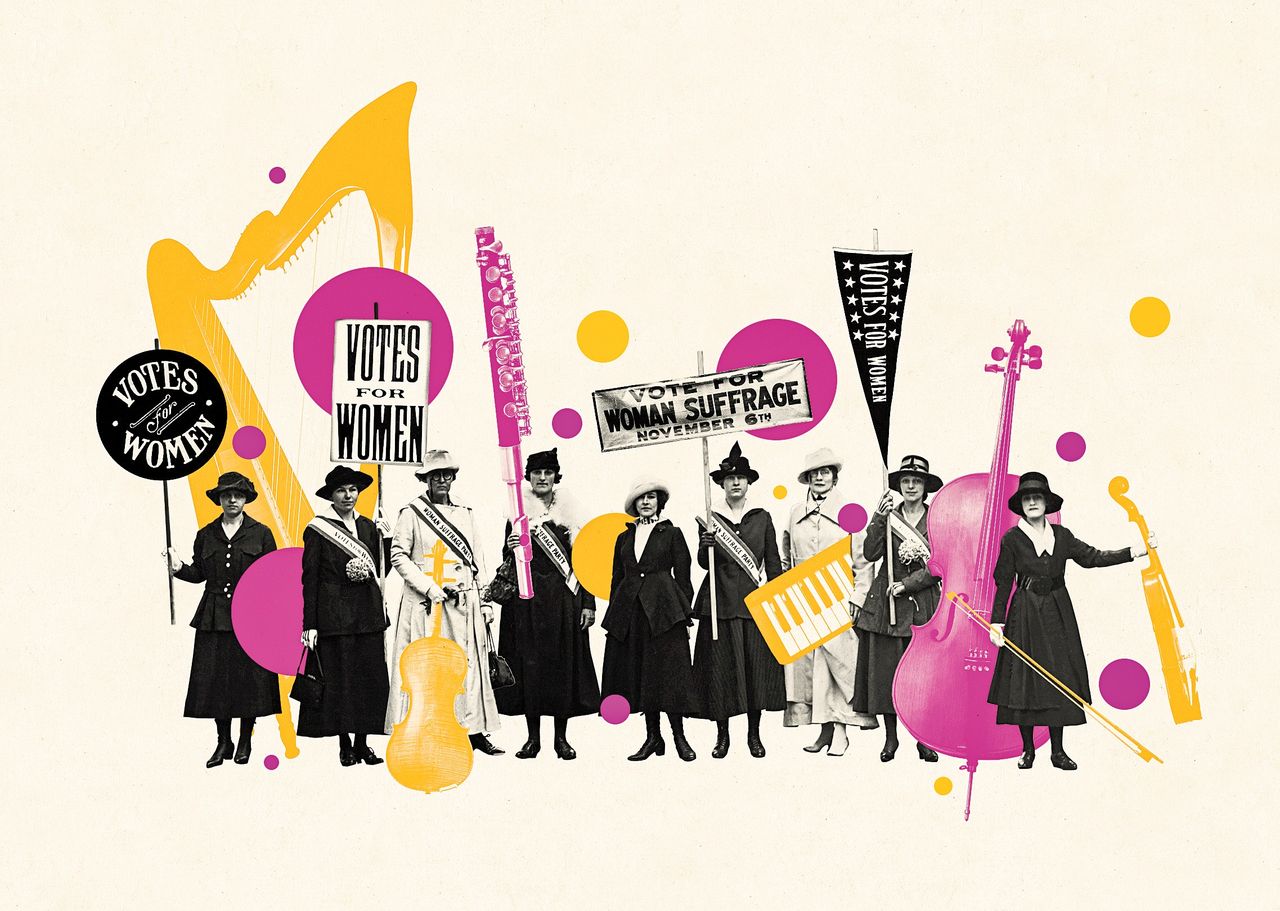
게재 배경
2020년 1월 17일 뉴요커에 실린 스티브 스미스(Steve Smith)의 음악제 소개입니다. 줄리아드의 포커스 2020은 미국 여성 참정권 100주년과 연결해 20세기 여성 작곡가들을 조명했습니다. 기사에 따르면 여섯 차례 무료 공연에서 15개국 여성 작곡가 32명의 작품을 소개했습니다. 여성 행진과 악기를 결합한 이유를 이해하는 데 이 의뢰 맥락이 중요합니다.
화면 구성
흑백 여성들이 가로로 늘어서고, 하프·관악기·건반·현악기가 인물보다 훨씬 크게 들어옵니다. 인물의 줄은 비교적 일정한 높이에서 이어지는 반면 악기들은 위쪽으로 솟거나 사선으로 기울어져 있습니다. 악기의 형태는 사진의 세부가 남아 있지만 색은 노랑과 자홍으로 정리돼 있습니다. 원형 색면도 같은 두 색을 반복해 서로 다른 자료를 묶습니다.
문자와 주제의 관계
팻말에는 '여성에게 투표권을(Votes for Women)'이라는 문구가 남아 있습니다. 이 문자를 읽으면 오래된 단체사진이 어떤 역사적 장면과 관계되는지 구체화됩니다. 악기는 음악제라는 현재의 소개 대상과 연결됩니다. 과거 사진을 질감 좋은 장식으로 쓰는 데서 그치지 않고 문자와 새로운 사물의 결합으로 기사 주제를 설명한 사례입니다.
포토샵 기능 연결
인물과 악기를 마스크로 나누고 악기 위의 단색 채우기 또는 색 조절 레이어를 클리핑해 색을 정리할 수 있습니다. 원형 도형과 악기의 레이어 순서를 바꾸어 인물 앞뒤를 오가게 합니다. 팻말의 글자를 마스크로 잘못 지우지 않도록 남길 범위를 먼저 확인합니다. 이미지에서 글자가 사라지면 주제가 어떻게 달라지는지도 비교합니다.
중간고사에 응용
자신에게 의미 있는 모임이나 활동을 다룬다면 단체사진과 관련 도구를 결합하는 형식을 참고할 수 있습니다. 사진 속 현수막·메모·간판이 어떤 맥락을 말해 주는지도 살핍니다. 역사 사진을 사용할 때에는 원래 사건과 시점을 확인하고, 자신의 메시지와 어떤 관계로 가져왔는지 설명하게 합니다.
수업 대본
“악기만 빼면 어떤 사진이 남나요? 팻말 글자를 못 읽는다면 주제를 알아보는 데 어떤 정보가 줄어들까요? 이 작품에서는 글자가 장식인 동시에 배경을 알려 주는 자료입니다.”
사진 크레디트
원문은 여성 사진, 악기 사진, 팻말 자료의 출처를 나누어 표기합니다. 여성 사진은 베트먼(Bettmann)/게티(Getty)이며 악기와 팻말도 여러 사진 아카이브의 자료를 사용했습니다. 전체 목록은 원문 크레디트에서 확인할 수 있습니다.
출처: 원문과 작품 크레디트 · 공식 포트폴리오
19. 무용 콜라주의 구성과 포토샵(Photoshop) 기능
대본: 이 작품의 관계를 포토샵의 기본 기능으로 풀어보겠습니다. 사진의 배경을 숨기고, 크기와 방향을 다르게 놓고, 색면과 선이 사진 사이에 작용하도록 만듭니다. 수업용 재료는 새 사진으로 준비했습니다.
오늘의 실습은 이 대표작의 구성 원리를 읽고 포토샵 기능으로 실험하는 강의용 예제입니다. 원작과 완성 예제를 나란히 보며 공통점과 차이점을 설명합니다.
20. 무용 콜라주 구성 연습
대본: 왼쪽은 작가의 실제 작품이고 오른쪽은 같은 구성 원리를 참고해 만든 수업용 예제입니다. 사진을 같은 것으로 복제하는 일이 아니라 마스크와 겹침, 색면의 역할을 배웁니다.
실습용 인물 사진과 검은 곡선 PNG는 수업용 생성 재료입니다. 학생은 직접 붓을 그리거나 제공 PNG를 사용해도 됩니다. 원작 감상과 10점 전체 해설은 60분 실습과 별도 구간입니다.
21. 실습 재료와 교사용 파일
수업 전 준비: ZIP과 완성 PSD를 내려받아 실제로 열리는지 확인합니다. 첫 번째 인물 작업 전에 압축 해제를 끝냅니다. 학생용 ZIP에는 편집 전 사진 재료와 시작 PSD, 완성 참고 JPG가 있습니다. 완성 PSD는 구조를 설명하거나 지연된 학생의 단계 확인에 사용하는 교사용 파일로 별도 제공합니다.
22. 설명하면서 바로 따라 하는 60분
작가와 작품 소개를 마친 뒤 시작하는 60분 실습입니다. 학생 ZIP은 미리 배포하고 압축을 풀어 둡니다. 첫 5분에는 앞에서 살펴본 무용 콜라주와 실습 결과를 나란히 보고 사용할 재료를 확인합니다. 이후 각 기능을 설명하면서 바로 따라 합니다. 직접 붓을 그리는 방법과 PNG를 넣는 방법은 대체 경로입니다. 복습 마지막에 저장과 레이어 구조를 확인한 뒤 중간고사 안내로 넘어갑니다.
23. 실습 폴더와 시작 파일
수업 시간 05–07분. 처음에는 바탕화면이나 다운로드 폴더에서 ZIP과 압축이 풀린 폴더가 다르다는 점부터 확인합니다. 휴대폰의 사진 앱과 달리, 이번 작업은 여러 파일이 한 폴더에 들어 있습니다. 00_start는 1200×1600픽셀 RGB 문서이고 배경 레이어만 있습니다. 원본 재료는 그대로 남기고 자신의 이름으로 새 PSD를 저장하게 합니다. 이 예제의 인물과 검은 곡선 PNG는 수업용 생성 재료입니다.
24. 새 문서와 화면 이동 복습
수업 시간 07–08분. RGB는 Red, Green, Blue이고 CMYK는 Cyan, Magenta, Yellow, Key(검정)입니다. 이번에는 화면 제출용이므로 RGB를 사용합니다. 인쇄 규격은 별도 지정 전 임의로 바꾸지 않습니다. 72ppi라는 숫자보다 실제 픽셀 폭과 높이를 먼저 확인합니다. 학생이 사진을 움직이려다 화면을 움직였거나 그 반대라면 V 이동 도구와 H 손 도구의 차이를 다시 시연합니다. 도구 아이콘은 아래 툴바 복습표에서도 확인합니다.
25. 사진을 열고 한 문서로 모으기
수업 시간 08–10분. 별도의 사진 탭과 작업 PSD 탭을 왕복하며 복사와 붙여넣기를 다시 사용합니다. Ctrl 키와 C, V, A 키의 위치도 이때 함께 짚습니다. 사진 파일을 여는 것과 작업 문서 안으로 가져오는 것은 다른 동작입니다. 파일 > 포함 가져오기를 쓰면 스마트 오브젝트로 들어오며, 그것도 가능한 경로입니다. 이번 기본 경로는 복사와 붙여넣기로 통일합니다. 처음부터 세 장을 동시에 불러오는 대신 첫 장의 이름과 레이어를 확인하고 다음 단계로 갑니다.
26. 피사체 선택과 레이어 마스크
수업 시간 10–14분. 레이어를 고르지 않으면 다른 인물이나 배경을 대상으로 선택할 수 있습니다. 실제 한국어 메뉴는 레이어 > 레이어 마스크 > 선택 항목 나타내기입니다. 선택 영역이 있는 상태에서 레이어 패널 아래 마스크 단추를 눌러도 같은 결과가 납니다. 자동 선택은 정답이 아니므로 발끝, 손가락, 팔 안쪽을 확대해 확인합니다. 배경이 밝은 재료를 제공했지만 머리카락이나 반투명 치맛자락은 완벽하게 선택되지 않을 수 있습니다. 선택 및 마스크에서 조절하거나 마스크 위에 붓으로 조금씩 보완합니다.
27. 세 인물 모두 배경 숨기기
수업 시간 14–17분. 선택과 마스크 과정을 총 세 번 반복해 익숙하게 합니다. 원작에는 사진의 사각 경계가 일부 남지만 이번 실습에서는 세 인물 모두 배경을 숨깁니다. 학생이 두 번째 인물까지만 마스크를 만들고 끝내지 않게 맨 아래 레이어까지 확인합니다. 레이어의 눈을 하나씩 껐다 켜면 어떤 사진이 어느 레이어인지 확인할 수 있습니다. 얼굴이 다른 인물의 다리에 완전히 가려지면 사진을 옮겨 각 인물의 존재가 드러나게 합니다.
28. 선택 도구와 마스크 보완
수업 시간 17–19분. 도구를 시험할 때는 실수해도 실행 취소로 돌아오게 합니다. 사각형 선택과 원형 선택은 정해진 형태, 올가미는 손으로 그린 영역, 다각형 올가미는 직선 조각에 알맞습니다. 빠른 선택과 개체 선택은 대상의 모양을 추정합니다. 밝은 배경을 마술봉으로 선택해 반전하는 방법도 같은 사진에서 짧게 비교합니다. 마술봉은 인접·허용치에 따라 결과가 달라집니다. Ctrl+I는 선택 반전이 아니며, 사진 썸네일을 고른 상태에서는 사진 색이 반전됩니다. 반드시 마스크 썸네일의 테두리를 보여 주고 설명합니다.
29. 이동과 자유 변형으로 동작 연결
수업 시간 19–22분. 정해진 수치를 외우기보다 서로 다른 세 몸이 한 흐름으로 보이는지 확인합니다. 참고 파일은 왼쪽 인물을 약간 기울이고 중앙 인물을 크게, 아래 인물을 오른쪽으로 옮긴 구성입니다. 최신 포토샵(Photoshop)에서 Shift를 누르는 동작은 도구나 비율 설정에 따라 달라질 수 있으므로 무조건 Shift를 누르라고 가르치지 않습니다. 상단의 비율 연결 아이콘과 화면 변화를 확인합니다. 작은 사진을 크게 늘리면 스마트 오브젝트라도 원래 없던 세부가 생기지 않습니다. 원본의 해상도 한계를 다시 짚습니다.
30. 자르기와 배경색 확인
수업 시간 22–24분. 자르기 도구는 레이어 한 장의 크기를 줄이는 자유 변형과 다릅니다. 문서의 보이는 범위를 바꾸는 도구임을 설명하고, 잘린 픽셀 삭제 여부를 확인합니다. 실습 기본 규격을 유지하려면 Esc로 취소합니다. 이 단계에서도 실제로 도구를 실행하고 되돌리는 경험을 줍니다. 스포이트로 찍은 색이 전경색에 들어오는 것을 왼쪽 아래 색 상자에서 확인합니다. 모든 색을 하나하나 맞추기보다 붉은색과 배경색을 제한해서 써 봅니다.
31. 원과 사각형 만들기
수업 시간 24–27분. 사각형 선택 도구로 만든 선택 영역과 U 모양 도구의 차이를 설명합니다. 모양은 독립된 레이어로 남고, 크기를 바꾸어도 경계가 선명합니다. 반면 사진의 세부는 원본 픽셀 수에 영향을 받습니다. 원의 위치는 인물의 손이나 몸 방향과 관계를 맺게 합니다. 빈 곳이라는 이유만으로 색 도형을 계속 추가하지 않습니다. 원 두 개와 사각형 하나면 충분하므로 학생들이 기본 구조를 만든 뒤 다음 단계로 넘어가게 합니다.
32. 혼합 모드와 불투명도
수업 시간 27–29분. 불투명도는 레이어 전체의 보이는 강도이고, 혼합 모드는 아래 레이어와 색이 결합하는 방법입니다. 흰색이 곱하기에서는 아래 색을 그대로 남기고, 검정이 스크린에서는 아래를 가리지 않는 성질도 뒤의 인터넷 붓터치 응용과 연결합니다. 혼합 모드가 자동으로 항상 자연스러운 결과를 보장하지는 않습니다. 얼굴이나 손이 색면 때문에 읽히지 않으면 위치부터 바꿉니다. 메뉴를 여러 개 훑되 최종 비교를 표준과 곱하기 두 상태로 좁혀 차이를 말하게 합니다.
33. 직접 그리는 붓선과 지우개
수업 시간 29–31분. 마우스만 있어도 따라 할 수 있게 합니다. 타블렛 필압은 필수가 아닙니다. 화면 캡처는 설정 위치를 보여 주므로 캡처에 보이는 수치를 그대로 쓰는 것이 아니라 자신의 문서에서 3–12픽셀부터 시험합니다. 지우개는 선택한 레이어의 픽셀을 실제로 지우므로 사진 원본에 쓰지 않습니다. 마스크 보완에는 지우개보다 검정·흰색 브러시를 사용합니다. 선이 사진의 움직임과 관계없이 떠 있으면 지우고 다시 그리거나, 다음 장의 PNG를 사용해도 됩니다. 검정 덩어리를 크게 채우는 대신 가는 선 한두 개의 역할을 먼저 확인합니다.
34. 붓터치 이미지를 가져오는 방법
수업 시간 같은 29–31분의 대체 경로. 두 경로를 모두 필수로 진행하지 않습니다. 인터넷 자료도 사용할 수 있지만 검색 결과의 미리보기만 복사하지 말고 원래 배포 페이지의 크기와 이용 조건을 확인합니다. Openclipart는 https://openclipart.org/share 에 CC0 정책을 설명하지만 개별 자료의 출처나 문제 표시도 확인해야 합니다. https://openclipart.org/ 에서 brush stroke로 검색할 수 있습니다. 흰 배경에 검은 선이 있는 재료에 곱하기를 적용하면 흰색은 아래 색을 바꾸지 않습니다. 그러나 이것은 배경 픽셀을 삭제하거나 진짜 투명 PNG로 바꾸는 작업은 아닙니다. 인터넷 재료의 URL과 제작자를 제출 메모에 남깁니다. 세로를 납작하게 누르면 굵기 변화와 붓결이 사라집니다. 자유 변형의 가로·세로 비율을 유지하고 각도와 위치만 조절합니다. 완성 예제는 원본 비율로 폭 약 1400픽셀, 각도 약 -17도입니다. 인물 얼굴을 피하고 끝을 화면 밖으로 내보냅니다.
35. 문자 입력과 크기·정렬
수업 시간 31–34분. 공통 연습에서는 DANCE를 입력합니다. 중간고사에서는 자신의 작업에 맞는 문자를 선택합니다. 실습에서는 파일·폰트 차이를 줄이기 위해 에어리얼 볼드(Arial Bold)를 기준으로 제시하되 사용 가능한 굵은 서체로 대체할 수 있습니다. 폰트 목록의 정식 이름과 라이선스는 자신의 환경에서 확인합니다. 문자 크기, 자간, 정렬을 한 번씩 바꾸어 전후를 비교합니다. 상자 안에 문단을 넣는 영역 문자와 한 번 클릭해 짧게 입력하는 포인트 문자의 차이도 짚습니다. 모든 문자를 래스터화하지 않도록 T 아이콘을 확인합니다.
36. 문자 안에 사진 넣기
수업 시간 34–37분. 레이어 마스크와 클리핑 마스크의 차이를 같은 화면에서 설명합니다. 레이어 마스크는 자신의 검정·흰색으로 영역을 정하고, 클리핑 마스크는 바로 아래 레이어의 보이는 모양을 빌립니다. 학생이 다른 도형이나 다른 T 사이에 사진을 놓으면 의도한 글자에 들어가지 않습니다. T를 바꿔도 클리핑 모양이 따라오는 것을 한 번 시연합니다. 사진에 흰 부분이 많으면 글자가 흐려질 수 있으므로 사진을 옮기거나 혼합 모드를 바꾸어 읽힘을 확인합니다.
37. 복사한 문자만 래스터화하기
수업 시간 37–40분. 래스터화는 되돌릴 수 없다는 표현보다, 실행 취소하거나 원본 복사본이 있어야 문자를 다시 편집할 수 있다는 점을 구체적으로 설명합니다. 픽셀로 바꾼 글자에서는 내용을 타이핑해서 바꿀 수 없습니다. 삭제할 영역 대신 남길 얇은 띠를 고른 다음 선택을 반전하는 순서를 통해 반전 선택을 실제로 사용합니다. 잘못 지웠으면 바로 실행 취소합니다. 복사본 이동 중 클리핑이 풀리면 원래 사진을 T 바로 위로 되돌리고 클리핑 마스크 만들기를 다시 적용합니다. 문자 조각이 읽힘을 해치면 크기나 불투명도를 낮춥니다. 완성 예제에서는 문자 조각을 숨깁니다. 사용 여부는 눈 아이콘으로 비교합니다.
38. 스마트 오브젝트와 동작 흐림
수업 시간 40–43분. 인물이 흐리면 실제 움직임의 사진처럼 느낄 수도 있지만 이번에는 복제와 잔상이라는 다른 이미지 조각을 만드는 데 씁니다. 스마트 오브젝트는 원본 정보를 내부에 보관하여 변형과 필터를 다시 조정하기 좋게 합니다. 사진 자체의 해상도 한계를 없애 주는 기능은 아닙니다. 복제한 인물의 레이어 마스크는 스마트 오브젝트 내부에 포함될 수 있습니다. 원래 세 인물의 마스크는 별도로 남기므로 그 세 레이어를 합치지 않습니다. 필터의 눈을 끄고 켜서 역할을 확인합니다.
39. 가우시안 흐림과 필터 마스크
수업 시간 43–45분. 같은 '흐림'이라도 동작 흐림과 가우시안 흐림은 결과가 다릅니다. 메뉴 이름과 함께 결과를 비교하고 수치를 외우게 하지 않습니다. 스마트 필터 마스크는 그 레이어 아래 스마트 필터의 효과 범위를 조절합니다. 사진 자체를 지우는 인물 마스크와 다른 썸네일임을 보여 주세요. 얼굴 주변에 효과가 불필요하면 필터 마스크에서 숨겨 봅니다. 잘못 칠하면 흰색으로 복구할 수 있습니다. 예제 수치는 약한 효과를 위한 출발값입니다. 뒤에서 외곽선 효과를 적용할 때 잔상 레이어는 숨겨 비교합니다.
40. 왼쪽 인물은 외곽선으로
수업 시간 45–48분. 왼쪽 인물의 원본 레이어를 복제하고 색을 뺀 뒤 스마트 오브젝트로 바꿉니다. 가장자리 찾기는 명암 차이가 있는 부분을 선으로 보여 줍니다. 단순한 바깥 윤곽만 자동으로 남기는 기능은 아니므로 옷과 얼굴 안쪽의 선도 생깁니다. 곱하기로 밝은 바탕을 줄이고, 필요하면 스마트 필터의 눈을 꺼서 원래 사진과 비교합니다. 원본 사진과 인물 마스크는 숨긴 레이어에 남깁니다. 앞에서 만든 잔상은 이 비교에서 숨깁니다.
41. 가운데 인물은 오려내기 효과로
수업 시간 48–52분. 필터 갤러리를 열고 예술 효과 폴더를 펼칩니다. 한국어 포토샵 2026에서는 컷아웃이 오려내기로 표시됩니다. 레벨 수를 낮추면 명암과 색이 적은 수의 면으로 정리됩니다. 가장자리 단순하게는 형태를 단순화하는 정도이고 가장자리 정확하게는 경계의 세부 표현을 조절합니다. 예제는 4, 4, 2부터 시작합니다. 얼굴이 너무 뭉개지면 레벨 수를 늘려 비교하세요. 갤러리가 열리지 않으면 RGB, 8비트, 선택한 레이어와 마스크 상태를 확인합니다. 스마트 필터로 적용하면 효과 이름을 다시 열어 조절할 수 있습니다.
42. 배경 노이즈와 선명 효과 비교
수업 시간 52–54분. 노이즈 추가는 배경 표면의 미세한 균일함을 줄이는 용도입니다. 오래된 흐린 이미지를 선명하게 복구하는 기능으로 설명하지 않습니다. 언샵 마스크는 대비를 이용해 선명해 보이도록 하지만 과하면 경계에 밝은 띠가 생깁니다. 교사용 PSD에는 선명도 비교 복사본을 숨긴 상태로 남겨 두어 눈 아이콘으로 비교할 수 있습니다. 결과가 필요 없으면 끄는 판단도 실습에 포함합니다. 사진 전체에 강한 필터를 걸어 형태를 흐려 버리지 않도록 합니다.
43. PSD와 JPG 저장
수업 시간 54–57분. 저장을 맨 마지막 1분에 몰지 않고 4분을 확보합니다. 포토샵(Photoshop) 형식 옵션이 뜨면 호환성 최대화를 유지합니다. JPEG 저장 옵션에서 품질과 화면 크기를 확인합니다. 실습 ZIP 안의 예시 JPG와 학생의 완성 JPG가 같은 파일이 되지 않도록 이름을 확인합니다. 다운로드 폴더가 아닌 자신의 과제 폴더를 제출 전에 다시 보여 줍니다. PNG는 투명 배경을 지원하지만 모든 PNG가 자동으로 투명해지는 것은 아닙니다.
44. 이번 실습에서 사용한 기능
수업 시간 57–60분. 화면 결과만 보지 말고 레이어 패널을 함께 보며 점검합니다. 각 기능을 썼다는 표시만 남기는 것보다 어디에서 어떤 역할을 하는지 설명하게 합니다. 직접 그리기와 PNG 가져오기는 대체 경로입니다. 추가 브러시 설치와 모든 도구 심화까지 60분 안에 강제하지 않습니다. 초보자의 실제 진행이 느리면 앞에서 중간 저장을 하고 남은 단계는 교사용 완성 PSD의 레이어를 열어 같은 메뉴를 확인합니다. 앞에서 살펴본 작품의 구성과 완성 화면을 비교합니다. 점검을 마치면 다음 장의 중간고사 안내로 이어갑니다.
45. 작품의 형식을 빌려 자신의 이야기로 재해석
오늘은 작품 한 점의 구성을 참고해 배운 포토샵 기능으로 함께 만들어 봤습니다. 중간고사도 이와 같은 방식으로 진행합니다. 작가의 작품 중 마음에 드는 작품 하나를 고르고, 그 형식을 빌려 자신의 이야기나 메시지를 담아 재해석해 제출하세요.
형식을 빌린다는 것은 인물의 크기 차이, 사진의 자르기, 겹침, 색면과 선의 위치 같은 구성 방식을 참고한다는 뜻입니다. 같은 구성을 참고하더라도 어떤 사진을 고르고 무엇을 강조하느냐에 따라 다른 이야기가 됩니다. 자신의 메시지를 먼저 정하고 그에 맞는 재료를 골라 작업합니다. 오늘 실습의 댄스(DANCE)는 공통 연습용 문자입니다. 중간고사의 주제는 학생이 정합니다.
참고한 작품의 링크와 재료 출처를 남깁니다. 직접 촬영한 사진이나 이용 조건이 맞는 재료를 사용합니다.
46. 제출물과 평가 기준
대본: PSD에서는 선택과 마스크, 문자, 필터 같은 편집 구조를 확인합니다. JPG나 PNG는 완성 화면을 보기 위한 파일입니다. 참고 작품 링크와 자기 메시지, 바꾼 이유, 재료 출처를 설명에 넣어 주세요.
평가에서는 참고 작품을 이해했는지와 새 메시지가 화면으로 전달되는지를 함께 봅니다. 기능 종합 복습은 앞의 공통 실습에서 확인했습니다. 중간고사에서 불필요한 효과를 넣어 화면을 망치기보다 기능이 어떤 역할을 했는지 설명하게 합니다. 제출 일정과 게시판 위치는 담당 교수가 공지합니다.
47. 참고한 관계와 바꾼 이유
대본: 예시 주제를 그대로 고를 필요는 없습니다. 자신이 선택한 원작의 특징과 내 메시지를 연결해 보세요. 바꾸는 것은 인물만이 아닙니다. 크기, 방향, 반복, 색, 가림, 여백을 바꾸면 다른 이야기가 생깁니다.
작업 설명에는 선택한 작품의 링크와 식별 가능한 참고 이미지를 붙이고, 자신의 완성 화면을 나란히 둡니다. 유지한 구성 원리와 달라진 이유를 짧게 표시합니다. 원작을 직접 잘라 쓰거나 외부 공개할 때의 권리 문제는 별도로 확인합니다. 출처만 쓰면 모든 개작·공개가 허용되는 것은 아닙니다.
과제 안내를 마친 뒤 나노바나나 이미지 편집 실습으로 넘어갑니다.
48. 나노바나나 2(Nano Banana 2)
나노바나나 나노바나나 2 구글의 제미나이 3.1 플래시 이미지 나노바나나 이미지 편집
수업 진행: 예제의 기준 이미지와 수정 요청을 먼저 확인하고, 같은 조건으로 따라 합니다. 요청하지 않은 얼굴·손·배경의 변화도 원본과 비교합니다.
원자료: 컴퓨터아트2 나노바나나 수업 26쪽
49. 나노바나나로 할 수 있는 일
나노바나나 · 이미지 생성과 편집 나노바나나 2(Nano Banana 2)로 할 수 있는 일 구글 제미나이 공식 도움말 · 실제 웹 화면 · 2026.10.08 확인 설명으로 생성 대상·장면·재료·빛을 한글로 적어 새 이미지를 만든다. 참조 유지와 수정 원본의 얼굴·형태·스타일을 기준으로 필요한 부분을 바꾼다. 여러 참조 합성 참조마다 대상·공간·스타일의 역할을 정해 한 장면으로 조합한다. 대화로 반복 편집 같은 채팅에서 바꿀 부분과 유지할 부분을 나누어 요청한다. 한글 문구와 그래픽 제목·날짜·장소를 지정해 포스터 시안을 만들고 철자를 검수한다. 일관성·철자·세부 형태는 결과에서 확인한다. AI 생성 이미지에는 신스아이디 표시가 포함된다.
수업 진행: 예제의 기준 이미지와 수정 요청을 먼저 확인하고, 같은 조건으로 따라 합니다. 요청하지 않은 얼굴·손·배경의 변화도 원본과 비교합니다.
원자료: 컴퓨터아트2 나노바나나 수업 27쪽
50. 나노바나나 모델 선택
나노바나나 · 현재 모델 선택 나노바나나 2와 프로를 구분한다 구글 제미나이 공식 도움말 · 실제 웹 화면 · 2026.10.08 확인 제미나이에서 선택 사용되는 이미지 모델 실습에서의 용도 플래시 라이트 나노바나나 2 라이트 빠른 발상·단순한 생성
여러 참조와 반복 편집에는 비권장 플래시 또는 프로 나노바나나 2 여러 참조·일관성 유지·반복 편집 결과의 ‘프로로 다시 실행’ 나노바나나 프로 복잡한 디테일·텍스트 보강
구글 AI 요금제에서 사용 이 수업은 플래시에서 시작한다 제미나이의 프로 모드에서 이미지를 요청해도 기본 이미지 모델은 나노바나나 2다.
나노바나나 프로는 생성 결과를 ‘프로로 다시 실행’할 때 사용하는 별도 옵션이다.
수업 진행: 예제의 기준 이미지와 수정 요청을 먼저 확인하고, 같은 조건으로 따라 합니다. 요청하지 않은 얼굴·손·배경의 변화도 원본과 비교합니다.
원자료: 컴퓨터아트2 나노바나나 수업 28쪽
51. 제미나이에서 이미지 만들기
나노바나나 · 실행 01 제미나이(Gemini) 웹에서 이미지 만들기를 연다 구글 제미나이 공식 도움말 · 실제 웹 화면 · 2026.10.08 확인 01 · 접속하고 로그인 gemini.google.com에 접속한다.
구글 계정으로 로그인하고
‘새 채팅’을 연다. 02 · 이미지 만들기 입력창의 +를 누른 뒤
‘이미지 만들기’를 선택한다. 03 · 플래시 확인 입력창의 모델 메뉴에서
플래시를 선택한다.
이미지 모드가 켜졌는지 확인한다. 사이드바의 ‘이미지’ 메뉴로도 시작할 수 있다. 스타일 템플릿은 선택 사항이다.
수업 진행: 예제의 기준 이미지와 수정 요청을 먼저 확인하고, 같은 조건으로 따라 합니다. 요청하지 않은 얼굴·손·배경의 변화도 원본과 비교합니다.
원자료: 컴퓨터아트2 나노바나나 수업 29쪽
52. 참조 이미지와 수정 요청
나노바나나 · 실행 02 참조 이미지를 넣고 수정 내용을 보낸다 구글 제미나이 공식 도움말 · 실제 웹 화면 · 2026.10.08 확인 04 · 예제 이미지 첨부 + → ‘파일 업로드’를 선택한다.
예제 파일을 넣고 미리보기가
첨부됐는지 확인한다. 05 · 보존과 변화를 적는다 첨부한 설치 작품을 수정해줘.
천, 가지와 손 그림자의 형태는 유지하고, 붉은 원만 파란색으로 바꿔줘.
새로운 물체나 글자는 추가하지 마. 보내기 버튼을 눌러 실행한다. 참조가 여러 장이면 ‘첫 번째는 대상, 두 번째는 공간’처럼 각 이미지의 역할도 적는다.
수업 진행: 예제의 기준 이미지와 수정 요청을 먼저 확인하고, 같은 조건으로 따라 합니다. 요청하지 않은 얼굴·손·배경의 변화도 원본과 비교합니다.
원자료: 컴퓨터아트2 나노바나나 수업 30쪽
53. 결과 비교와 저장
나노바나나 · 실행 03 결과를 확인하고 이어서 수정·저장한다 구글 제미나이 공식 도움말 · 실제 웹 화면 · 2026.10.08 확인 06 · 원본과 비교 요청한 색이 바뀌었는지 본다.
가지·손 그림자·인물의 형태도
원본과 함께 비교한다. 07 · 같은 채팅에서 수정 “파란 원의 밝기만 낮춰줘.
나머지는 유지해줘.”처럼
다음 수정만 요청한다. 08 · 원본으로 저장 이미지 위의 다운로드 아이콘
또는 더보기 → ‘이미지 다운로드’.
프롬프트와 결과를 함께 보관한다. 제미나이 웹 다운로드: AI 요금제 없음 1K · 구글 AI 요금제 2K 편집은 만 18세 이상. 학교 계정·지역·요금제와 이용 한도에 따라 기능이 달라질 수 있다.
수업 진행: 예제의 기준 이미지와 수정 요청을 먼저 확인하고, 같은 조건으로 따라 합니다. 요청하지 않은 얼굴·손·배경의 변화도 원본과 비교합니다.
원자료: 컴퓨터아트2 나노바나나 수업 31쪽
54. 구체적으로 요청하기
나노바나나 단순히 명령을 나열하는 것을 넘어,
AI가 나의 미학적 의도를 더 잘 이해하게 만드는 대화 방법 바우하우스 미술 스타일로 바꿔줘. 전략 1: 구체성의 힘 - "형용사"와 "고유명사"를 사용하라 모호한 지시: 배경을 더 드라마틱하게 바꿔줘. 구체적인 지시: 배경을 터너의 그림처럼 폭풍우가 몰아치는 바다로 바꿔줘. 어둡고 소용돌이치는 구름도 함께 표현해줘. 작업 팁: 좋아하는 작가, 특정 사조(초현실주의, 미니멀리즘 등), 영화감독의 이름을 활용하면 AI가 방대한 학습 데이터 속에서 훨씬 정확한 스타일을 찾아냅니다. 나노바나나 이미지 편집
수업 진행: 예제의 기준 이미지와 수정 요청을 먼저 확인하고, 같은 조건으로 따라 합니다. 요청하지 않은 얼굴·손·배경의 변화도 원본과 비교합니다.
원자료: 컴퓨터아트2 나노바나나 수업 32쪽
55. 유지할 부분과 바꿀 부분
나노바나나 전략 2: 보존과 변화의 명확한 구분 - "앵커(Anchor)"를 설정 AI가 임의로 바꾸지 않았으면 하는 핵심 요소를 '앵커'로 지정해주는 것입니다. 공식: [수정할 내용]을 바꾸되, [유지할 요소]는 그대로 유지해줘. 인물 주변에 빛나는 마법 입자를 추가하되, 인물의 표정과 포즈는 절대 바꾸지 마. 같은 그림 스타일을 유지하면서 배경을 낮으로 바꾸고, 보도를 걷는 사람들을 많이 추가해줘. 나노바나나 이미지 편집
수업 진행: 예제의 기준 이미지와 수정 요청을 먼저 확인하고, 같은 조건으로 따라 합니다. 요청하지 않은 얼굴·손·배경의 변화도 원본과 비교합니다.
원자료: 컴퓨터아트2 나노바나나 수업 33쪽
56. 한 번에 한 가지씩 편집하기
왼쪽이 원본, 가운데가 겨울 배경과 옷으로 바꾼 예시, 오른쪽이 화면 범위를 넓힌 예시입니다. 첫 요청에서는 얼굴을 유지하면서 계절과 옷을 바꿉니다. 결과를 저장하고 다시 첨부한 뒤 화면 범위를 넓힙니다. 매 단계에서 의도하지 않은 얼굴·옷의 변화가 있는지 비교합니다.
원자료: 컴퓨터아트2 나노바나나 수업 34쪽. 화면에 표시된 예시와 설명을 함께 확인합니다.
57. 예제 1 · 피규어 만들기
나노바나나 · 캐릭터와 외형 예제 1 · 피규어 만들기 이 사진을 캐릭터 피규어로 바꿔줘. 뒤에는 캐릭터 이미지가 인쇄된 박스를 놓고, 컴퓨터 화면에는 블렌더 모델링 과정을 띄워줘. 박스 앞에는 둥근 플라스틱 베이스를 놓고 그위에 캐릭터 피규어를 세워주고, 가능하면 실내 배경으로 설정해줘. 나노바나나 이미지 편집
수업 진행: 예제의 기준 이미지와 수정 요청을 먼저 확인하고, 같은 조건으로 따라 합니다. 요청하지 않은 얼굴·손·배경의 변화도 원본과 비교합니다.
원자료: 컴퓨터아트2 나노바나나 수업 38쪽
실습 자료: 원본 이미지 모음 · 원본 이미지 ZIP
58. 예제 2 · 턴어라운드 캐릭터 시트
나노바나나 · 캐릭터와 외형 예제 2 · 턴어라운드 캐릭터 시트 이 캐릭터의 전후좌우 턴어라운드 캐릭터 시트 이미지를 만들어줘 나노바나나 이미지 편집
수업 진행: 예제의 기준 이미지와 수정 요청을 먼저 확인하고, 같은 조건으로 따라 합니다. 요청하지 않은 얼굴·손·배경의 변화도 원본과 비교합니다.
원자료: 컴퓨터아트2 나노바나나 수업 39쪽
실습 자료: 원본 이미지 모음 · 원본 이미지 ZIP
59. 예제 3-1 · 스케치로 사실적인 이미지 만들기
나노바나나 · 캐릭터와 외형 예제 3-1 · 스케치로 사실적인 이미지 만들기 스케치 속 인물을 실제 사람 이미지로 만들어줘. 뉴욕의 밤거리를 배경으로 해줘. 나노바나나 이미지 편집
수업 진행: 예제의 기준 이미지와 수정 요청을 먼저 확인하고, 같은 조건으로 따라 합니다. 요청하지 않은 얼굴·손·배경의 변화도 원본과 비교합니다.
원자료: 컴퓨터아트2 나노바나나 수업 40쪽
실습 자료: 원본 이미지 모음 · 원본 이미지 ZIP
60. 예제 3-2 · 스케치로 사실적인 이미지 만들기
나노바나나 · 캐릭터와 외형 예제 3-2 · 스케치로 사실적인 이미지 만들기 스케치 속 인물을 실제 사람 이미지로 만들어줘. 뉴욕의 밤거리를 배경으로 해줘. 나노바나나 이미지 편집
수업 진행: 예제의 기준 이미지와 수정 요청을 먼저 확인하고, 같은 조건으로 따라 합니다. 요청하지 않은 얼굴·손·배경의 변화도 원본과 비교합니다.
원자료: 컴퓨터아트2 나노바나나 수업 41쪽
실습 자료: 원본 이미지 모음 · 원본 이미지 ZIP
61. 예제 3-3 · 스케치로 사실적인 이미지 만들기
나노바나나 · 캐릭터와 외형 예제 3-3 · 스케치로 사실적인 이미지 만들기 스케치 속 인물을 실제 사람 이미지로 만들어줘. 나노바나나 이미지 편집
수업 진행: 예제의 기준 이미지와 수정 요청을 먼저 확인하고, 같은 조건으로 따라 합니다. 요청하지 않은 얼굴·손·배경의 변화도 원본과 비교합니다.
원자료: 컴퓨터아트2 나노바나나 수업 42쪽
실습 자료: 원본 이미지 모음 · 원본 이미지 ZIP
62. 예제 4 · 다양한 표정 만들기
나노바나나 · 캐릭터와 외형 예제 4 · 다양한 표정 만들기 3x3 그리드 형식으로 다양한 표정을 가진 이 사람의 아바타를 생성해줘 나노바나나 이미지 편집
수업 진행: 예제의 기준 이미지와 수정 요청을 먼저 확인하고, 같은 조건으로 따라 합니다. 요청하지 않은 얼굴·손·배경의 변화도 원본과 비교합니다.
원자료: 컴퓨터아트2 나노바나나 수업 43쪽
실습 자료: 원본 이미지 모음 · 원본 이미지 ZIP
63. 예제 5 · 헤어스타일 바꾸기
나노바나나 · 캐릭터와 외형 예제 5 · 헤어스타일 바꾸기 3x3 그리드 형식으로 다양한 헤어스타일을 가진 이 사람의 아바타를 생성해줘 나노바나나 이미지 편집
수업 진행: 예제의 기준 이미지와 수정 요청을 먼저 확인하고, 같은 조건으로 따라 합니다. 요청하지 않은 얼굴·손·배경의 변화도 원본과 비교합니다.
원자료: 컴퓨터아트2 나노바나나 수업 44쪽
실습 자료: 원본 이미지 모음 · 원본 이미지 ZIP
64. 예제 6-1 · 텍스트로 의상 바꾸기
나노바나나 · 캐릭터와 외형 예제 6-1 · 텍스트로 의상 바꾸기 이 여성의 옷을 한복으로 바꾸고, 배경을 조선의 궁궐로 해줘. 캐릭터 얼굴은 유지해줘 나노바나나 이미지 편집
수업 진행: 예제의 기준 이미지와 수정 요청을 먼저 확인하고, 같은 조건으로 따라 합니다. 요청하지 않은 얼굴·손·배경의 변화도 원본과 비교합니다.
원자료: 컴퓨터아트2 나노바나나 수업 45쪽
실습 자료: 원본 이미지 모음 · 원본 이미지 ZIP
65. 예제 6-2 · 텍스트로 의상 바꾸기
나노바나나 · 캐릭터와 외형 예제 6-2 · 텍스트로 의상 바꾸기 이 여성의 치마 색을 다홍색으로 바꿔줘 나노바나나 이미지 편집
수업 진행: 예제의 기준 이미지와 수정 요청을 먼저 확인하고, 같은 조건으로 따라 합니다. 요청하지 않은 얼굴·손·배경의 변화도 원본과 비교합니다.
원자료: 컴퓨터아트2 나노바나나 수업 46쪽
실습 자료: 원본 이미지 모음 · 원본 이미지 ZIP
66. 예제 7 · 이미지 조정
나노바나나 · 이미지와 재질 예제 7 · 이미지 조정 이 사진은 너무 평범하고 지루해요. 좀 더 다채로워 보이게 바꿔주세요! 대비를 높이고, 색상을 강조하고, 야경으로 바꾸고
띠듯한 조명들을 추가해서 해서 더욱 풍부하게 해주세요. 사진을 자르거나 구도를 바꾸는 디테일을 삭제해도 좋아요. 나노바나나 이미지 편집
수업 진행: 예제의 기준 이미지와 수정 요청을 먼저 확인하고, 같은 조건으로 따라 합니다. 요청하지 않은 얼굴·손·배경의 변화도 원본과 비교합니다.
원자료: 컴퓨터아트2 나노바나나 수업 47쪽
실습 자료: 원본 이미지 모음 · 원본 이미지 ZIP
67. 예제 8 · 이미지 재질 바꾸기
나노바나나 · 이미지와 재질 예제 8 · 이미지 재질 바꾸기 빛나는 대리석으로 제작된, 대상을 매우 정교하게 묘사한 사실적인 조각품 이미지를 만들어주세요. 조각품은 매끄럽고 반사되는 대리석 표면을 통해 광택과 예술적 장인 정신을 강조하게 하고, 디자인은 우아하며 대리석의 아름다움과 깊이를 강조해 주세요. 이미지 속 조명은 조각품의 윤곽과 질감을 더욱 돋보이게 하여 시각적으로 아름답고 매혹적인 효과를 연출할 수 있게끔 해주세요. 나노바나나 이미지 편집
수업 진행: 예제의 기준 이미지와 수정 요청을 먼저 확인하고, 같은 조건으로 따라 합니다. 요청하지 않은 얼굴·손·배경의 변화도 원본과 비교합니다.
원자료: 컴퓨터아트2 나노바나나 수업 48쪽
실습 자료: 원본 이미지 모음 · 원본 이미지 ZIP
68. 조각의 재료를 바꾸면 무엇이 달라질까
나노바나나 · 이미지와 재질 조각의 재료를 바꾸면 무엇이 달라질까 무광 석고의 표면 천과 솜을 사용한 듯한 표면 같은 손 형태에서도 단단함·부드러움·무게의 느낌이 달라진다. 내 작품에서 필요한 감각을 구체적인 재료 조건으로 바꾼다. 수업용 생성 시안 · 구글 제미나이 / 나노바나나 2 · 한글 입력 · 2026.10.04–05
수업 진행: 예제의 기준 이미지와 수정 요청을 먼저 확인하고, 같은 조건으로 따라 합니다. 요청하지 않은 얼굴·손·배경의 변화도 원본과 비교합니다.
원자료: 컴퓨터아트2 나노바나나 수업 49쪽
실습 자료: 원본 이미지 모음 · 원본 이미지 ZIP
69. 재료 프롬프트는 표면까지 설명한다
나노바나나 · 이미지와 재질 재료 프롬프트는 표면까지 설명한다 동일한 손 조각의 청동·유리·점토·석고 시안 형태의 기준 손가락 구조, 가운데 빈 공간, 받침과 시점은 유지한다. 표면의 조건 청동의 녹과 반사, 유리의 투명도와 두께, 점토의 입자와 손자국처럼 보이는 특징을 적는다. 의도와 선택 “고급스럽게”보다 “빛이 통과해 빈 공간이 더 읽히게”처럼 작품의 목적과 연결한다. 수업용 생성 시안 · 구글 제미나이 / 나노바나나 2 · 한글 입력 · 2026.10.04–05 · 발상 참고: PicoTrex · Case 17 / @umesh_ai
수업 진행: 예제의 기준 이미지와 수정 요청을 먼저 확인하고, 같은 조건으로 따라 합니다. 요청하지 않은 얼굴·손·배경의 변화도 원본과 비교합니다.
원자료: 컴퓨터아트2 나노바나나 수업 50쪽
실습 자료: 원본 이미지 모음 · 원본 이미지 ZIP
70. 예제 9 · 이미지를 활용한 의상 바꾸기
나노바나나 · 이미지와 재질 예제 9 · 이미지를 활용한 의상 바꾸기 사진 2에 있는 의상과 아이템을 사용해서 사진 1에 있는 사람에게 입혀줘.
자연광, 스트리트, 그리고 선명한 전신 샷으로 야외에서 찍어줘. 이미지 1의 인물의 정체성과 포즈는
유지하되, 이미지 2의 전체적인 의상과 액세서리를 융합해서 스타일리시하게 보여줘. 나노바나나 이미지 편집
수업 진행: 예제의 기준 이미지와 수정 요청을 먼저 확인하고, 같은 조건으로 따라 합니다. 요청하지 않은 얼굴·손·배경의 변화도 원본과 비교합니다.
원자료: 컴퓨터아트2 나노바나나 수업 51쪽
실습 자료: 원본 이미지 모음 · 원본 이미지 ZIP
71. 예제 10 · 패션 무드보드 콜라주
나노바나나 · 이미지와 재질 예제 10 · 패션 무드보드 콜라주 패션 무드보드 콜라주. 포트레이트 주변에 모델이 착용한 개별 아이템들의 컷아웃을 배치해줘. 장난스러운 마커 스타일 글씨체로 손글씨 메모와 스케치를 추가하고, 각 아이템의 브랜드명과 출처는 영어로 표기해줘. 전체적인 분위기는 창의적이고 귀엽게 만들어줘. 나노바나나 이미지 편집
수업 진행: 예제의 기준 이미지와 수정 요청을 먼저 확인하고, 같은 조건으로 따라 합니다. 요청하지 않은 얼굴·손·배경의 변화도 원본과 비교합니다.
원자료: 컴퓨터아트2 나노바나나 수업 52쪽
실습 자료: 원본 이미지 모음 · 원본 이미지 ZIP
72. 예제 11-1 · 샷 크기 바꾸기
나노바나나 · 시점·조명·스타일 예제 11-1 · 샷 크기 바꾸기 클로즈업 · 얼굴 중심 미디엄 샷 · 상반신 풀 샷 · 전신 나노바나나 이미지 편집
수업 진행: 예제의 기준 이미지와 수정 요청을 먼저 확인하고, 같은 조건으로 따라 합니다. 요청하지 않은 얼굴·손·배경의 변화도 원본과 비교합니다.
원자료: 컴퓨터아트2 나노바나나 수업 53쪽
실습 자료: 원본 이미지 모음 · 원본 이미지 ZIP
73. 예제 11-2 · 이미지 각도 바꾸기
나노바나나 · 시점·조명·스타일 예제 11-2 · 이미지 각도 바꾸기 로우앵글로 촬영. 하이앵글로 촬영. 더 높은 하이앵글 나노바나나 이미지 편집
수업 진행: 예제의 기준 이미지와 수정 요청을 먼저 확인하고, 같은 조건으로 따라 합니다. 요청하지 않은 얼굴·손·배경의 변화도 원본과 비교합니다.
원자료: 컴퓨터아트2 나노바나나 수업 54쪽
실습 자료: 원본 이미지 모음 · 원본 이미지 ZIP
74. 예제 11-3 · 이미지 각도 바꾸기
나노바나나 · 시점·조명·스타일 예제 11-3 · 이미지 각도 바꾸기 오버더 숄더 샷으로 촬영. 클로즈업 샷으로 찰영 측면뷰 촬영. 뒷모습 촬영. 나노바나나 이미지 편집
수업 진행: 예제의 기준 이미지와 수정 요청을 먼저 확인하고, 같은 조건으로 따라 합니다. 요청하지 않은 얼굴·손·배경의 변화도 원본과 비교합니다.
원자료: 컴퓨터아트2 나노바나나 수업 55쪽
실습 자료: 원본 이미지 모음 · 원본 이미지 ZIP
75. 예제 12 · 이미지 조명 바꾸기
나노바나나 · 시점·조명·스타일 예제 12 · 이미지 조명 바꾸기 첫번째 이미지의 분위기와 조명을 두번째 이미지 처럼 바꿔줘 나노바나나 이미지 편집
수업 진행: 예제의 기준 이미지와 수정 요청을 먼저 확인하고, 같은 조건으로 따라 합니다. 요청하지 않은 얼굴·손·배경의 변화도 원본과 비교합니다.
원자료: 컴퓨터아트2 나노바나나 수업 56쪽
실습 자료: 원본 이미지 모음 · 원본 이미지 ZIP
76. 예제 13-1 · 조각의 배경과 조명 바꾸기
나노바나나 · 시점·조명·스타일 예제 13-1 · 조각의 배경과 조명 바꾸기 이미지 속 조각상은 유지하고 스튜디오에서 찍은 사진으로 만들어줘. 입체감이 잘 살아나는 조명으로 해줘 나노바나나 이미지 편집
수업 진행: 예제의 기준 이미지와 수정 요청을 먼저 확인하고, 같은 조건으로 따라 합니다. 요청하지 않은 얼굴·손·배경의 변화도 원본과 비교합니다.
원자료: 컴퓨터아트2 나노바나나 수업 57쪽
실습 자료: 원본 이미지 모음 · 원본 이미지 ZIP
77. 예제 13-2 · 이미지 스타일 바꾸기
나노바나나 · 시점·조명·스타일 예제 13-2 · 이미지 스타일 바꾸기 이 이미지를 한국 전통 수묵화 스타일로 바꿔줘. 역동적인 수묵화 붓 터치,
굵은 검은색 먹, 흰색 배경, 획의 굵기 변화, 농도의 변화가 있는 이미지로
만들어줘. 나노바나나 이미지 편집
수업 진행: 예제의 기준 이미지와 수정 요청을 먼저 확인하고, 같은 조건으로 따라 합니다. 요청하지 않은 얼굴·손·배경의 변화도 원본과 비교합니다.
원자료: 컴퓨터아트2 나노바나나 수업 58쪽
실습 자료: 원본 이미지 모음 · 원본 이미지 ZIP
78. 예제 14-1 · 이미지 편집하기
나노바나나 · 포스터와 부분 편집 예제 14-1 · 이미지 편집하기 빨간색 표시한 여성을 한국인 남성으로 바꿔줘. 나노바나나 이미지 편집
수업 진행: 예제의 기준 이미지와 수정 요청을 먼저 확인하고, 같은 조건으로 따라 합니다. 요청하지 않은 얼굴·손·배경의 변화도 원본과 비교합니다.
원자료: 컴퓨터아트2 나노바나나 수업 63쪽
실습 자료: 원본 이미지 모음 · 원본 이미지 ZIP
79. 예제 14-2 · 이미지 편집하기
나노바나나 · 포스터와 부분 편집 예제 14-2 · 이미지 편집하기 이미지 속 텍스트를 지워줘. 나노바나나 이미지 편집
수업 진행: 예제의 기준 이미지와 수정 요청을 먼저 확인하고, 같은 조건으로 따라 합니다. 요청하지 않은 얼굴·손·배경의 변화도 원본과 비교합니다.
원자료: 컴퓨터아트2 나노바나나 수업 64쪽
오른쪽 결과는 글자 외에 제품 병까지 사라졌습니다. 지시한 부분만 바뀌었는지 확인하고 병과 배경은 유지하도록 다시 요청합니다.
실습 자료: 원본 이미지 모음 · 원본 이미지 ZIP
80. 예제 14-3 · 이미지 편집하기
나노바나나 · 포스터와 부분 편집 예제 14-3 · 이미지 편집하기 이 이미지 속 글자를 영어로 바꿔줘. 나노바나나 이미지 편집
수업 진행: 예제의 기준 이미지와 수정 요청을 먼저 확인하고, 같은 조건으로 따라 합니다. 요청하지 않은 얼굴·손·배경의 변화도 원본과 비교합니다.
원자료: 컴퓨터아트2 나노바나나 수업 65쪽
실습 자료: 원본 이미지 모음 · 원본 이미지 ZIP
81. 예제 15-1 · 캐릭터 포즈 바꾸기
나노바나나 · 포즈와 배경 예제 15-1 · 캐릭터 포즈 바꾸기 첫번째 이미지속 여성의 포즈를 두번째 이미지의 포즈로 바꿔줘 나노바나나 이미지 편집
수업 진행: 예제의 기준 이미지와 수정 요청을 먼저 확인하고, 같은 조건으로 따라 합니다. 요청하지 않은 얼굴·손·배경의 변화도 원본과 비교합니다.
원자료: 컴퓨터아트2 나노바나나 수업 66쪽
실습 자료: 원본 이미지 모음 · 원본 이미지 ZIP
82. 예제 15-2 · 캐릭터 포즈 바꾸기
나노바나나 · 포즈와 배경 예제 15-2 · 캐릭터 포즈 바꾸기 나노바나나 이미지 편집
수업 진행: 예제의 기준 이미지와 수정 요청을 먼저 확인하고, 같은 조건으로 따라 합니다. 요청하지 않은 얼굴·손·배경의 변화도 원본과 비교합니다.
원자료: 컴퓨터아트2 나노바나나 수업 67쪽
실습 자료: 원본 이미지 모음 · 원본 이미지 ZIP
83. 포즈 참고 사이트: 셋포즈(SetPose)
나노바나나 · 포즈와 배경 https://setpose.com/ 나노바나나 이미지 편집
수업 진행: 예제의 기준 이미지와 수정 요청을 먼저 확인하고, 같은 조건으로 따라 합니다. 요청하지 않은 얼굴·손·배경의 변화도 원본과 비교합니다.
원자료: 컴퓨터아트2 나노바나나 수업 68쪽
84. 예제 16 · 캐릭터 포즈 바꾸기_2
나노바나나 · 포즈와 배경 예제 16 · 캐릭터 포즈 바꾸기_2 여성 사진과 포즈 이미지를 함께 첨부합니다. 여성의 얼굴·의상은 유지하고 포즈만 참고 이미지처럼 바꿔줘. 나노바나나 이미지 편집
수업 진행: 예제의 기준 이미지와 수정 요청을 먼저 확인하고, 같은 조건으로 따라 합니다. 요청하지 않은 얼굴·손·배경의 변화도 원본과 비교합니다.
원자료: 컴퓨터아트2 나노바나나 수업 69쪽
실습 자료: 원본 이미지 모음 · 원본 이미지 ZIP
85. 예제 17 · 제품 광고 이미지 만들기
나노바나나 · 합성과 연출 예제 17 · 제품 광고 이미지 만들기 이 제품을 역동적이고 현대적인 연출로 주요 재료가 바깥으로 날아가며 폭발하는 사진을 찍어주세요.
재료들은 모두 신선하며 제품의 신선도와 영양을 보여주어야 합니다. 글씨 없이, 광고를 찍는 것 처럼 제품을 강조해줘. 나노바나나 이미지 편집
수업 진행: 예제의 기준 이미지와 수정 요청을 먼저 확인하고, 같은 조건으로 따라 합니다. 요청하지 않은 얼굴·손·배경의 변화도 원본과 비교합니다.
원자료: 컴퓨터아트2 나노바나나 수업 71쪽
실습 자료: 원본 이미지 모음 · 원본 이미지 ZIP
86. 예제 18 · 제품 광고 이미지 만들기_2
나노바나나 · 합성과 연출 예제 18 · 제품 광고 이미지 만들기_2 참조 1의 샌드위치를 참조 2의 여성이 들고 있게 만들어줘. 얼굴과 제품의 형태는 유지해줘. 나노바나나 이미지 편집
수업 진행: 예제의 기준 이미지와 수정 요청을 먼저 확인하고, 같은 조건으로 따라 합니다. 요청하지 않은 얼굴·손·배경의 변화도 원본과 비교합니다.
원자료: 컴퓨터아트2 나노바나나 수업 72쪽
실습 자료: 원본 이미지 모음 · 원본 이미지 ZIP
87. 예제 19-1 · 이미지 복원
나노바나나 · 이미지 복원 예제 19-1 · 이미지 복원 이 이미지를 컬러로 복원해주고, 현대적이고 사실적인 사진으로 바꿔줘 나노바나나 이미지 편집
수업 진행: 예제의 기준 이미지와 수정 요청을 먼저 확인하고, 같은 조건으로 따라 합니다. 요청하지 않은 얼굴·손·배경의 변화도 원본과 비교합니다. 복원된 색과 세부는 AI가 추정한 결과입니다. 역사적 사실이나 원래 색상이 확인된 자료와 구분합니다.
원자료: 컴퓨터아트2 나노바나나 수업 74쪽
실습 자료: 원본 이미지 모음 · 원본 이미지 ZIP
88. 예제 19-2 · 이미지 복원
나노바나나 · 이미지 복원 나노바나나 이미지 편집 예제 19-2 · 이미지 복원 원본 복원 결과
수업 진행: 예제의 기준 이미지와 수정 요청을 먼저 확인하고, 같은 조건으로 따라 합니다. 요청하지 않은 얼굴·손·배경의 변화도 원본과 비교합니다. 복원된 색과 세부는 AI가 추정한 결과입니다. 역사적 사실이나 원래 색상이 확인된 자료와 구분합니다.
원자료: 컴퓨터아트2 나노바나나 수업 75쪽
실습 자료: 원본 이미지 모음 · 원본 이미지 ZIP