컴퓨터아트2 · 9주차

사운드 제작 영상 편집

Suno · ElevenLabs · CapCut

음악·목소리·효과음 제작
영상 편집과 내보내기

01 / 59
음악·목소리·효과음의 서로 다른 소리층
수업 구성

사운드 2시간 · 편집 2시간

사운드 · 2시간

Suno 음악 생성·비교
나레이션·효과음 제작
음원 선택·저장

편집 · 2시간

컷 편집·장면 연결
자막·음원 배치·색보정
완성 파일 내보내기

02 / 59
사운드 제작

음악 · 목소리 · 효과음

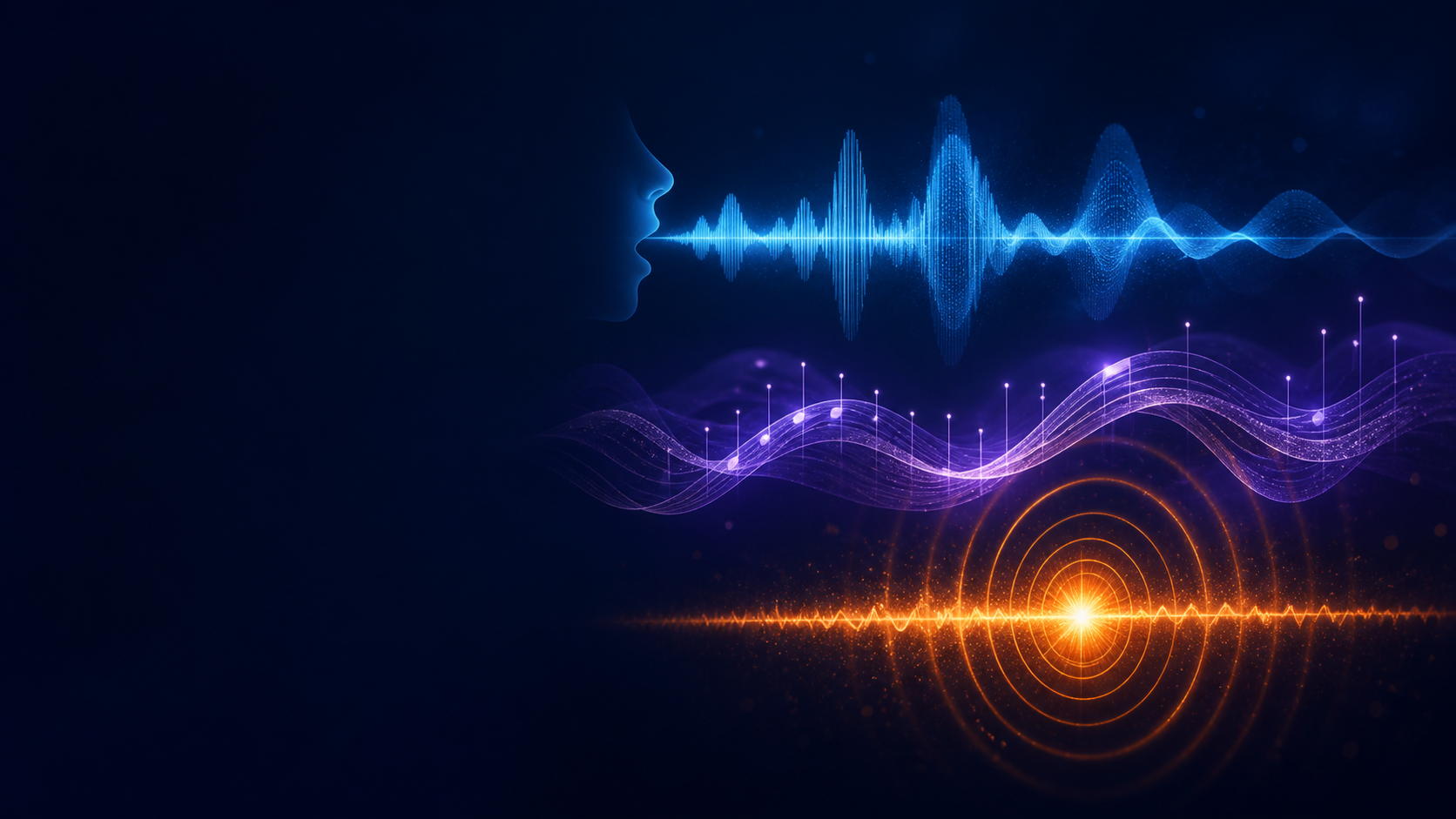
음악·목소리·효과음 세 종류의 소리 신호가 겹쳐지는 시각화
  • 음악 — 장면의 분위기와 인상을 정합니다

  • 목소리 — 화면이 보여 주지 않는 것을 말로 전합니다

  • 효과음 — 언제 무슨 일이 일어났는지 알립니다

음악은 Suno에서, 목소리와 효과음은 ElevenLabs에서 만듭니다.

03 / 59
상세 설명 · 추가 예제 ↗
사운드 제작

음악에 따른 장면의 해석

Jean-François Léger,One scene, four different music · 2025.01 · youtube.com/watch?v=WRXMxO55XvE
04 / 59
사운드 제작

Suno는 글로 설명하면 곡을 만들어 주는 서비스입니다

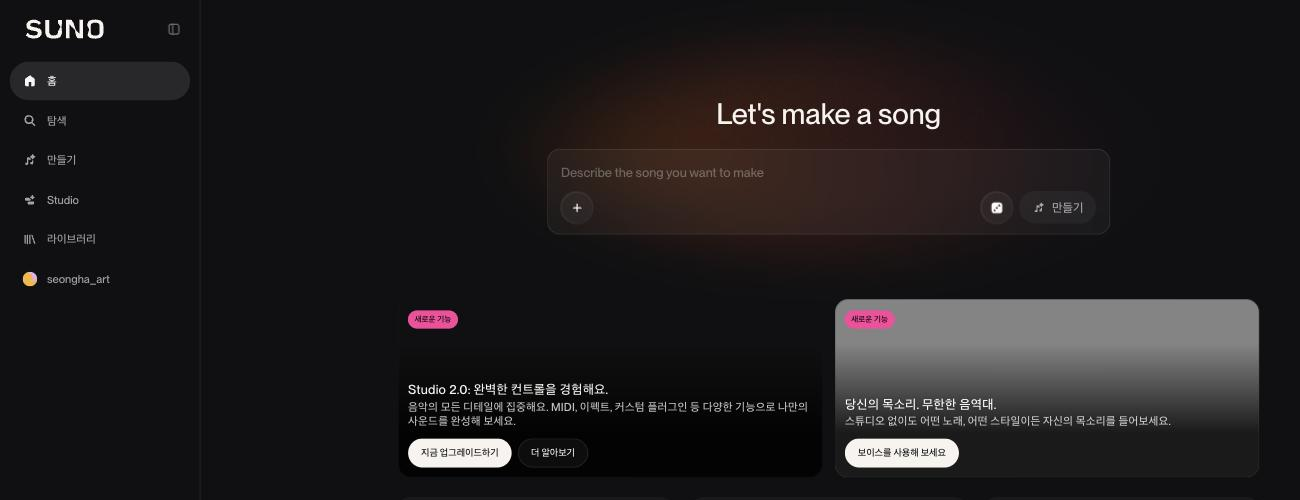
Suno 홈 화면 — 왼쪽 메뉴에 홈·탐색·만들기·Studio·라이브러리
  1. 어떤 음악인지 문장으로 적으면 그에 맞는 곡을 만들어 줍니다. 악기를 다룰 줄 몰라도 됩니다.
  2. 로그인하면 이 홈 화면이 먼저 나옵니다. 가운데 칸은 간단히 만들 때 쓰는 곳입니다.
  3. 오늘은 왼쪽 메뉴의만들기로 들어갑니다. 세부 설정이 여기에 다 있습니다.
  4. 만든 곡은라이브러리에 쌓입니다. 나중에 다시 내려받을 수 있습니다.
왼쪽 메뉴만들기 — 오늘 실습은 여기에서 합니다.
05 / 59
사운드 제작

로그인하고 ‘만들기’에 들어가면 이 화면입니다

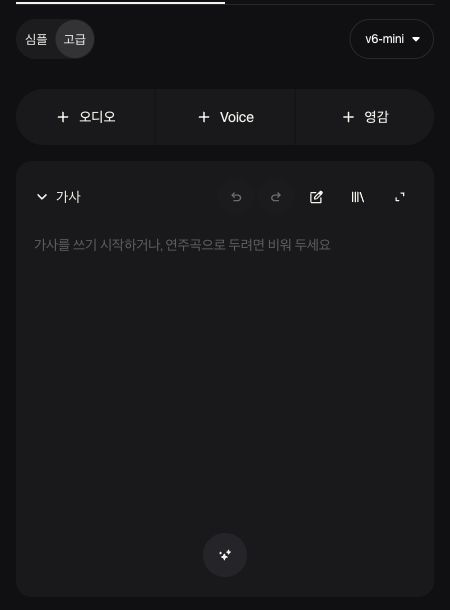
Suno 만들기 화면 — 심플·고급·사운드 탭, 모델 v6, 오디오·보이스·영감, 가사, 스타일, 추가 옵션, 만들기
  1. 심플 · 고급 · 사운드 고급에 둡니다. 가사와 스타일을 따로 넣을 수 있습니다.
  2. v6-mini 지금 선택된 모델입니다. 눌러서 바꿀 수 있습니다.
  3. +오디오 +보이스 +영감 참고할 음원·목소리·분위기를 넣는 곳.
  4. 가사 비워 두면 연주곡, 쓰면 노래가 됩니다.
  5. 스타일 어떤 음악인지 적는 칸. 한국어로 써도 됩니다.
  6. 추가 옵션 길이·보컬 성별 같은 세부 설정. 뒤에서 화면으로 자세히 봅니다.
만들기를 누르면두 곡이 함께 나옵니다. 둘 다 들어 보고 고릅니다.
06 / 59
사운드 제작

장르 + 분위기 + 악기 + 속도

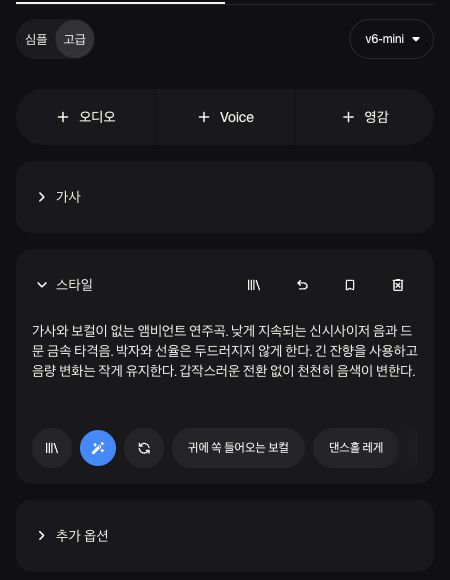
Suno 스타일 칸에 한국어 문구가 입력된 화면
  1. 장르 앰비언트 · 로파이 · 어쿠스틱 · 오케스트라
  2. 분위기 따뜻한 · 차분한 · 희망적인 · 긴장된
  3. 악기 펠트 피아노 · 나일론 기타 · 부드러운 현
  4. 속도 70 BPM 느리게 · 90 보통 · 120 이상 빠르게
  5. 아래 회색 칩은 서비스가 제안하는 예시입니다. 눌러서 덧붙일 수 있습니다.
연주곡은 가사 입력란을 비우고, 스타일에도 ‘보컬 없음’을 적습니다. BPM은 1분당 박자 수입니다.
07 / 59
상세 설명 · 추가 예제 ↗
사운드 제작

음악 프롬프트의 구성 요소

구성 요소입력 예정하는 내용
장르앰비언트 · 로파이음악의 유형
템포·조성70 BPM · A Minor박자의 빠르기 · 음계의 기준
분위기차분한 · 불안정한정서와 긴장도
악기·소리펠트 피아노 · 금속성 노이즈악기 구성과 소리의 질감
보컬보컬 없음 · 낮은 남성 보컬목소리의 유무와 특성
구조조용한 도입 → 밀도 증가 → 정적구간별 전개
프로덕션긴 잔향 · 넓은 공간감잔향·공간감·음향의 특성
작품에서 중요한 조건부터 구체적으로 적습니다. 생성 결과를 비교할 때는 한 요소씩 바꿉니다.
08 / 59
사운드 제작

장르 + 분위기 + 악기 + 속도 · 프롬프트

짧게 나열

앰비언트, 따뜻한, 펠트 피아노, 70 BPM

문장으로 자세히

잔잔한 앰비언트. 부드러운 패드로 시작해 펠트 피아노가 천천히 들어옵니다. 노랫말 없음, 70 BPM.

09 / 59
사운드 제작

배경음악 예제 · 세 가지 방향

스타일 칸에 입력 · 기존 장면의 음악 예제 · 연주곡은 가사 입력란을 비워 둡니다.

차분한 안내

잔잔한 앰비언트, 따뜻한 패드와 펠트 피아노, 드럼 없음, 70 BPM

밝고 희망적

95 BPM 어쿠스틱 포크, 나일론 기타와 가벼운 브러시 드럼, 담담하고 희망적으로

마지막에 고조

오케스트라, 부드러운 현과 호른, 천천히 고조되다 잔잔하게 마무리

10 / 59
하나를 골라 그대로 생성한 뒤, 악기나 속도 한 요소를 바꿔 비교합니다.
상세 설명 · 추가 예제 ↗
사운드 제작

LLM으로 음악 프롬프트 작성

LLM에 입력할 프롬프트

“아래는 내 미디어아트 작품의 설명과 장면 계획이야. 이 작품에 쓸 음악을 Suno로 만들려고 해.
장르·분위기·악기·속도를 담은 스타일 문구를 세 가지로 제안해 줘. 각각 어떤 느낌인지도 한 줄로 붙여 줘.
그중 하나는 노랫말 있는 노래 버전으로, [Verse]·[Chorus]로 나눈 한국어 가사 초안도 같이 줘. — [여기에 시나리오 붙여넣기]”

  1. 받는다후보 세 개가 한 번에 옵니다.
  2. 고른다영상을 떠올리며 하나를 고르고, 마음에 걸리는 단어는 지웁니다.
  3. 고쳐서 넣는다악기를 바꾸거나 속도를 조절해 내 문장으로 만든 뒤 Suno에 넣습니다.
예제의 문구를 먼저 생성해 본 뒤, 작품 설명이나 장면 계획을 넣어 자신의 프롬프트로 수정합니다.
11 / 59
사운드 제작

노래를 만드는 경우 · 가사와 구간 태그

[Intro]
— 아무 줄도 쓰지 않습니다

[Verse 1]
불 꺼진 복도 끝에서
네 이름을 한 번 불러 봤어

[Chorus]
괜찮아, 아직 아침은 멀지만
우리 여기 같이 서 있잖아

[Outro]
  1. 구간 이름은 대괄호로 씁니다. 공식 문서에 나오는 예가 [Intro][Verse 1][Chorus][Bridge]입니다.
  2. 노랫말을 뒤에서 시작하려면 맨 위 [Intro] 아래를 비워 둡니다. 부를 줄이 없으니 연주로 시작하고, 노래는 [Verse 1]부터 나옵니다.
  3. 스타일 칸에도 진행을 적어 둡니다. “조용한 연주로 시작해 중간부터 보컬이 들어옵니다”처럼 씁니다.
  4. 초 단위로 맞춰 주지는 않습니다. 구조 태그는 방향을 알려 주는 것입니다. 원하는 모양이 아니면 다시 만드세요.
  5. 고급 옵션 · 제외에는 트랙에 넣고 싶지 않은 것(악기 등)을 적습니다.
연주곡은 가사 입력란을 비워 둡니다. 노래를 만들 때만 이 예제를 사용합니다. 태그는 구성 지시이며 초 단위의 길이를 보장하지 않습니다.
Suno 「How to Make a Song」 — “Use section markers: [Intro], [Verse 1], [Chorus], [Bridge]” · 「Exclude」 도움말
12 / 59
상세 설명 · 추가 예제 ↗
사운드 제작

음원 길이와 생성 옵션

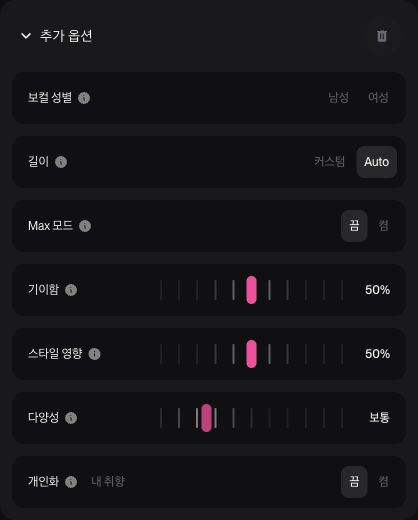
Suno 실제 추가 옵션 · 길이, 보컬 성별, 기이함, 스타일 영향 · 2026.10.26
  1. 길이 Auto 또는 커스텀을 선택합니다. 입력 가능한 범위를 확인하고 필요한 최종 길이는 편집에서도 조정합니다.
  2. 가사 가사 없는 연주곡은 입력란을 비워 둡니다. 노래를 만들 때는 가사를 입력합니다.
  3. 보컬 성별 보컬을 사용하는 곡에서 목소리의 방향을 지정합니다.
  4. 제외할 요소 넣지 않을 악기·보컬·리듬을 스타일 문장에 적고 결과를 듣습니다.
  5. 기이함·스타일 영향 결과의 변화와 스타일 반영 정도를 조절하는 옵션입니다.
입력한 길이와 실제 결과가 다를 수 있습니다. 저장한 음원의 길이를 확인하고 편집에서 시작·끝을 맞춥니다.
13 / 59
사운드 · 음악 실습

실습 · 배경음악 생성과 선택

시나리오를 ChatGPT에 붙여 넣고 스타일 문구 세 개를 받습니다.
하나를 골라 내 문장으로 고칩니다. 악기나 속도를 바꿔 보세요.
Suno 고급에서 필요한 길이를 설정합니다. 연주곡이면 가사 입력란을 비워 둡니다.
만들기. 두 곡이 나오면 끝까지 들어 보고 하나를 고릅니다.
비교: 분위기·악기·속도 중 하나만 바꾼 두 결과를 듣습니다. 장면과 맞는가? 말이나 효과음을 가리지 않는가?
14 / 59
사운드 제작

생성한 음악 수정 · 프롬프트 재사용

같은 입력에서 조건 바꾸기

  1. 라이브러리에서 곡의 더보기(⋯) 메뉴를 열고 Reuse Prompt를 선택합니다.
  2. 불러온 스타일·가사에서 바꿀 조건을 수정하고, 새 제목으로 생성합니다.
  3. 원본과 수정본을 들으며 작품에 맞는 결과를 선택합니다.

속도만 바꾸어 비교

잔잔한 앰비언트, 따뜻한 패드와 펠트 피아노, 드럼 없음, 70 BPM

↓

잔잔한 앰비언트, 따뜻한 패드와 펠트 피아노, 드럼 없음, 90 BPM

새로운 오디오가 생성되므로 멜로디와 연주도 달라질 수 있습니다. 특정 구간 수정·리믹스는 상세 설명에서 확인합니다.
15 / 59
사운드 제작

생성 음악 다운로드

형식용도
MP3 Audio범용성이 높은 MP3 파일로 저장
WAV Audio원본 음질에 가까운 WAV 파일로 저장
Get Stems각 악기를 별도 트랙으로 분리하여 믹싱·마스터링에 활용
Video앨범 커버와 가사가 함께 나오는 영상으로 저장
곡의 더보기(⋯) 메뉴에서 다운로드를 선택하고 MP3 또는 WAV로 저장합니다. 이용 가능한 형식은 계정 메뉴에서 확인합니다.
↗
16 / 59
상세 설명 · 추가 예제 ↗
사운드 제작

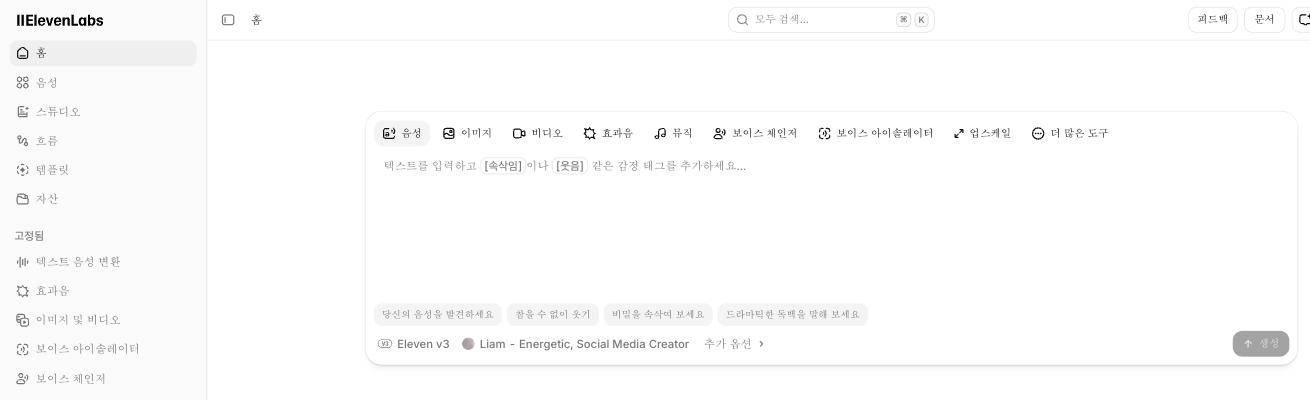
ElevenLabs는 글을 목소리로, 문장을 소리로 바꿔 줍니다

ElevenLabs 홈 화면 — 왼쪽 고정 메뉴에 텍스트 음성 변환, 효과음
  1. 대본을 넣으면 사람 목소리로 읽어 주고, 소리를 설명하면 효과음을 만들어 줍니다.
  2. 나레이션은 왼쪽 메뉴의텍스트 음성 변환에서, 효과음은 효과음에서 만듭니다.
만든 결과는기록 탭에 남습니다. 나중에 다시 내려받을 수 있습니다.
17 / 59
사운드 제작

나레이션 대본 · 인물·장소·행동

정보가 없는 문장

“사람이 건물로 들어갑니다. 참 쓸쓸한 분위기네요.”

누구인지, 어느 방향인지, 어떤 건물인지 알 수 없습니다. 쓸쓸하다는 판단은 듣는 사람 몫으로 남겨 둡니다.

정보가 있는 문장

“회색 코트를 입은 사람이 왼쪽 계단을 올라, 간판이 떨어져 나간 오래된 극장으로 들어갑니다.”

인물·경로·장소가 구분됩니다. 쓸쓸하다고 적지 않아도 장면이 그려집니다.

누가 → 어디서 → 무엇을 하는지 정리합니다. 한 문장에 한 사건을 담고, 작품에서 전달하려는 정보를 선택합니다.
18 / 59
사운드 제작

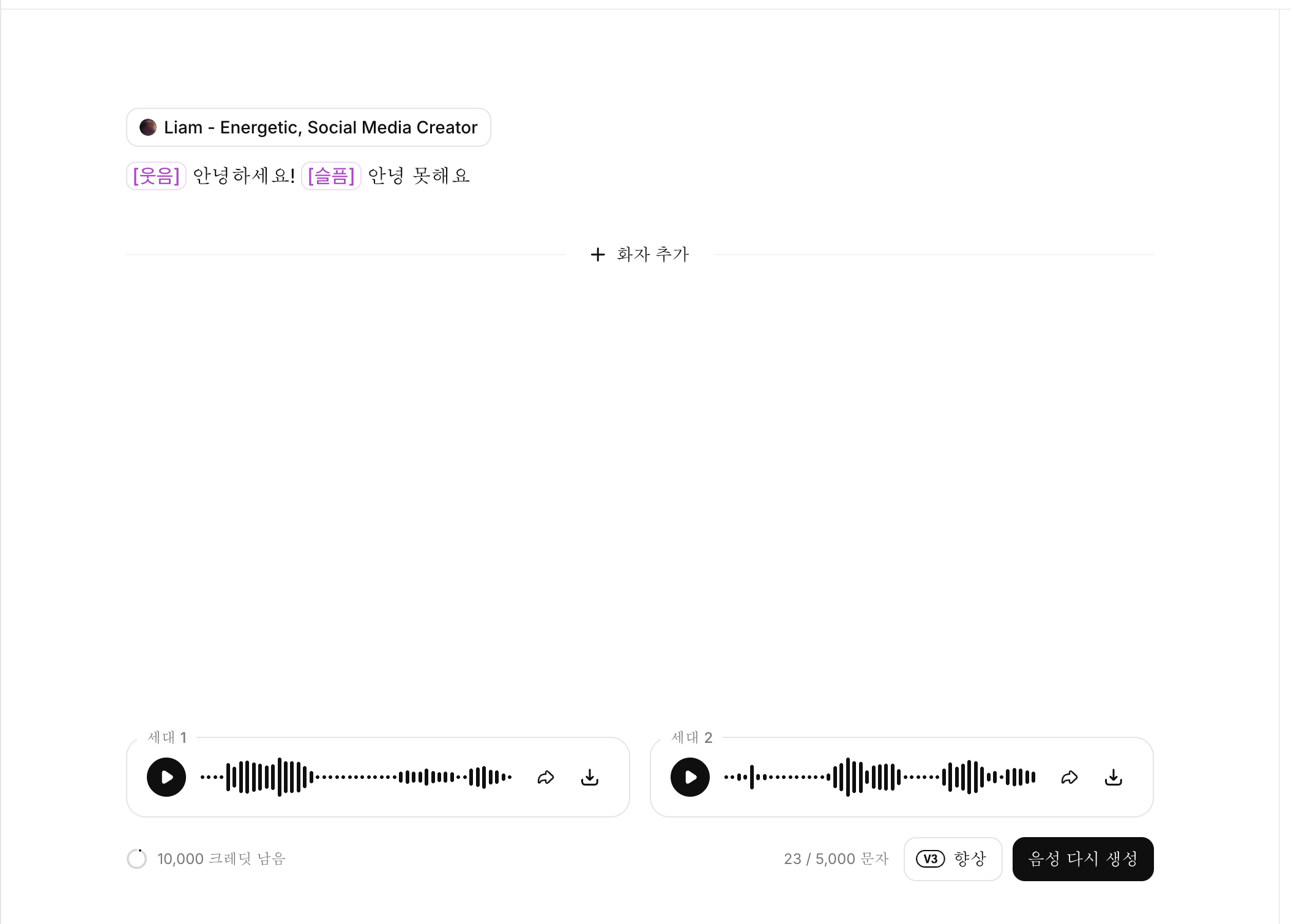
화자를 고르고, 대본을 넣고, 생성합니다

ElevenLabs 텍스트 음성 변환 작업 화면 — 화자 칩, 대본, 세대 1·2 결과, 크레딧, 음성 다시 생성
  1. 맨 위화자 칩을 누르면 목소리를 바꿀 수 있습니다.
  2. 그 아래에대본을 씁니다. +화자 추가로 두 사람 대화도 만들 수 있습니다.
  3. 생성하면세대 1 · 세대 2 두 결과가 나옵니다. 각각 재생·다운로드가 됩니다.
  4. 아래에글자 수가 보입니다. 이 숫자로 나레이션 길이를 가늠합니다.
  5. 마음에 안 들면음성 다시 생성. 같은 대본으로 다시 뽑습니다.
마음에 드는 것이 나오면 바로 내려받으세요. 같은 대본으로다시 생성하면 읽는 느낌이 조금씩 달라집니다.
19 / 59
사운드 제작

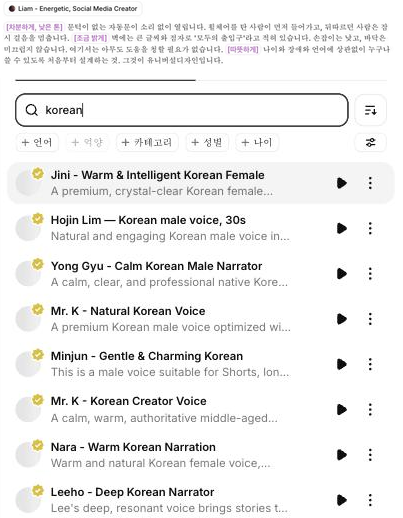
‘korean’으로 검색하면 한국어 목소리가 나옵니다

ElevenLabs 화자 칩과 음성 선택 목록 — korean으로 검색한 한국어 목소리들
  1. 맨 위화자 칩을 누르면 오른쪽에 음성 선택이 열립니다.
  2. 검색창에korean을 칩니다. 언어·억양·카테고리·성별·나이 필터로 더 좁힐 수 있습니다.
  3. 이름 옆 설명이 고르는 기준입니다 —Jini Warm & Intelligent Korean Female · Yong Gyu Calm Korean Male Narrator · Nara Warm Korean Narration.
  4. 오른쪽▶로 미리 들어 봅니다. 두세 개만 들어 보고 골라도 됩니다.
같은 대본도 목소리에 따라 인상이 크게 달라집니다. 영상 분위기에 맞는 것으로 고르세요.
20 / 59
상세 설명 · 추가 예제 ↗
사운드 제작

숫자와 영문 약어는 먼저 고칩니다

AI 3개
→
에이아이 세 개
2026.08.20
→
이천이십육 년 팔 월 이십 일
UD센터 1층
→
유디 센터 일 층
문을 열고 복도로 간다
→
문을 열고, 잠시 멈춘 뒤, 복도로 간다.
숫자와 영문 약어는읽는 그대로 한글로 씁니다. 쉼표와 마침표가 곧 호흡이 됩니다.
21 / 59
사운드 제작

대괄호를 넣으면 그렇게 읽습니다 — 한글도 됩니다

ElevenLabs 대본에 한글 태그 [웃음] [슬픔]이 색으로 표시된 화면

실제 화면입니다.[웃음] [슬픔]처럼 한글로 써도 태그로 인식해 색으로 표시해 줍니다. 대괄호는 소리 나지 않고, 뒤에 오는 문장을 어떻게 읽을지만 정합니다.

쓰는 자리

바꾸고 싶은 문장바로 앞에 붙입니다. 문장 중간에 넣으면 그 지점부터 바뀝니다.

주의

목소리마다 반응이 다릅니다. 차분한 목소리에[외침]을 넣어도 크게 소리치지 않습니다. 같은 문장으로 전후를 비교해 보세요.

기존 예제는 Eleven v3 화면입니다. 태그 실습 전 모델을 확인하고, 같은 대본에서 태그 유무를 비교합니다.
22 / 59
사운드 제작

나레이션 예제 · 입력할 대본

대본 입력란에 붙여 넣기

[차분하게, 낮은 톤] 문턱이 없는 자동문이 열립니다. 휠체어를 탄 사람이 먼저 들어갑니다. [조금 밝게] 벽에는 큰 글씨와 점자로 ‘모두의 출입구’라고 적혀 있습니다. [따뜻하게] 나이와 장애와 상관없이 누구나 쓸 수 있게 처음부터 설계하는 것. 그것이 유니버설디자인입니다.

내 영상에 맞게 장소·인물·글자만 바꿔 넣으면 됩니다. 대괄호는 읽지 않으니 글자 수에서 뺍니다.

23 / 59
먼저 같은 대본으로 목소리와 태그의 차이를 비교하고, 이후 장소·인물·행동을 자신의 작품에 맞게 바꿉니다.
상세 설명 · 추가 예제 ↗
사운드 · 목소리 실습

실습 · 나레이션 생성과 발음 수정

앞의 예제 대본을 그대로 넣고 생성합니다. 두 목소리로 비교한 뒤 한 목소리를 선택합니다.

장소·인물·행동을 자신의 작품 내용으로 바꿉니다. 발음이 틀린 단어는 읽는 대로 한글로 고쳐 다시 생성합니다.

태그 유무를 비교하고 필요한 말투를 선택합니다. 완성한 음성 파일을 내려받습니다.

확인: 발음이 명확한가? 길이가 장면에 맞는가? 목소리가 작품의 의도와 맞는가?

24 / 59
사운드 제작

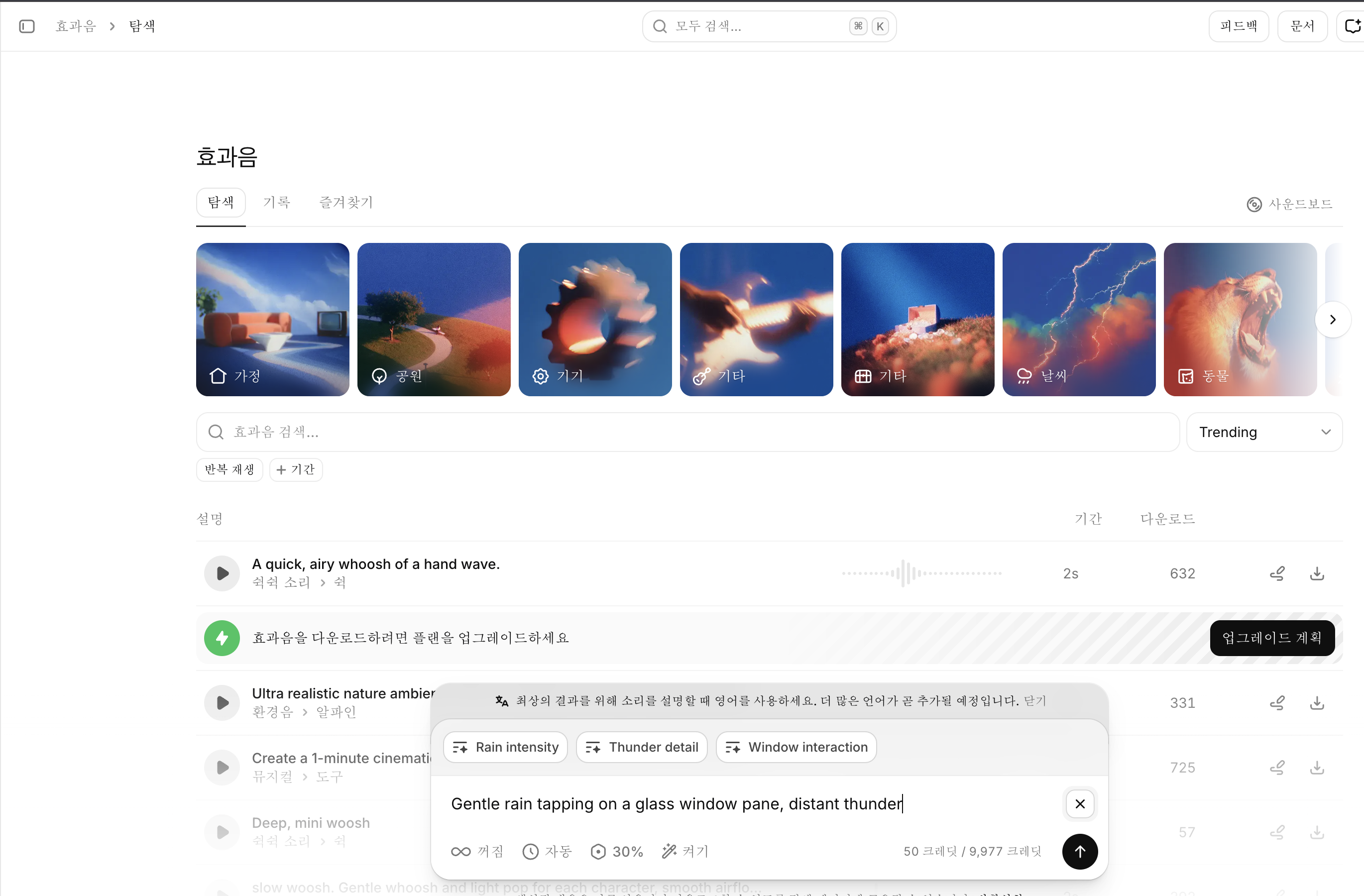
왼쪽 ‘효과음’으로 들어가 아래 칸에 적습니다

ElevenLabs 효과음 화면 — 카테고리 타일, 검색, 목록, 하단 입력창
  1. 위쪽가정·공원·기기·날씨·동물 타일과 효과음 검색으로 이미 만들어진 소리를 찾을 수 있습니다.
  2. 목록에는설명 · 기간 · 다운로드 수가 보입니다. ▶로 들어 보고 마음에 들면 그대로 씁니다.
  3. 없으면맨 아래 입력칸에 직접 적어 만듭니다. 다음 장에서 자세히.
목록에 있는 소리는내려받아 그대로 쓸 수 있습니다. 원하는 것이 없을 때만 직접 만듭니다.
25 / 59
사운드 제작

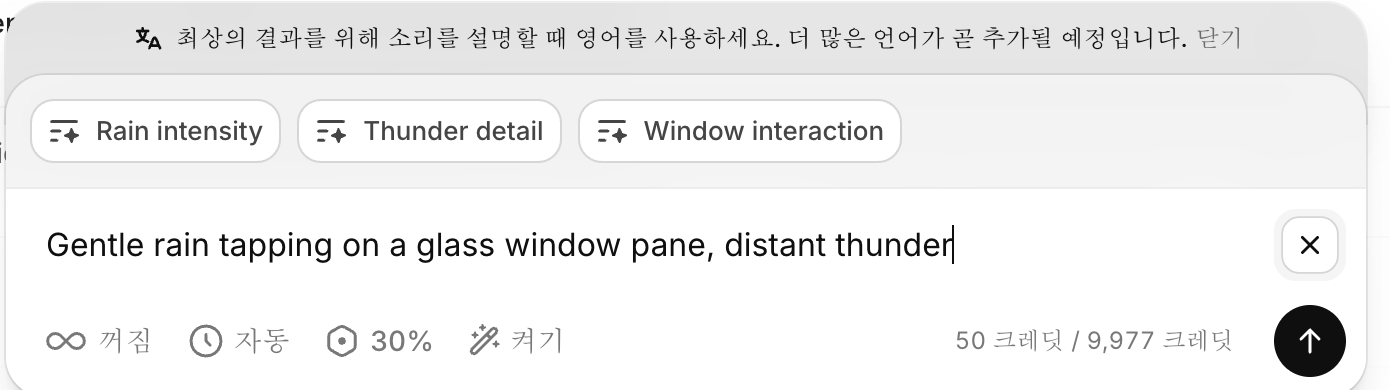
효과음 프롬프트 · 재료·세기·공간

ElevenLabs 효과음 입력창 — 영어 사용 안내, 제안 칩, 반복·기간·크레딧 옵션

영어로 씁니다

화면에“최상의 결과를 위해 소리를 설명할 때 영어를 사용하세요”라고 안내가 뜹니다. 서비스 공식 안내입니다.

한 문장에 한 사건

여러 사건이 필요하면 따로따로 만든 뒤 편집에서 겹칩니다. 한 문장에 두 사건을 넣으면 섞여 나옵니다.

옵션 세 가지

∞ 반복 여부 · 기간 길이(자동을 끄면 0.4~30초) · % 적은 문장을 얼마나 강하게 따를지.

재료(무엇이) · 동작(무엇을 하는가) · 질감 · 공간을 한 문장에 담습니다.
26 / 59
상세 설명 · 추가 예제 ↗
사운드 제작

효과음 프롬프트 · 구체성 비교

정보가 부족한 입력

door sound

문소리

재료·동작·공간을 지정

A heavy metal door closing slowly in a small hallway, short metallic reverb

작은 복도에서 무거운 금속문이 천천히 닫히는 소리. 짧은 금속성 잔향.

27 / 59
사운드 제작

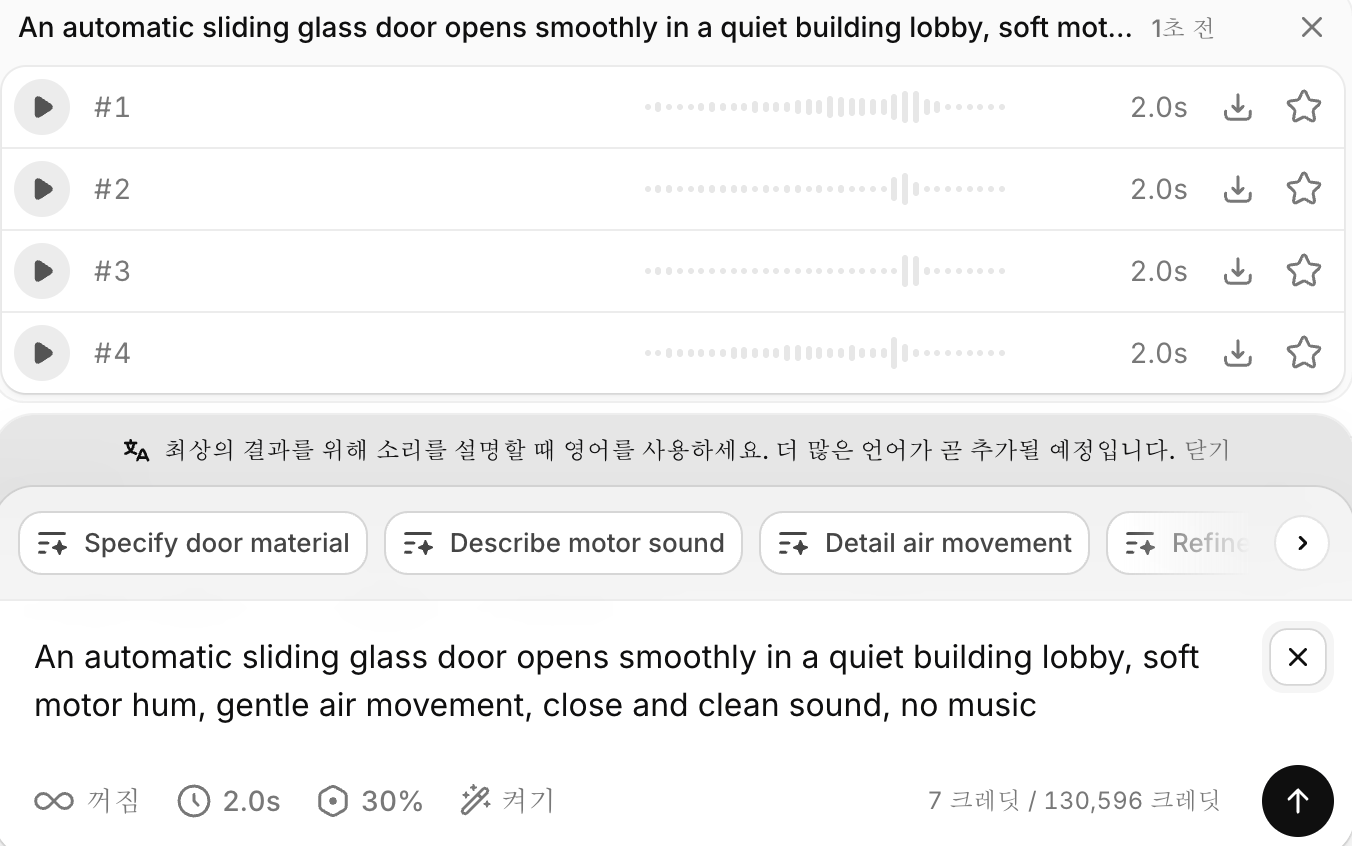
한 번 누르면 네 개가 나옵니다

ElevenLabs 효과음 결과 — 한 프롬프트로 만들어진 네 개의 소리와 프롬프트 보완 칩, 하단 옵션
  1. 같은 문장으로#1~#4 네 개가 나옵니다. 하나씩 들어 보고 고릅니다.
  2. 결과 아래제안 칩이 뜹니다. 무엇을 더 적으면 좋을지 알려 주니 눌러서 덧붙여 보세요.
  3. 기간 자동을 끄면 길이를 정할 수 있습니다. 0.4초부터 30초까지.
  4. ∞ 반복. 비·바람·공간음처럼 계속 깔릴 소리에 켜고, 발소리·문소리는 끕니다.
고른 소리는내려받기로 저장합니다. 사건마다 파일 이름을 다르게 붙여 두세요.
28 / 59
사운드 제작

효과음 프롬프트 · 동작별 예제

입력칸에 그대로 넣어 보세요 · 사건마다 따로 생성

자동문이 열린다

An automatic sliding glass door opens smoothly in a quiet lobby, soft motor hum, close and clean sound, no music

지팡이 끝이 점자블록을 두드린다

A cane tip tapping on textured tactile paving tiles in an indoor hallway, light rhythmic taps, subtle room reverb

엘리베이터가 도착한다

An elevator arrival chime in a quiet building lobby, single soft bell tone, short natural decay

29 / 59
상세 설명 · 추가 예제 ↗
사운드 · 입력 예제

미디어아트 사운드 · 공간음 · 사운드스케이프

한글 프롬프트

몽환적인 분위기의 사운드스케이프, 부드럽게 반짝이는 음향 질감, 멀리서 퍼지는 공기감 있는 에코, 은은한 유리 같은 공명, 깊은 앰비언트 드론, 천천히 이동하고 변화하는 공간감 있는 소리, 신비롭고 초현실적인 분위기, 몰입감 있고 추상적인 질감, 리듬 없음, 멜로디 없음

영문 입력 예

Dreamlike atmospheric soundscape, soft shimmering textures, distant airy echoes, subtle glass-like resonance, deep ambient drones, slowly shifting spatial sound, ethereal and surreal atmosphere, immersive, abstract, no rhythm, no melody

공간 전체에 지속되는 배경음. 길이·반복 옵션을 조절하고 시작과 끝을 함께 들어 봅니다.
30 / 59
사운드 · 입력 예제

미디어아트 사운드 · 금속성 음향 · 충격과 잔향

한글 프롬프트

무거운 금속 충격음, 커다란 철제 물체가 콘크리트 바닥에 강하게 떨어지는 소리, 날카로운 첫 타격음, 깊은 금속성 울림, 짧은 잔향, 강렬한 시네마틱 효과음, 음악 없음

영문 입력 예

Heavy metal impact, a large steel object slamming onto a concrete floor, sharp initial hit, deep metallic resonance, short decay, powerful cinematic sound effect, no music

충격이 일어나는 순간과 울림의 길이를 비교합니다. 크기·재료·공간을 바꾸어 작품에 맞게 수정합니다.
31 / 59
사운드 · 입력 예제

미디어아트 사운드 · 디지털 글리치 · 단절과 노이즈

한글 프롬프트

강렬한 디지털 글리치 효과음, 손상된 전자 신호, 빠르게 끊기는 데이터 소리, 날카로운 디지털 클릭음, 조각난 전자 노이즈와 갑작스러운 신호 단절, 선명한 미래적 사운드 디자인, 음악 없음

영문 입력 예

Aggressive digital glitch sound, corrupted electronic signal, rapid data stutters, sharp digital clicks, fragmented electronic bursts and sudden signal interruption, clean futuristic sound design, no music

소리가 끊기거나 변화하는 구간에 적용할 수 있습니다. 밀도·속도·길이를 바꿔 비교합니다.
32 / 59
사운드 · 효과음 실습

실습 · 동작별 효과음 생성

앞의 동작음·공간음·금속성 음향·글리치 예제 중 하나를 입력해 생성합니다. 결과를 재생해 비교합니다.

자신의 작품에서 필요한 소리를 골라 재료·동작·세기·공간을 수정합니다. 길이와 반복 여부도 확인합니다.

선택한 소리를 내려받습니다. 음악과 함께 들어 보고 불필요한 배경음·잔향·소리의 겹침을 확인합니다.

33 / 59
사운드 제작

음악·목소리·효과음의 배치

나레이션
배경음악
효과음
자막
(문이 닫히는 소리)
1. 나레이션 먼저말의 시작과 끝이 전체 타이밍의 기준이 됩니다.
2. 음악은 그 아래로말이 있는 구간만 볼륨을 낮춥니다(더킹).
3. 효과음은 프레임에동작이 일어난 정확한 지점에 붙입니다.
말이 나오는 구간에서는 배경음악의 볼륨을 낮춥니다.
34 / 59
편집 · 2시간

영상 편집 · CapCut

컷 편집 · 장면 전환 · 자막
사운드 편집 · 색보정 · 내보내기

35 / 59
상세 설명 · 추가 예제 ↗
영상 편집

장면 연결과 의미 · 쿨레쇼프 효과

36 / 59
영상 편집

장면 순서에 따른 의미 변화

(A) AI 클립: 숲

(B) AI 클립: 달리는 사람

(C) 의미: 숲에서 길을 잃음

(A) AI 클립: 숲

(B) AI 클립: 웃는 아이

(C) 의미: 숲에서 소풍

여러분의 '시나리오(C)'가 A와 B의 '관계'를 결정합니다.

37 / 59
상세 설명 · 추가 예제 ↗
영상 편집

CapCut · 설치와 프로젝트 생성

CapCut 데스크톱 다운로드
설치 후 첫 화면에서 새 프로젝트를 엽니다.

상단의 ‘무제 프로젝트’를 클릭해 이름을 지정합니다.
프로젝트 저장 위치는 설정에서 확인합니다.

프로젝트 저장은 편집 상태를 보관하는 것입니다.
완성 MP4 파일은 내보내기에서 이름과 위치를 지정합니다.

38 / 59
상세 설명 · 추가 예제 ↗
영상 편집

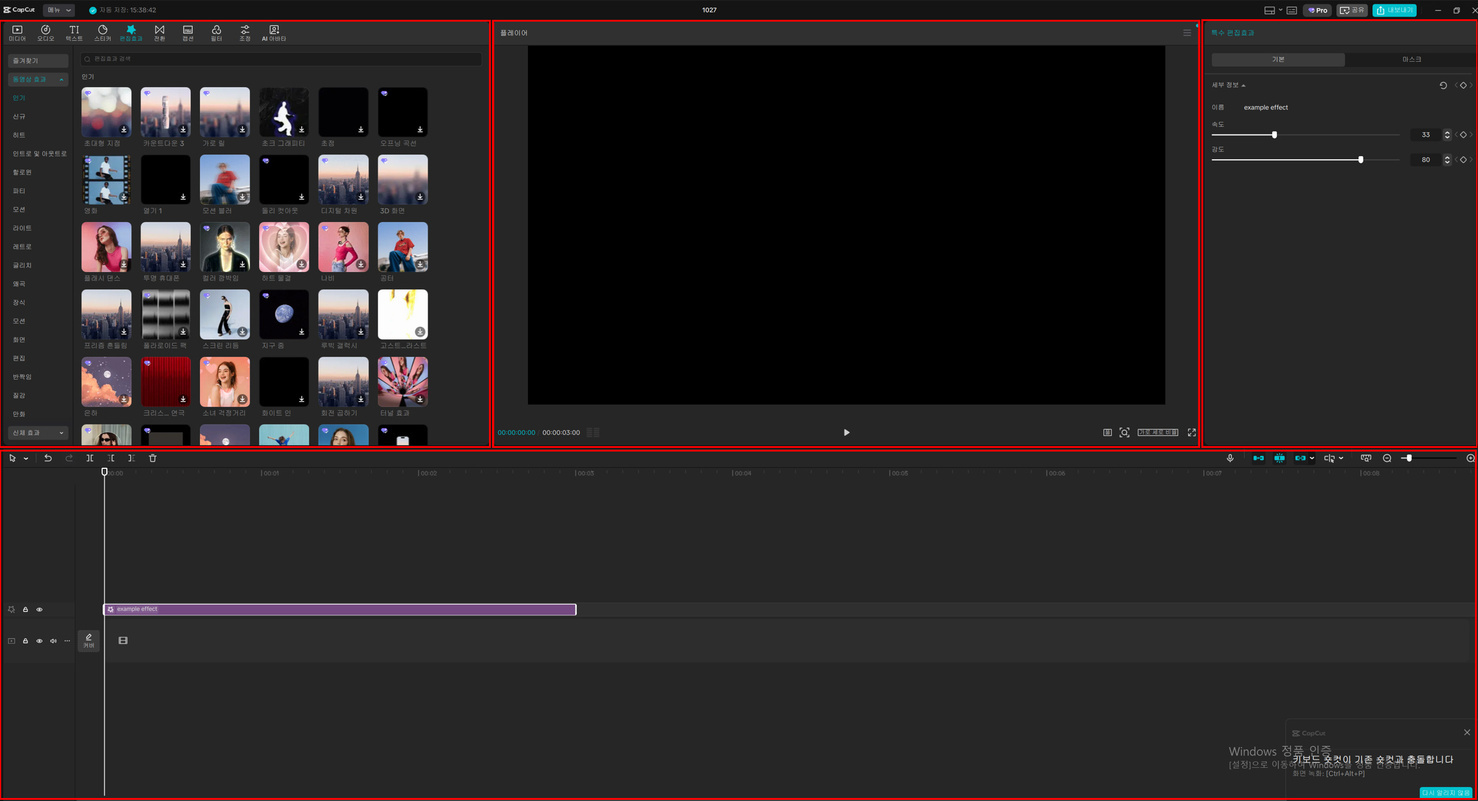
CapCut 화면 구성

기존 CapCut 강의안 이미지

① 도구 메뉴
영상·이미지·음원 가져오기, 텍스트·전환·필터 선택

② 미리보기 창
화면 확인과 재생, 크기·위치 조정

③ 타임라인
클립의 순서·길이·겹침과 음원의 위치 편집

39 / 59
상세 설명 · 추가 예제 ↗
영상 편집

화면비율, 해상도 설정

기존 CapCut 강의안 이미지

비율(Ratio) 설정
→ 미리보기 창 상단 또는 우측 ‘세부정보(Details)’에서 설정
→ 기본 제공: 16:9, 9:16, 1:1, 4:3, 2.35:1
→ 용도에 따라 적절한 비율 선택

해상도(Resolution) 설정
→ 프로젝트 설정에서 작업 해상도를 확인하고, 내보내기에서 출력 해상도를 지정
→ 해상도와 유료 기능의 제공 범위는 현재 내보내기 화면에서 확인합니다.

40 / 59
영상 편집

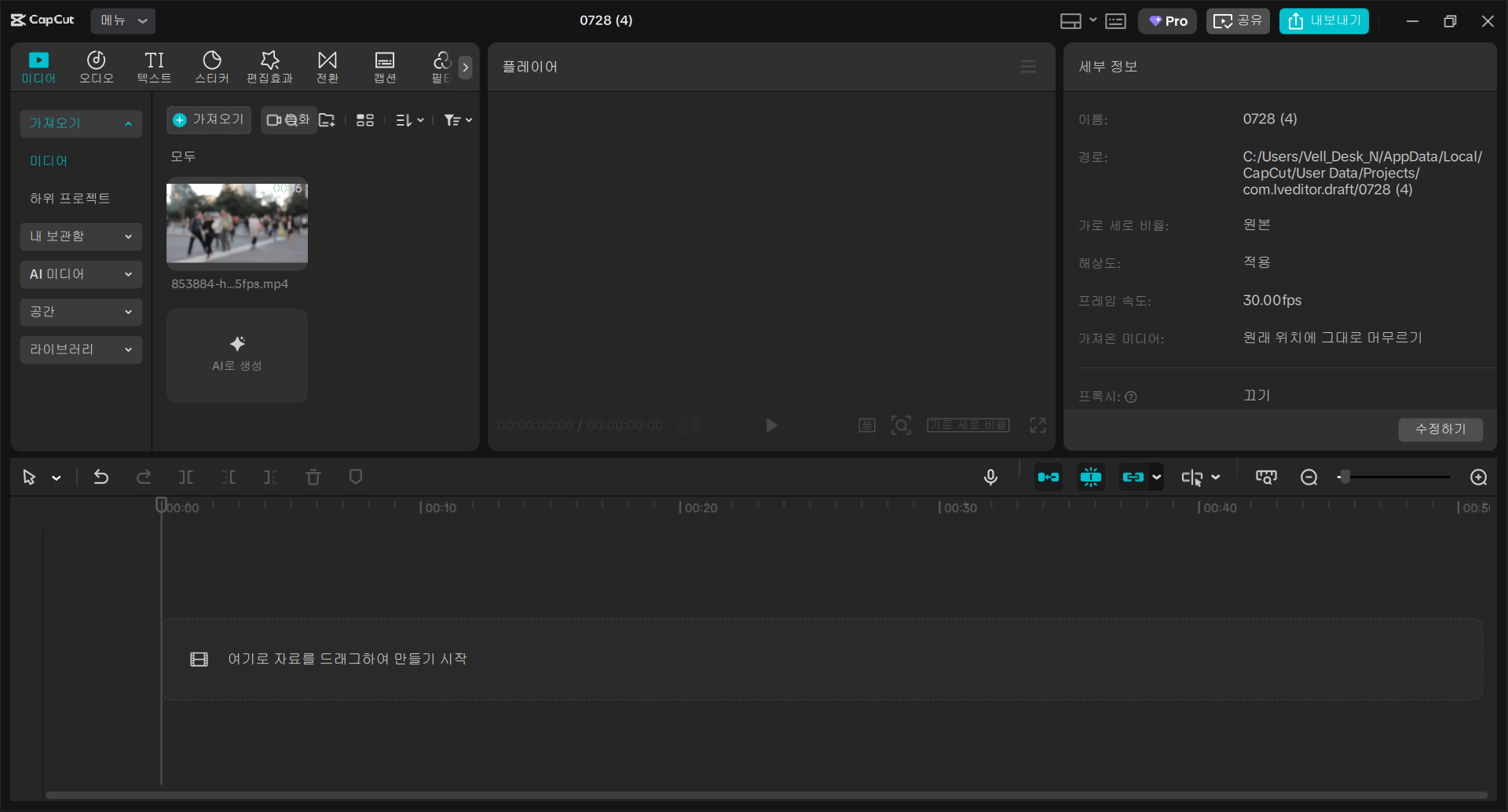
미디어 가져오기

기존 CapCut 강의안 이미지

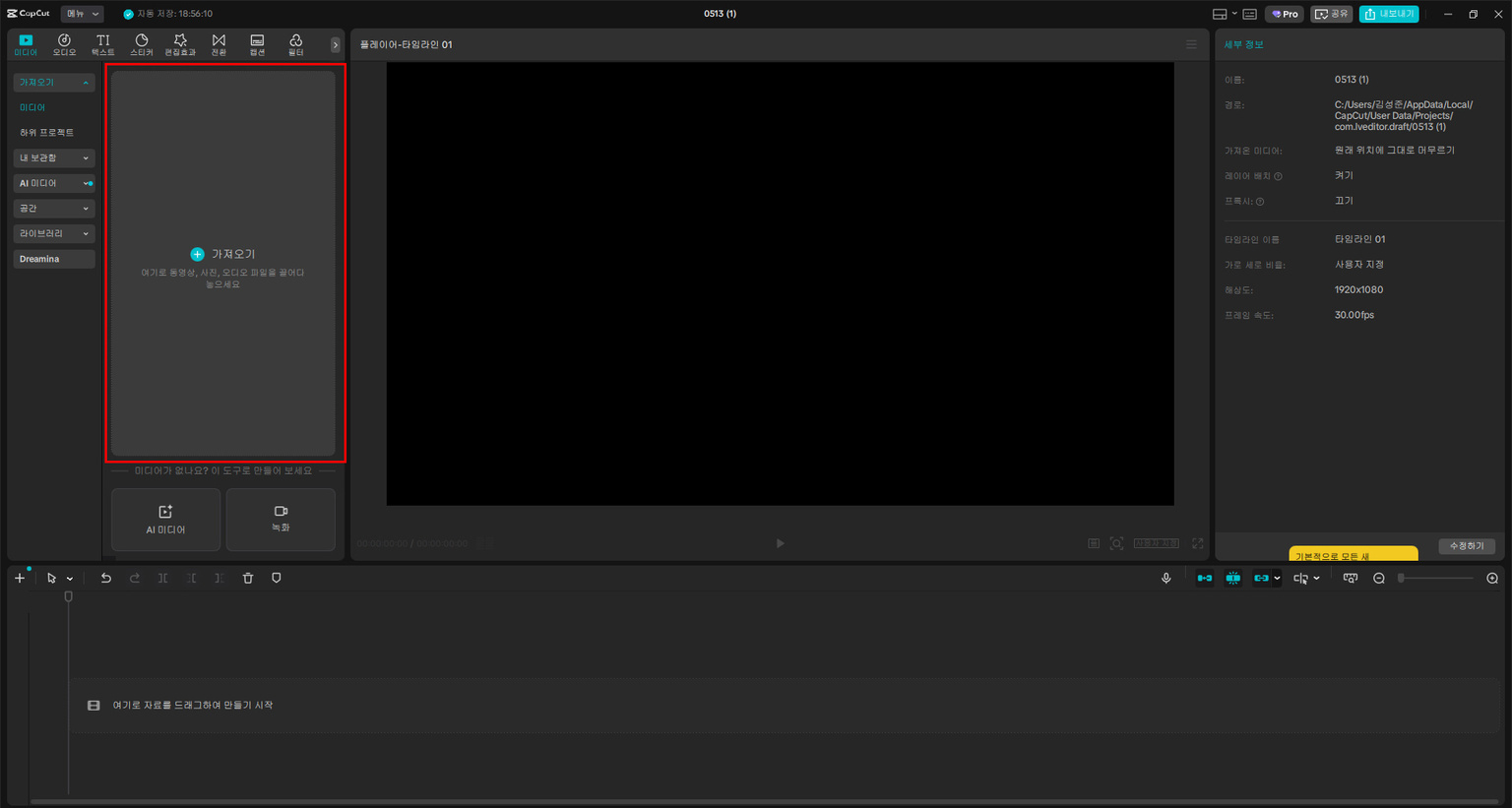
로컬 파일 임포트
좌측 상단의 ‘미디어’ 패널에서 ‘가져오기’ 버튼 클릭
컴퓨터에서 영상, 이미지, 오디오 파일 선택
또는 편집 창으로 드래그 앤 드롭 하여 삽입 가능
가져온 파일은 ‘내 미디어’ 목록에 자동 등록되어 반복 사용 가능

41 / 59
영상 편집

타임라인에 클립 배치

기존 CapCut 강의안 이미지

클립 타임라인 배치
내 미디어’에서 선택한 클립을 하단 타임라인으로 드래그
비디오 트랙에는 영상과 이미지, 오디오 트랙에는 사운드 자동 배치
기본적으로 하나의 트랙이 제공되며, 클립 추가 시 자동으로 다중 트랙 생성됨

42 / 59
편집 · 화면 구성

이미지·영상의 크기·위치·회전

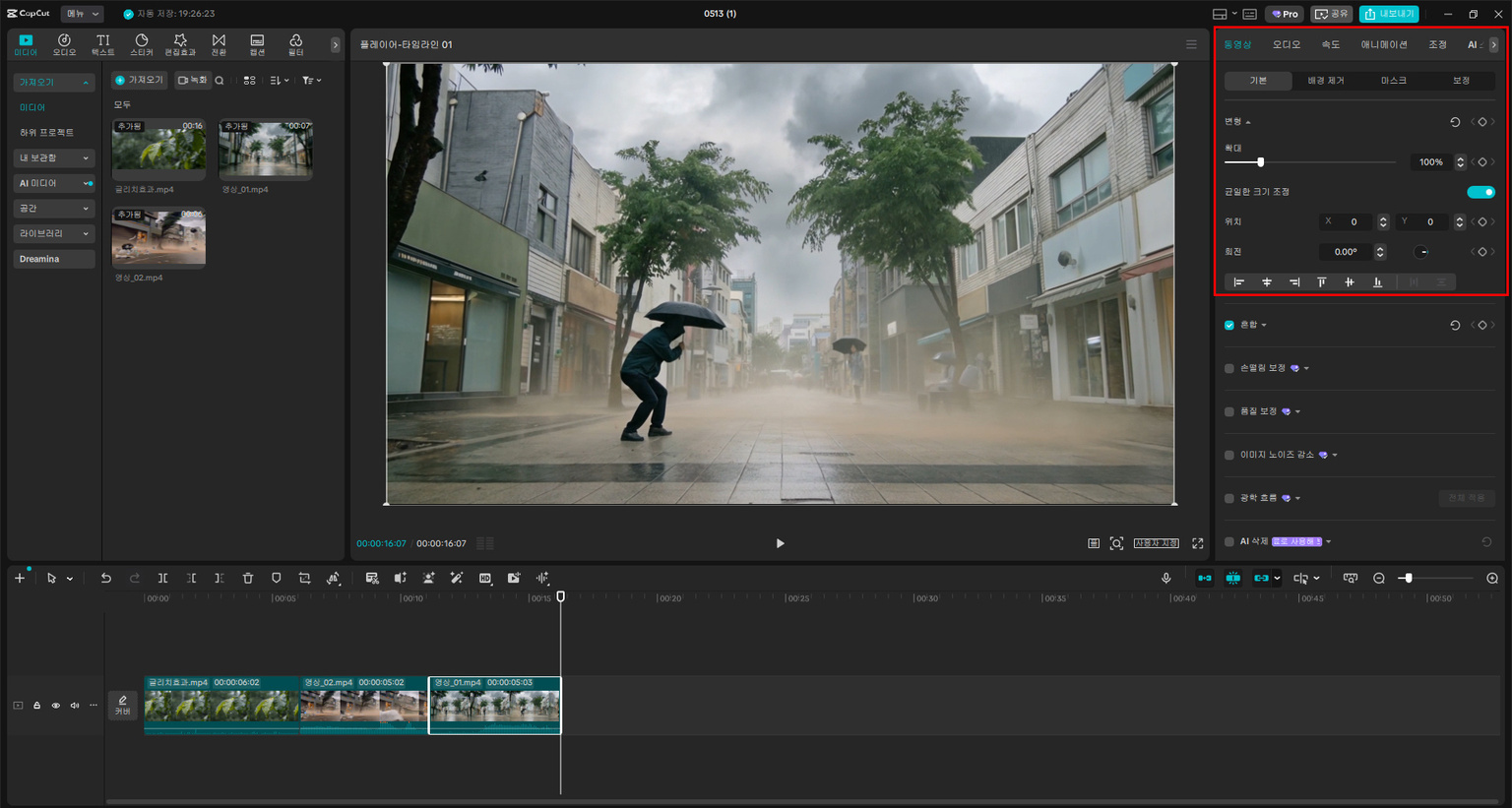
CapCut 우측 속성 패널의 크기·위치·회전 설정 화면

타임라인에서 클립 선택 → 우측 동영상 속성의 기본·변형 항목을 엽니다.

크기(Scale)는 화면에 표시할 크기,
위치(Position)는 화면 안의 배치,
회전(Rotation)은 기울기를 조정합니다.

이미지 한 장을 복제하고 한 항목씩 바꿔 비교합니다. 원본 전체를 보여 주려면 모서리와 가장자리까지 확인합니다.

확대하면 원본의 일부가 화면 밖으로 나갈 수 있습니다. 화면비와 함께 크기·위치를 확인합니다.
43 / 59
영상 편집

컷 편집

기존 CapCut 강의안 이미지

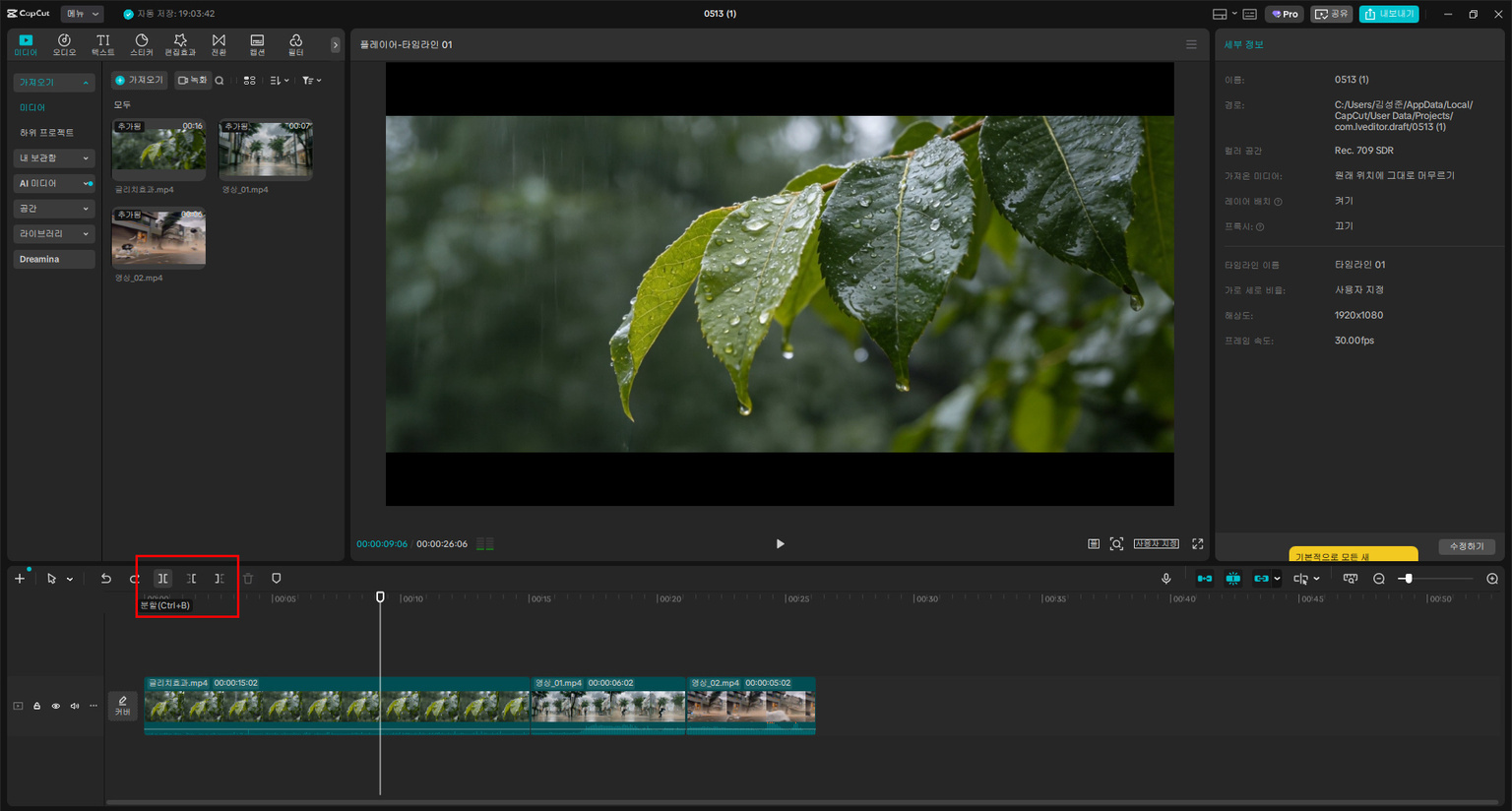
분할(Split) 및 삭제
타임라인에서 클립을 선택한 후 Playhead(재생 헤드)위치에서 Split기능으로
클립 분할 (단축키: Ctrl + B)
상단 도구 막대 또는 타임라인 상단 메뉴에서 직접 선택 가능
불필요한 클립은 Delete키 또는 마우스 오른쪽 버튼 → Delete로 제거
분할 후 발생한 빈 구간은 직접 드래그하여 밀착하거나 전체 클립 재배치로 구성

44 / 59
상세 설명 · 추가 예제 ↗
편집 · 컷 편집 실습

실습 · 클립 자르기와 순서 변경

준비한 영상·이미지를 타임라인에 배치합니다. 재생 헤드를 오류가 시작되는 지점에 놓고 분할한 뒤, 불필요한 구간을 삭제합니다.

예: 앞에서 본 ‘숲 → 달리는 사람’의 순서를 바꿔 재생합니다. 자신의 클립도 A–B와 B–A를 비교하고 순서를 선택합니다.

클립 사이의 빈 구간을 없애고, 장면의 시작과 끝을 드래그해 길이를 조정합니다. 이어서 전체를 재생합니다.

45 / 59
편집 · 속도 실습

속도 조절 · 장면의 길이와 리듬

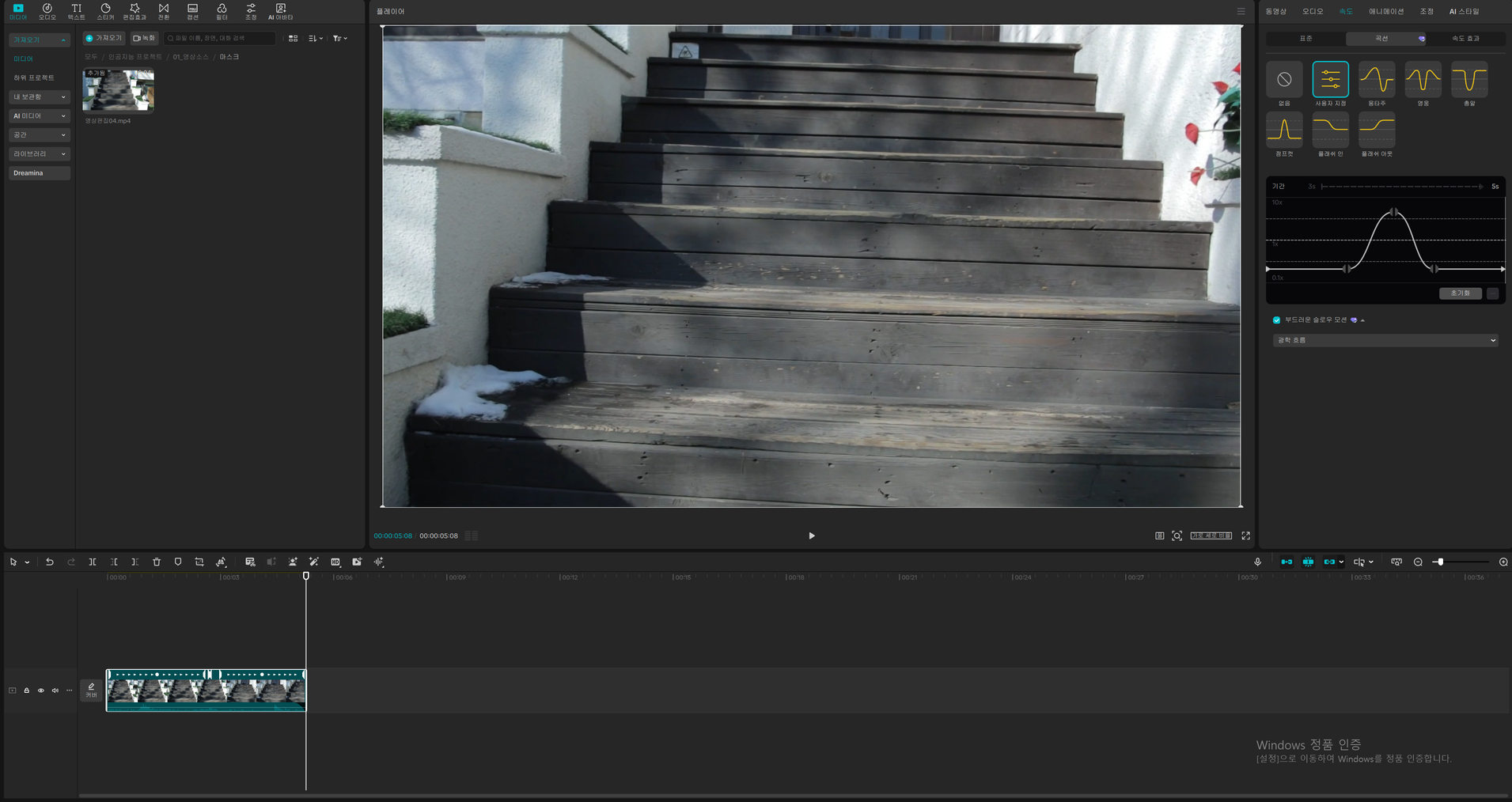
CapCut 속도 패널의 곡선 속도 조절 화면

클립 선택 → 속도(Speed)에서
표준·일반(Normal)은 일정한 배속,
곡선(Curve)은 구간별 배속을 조절합니다.

10초 클립을 기준으로
0.5× → 20초
1× → 10초
2× → 5초

같은 클립을 복제해 0.5×와 2×를 재생하고, 동작의 인상과 장면 길이를 비교합니다.

예시 화면은 곡선 속도입니다. 먼저 일정한 배속으로 비교하고, 속도를 바꾼 뒤에는 뒤따르는 컷과 음원의 위치를 다시 확인합니다.
46 / 59
영상 편집

장면 전환 적용

상단 [Transitions] 탭 클릭

원하는 효과 (예: Dissolve, Fade)를 선택합니다.

클립과 클립 사이의 경계선으로 드래그 앤 드롭합니다.

우측 '속성' 창에서 전환되는 '지속 시간(Duration)'을 조절합니다. (디졸브는 1~2초가 적당)

47 / 59
컷: 효과 없이 바로 연결 · 디졸브: 두 장면을 겹쳐 전환. 필요한 지점에만 적용합니다.
상세 설명 · 추가 예제 ↗
영상 편집

실습 · 장면 전환 비교

기본적으로 모든 클립은 '컷(Cut)'(무효과)으로 연결합니다.

시나리오 상 '시간의 경과'나 '꿈/회상'을 나타내야 하는 부분 단 1곳에만 '디졸브(Dissolve)'를 적용해 보세요.

48 / 59
영상 편집

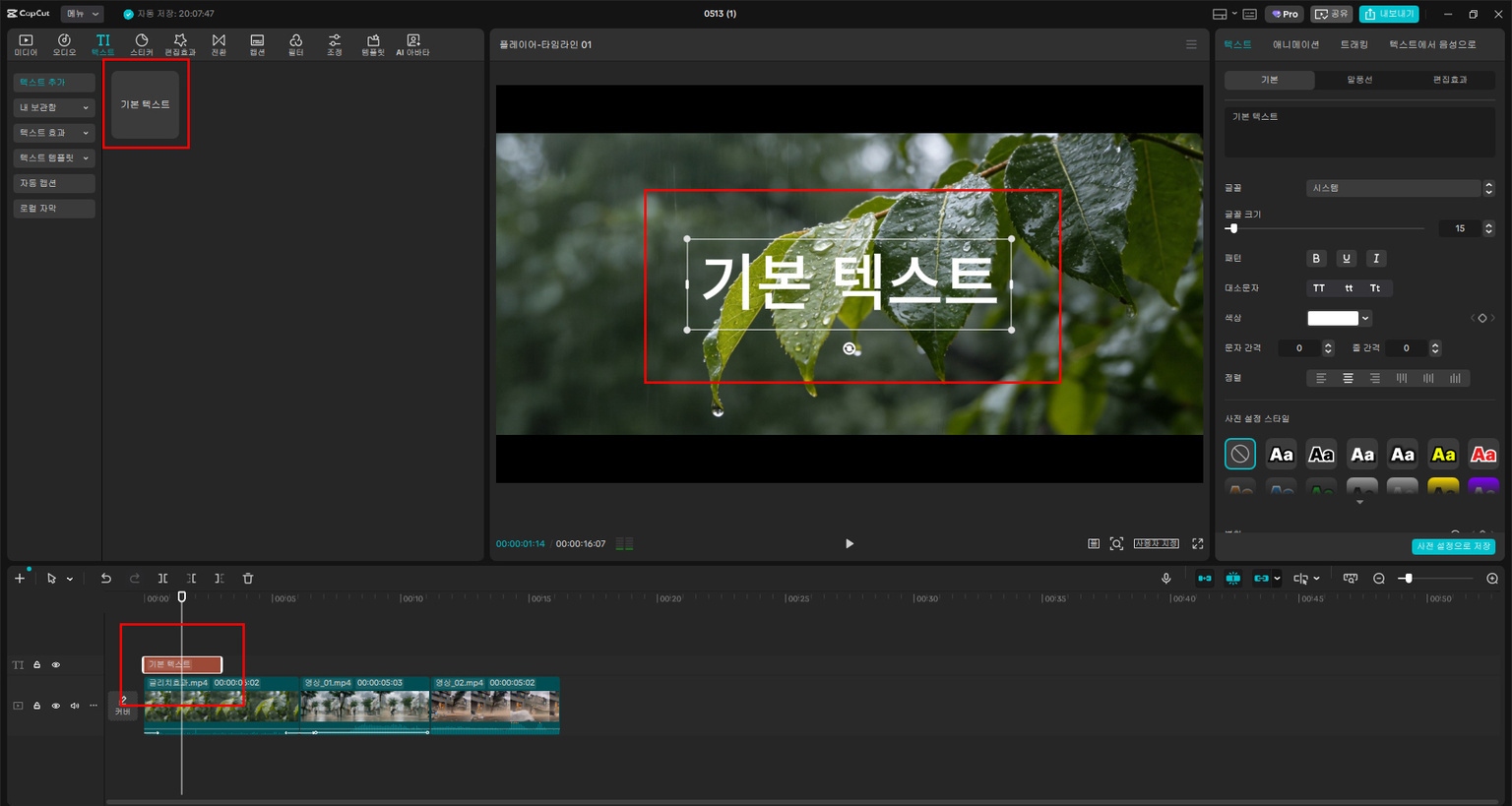
자막 추가와 노출 시간

CapCut 텍스트 추가 화면

자막 기본 삽입
상단 메뉴의 텍스트 탭 클릭
기본 텍스트선택 후 “+” 아이콘 클릭또는 타임라인으로 드래그
텍스트 편집 창에서 자막 내용 입력
자막 클립은 영상 클립 상단의 별도 트랙에 배치됨
자막의 시작과 종료 시점은 타임라인에서 직접 조절 가능

49 / 59
상세 설명 · 추가 예제 ↗
영상 편집

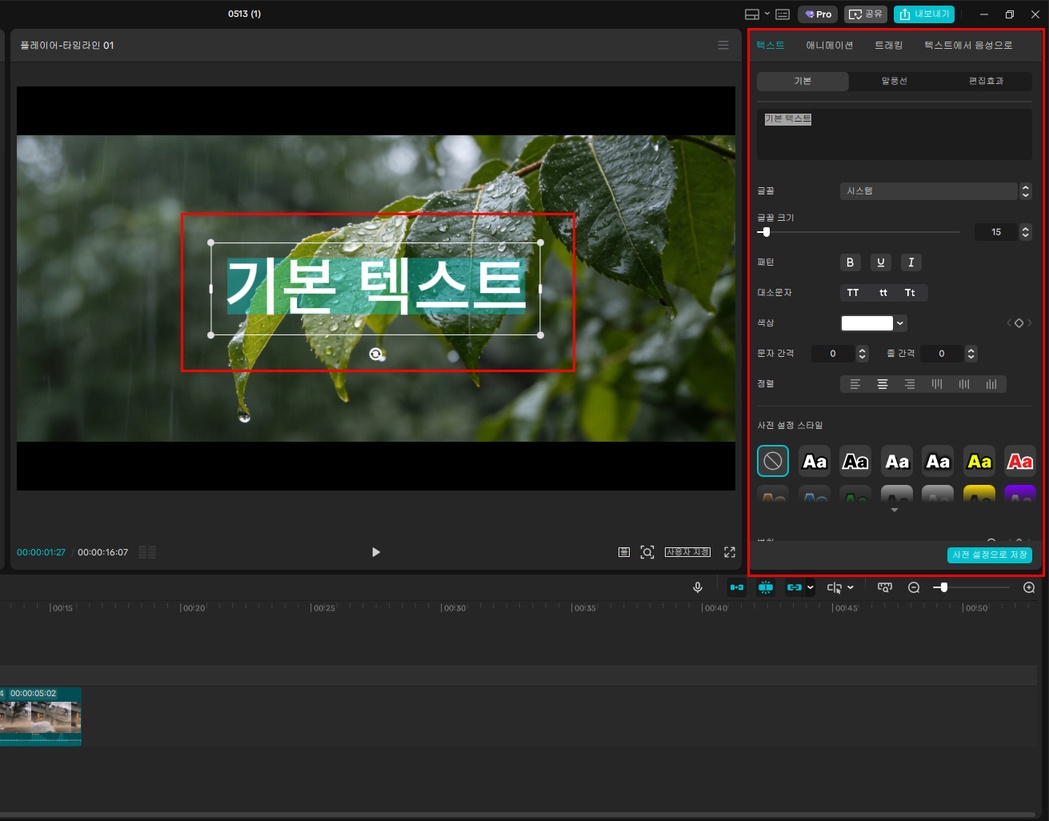
자막 글꼴·크기·위치

CapCut 글꼴·크기·색상 편집 화면

자막 스타일 수정 및 위치 조정
타임라인의 자막 클립 클릭 → 오른쪽 속성 창에서 편집 가능
텍스트의 글꼴, 크기, 색상, 투명도, 그림자 등 조정
자막의 위치는 미리보기 화면에서 드래그로 이동 가능
애니메이션 항목에서 등장/퇴장 효과 지정 가능 (예: 페이드 인/아웃)
자막 클립 길이를 늘이거나 줄여 노출 시간을 조정할 수 있음

50 / 59
영상 편집

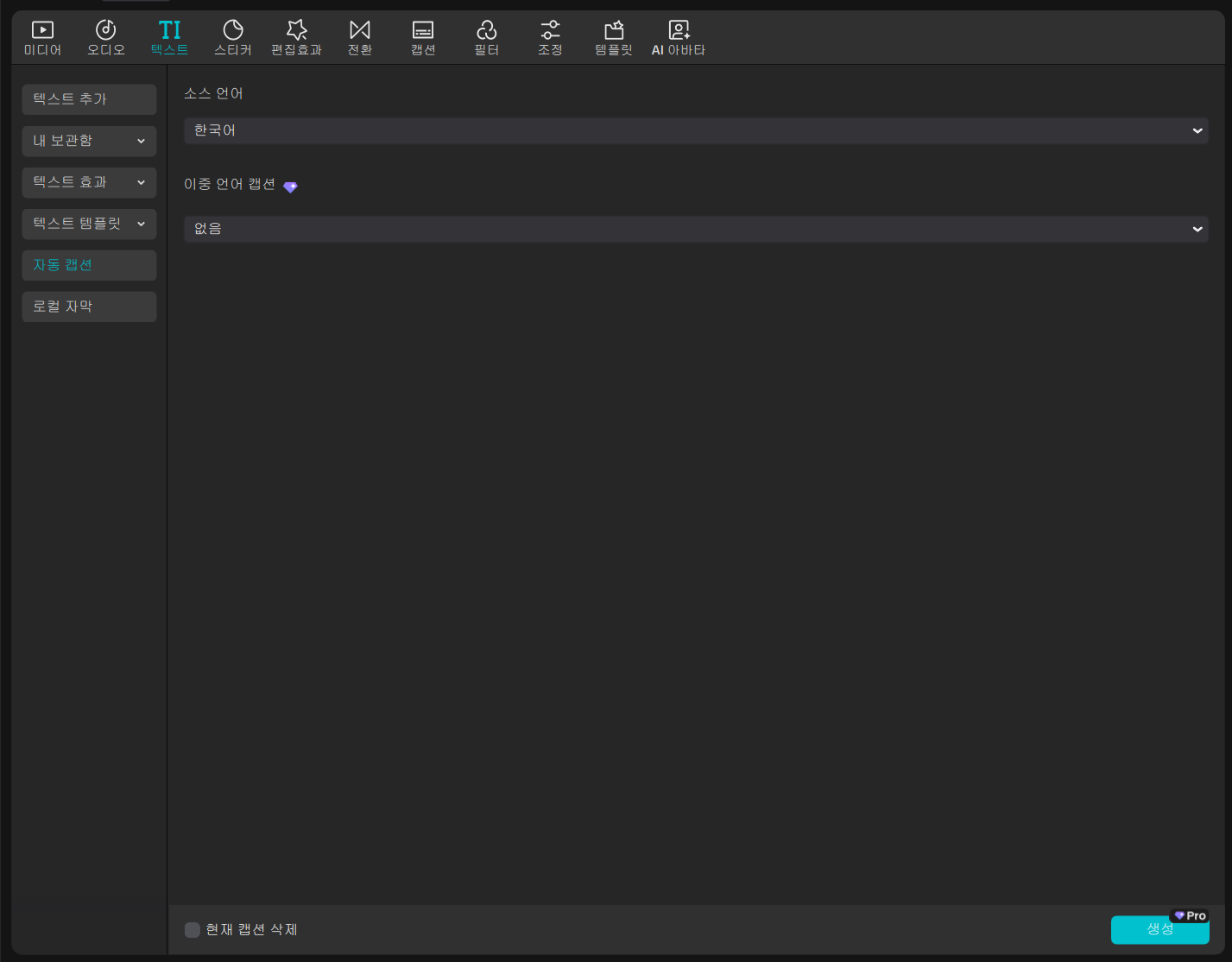
음성이 있는 영상 · 자동 자막

기존 CapCut 강의안 이미지

(*나레이션/대사 영상이 있을 경우에만 해당)

1. [Text] > [Auto-captions] 클릭

2. '한국어' 선택 후 'Create'

3. AI가 생성한 자막 트랙이 타임라인에 나타납니다.

4. [Apply to all]: 자막 스타일(폰트, 배경)을 일괄 적용하여 통일성을 맞추는 것이 중요합니다.
51 / 59
상세 설명 · 추가 예제 ↗
영상 편집

실습 · 자막

텍스트 → 기본 텍스트를 타임라인에 추가하고, ‘작품명’을 자신의 제목으로 바꿉니다.

제목 클립의 양 끝을 드래그해 노출 시간을 조절합니다. 글꼴·크기·색상·위치를 정하고 실제 화면에서 읽히는지 확인합니다.

마지막 장면에는 ‘작품명 / 이름 / 제작 연도’를 넣습니다. 음성이 있는 경우 자동 자막의 틀린 단어와 타이밍도 수정합니다.

52 / 59
영상 편집

음악·목소리·효과음 가져오기

기존 CapCut 강의안 이미지

1. Suno에서 저장한 음악과 ElevenLabs에서 저장한 목소리·효과음을 미디어 창으로 가져옵니다.

2. 음악과 목소리를 별도 오디오 트랙에 배치합니다. 목소리가 나오는 구간은 음악 볼륨을 낮춥니다.

3. 효과음을 동작이 일어나는 위치에 배치합니다.

53 / 59
영상 편집

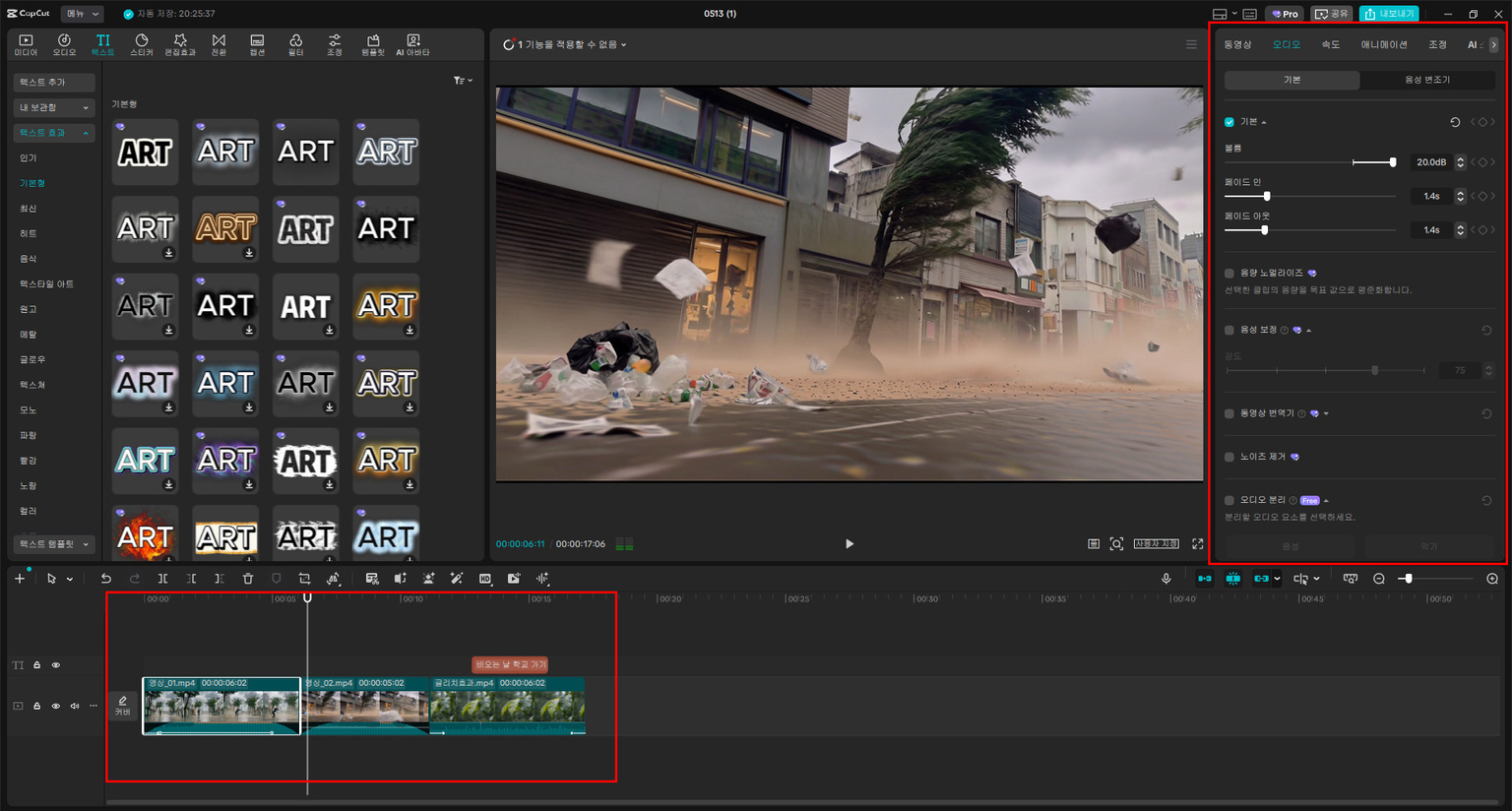
볼륨과 페이드

기존 CapCut 강의안 이미지

볼륨 조절 및 페이드 설정
오디오 클립 선택 후 우측 속성 메뉴에서 볼륨 수치 조절
페이드 인, 페이드 아웃 슬라이더로 자연스러운 소리 전환 구현
타임라인 파형 그래프 통해 소리 강약 시각적으로 확인 가능

54 / 59
상세 설명 · 추가 예제 ↗
영상 편집

실습 · 음원 배치와 볼륨·페이드

기존 CapCut 강의안 이미지

1. 만든 음악을 영상 아래에, 목소리와 효과음은 별도 오디오 트랙에 배치합니다. 효과음의 시작을 동작 순간에 맞춥니다.

2. 음악 클립 선택 → 오디오 → 볼륨. 목소리와 함께 들으며 음악을 낮춰 말이 명확하게 들리도록 조정합니다.

3. 페이드 인·아웃을 1–2초에서 시작해 비교합니다. 갑자기 끊기거나 소리가 겹치지 않도록 조절합니다.

55 / 59
음악·목소리·효과음을 각각 들은 뒤 함께 재생합니다. 작품에 사용하지 않을 음원은 음소거하거나 제외합니다.
영상 편집

클립 간 색감 맞추기

기존 CapCut 강의안 이미지

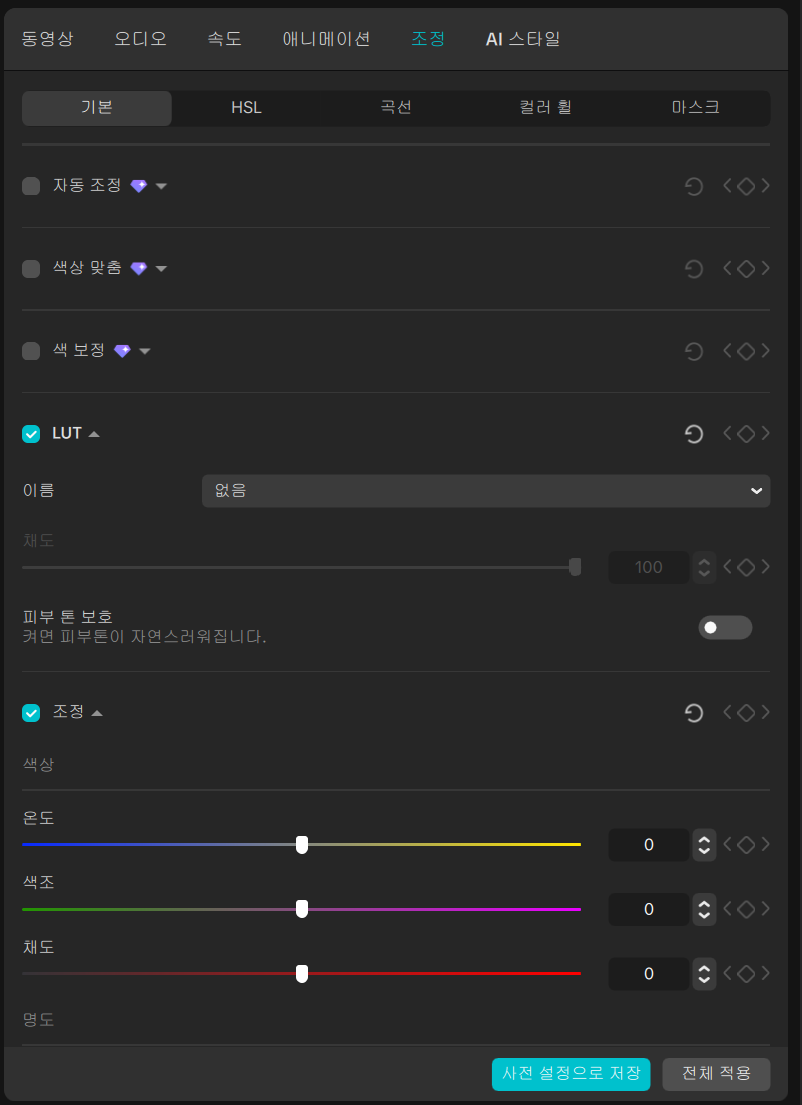
AI 클립들은 생성 모델에 따라 색감(톤)이 모두 다릅니다.

1. 우측 '속성' 창 > [Adjustment] 탭

2. [Basic]에서 '온도(Temp)'와 '색조(Tint)'를 미세 조정하여 여러 클립의 화이트 밸런스를 맞춥니다.

3. [Filters]나 [LUTs]를 약하게 적용하여 영상 전체에 동일한 색감을 입힐 수 있습니다.

56 / 59
서로 이어지는 두 클립을 번갈아 재생하며 밝기와 색온도를 비교합니다. 조정 전후를 확인한 뒤 필요한 만큼만 적용합니다.
상세 설명 · 추가 예제 ↗
영상 편집

완성 영상 내보내기

기존 CapCut 강의안 이미지

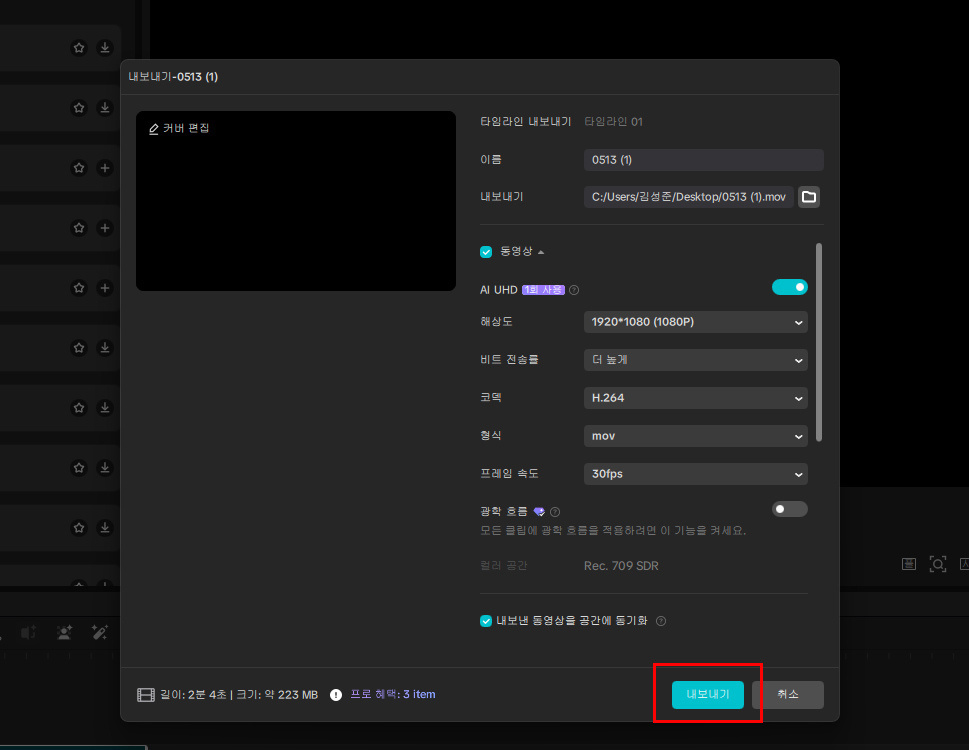
1. 우측 상단 [Export] 버튼 클릭

2. Title: 파일 이름 설정 (예: 학번_이름_작품명)

3. Resolution (해상도): 1080p (FHD) 권장

4. Frame rate (프레임): 30fps (표준)

5. Format (포맷): MP4 (범용성 좋음)

6. [Export] 클릭하여 렌더링 완료!

57 / 59
상세 설명 · 추가 예제 ↗
편집 · 완성 확인

실습 · 전체 재생과 수정

처음부터 끝까지 재생하며 컷의 길이와 속도, 이미지의 크기·위치, 자막 노출 시간, 효과음의 위치를 수정합니다.

말이 나오는 구간에서는 배경음악을 낮추고, 음원의 시작과 끝에 페이드를 적용합니다.

클립 간 밝기·색온도를 비교해 조정한 뒤 내보냅니다. 저장한 파일도 다시 재생해 화면과 소리를 확인합니다.

남길 파일: CapCut 프로젝트 · 완성 MP4 · 사용한 음원과 이미지·영상 원본.

58 / 59
편집