작가 소개
크리스티아나 쿠세이루(Cristiana Couceiro)
포르투갈 리스본에서 활동하는
콜라주 일러스트레이터
신문·잡지의 글을 읽고, 사진과 그래픽의 관계로 생각을 전달하는 에디토리얼 작업을 합니다.
《뉴욕 타임스(The New York Times)》, 《뉴요커》, 《와이어드(WIRED)》 등에 작품을 발표했고 나이키(Nike), 넷플릭스(Netflix) 등과도 협업했습니다.
작품 01 / 10 · 뉴요커(The New Yorker) · 2019
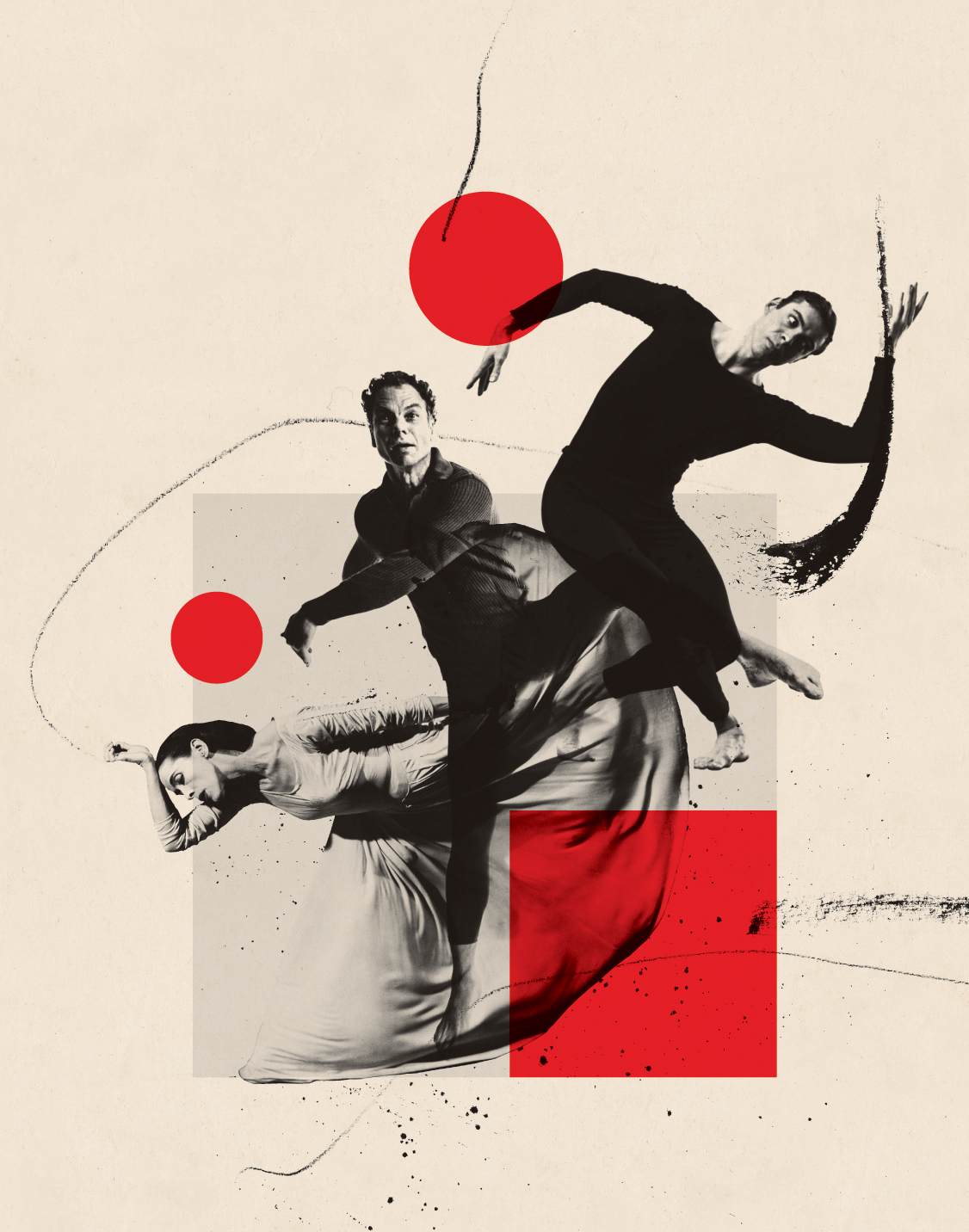
현대무용의 보존
현대무용을 보존할 수 있을까?(Can Modern Dance Be Preserved?)
안무가가 세상을 떠난 뒤 동작과 고유한 춤의 스타일을 어떻게 이어갈지 다룬 조앤 아코셀라(Joan Acocella)의 글입니다.
구성과 읽는 방법
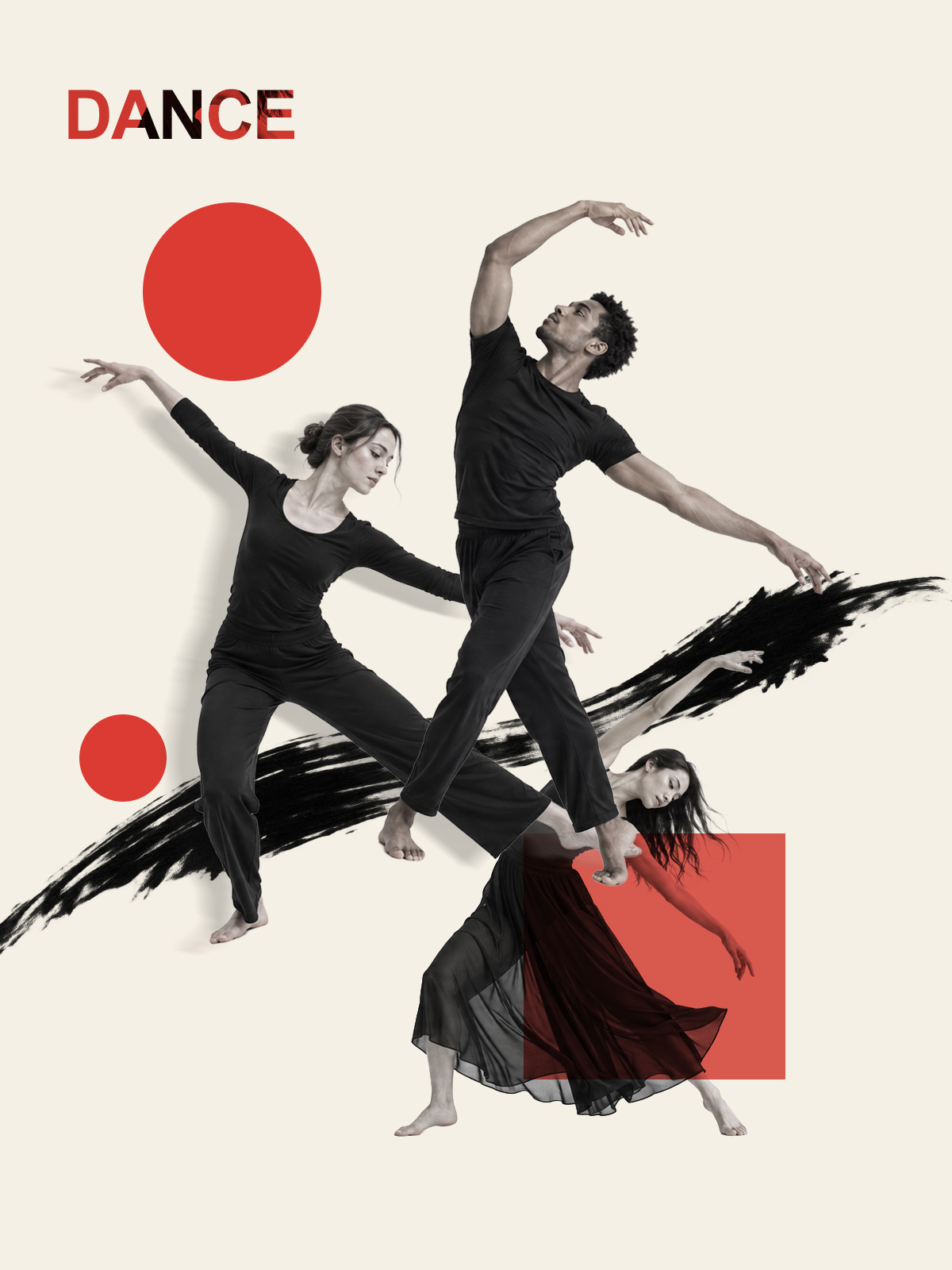
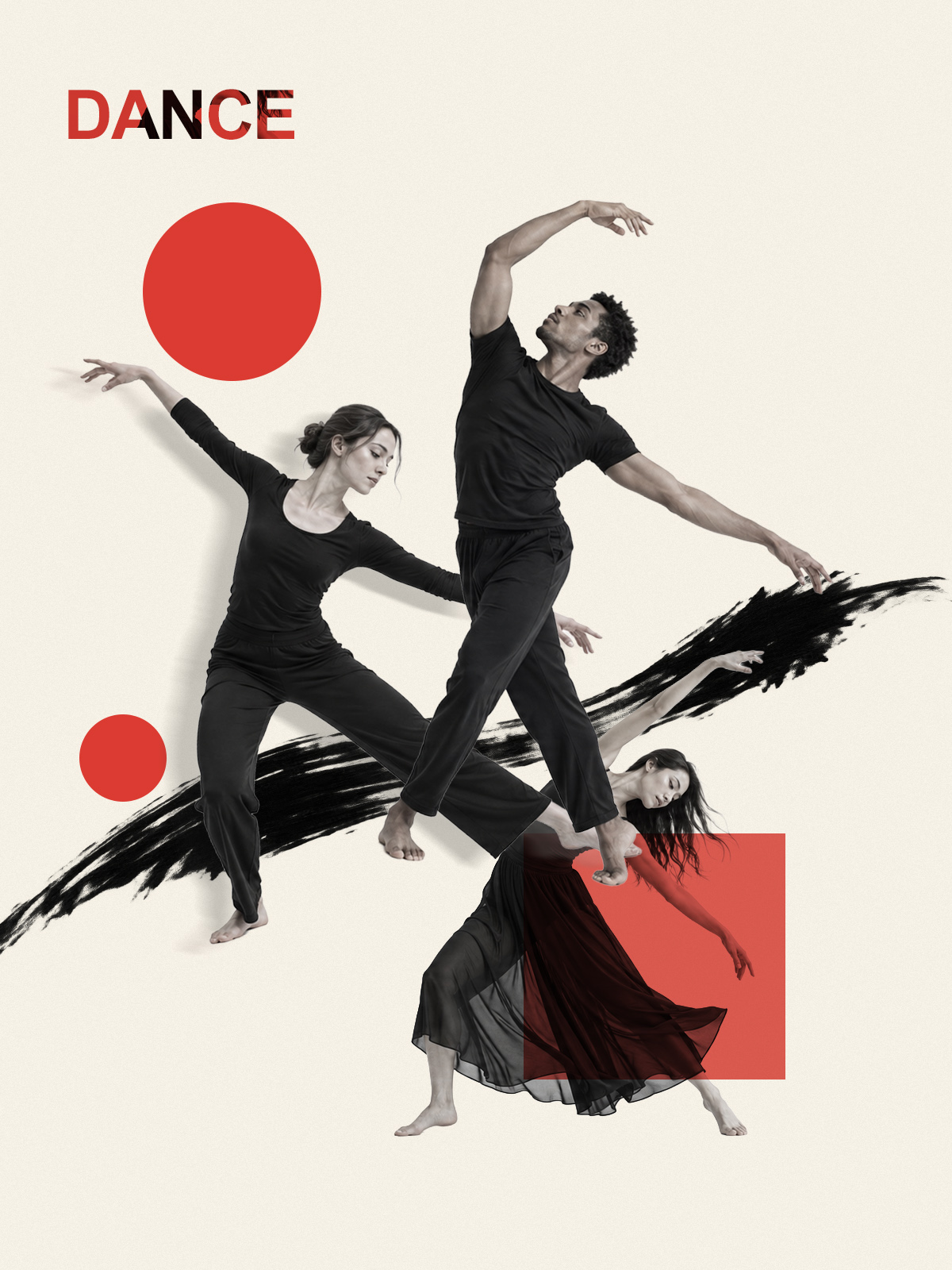
아래의 옆으로 뻗은 몸과 오른쪽 위의 큰 몸이 대각선으로 이어집니다. 붉은 원은 팔과 손 가까이, 사각형은 치마 위에 놓였습니다. 도형이 몸의 일부를 가리면서 사진 사이에 앞뒤 관계가 생깁니다.
응용: 인물 크기와 도형의 레이어 순서를 바꾸어 움직임의 방향 비교하기
작품 02 / 10 · 뉴욕 타임스 매거진(The New York Times Magazine) · 2017
무례함의 시대
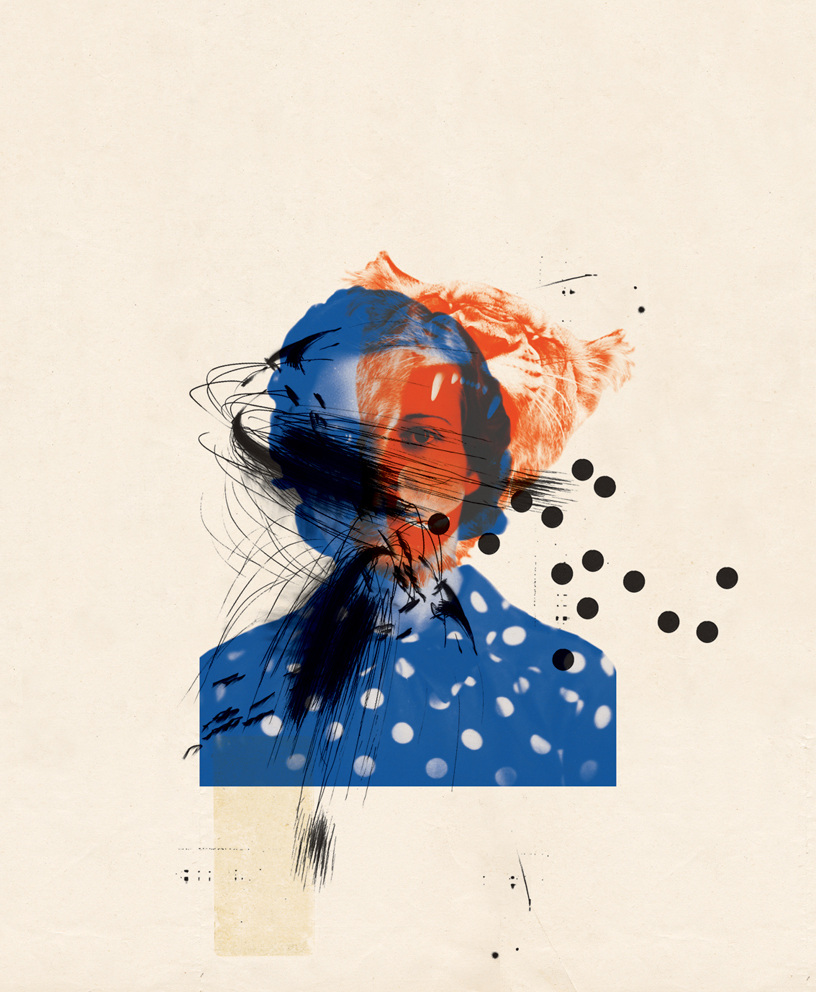
무례함의 시대(The Age of Rudeness)
레이철 커스크(Rachel Cusk)가 일상 경험을 통해 예의와 사회적 약속을 돌아본 에세이의 삽화입니다.
구성과 읽는 방법
파랑과 주황으로 어긋난 초상 위에 검은 선이 눈과 입을 가립니다. 옷 안의 흰 점은 오른쪽 바깥에서 검은 점으로 이어집니다. 얼굴을 알아보게 하는 사진과 이를 방해하는 흔적이 동시에 보입니다.
응용: 초상 복제와 색 조절, 별도 브러시로 인상의 차이 만들기
작품 03 / 10 · 뉴요커(The New Yorker) · 2021
고전 읽기 수업
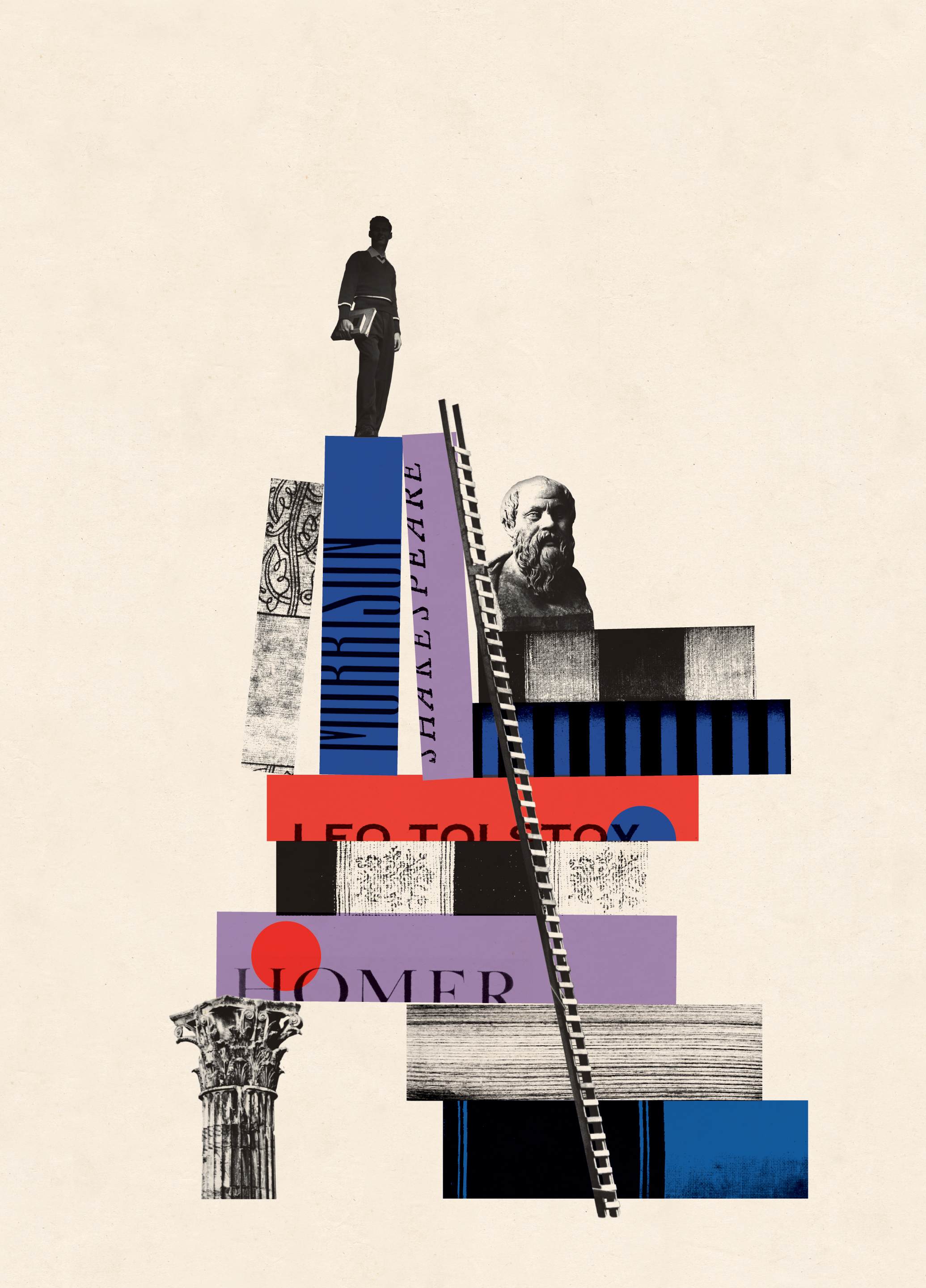
고전 읽기 수업은 왜 중요할까?(What’s So Great About Great-Books Courses?)
루이스 메넌드(Louis Menand)가 고전 읽기와 대학 인문교육의 목적을 검토한 글입니다. 독서와 자기 이해의 관계를 논합니다.
구성과 읽는 방법
책등이 건물처럼 커지고 학생은 그 꼭대기에 섭니다. 긴 사다리가 아래부터 위까지 이어집니다. 책의 제목·작가 이름은 읽는 정보이면서 큰 색면과 세로·가로 리듬을 만드는 재료입니다.
응용: 사물과 인물의 크기 차이, 사진 속 문자를 이용한 화면 구성
작품 04 / 10 · 뉴요커(The New Yorker) · 2017
케이트 소퍼의 음악극
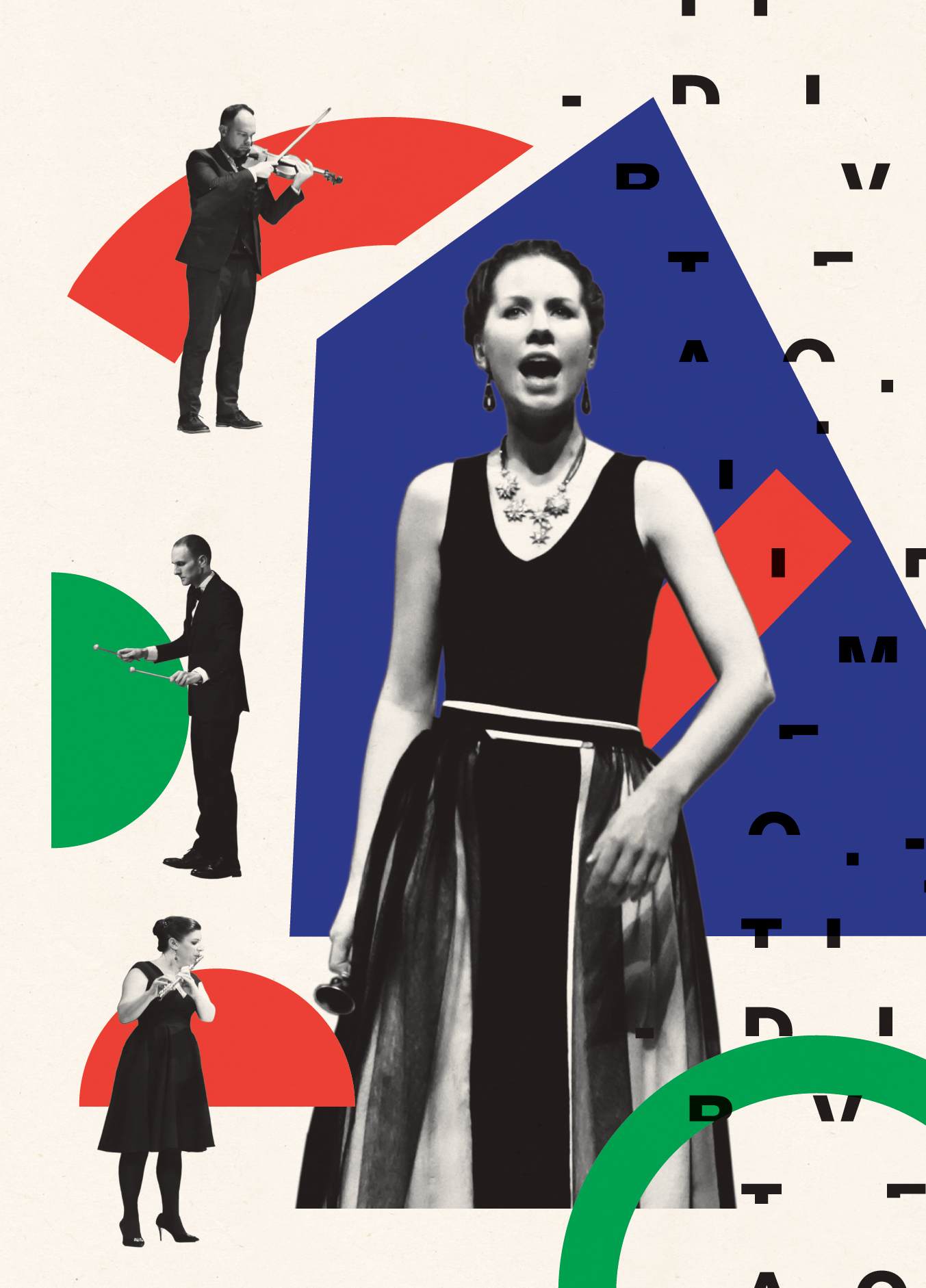
케이트 소퍼의 철학 오페라(Kate Soper’s Philosophy-Opera)
말과 노래로 철학적 질문을 다룬 케이트 소퍼(Kate Soper)의 음악극, 입사 딕시트(Ipsa Dixit)에 관한 비평입니다.
구성과 읽는 방법
큰 가수 옆으로 작은 연주자 세 명을 세로로 놓았습니다. 각 연주자 뒤의 부채꼴과 반원은 작은 장면을 구분합니다. 오른쪽의 잘린 글자는 문장보다 검은 획과 반복 무늬로 먼저 보입니다.
응용: 인물 크기로 중심 정하기, 도형 배치와 문자 조각의 반복
작품 05 / 10 · 뉴요커(The New Yorker) · 2016
녹터널 애니멀스
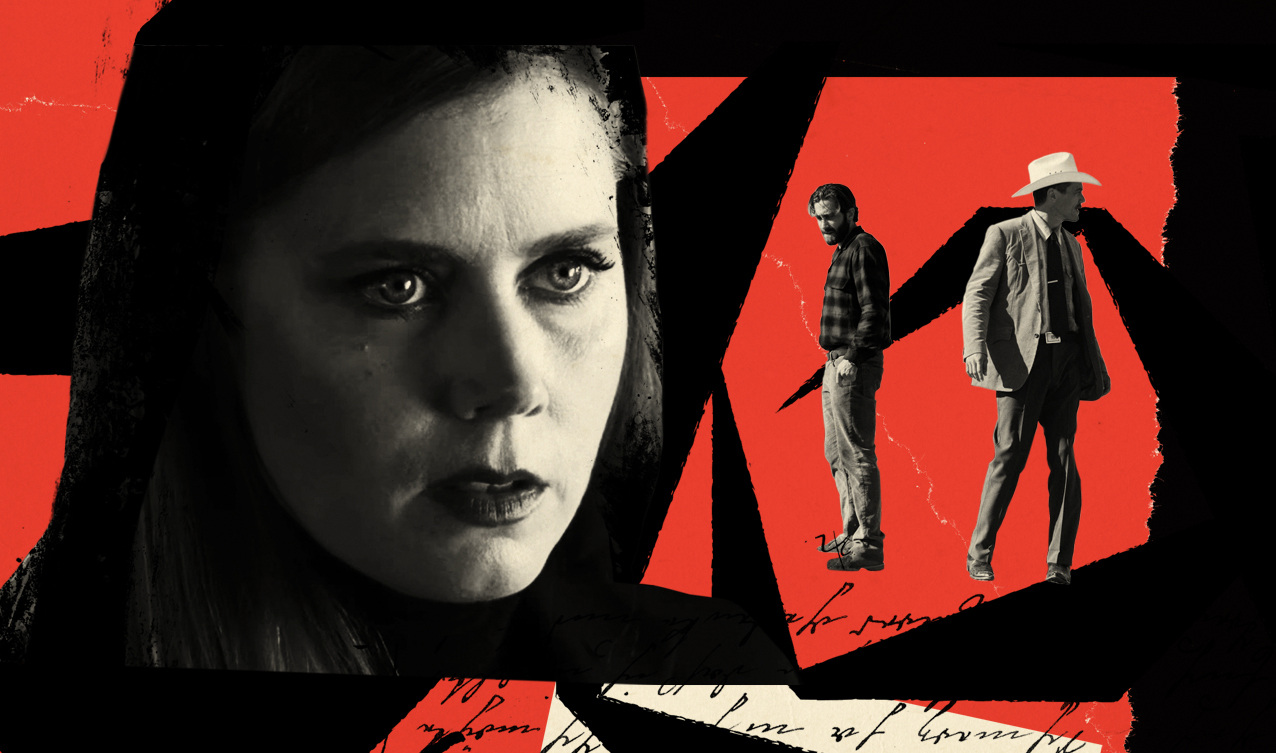
녹터널 애니멀스와 엘(Nocturnal Animals and Elle)
앤서니 레인(Anthony Lane)의 영화 비평 삽화입니다. 여기에는 녹터널 애니멀스(Nocturnal Animals)의 인물들이 등장합니다.
구성과 읽는 방법
왼쪽의 큰 얼굴과 오른쪽의 작은 전신을 극단적으로 대비했습니다. 굵고 거친 검은 면이 붉은 공간을 나누고 사진 일부를 가립니다. 아래의 손글씨 조각은 서로 다른 장면 사이에 겹쳐 있습니다.
응용: 얼굴과 전신의 크기 대비, 굵은 브러시와 마스크로 공간 나누기
작품 06 / 10 · 뉴욕 타임스 매거진(The New York Times Magazine) · 2016
야구와 선수의 개성
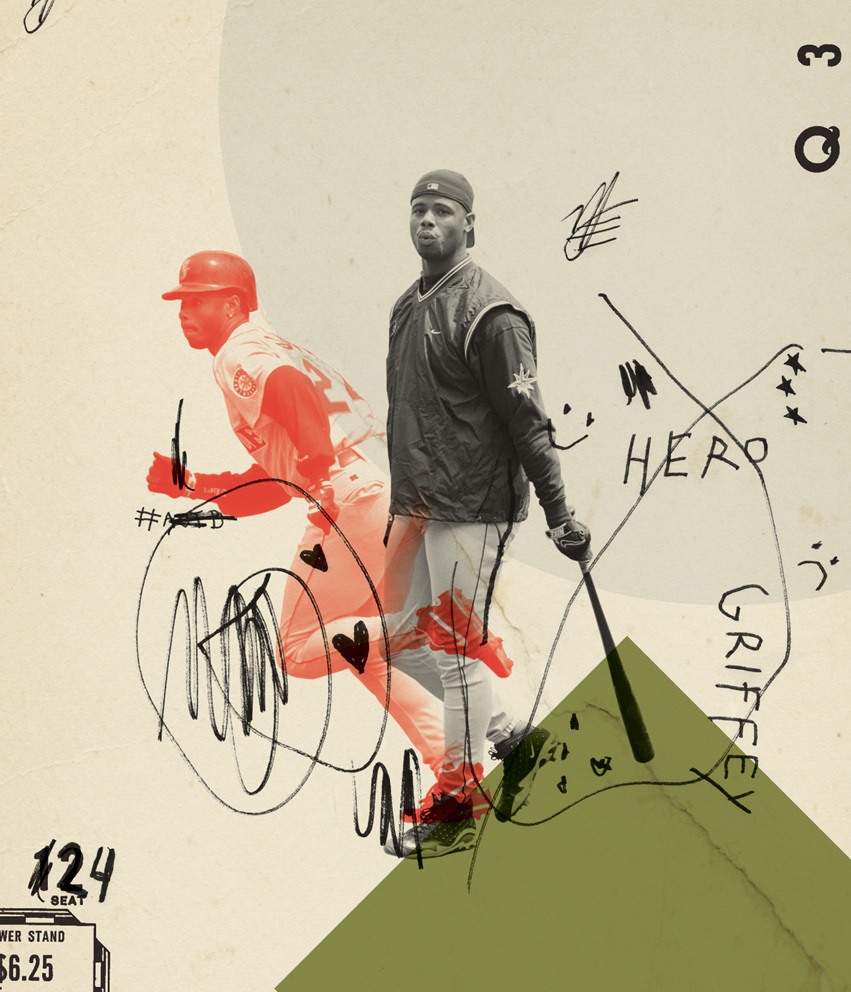
야구의 견디기 힘든 백인 중심성(The Unbearable Whiteness of Baseball)
뉴욕 타임스 매거진의 기사 삽화입니다. 야구에서 전통으로 여기는 행동 기준과 인종, 선수의 개성을 함께 다룹니다.
구성과 읽는 방법
흑백 선수와 붉은 선수를 겹쳐 서로 다른 자세를 대비했습니다. 오른쪽의 이름과 표식, 왼쪽 아래 표 조각은 사진 밖으로 이어집니다. 인물만이 아니라 선수를 둘러싼 기록과 낙서도 재료가 됩니다.
응용: 사진의 색을 달리하기, 글씨·표식과 인물의 앞뒤 관계 조절하기
작품 07 / 10 · 뉴욕 타임스(The New York Times) · 2021
시몬 바일스
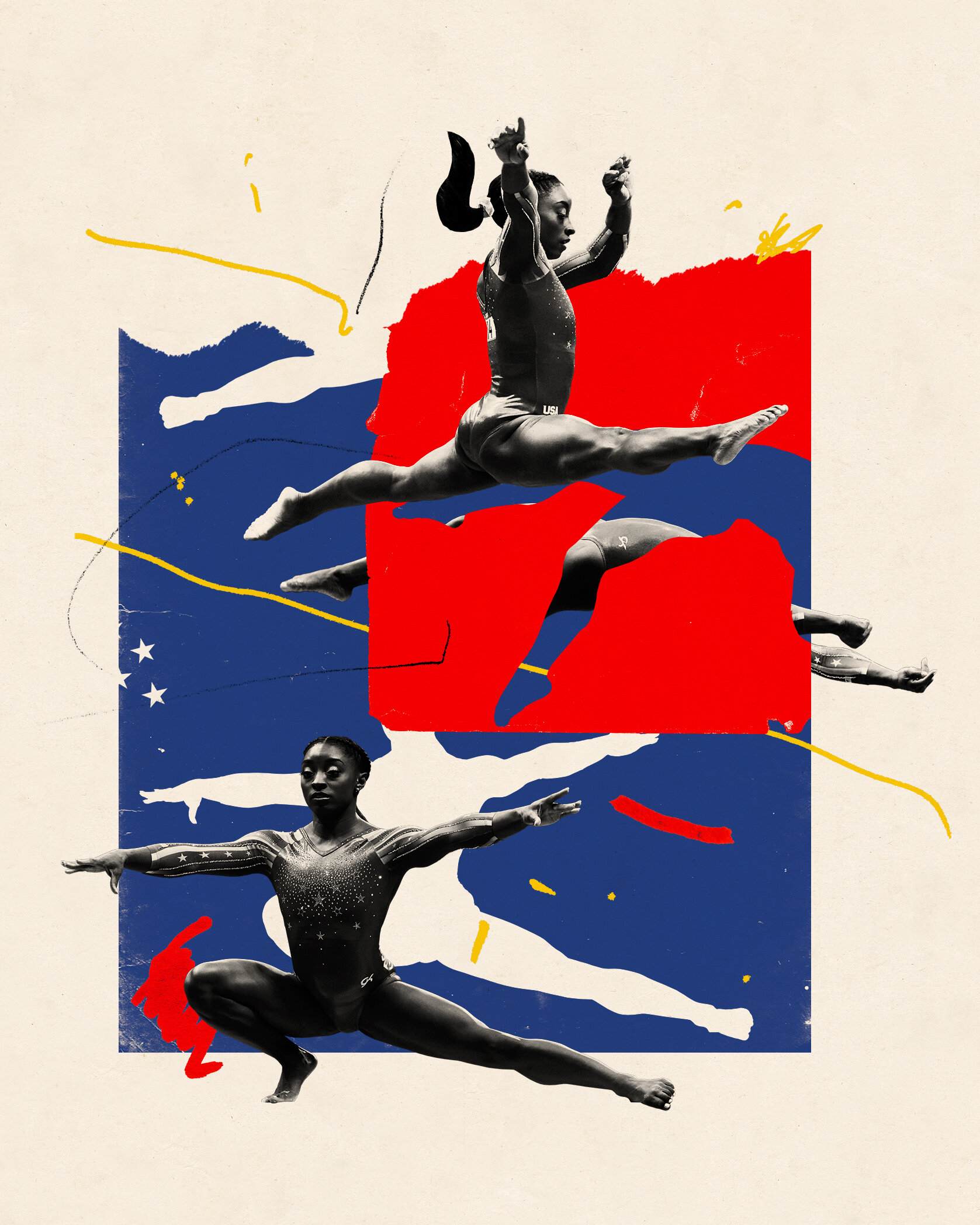
시몬 바일스와 완벽함의 무게(Simone Biles and the Weight of Perfection)
줄리엣 매커(Juliet Macur)가 도쿄올림픽을 앞둔 시몬 바일스(Simone Biles)를 다룬 기사입니다. 발표일은 2021년 7월 24일입니다.
구성과 읽는 방법
여러 자세의 사진 사이에 바탕색과 파랑으로 된 실루엣을 반복했습니다. 뻗은 팔과 다리가 색면을 가로지릅니다. 사진을 채운 자리와 형태만 남긴 자리가 번갈아 나타나며 동작의 반복을 보여줍니다.
응용: 마스크에서 선택 영역 불러오기, 실루엣 채우기와 인물 반복
작품 08 / 10 · 가디언(The Guardian) · 2022
팝송의 브리지
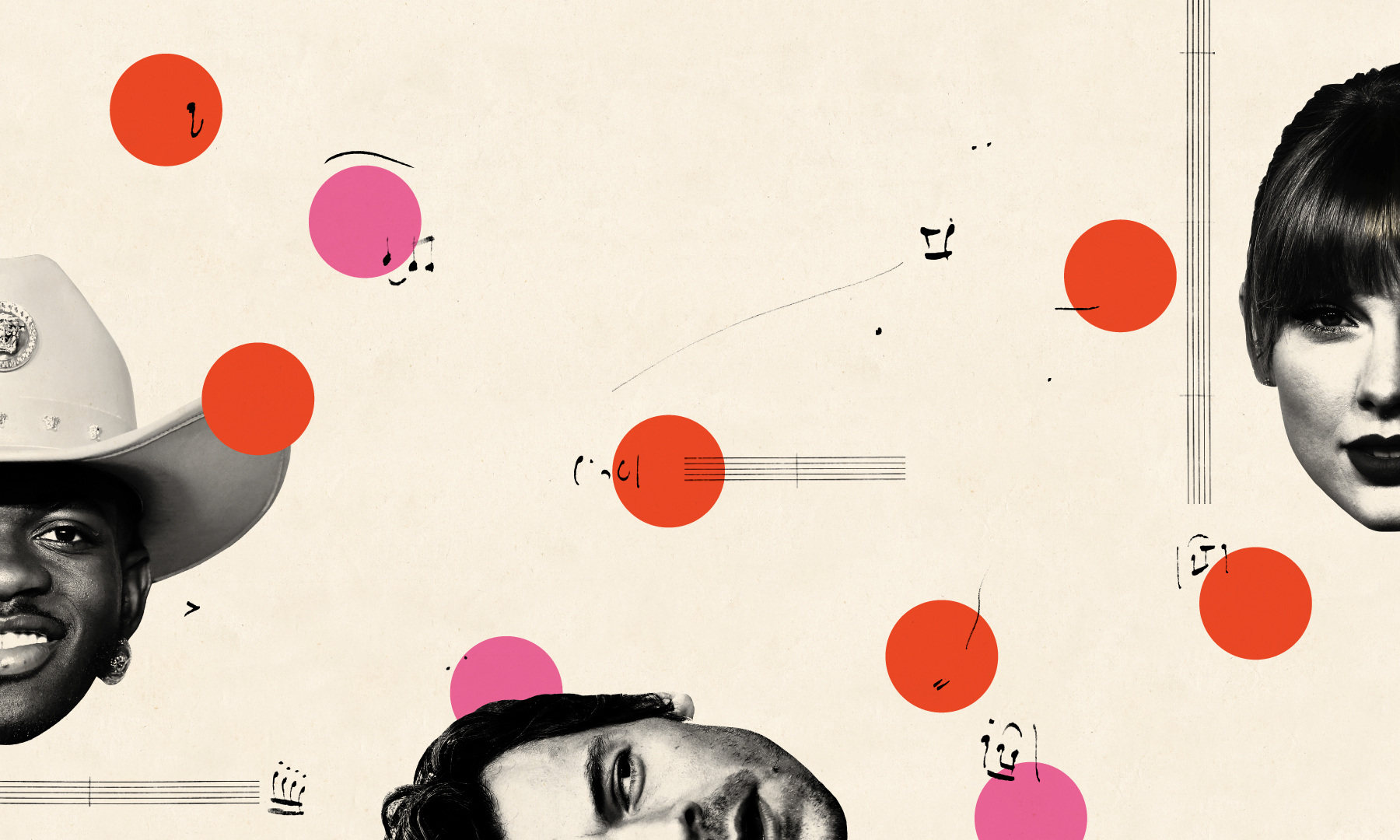
틱톡이 팝송의 브리지를 없애고 있을까?(Is TikTok killing off the pop music bridge?)
해나 J. 데이비스(Hannah J Davies)가 팝송의 브리지(Bridge)가 줄어드는 현상과 작곡·청취 환경의 변화를 살펴본 글입니다.
구성과 읽는 방법
얼굴 세 개를 왼쪽·아래·오른쪽 가장자리에서 잘랐습니다. 중앙에는 인물 대신 넓은 여백을 남겼습니다. 반복되는 원과 짧은 오선 조각이 떨어진 얼굴 사이의 간격을 드러냅니다.
응용: 화면 밖으로 사진 밀기, 여백을 남긴 채 도형의 간격 조절하기
작품 09 / 10 · 뉴욕 타임스(The New York Times) · 2022
러시아 매체와 폭스 뉴스(Fox News)
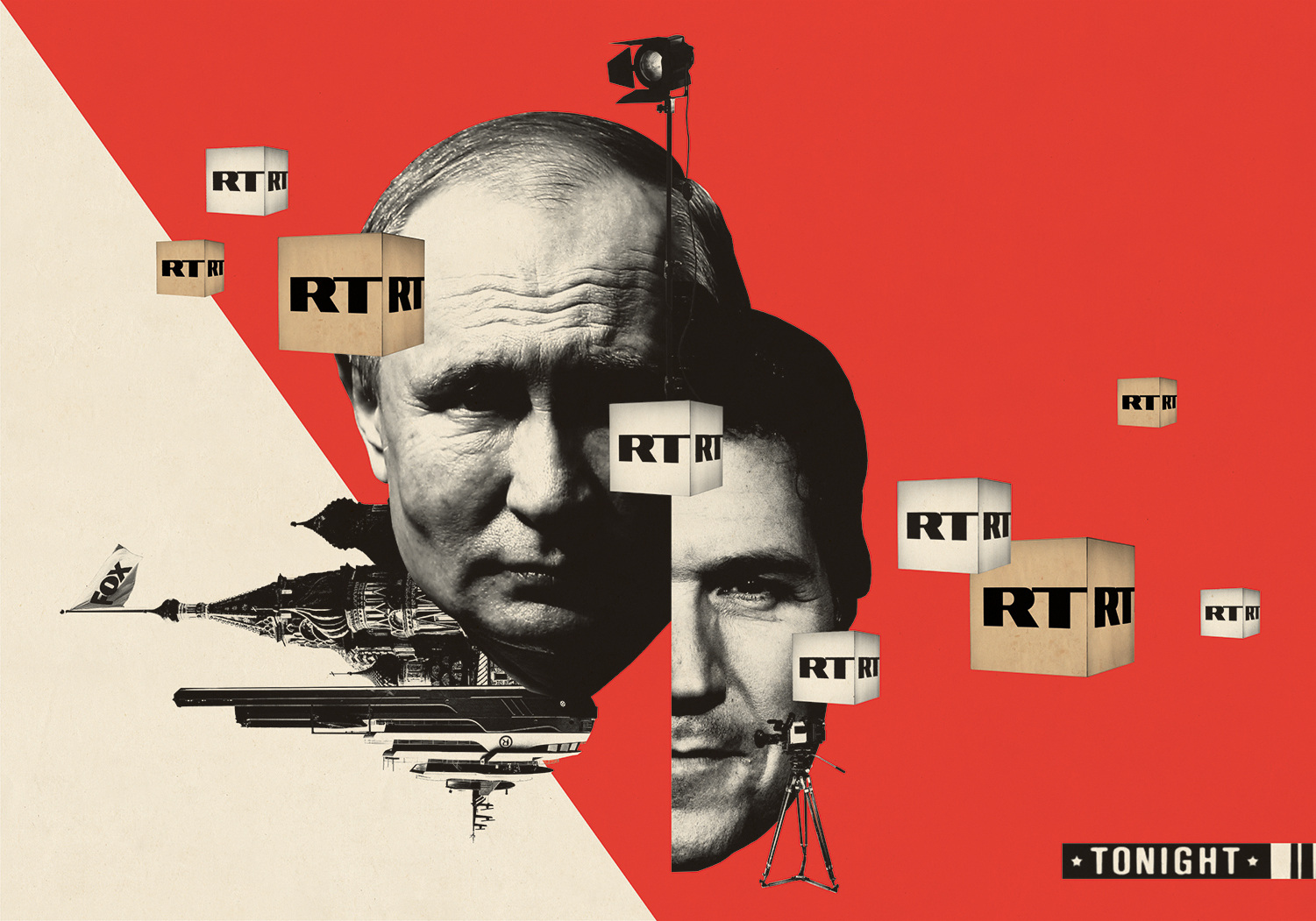
러시아 매체의 폭스 뉴스 인용(How Russian Media Uses Fox News to Make Its Case)
2022년 러시아의 우크라이나 침공 이후, 러시아 매체가 폭스 뉴스(Fox News)의 논평을 자국 주장에 활용한 방식을 다룬 보도입니다.
구성과 읽는 방법
푸틴과 방송 진행자의 얼굴을 어긋나게 잘라 연결했습니다. 알티(RT) 상자는 크기를 바꾸며 화면 앞쪽에 반복됩니다. 기울어진 건축물과 카메라까지 한데 놓아 인물과 매체의 관계를 보여줍니다.
응용: 마스크로 경계 남기기, 복제·크기 변화로 정보의 반복 표현하기
작품 10 / 10 · 뉴요커(The New Yorker) · 2020
포커스 2020(Focus 2020)
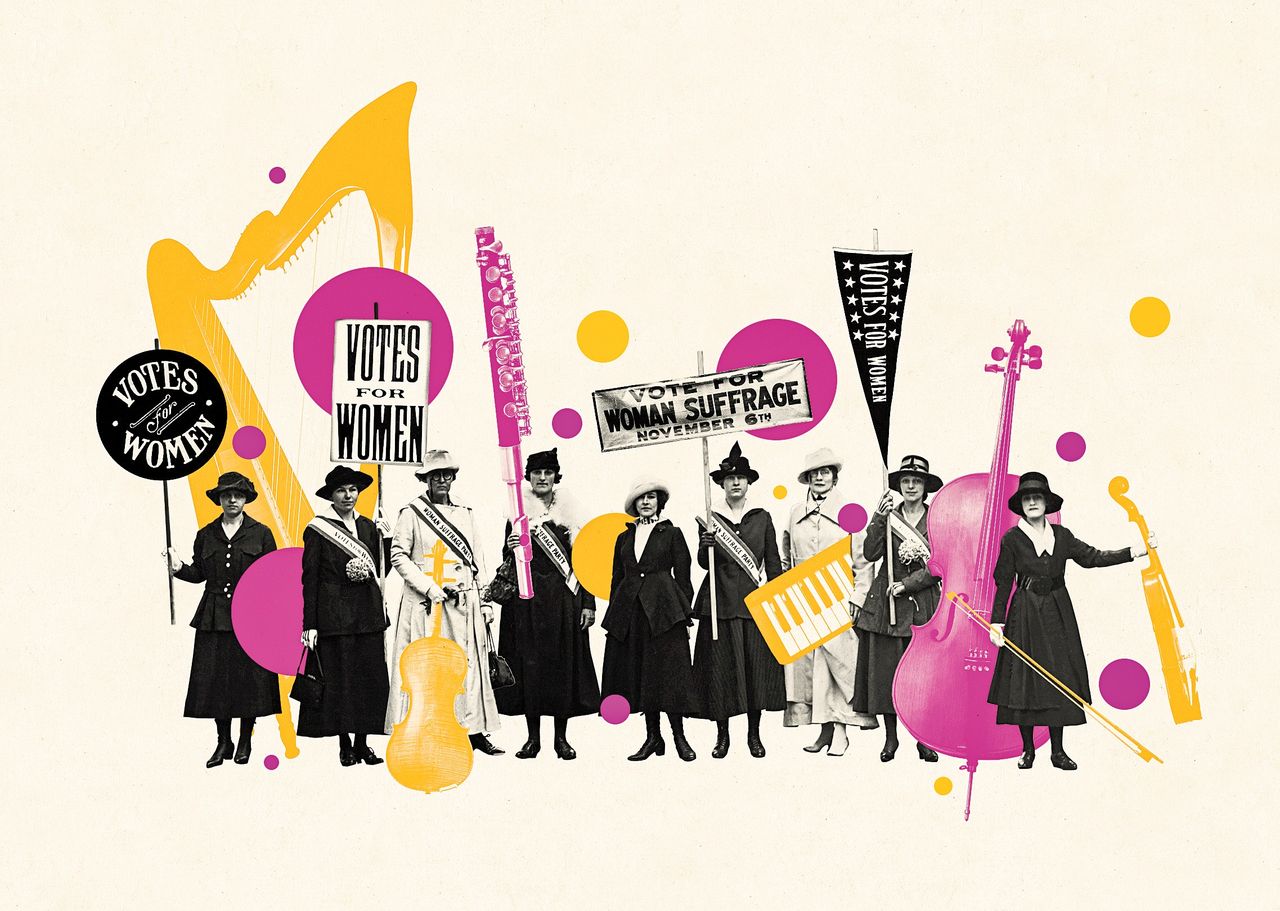
포커스 2020(Focus 2020)
미국 여성 참정권 100주년을 맞아 20세기 여성 작곡가를 소개한 줄리아드(Juilliard) 음악제 기사입니다.
구성과 읽는 방법
여성들의 행진 사진에 실제 비율보다 큰 악기를 겹쳤습니다. 인물과 팻말은 흑백, 악기와 원은 노랑·자홍으로 구분합니다. '여성에게 투표권을'이라는 팻말이 역사적 배경을 읽게 합니다.
응용: 흑백 사진과 단색 소재 구분, 문자 자료와 악기의 크기 대비
작품 한 점으로 복습하기
무용 콜라주의 구성과 포토샵(Photoshop) 기능
서로 다른 몸의 방향
선택, 마스크, 이동과 자유 변형
사진 앞뒤의 색면
도형, 레이어 순서, 혼합 모드
몸 사이의 선과 여백
브러시 또는 PNG 배치, 크기·위치 조절
선의 각도·굵기·레이어 순서를 바꾸어 비교합니다.
포토샵(Photoshop) 종합 실습 · 60분
무용 콜라주 구성 연습
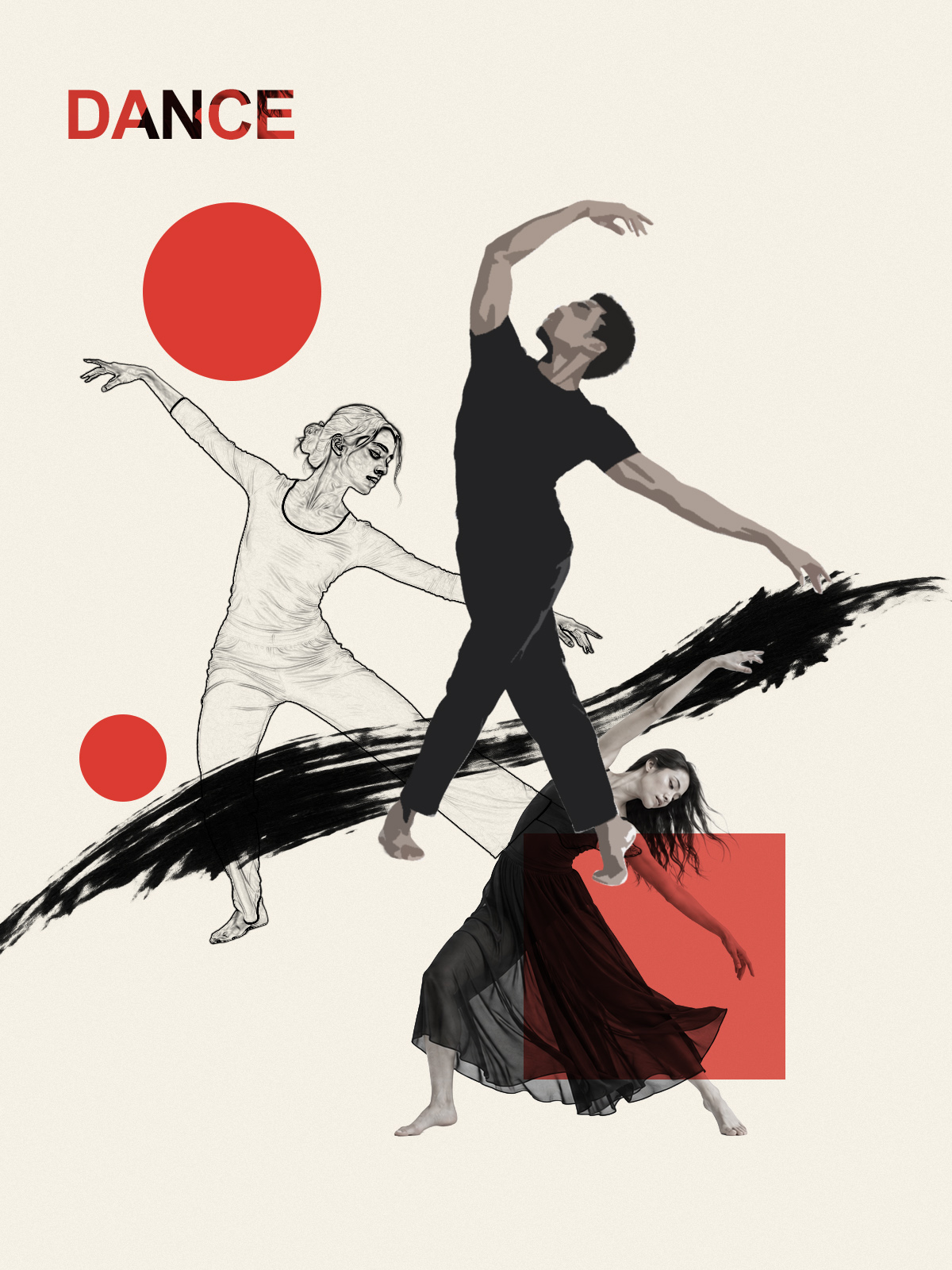
세 인물 마스크, 도형과 붓터치에 문자·클리핑·필터를 더하며 배운 기능을 복습합니다.
실습 01 · 05–07분
실습 폴더와 시작 파일
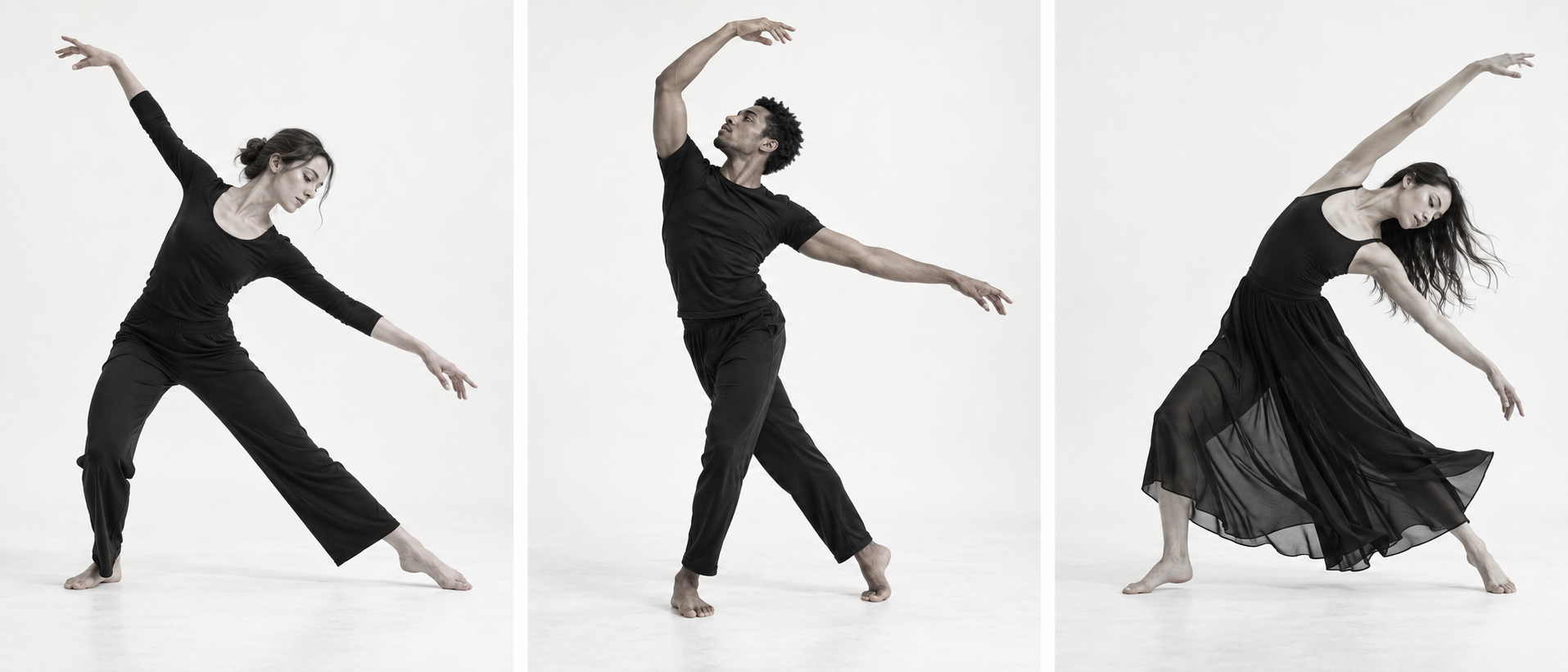
- 실습 ZIP을 다운로드하고, 파일을 마우스 오른쪽 버튼으로 눌러 압축을 풉니다.
- 폴더 안의 00_start.psd를 포토샵(Photoshop)에서 엽니다.
- 파일 > 다른 이름으로 저장에서
w07_collage_이름.psd로 먼저 저장합니다.
파일 > 열기 · Ctrl/Cmd+O
파일 > 다른 이름으로 저장 · Ctrl/Cmd+Shift+S
ZIP 안이 아니라 압축을 푼 폴더에서 파일을 열었나요?
실습 02 · 07–08분
새 문서와 화면 이동 복습
- 빈 문서는 파일 > 새로 만들기에서 폭 1200, 높이 1600, 단위 픽셀, RGB로 만듭니다. 제공 PSD를 열었다면 새로 만들지 않습니다.
- 왼쪽 돋보기로 확대하고, 손 도구로 보이는 위치만 옮깁니다.
- 보기 > 화면에 맞추기로 전체를 다시 봅니다.
돋보기 Z · 손 H / 스페이스를 누른 채 드래그
화면에 맞추기 Ctrl/Cmd+0 · 100% Ctrl/Cmd+1
손 도구는 사진 위치가 아니라 보이는 화면을 옮깁니다.
실습 03 · 08–10분
사진을 열고 한 문서로 모으기
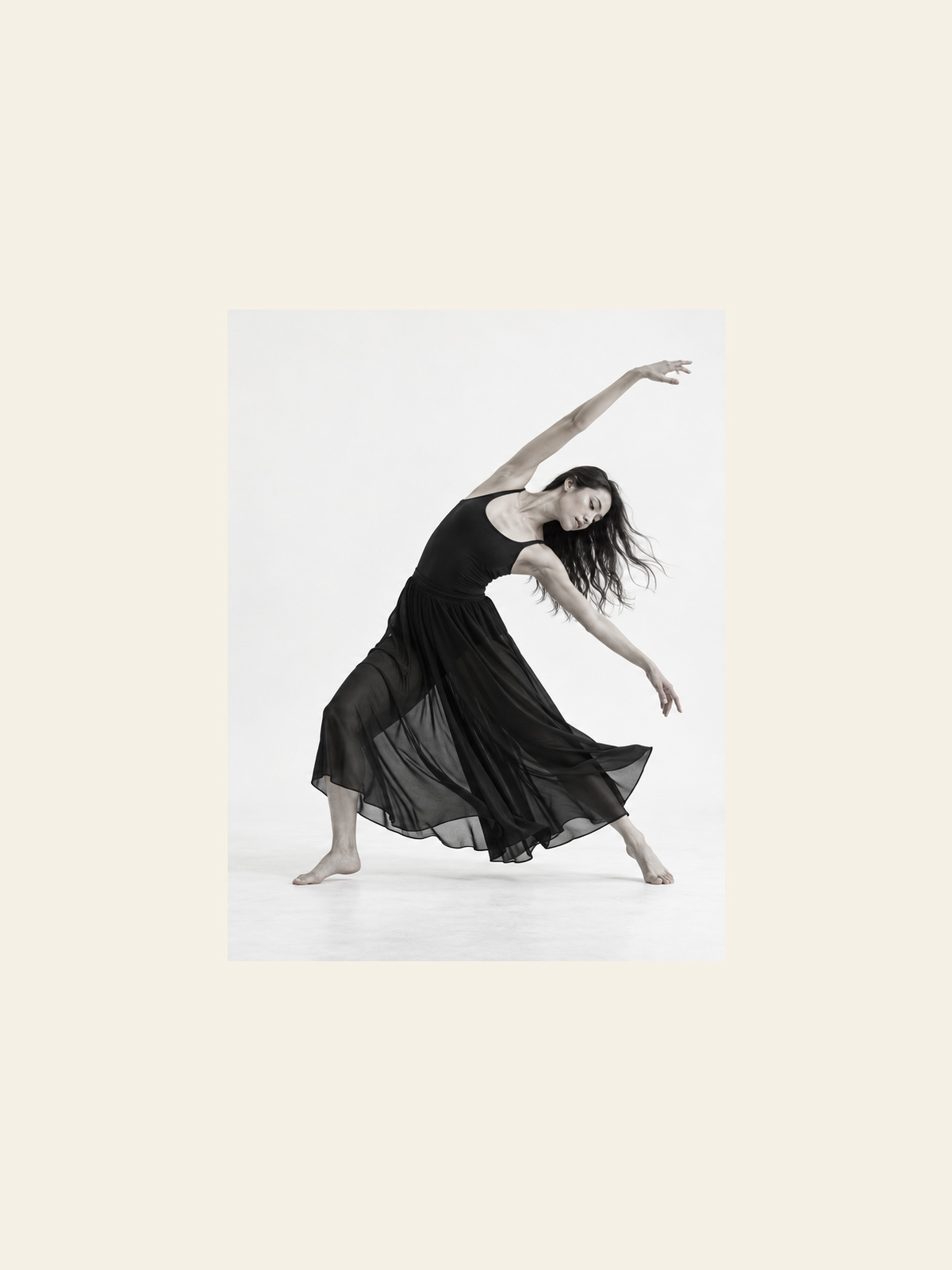
- 파일 > 열기에서
03_dancer-right.png를 엽니다. - 선택 > 모두 후 편집 > 복사를 누릅니다.
- 작업 PSD의 위쪽 탭을 누르고 편집 > 붙여넣기. 레이어 이름을 01_아래인물로 바꿉니다.
전체 선택 Ctrl/Cmd+A · 복사 Ctrl/Cmd+C
붙여넣기 Ctrl/Cmd+V · 선택 해제 Ctrl/Cmd+D
사진마다 새 레이어가 생겼나요? 현재 문서의 탭 이름을 확인하세요.
실습 04 · 10–14분
피사체 선택과 레이어 마스크
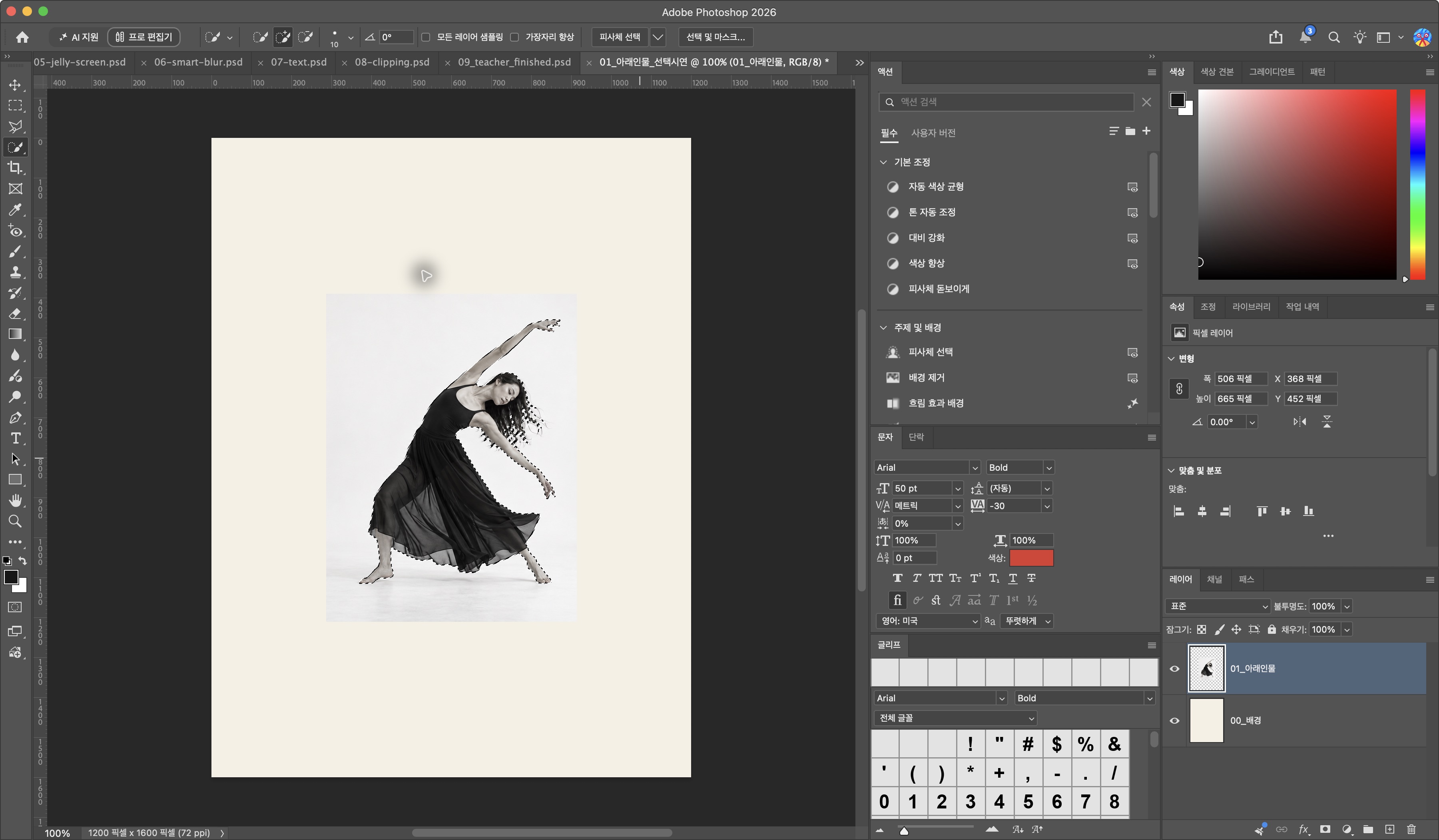
- 레이어 패널에서 아래 인물 사진의 작은 그림을 클릭합니다.
- 상단 선택 > 피사체를 누르고 점선이 인물을 감싸는지 봅니다.
- 레이어 > 레이어 마스크 > 선택 항목 나타내기를 누릅니다. 배경 픽셀은 지우지 않습니다.
마스크 단추: 레이어 패널 맨 아래의 사각형 안 원 아이콘
자동 선택이 틀리면 왼쪽 개체 선택 / 빠른 선택 W로 보완
사진 옆에 검정·흰색 마스크 썸네일이 생겼나요?
실습 05 · 14–17분
세 인물 모두 배경 숨기기
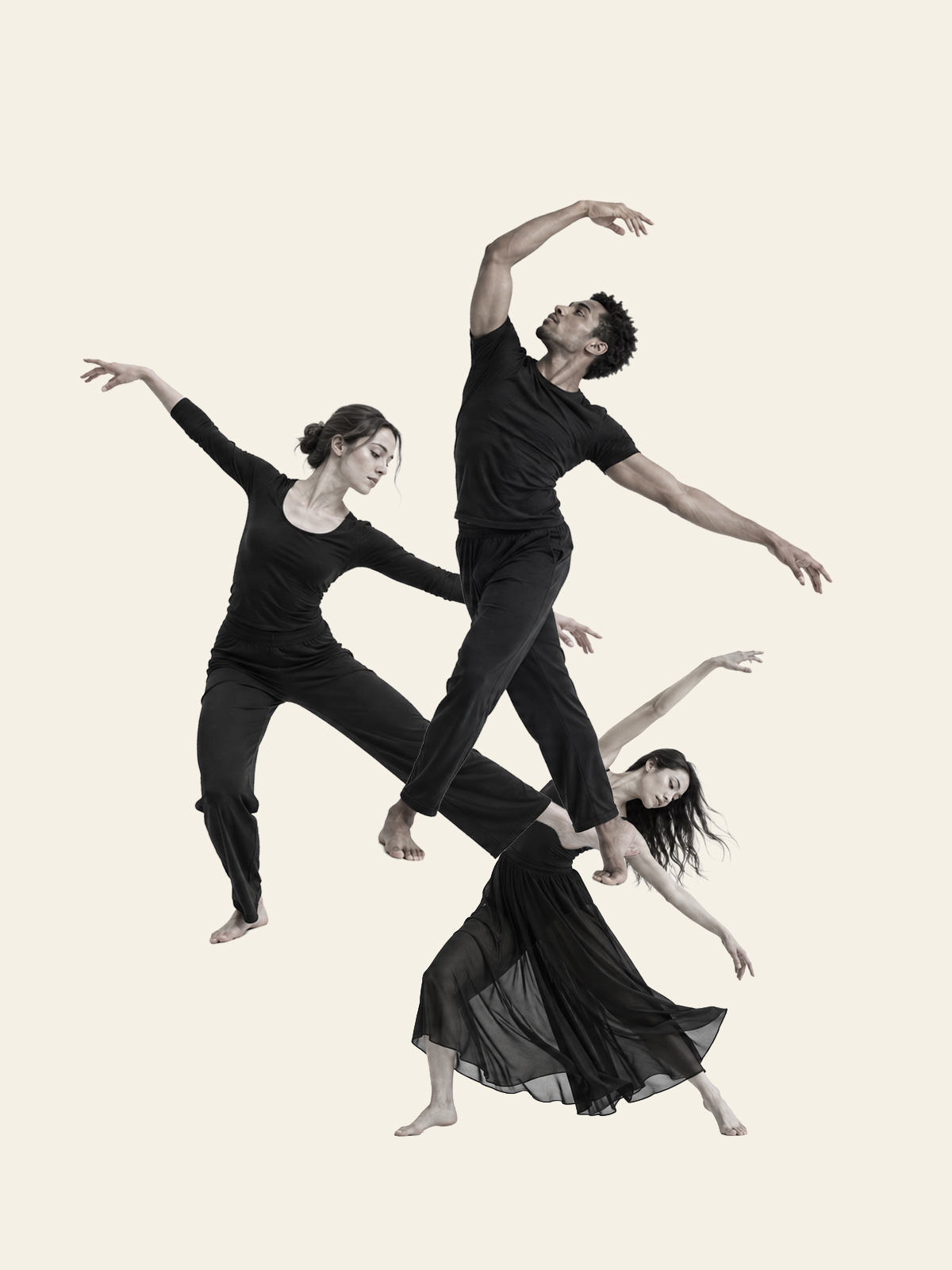
01_dancer-left.png,02_dancer-centre.png도 각각 복사해 붙여넣습니다.- 각 레이어에서 선택 > 피사체와 레이어 마스크를 반복합니다.
- 이름을 02_왼쪽인물, 03_중앙인물로 바꾸고, 세 레이어 모두 마스크가 있는지 봅니다.
사진 썸네일 = 사진 편집 · 마스크 썸네일 = 보이는 영역 편집
마스크의 흰색은 보이고, 검정은 숨깁니다.
맨 아래 인물에도 흰 사각형 배경이 남지 않았나요?
실습 06 · 17–19분
선택 도구와 마스크 보완
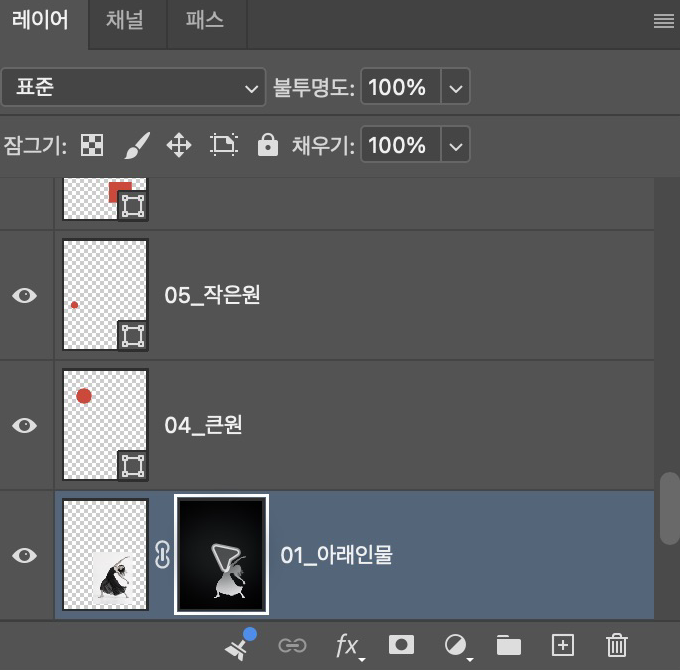
- 빠진 부분은 빠른 선택 또는 올가미로 덧붙여 봅니다. 선택 영역의 추가·빼기 옵션을 확인합니다.
- 마스크를 클릭하고 브러시 B로 검정을 칠해 숨기거나 흰색으로 복구합니다.
- 선택 > 반전과 마스크 자체의 이미지 > 조정 > 반전을 한 번씩 비교하고 실행 취소합니다.
올가미 L · 사각형/원형 선택 M · 전경/배경 교환 X
선택 반전 Ctrl/Cmd+Shift+I · 마스크 반전 Ctrl/Cmd+I
사진 색을 반전한 것이 아니라 마스크를 반전했나요?
실습 07 · 19–22분
이동과 자유 변형으로 동작 연결
- 왼쪽 이동 도구 V로 인물을 옮깁니다. 엉뚱한 레이어가 잡히면 자동 선택을 끄고 패널에서 고릅니다.
- 편집 > 자유 변형으로 크기와 각도를 조절한 뒤 Enter로 확정합니다.
- 레이어 패널에서 위아래 순서를 바꾸고, 각 인물의 얼굴이 보이도록 조정합니다.
자유 변형 Ctrl/Cmd+T · 모서리 크기 조절 · 바깥쪽 회전
상단 비율 연결 아이콘 확인 · 취소 Esc
손 H와 이동 V를 구분했나요? 세 인물의 시선·몸 방향을 따라가 보세요.
실습 08 · 22–24분
자르기와 배경색 확인
- 왼쪽 자르기 C로 여백의 변화를 미리 봅니다. 잘린 픽셀 삭제를 끄고, 이번 기본 크기는 Esc로 유지합니다.
- 스포이트 I로 사진의 검은색을 찍어 전경색 상자의 변화를 확인합니다.
- 배경을 새로 만든 경우 편집 > 칠에서 #F5F0E5를 사용합니다. 배경 레이어에서만 실행합니다.
자르기 C · 스포이트 I · 편집 > 칠
실행 취소 Ctrl/Cmd+Z · 다시 실행 Ctrl/Cmd+Shift+Z
자르기 미리보기를 끝낸 뒤 이동 도구로 돌아왔나요?
실습 09 · 24–27분
원과 사각형 만들기
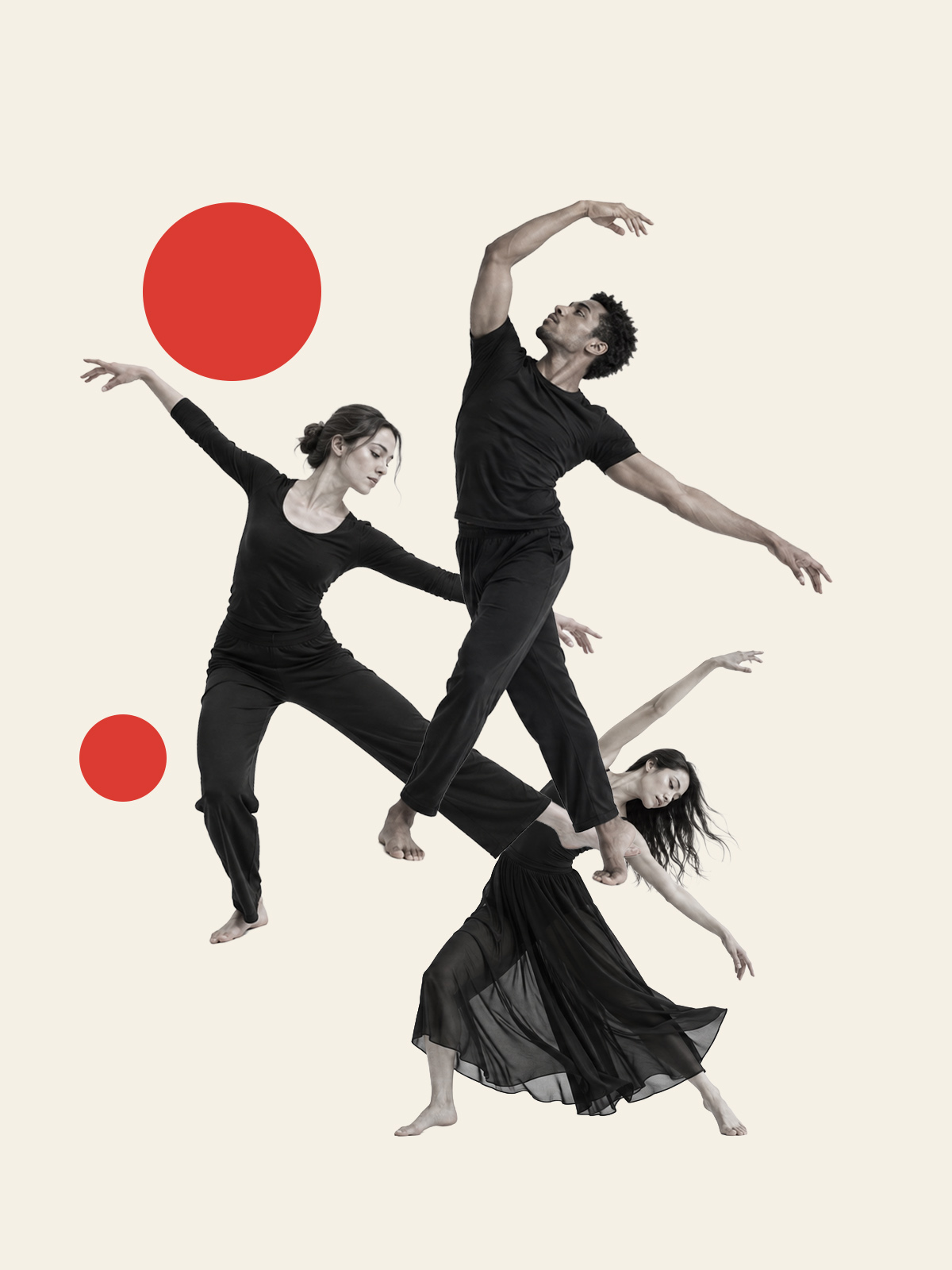
- 왼쪽 도형 도구 U를 길게 누르거나 오른쪽 클릭해 타원 도구를 고릅니다.
- 상단을 모양으로 두고 칠 #DB3B32, 획 없음. 큰 원과 작은 원을 각각 만듭니다.
- 사각형 도구로 아래쪽 인물 앞에 색면을 만들고, 레이어 이름을 붙입니다.
도형 도구 U · 상단의 모양/패스/픽셀 구분
원을 그릴 때 Shift로 가로·세로를 같게 제한
도형 레이어의 색을 더블클릭해 다시 바꿀 수 있나요?
실습 10 · 27–29분
혼합 모드와 불투명도
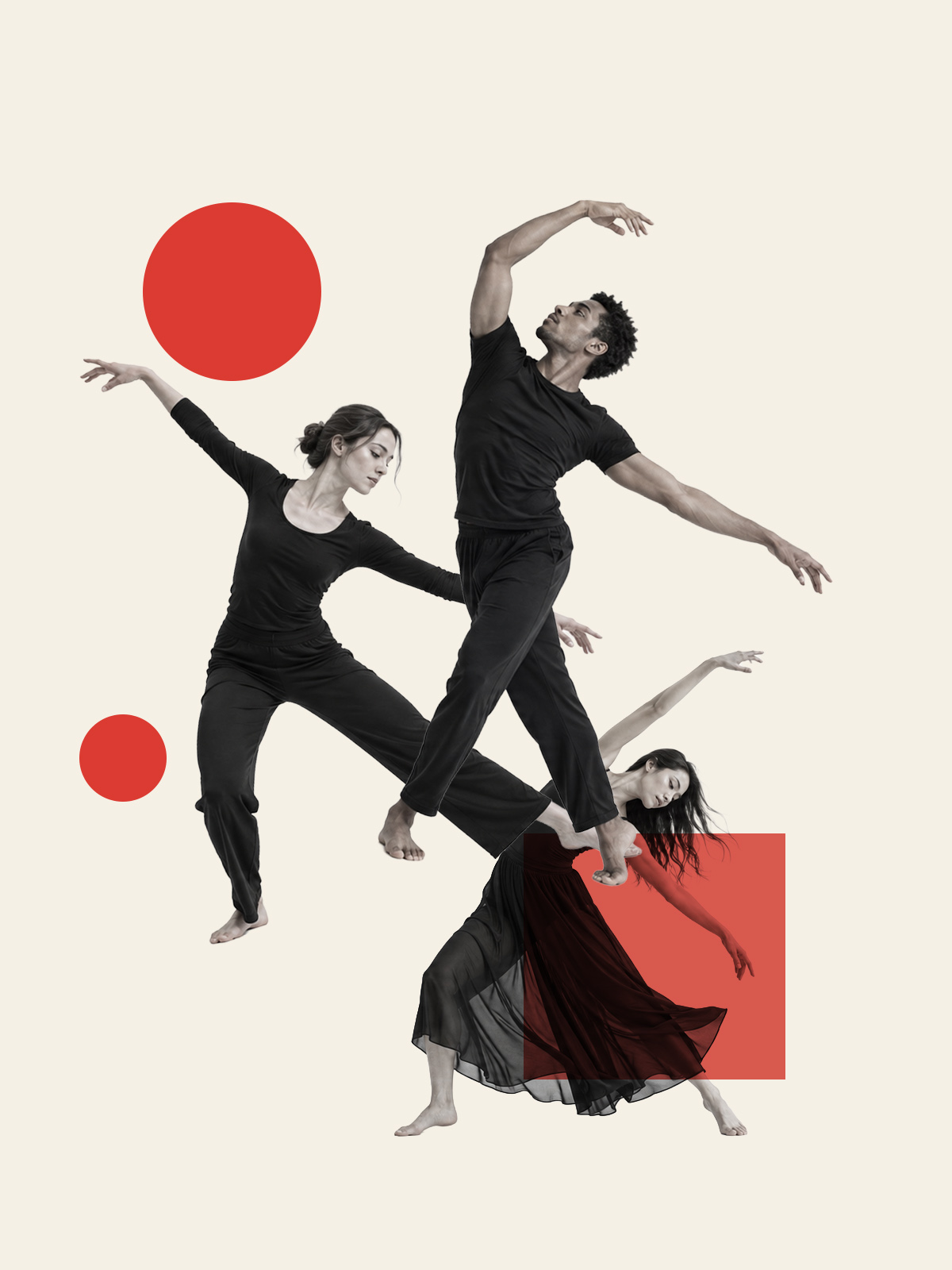
- 사각형 레이어를 고르고 레이어 패널 위쪽 표준을 곱하기로 바꿉니다.
- 불투명도를 약 80%로 낮추고, 표준 100%와 비교합니다.
- 스크린도 잠시 비교한 뒤 사각형은 곱하기로 되돌립니다.
레이어 패널 위 혼합 모드 목록과 불투명도
곱하기: 어두워지는 결합 · 스크린: 밝아지는 결합
사각형 뒤의 인물과 배경을 함께 볼 수 있나요?
실습 11 · 29–31분
직접 그리는 붓선과 지우개
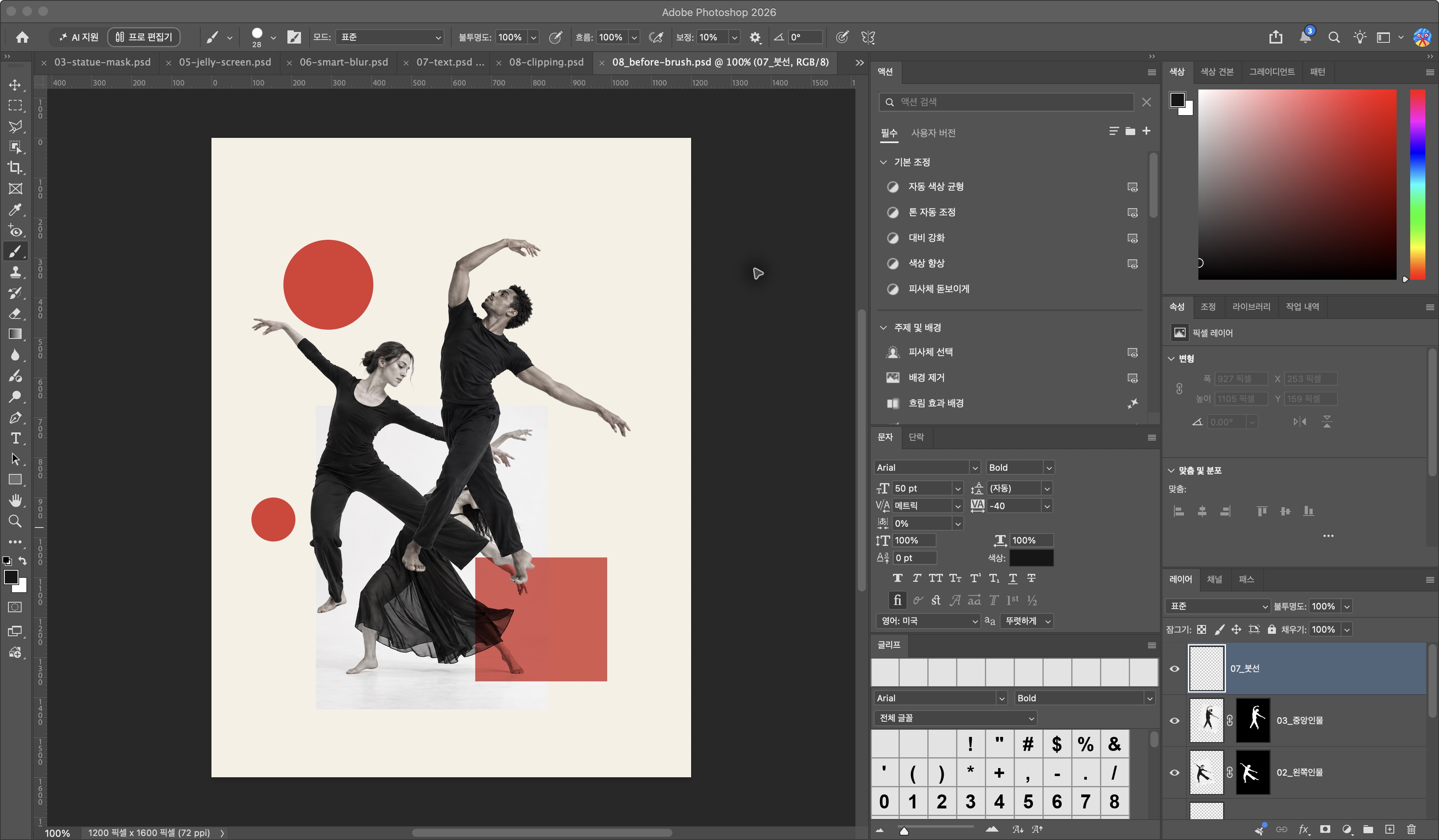
- 레이어 패널 아래 +로 빈 레이어를 만들고 07_붓연습이라 이름 붙입니다.
- 왼쪽 브러시 B. 검정색, 3–12px부터 시작해 몸의 방향과 이어지는 선을 그립니다.
- 지우개 E로 넘친 끝을 정리하고 눈 아이콘으로 전후를 비교합니다.
브러시 B · 지우개 E · 붓 크기 [ ]
상단 붓 미리보기: 크기·경도 / 상단 불투명도: 한 번 칠하는 진하기
사진이나 마스크가 아닌, 새 빈 레이어에 그렸나요?
실습 12 · 같은 29–31분의 대체 경로
붓터치 이미지를 가져오는 방법
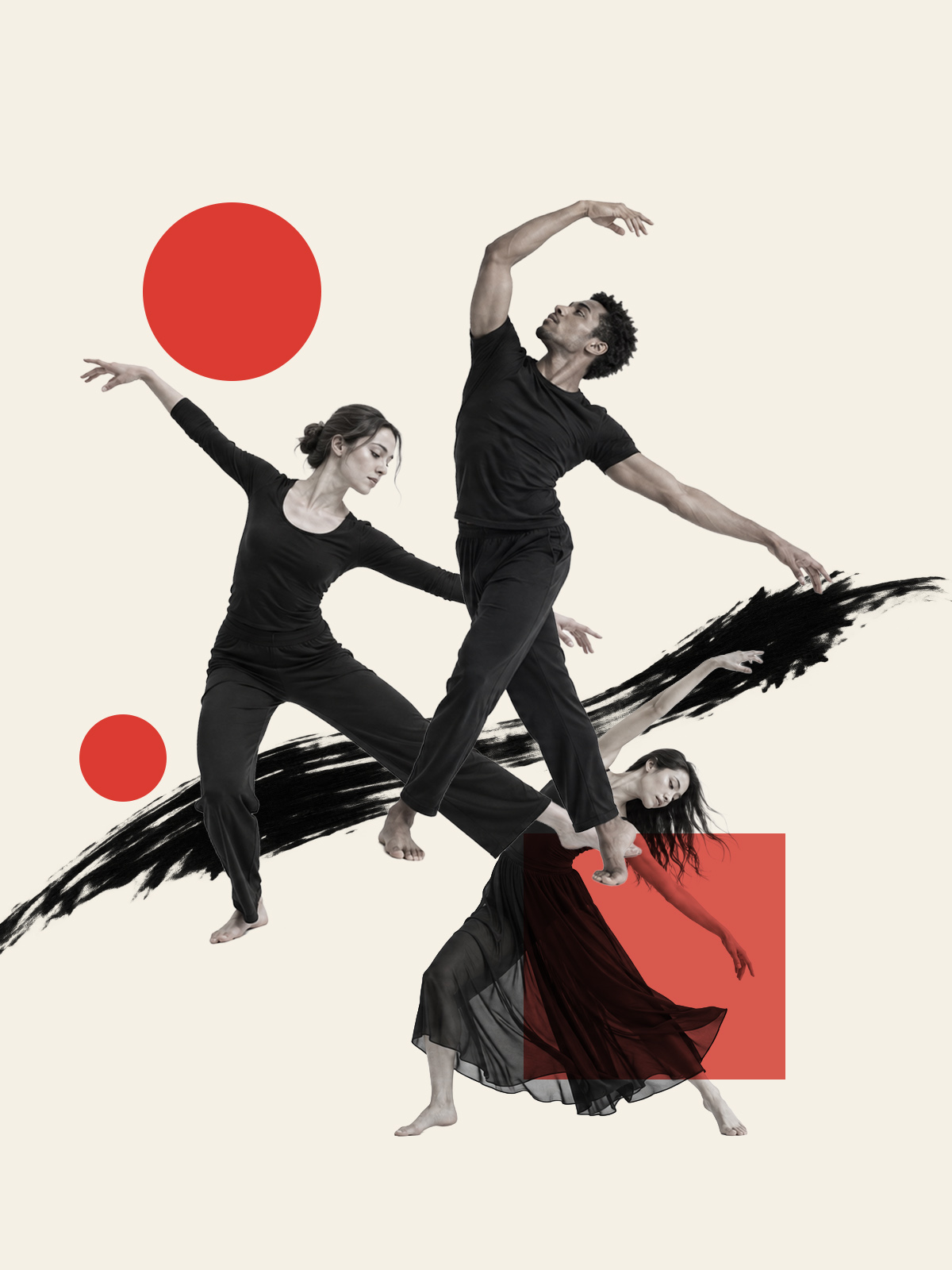
- 제공
05_ink-curve.png또는 이용 조건이 맞는 인터넷 붓터치 PNG를 준비합니다. - 파일 > 포함 가져오기로 넣습니다. Ctrl/Cmd+T에서 가로·세로 비율을 잠그고 약 17° 기울여 화면 양쪽 밖까지 배치합니다.
- 인물 사진보다 아래로 옮깁니다. 얼굴을 가리지 않는지 확인하고, 선의 굵기와 각도를 조절합니다.
검색어: ink brush stroke transparent PNG / dry brush stroke PNG
PNG는 이미지 재료 · ABR은 브러시 도구에 추가하는 프리셋
직접 그리기와 PNG 가져오기는 선택 사항입니다. 선이 사진과 연결되나요?
실습 13 · 31–34분
문자 입력과 크기·정렬
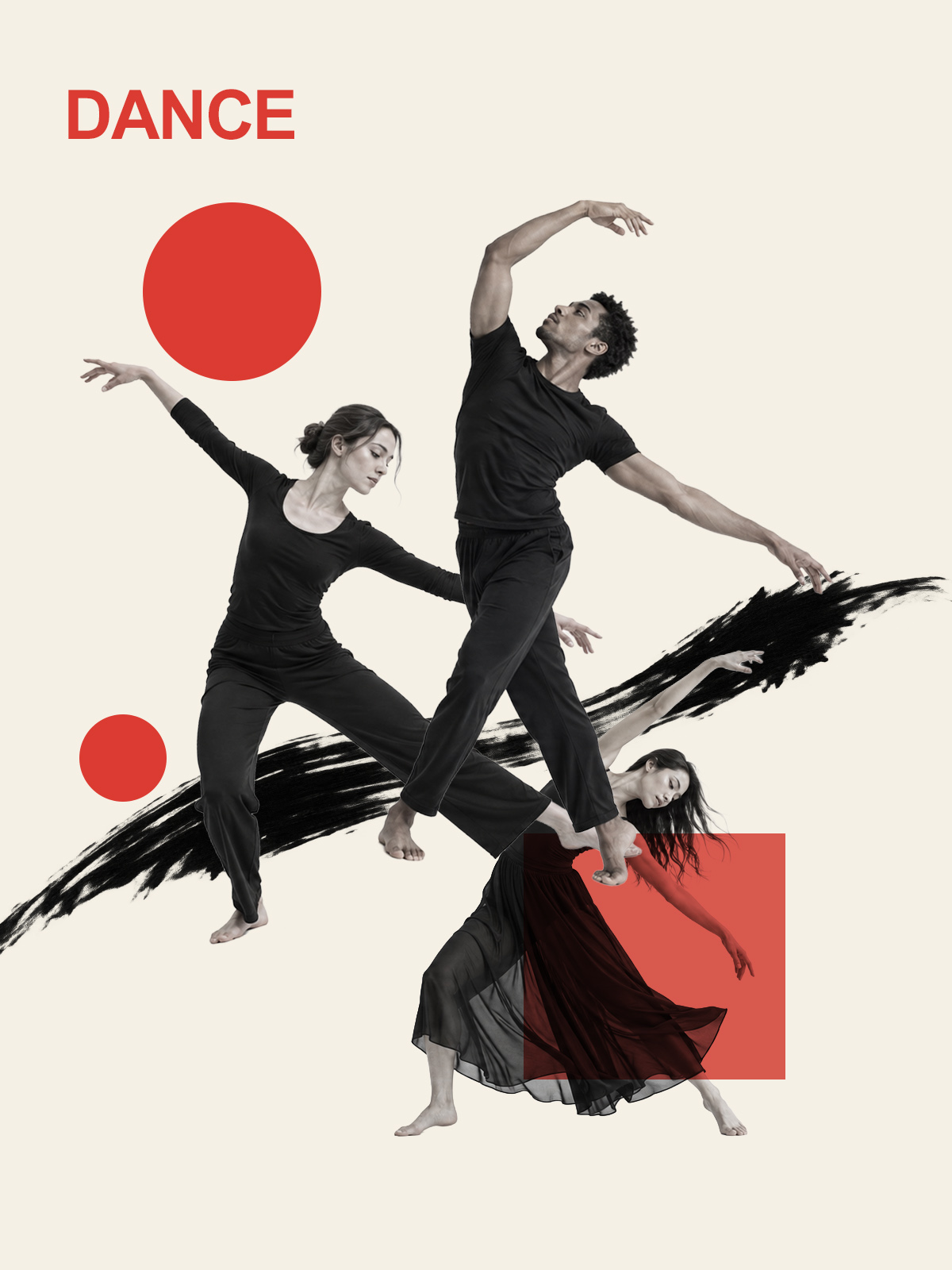
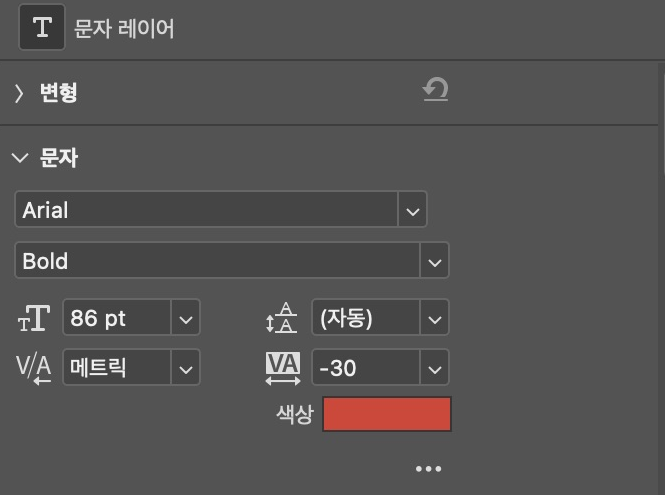
- 왼쪽 가로 문자 도구 T로 여백을 클릭하고 DANCE를 입력합니다.
- 상단 또는 창 > 문자에서 굵은 서체, 약 86pt, 색과 자간을 조절합니다.
- 창 > 단락에서 정렬을 비교하고, 이동 도구로 사진과의 간격을 조절합니다.
문자 T · 문자/단락 패널: 창 메뉴
입력 확정 Ctrl/Cmd+Enter · 이동 V
문자가 큰 제목처럼 따로 떠 있지 않고 사진과 관계를 맺나요?
실습 14 · 34–37분
문자 안에 사진 넣기
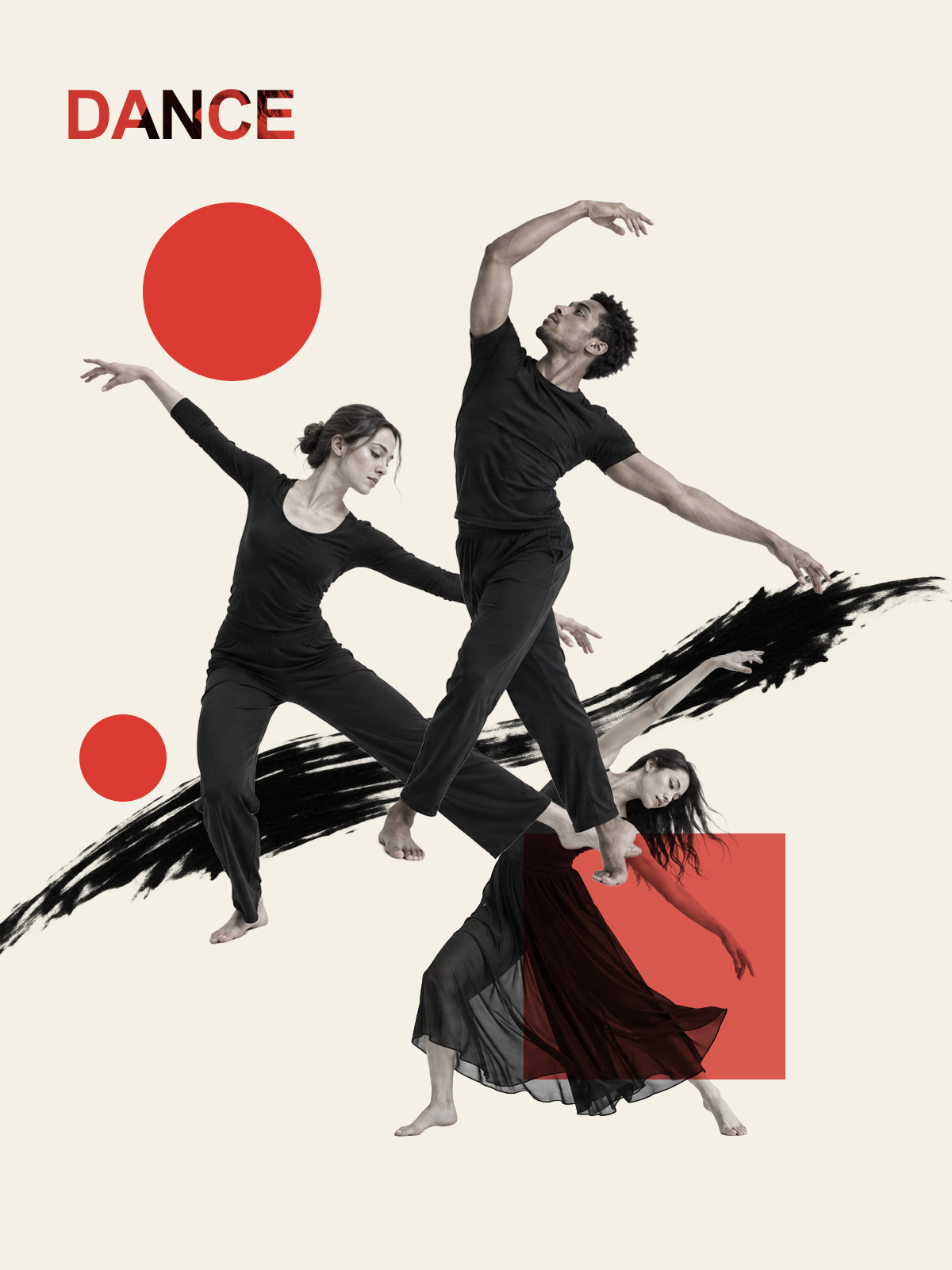
- 사진 한 장을 복사해 T 문자 레이어 바로 위에 놓습니다.
- 사진 레이어를 고르고 레이어 > 클리핑 마스크 만들기를 누릅니다.
- 사진을 이동해 글자 안에 보일 부분을 바꿉니다. 예제는 곱하기로 붉은 글자색도 남겼습니다.
클리핑 마스크 Ctrl/Cmd+Alt/Option+G
위 레이어 = 보일 내용 · 아래 T = 보이는 모양
사진이 글자 밖까지 보이면 클리핑과 레이어 순서를 확인하세요.
실습 15 · 37–40분
복사한 문자만 래스터화하기
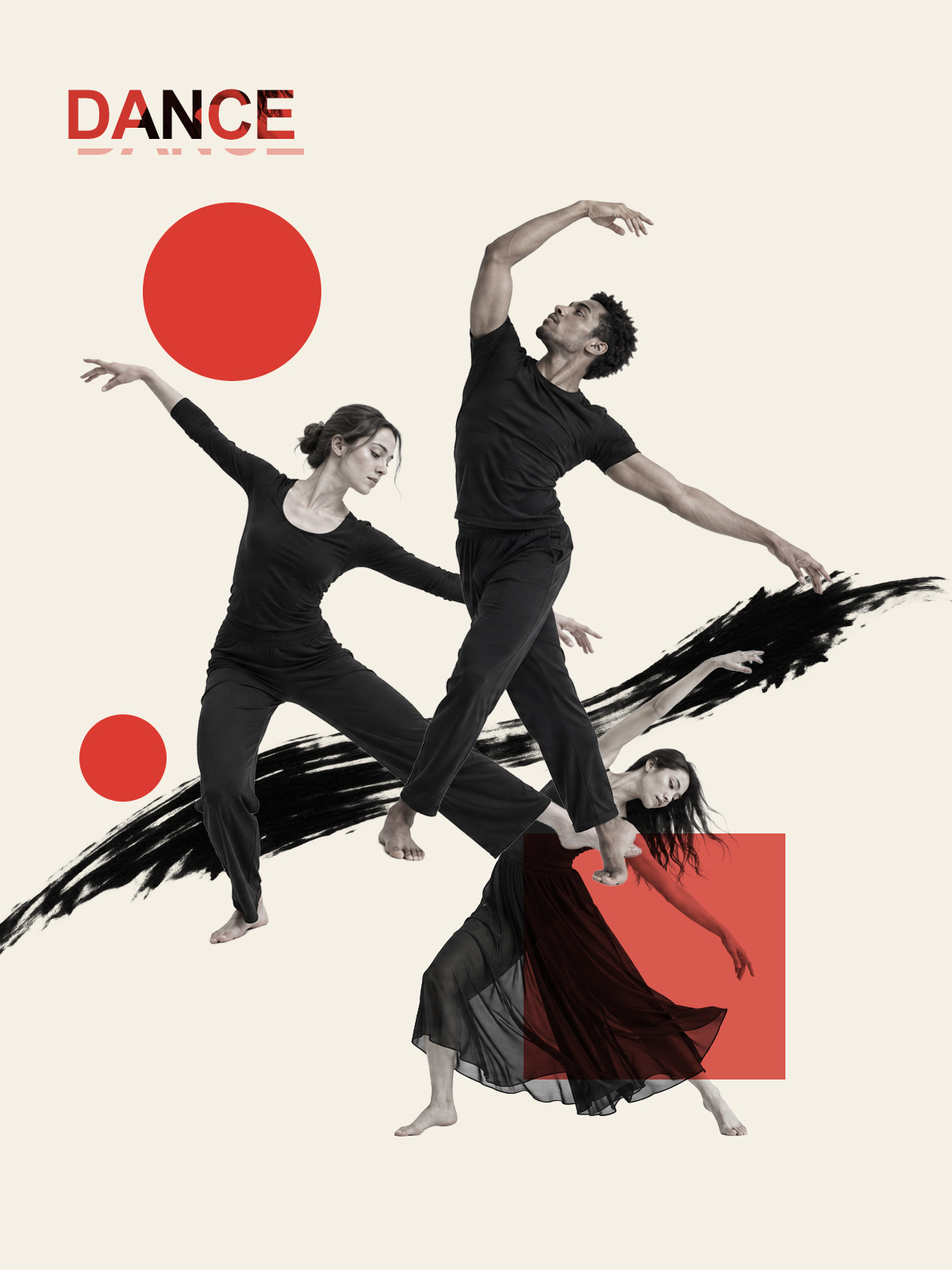
- T를 복제하고 맨 위로 옮겨 이름을 문자조각_래스터로 바꿉니다.
- 레이어 > 래스터화 > 문자. 아래로 조금 옮긴 뒤 사각형 선택 M으로 남길 얇은 띠를 고릅니다.
- 선택 > 반전, 편집 > 지우기, 선택 해제. 복사본 불투명도를 약 40%로 낮춥니다.
선택 반전 Ctrl/Cmd+Shift+I · 선택 해제 Ctrl/Cmd+D
지우기: Windows Delete / Mac Delete(⌫)
원본 문자에 T가 남아 있나요? 조각 레이어는 비교한 뒤 숨겨도 됩니다.
실습 16 · 40–43분
스마트 오브젝트와 동작 흐림
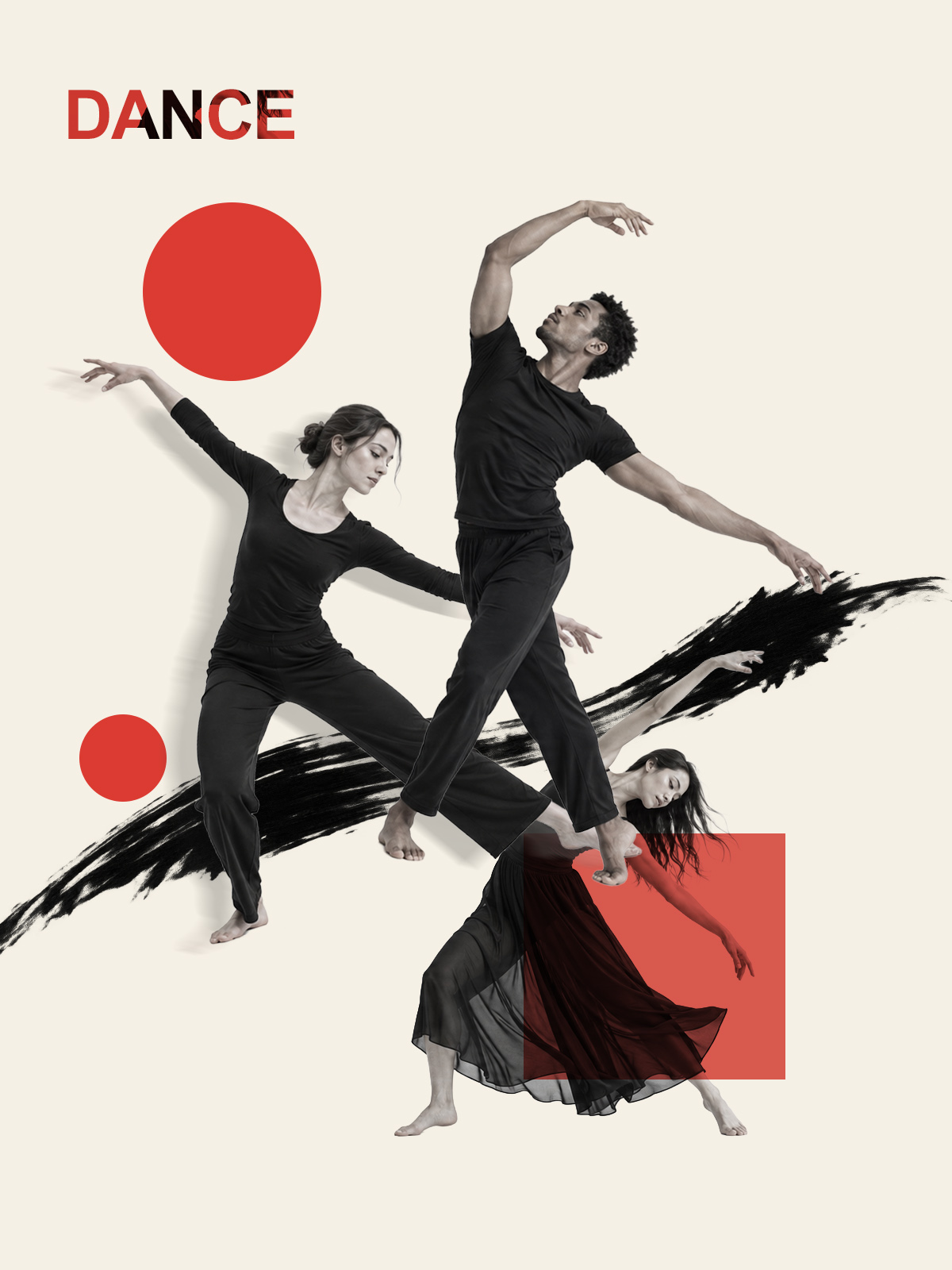
- 왼쪽 인물을 복제해 원본 뒤로 옮깁니다.
- 레이어 > 스마트 오브젝트 > 스마트 오브젝트로 변환을 누릅니다.
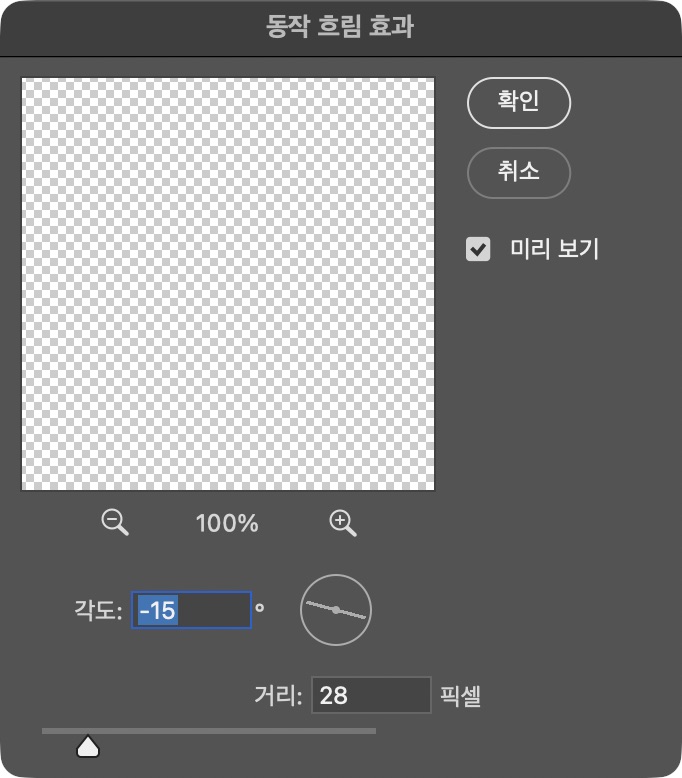
- 필터 > 흐림 효과 > 동작 흐림 효과. 각도 약 -15°, 거리 28px, 레이어 불투명도 약 23%.
필터는 원본과 복사본을 구분해 적용
스마트 필터 이름 더블클릭 = 수치 다시 조절
원래 인물은 선명하게 남고, 복사본에만 잔상이 있나요?
실습 17 · 43–45분
가우시안 흐림과 필터 마스크
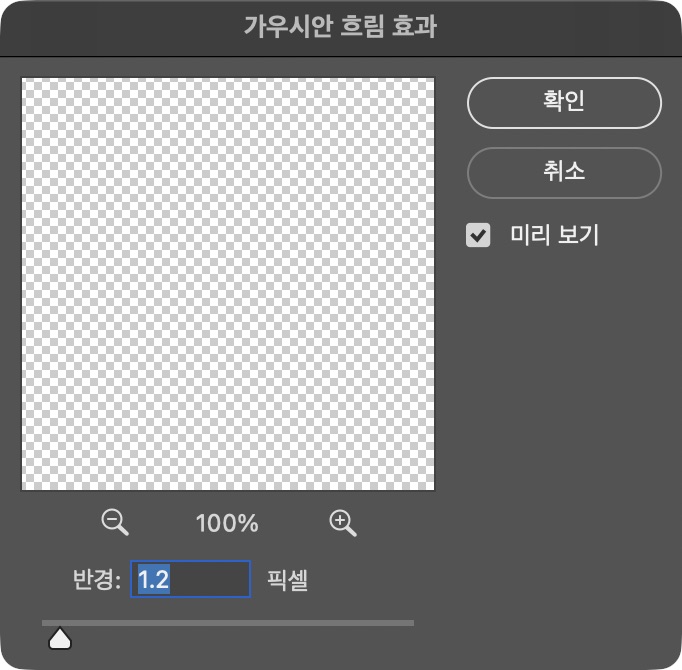
- 잔상 스마트 오브젝트를 고르고 필터 > 흐림 효과 > 가우시안 흐림 효과를 엽니다.
- 반경 1.2px부터 비교합니다. 동작 흐림과 차이를 말해 봅니다.
- 스마트 필터 옆의 흰 마스크를 고르고 검은 붓으로 얼굴 주변의 효과를 줄여 봅니다.
가우시안 흐림 = 방향 없이 부드럽게
동작 흐림 = 정한 방향으로 늘어지는 흐림
필터 마스크와 인물 레이어 마스크를 구분했나요?
실습 18 · 45–48분
왼쪽 인물은 외곽선으로
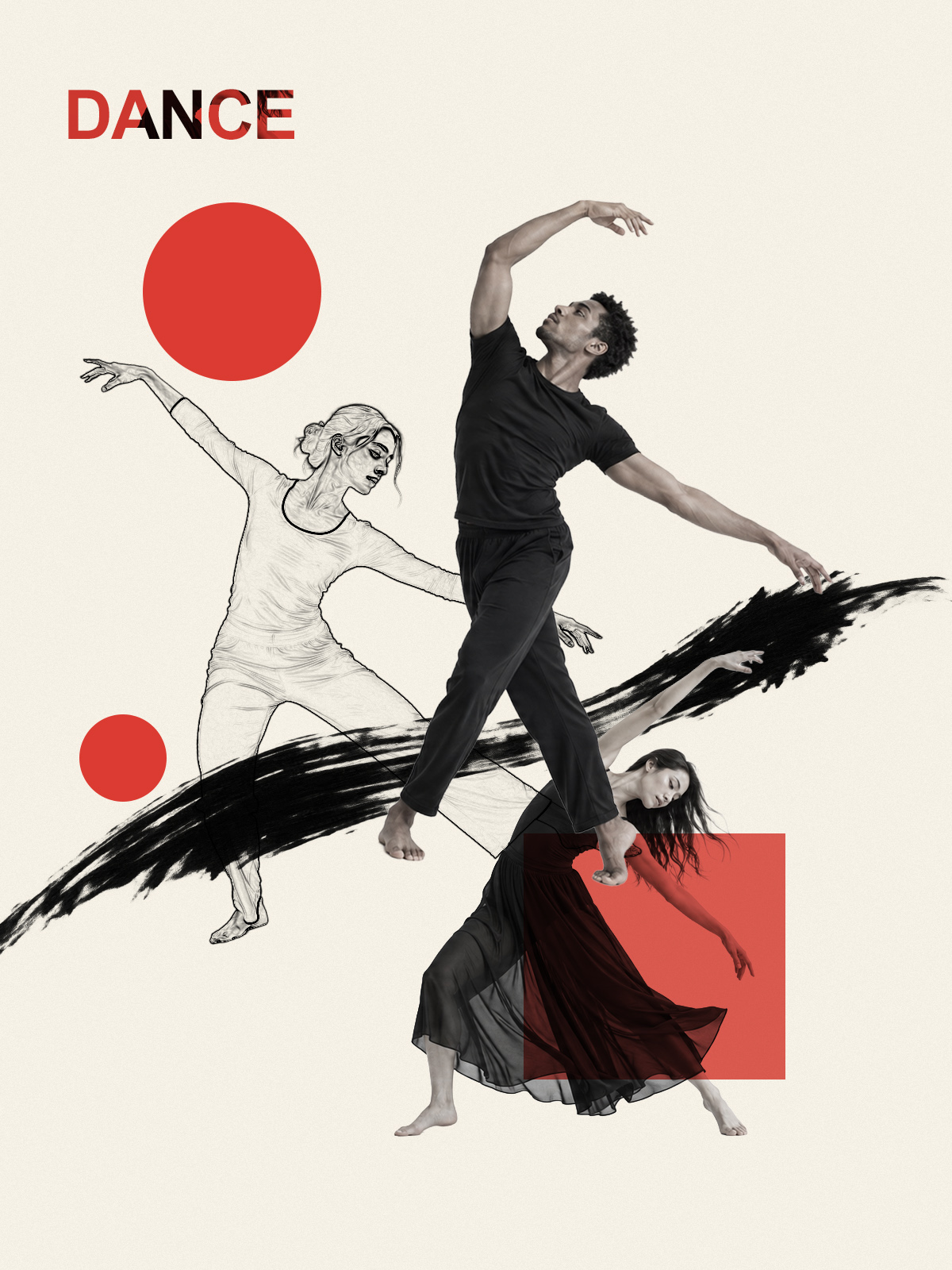
- 왼쪽 인물을 복제합니다. 이미지 > 조정 > 채도 감소로 색을 뺍니다. 원본은 숨겨 둡니다.
- 복사본을 스마트 오브젝트로 변환하고 필터 > 스타일화 > 가장자리 찾기를 적용합니다.
- 혼합 모드를 곱하기로 바꾸고, 잔상 레이어는 숨깁니다. 사진과 외곽선 결과를 번갈아 비교합니다.
채도 감소 Ctrl/Cmd+Shift+U
필터 > 스타일화 > 가장자리 찾기 (Find Edges)
원본은 남기고, 복사본에만 효과를 적용했나요?
실습 19 · 48–52분
가운데 인물은 오려내기 효과로
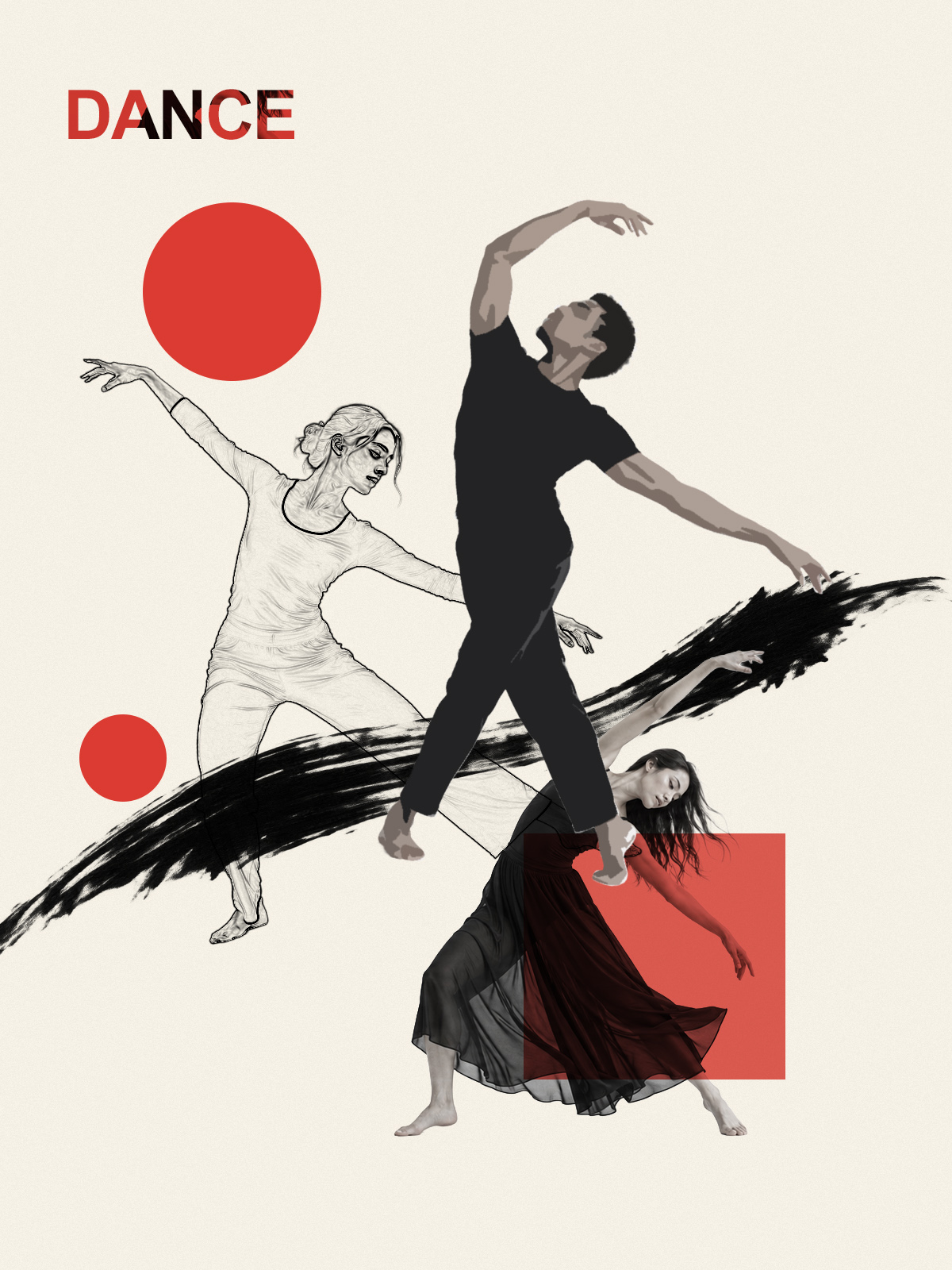
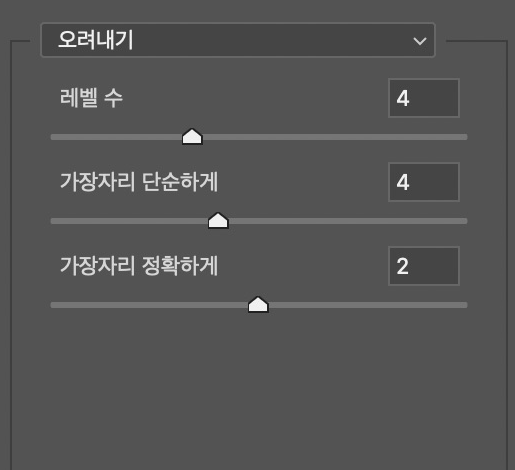
- 가운데 인물을 복제하고 스마트 오브젝트로 변환합니다. 원본은 숨겨 둡니다.
- 필터 > 필터 갤러리 > 예술 효과 > 오려내기를 선택합니다.
- 레벨 수 4 / 가장자리 단순하게 4 / 가장자리 정확하게 2부터 비교합니다. 확인을 누르고 스마트 필터를 다시 열어 봅니다.
컷아웃(Cutout)의 실제 한국어 메뉴: 오려내기
사진 자르기 C나 선택 영역 삭제와는 다른 필터입니다.
위는 오려내기, 왼쪽은 외곽선, 아래는 사진으로 구분되나요?
실습 20 · 52–54분
배경 노이즈와 선명 효과 비교
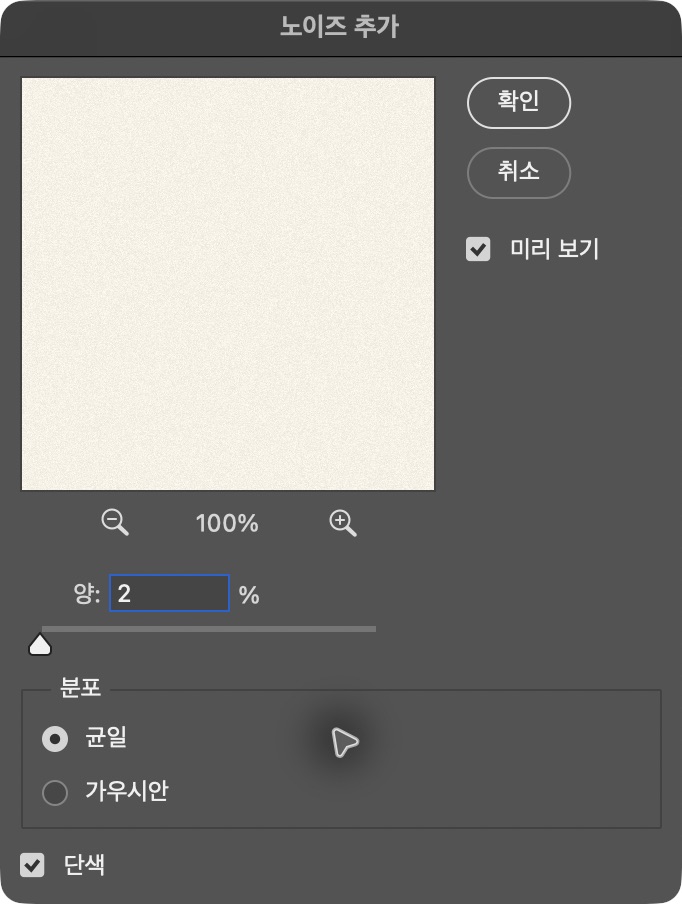
- 배경을 복제해 스마트 오브젝트로 바꾼 뒤 필터 > 노이즈 > 노이즈 추가를 엽니다.
- 양 약 2%, 균등, 단색을 비교하고 너무 거칠면 레이어 불투명도를 낮춥니다.
- 인물 복사본에서 필터 > 선명 효과 > 언샵 마스크를 한 번 비교하고, 필요 없으면 눈을 끕니다.
노이즈는 새 세부를 복원하지 않습니다.
언샵 마스크 비교 예: 양 60%, 반경 0.8px, 한계값 3
원본 피부나 가장자리까지 거칠거나 테두리가 밝아지지 않았나요?
실습 21 · 54–57분
PSD와 JPG 저장
- 파일 > 저장으로 편집 가능한 PSD를 남깁니다.
- 파일 > 사본 저장에서 JPEG를 골라 같은 이름의 JPG를 만듭니다.
- 투명한 인물이나 붓터치만 보낼 때는 PNG. 파일을 다시 열어 레이어와 결과를 확인합니다.
PSD: 레이어·T·마스크·필터 보관
JPG: 완성 화면 공유 · PNG: 투명 배경 지원
폴더에 PSD와 JPG가 둘 다 있나요? JPG만으로는 레이어를 되살릴 수 없습니다.
실습 22 · 57–60분
이번 실습에서 사용한 기능
- 열기·다른 이름 저장·화면 확대·손 이동·복사·붙여넣기를 확인합니다.
- 세 인물의 선택·마스크, 이동·변형·순서, 도형·혼합 모드, 붓/PNG, 문자·클리핑·래스터 조각을 확인합니다.
- 외곽선·오려내기·사진의 차이, 스마트 필터와 원본 보존, PSD·JPG 저장을 확인합니다.
누락된 항목은 뒤의 도구 복습표에서 메뉴 위치를 다시 찾습니다.
원본 사진, 마스크, 필터가 적용된 복사본을 구분할 수 있나요?